

Seu computador demora uma eternidade para ligar? Esse atraso na inicialização, impactando diretamente o seu dia a dia, está ligado à forma como seu processador e a velocidade do boot trabalham juntos. Fica tranquila, pois neste post eu vou te mostrar como otimizar essas engrenagens para que seu PC volte a ser ágil como antes. Vamos acelerar esse processo e acabar de vez com a espera!
Como a integração do processador e a velocidade do boot afeta a sua experiência diária?
A velocidade com que seu computador liga é mais do que uma questão de paciência. Ela define o seu primeiro contato com a máquina no dia.
Um boot rápido significa que você pode começar a trabalhar, estudar ou se divertir sem perder tempo precioso.
Pois é, um processador eficiente e um sistema de inicialização otimizado são a base para essa agilidade.
“A velocidade de leitura da unidade de armazenamento (SSD vs. HDD) é o fator que mais impacta o tempo de boot, sendo capaz de reduzir a inicialização de minutos para segundos ao usar um SSD.”
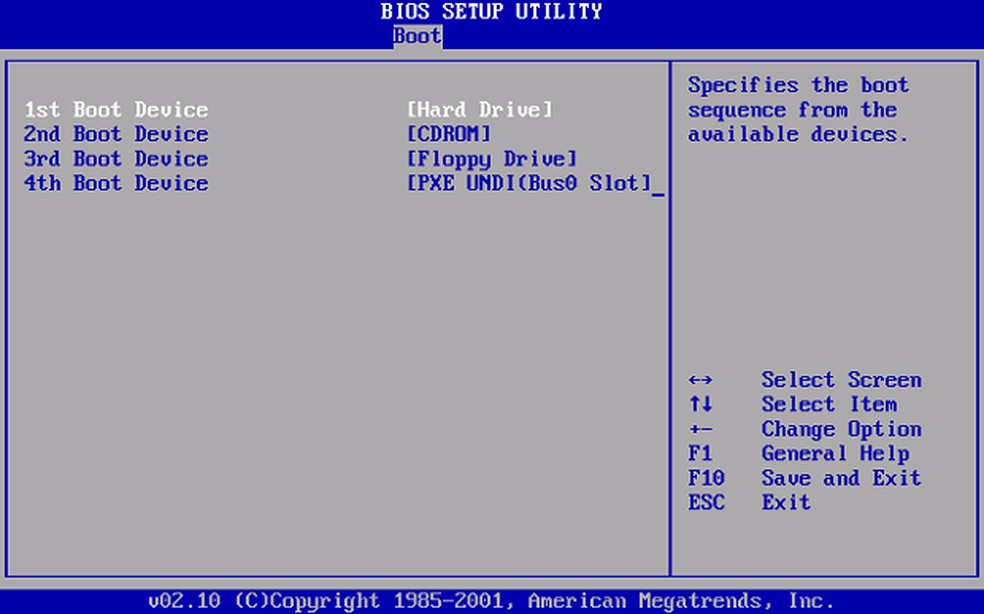
Seu PC Demora Para Ligar? Otimize Processador e Velocidade do Boot!
Aquele momento em que você aperta o botão de ligar e fica esperando… e esperando… e esperando. Pois é, um PC lento para iniciar pode ser um verdadeiro teste de paciência. Mas a boa notícia é que, na maioria das vezes, essa demora toda tem solução. Entender o que acontece nos bastidores do boot do seu computador é o primeiro passo para resolver esse problema.
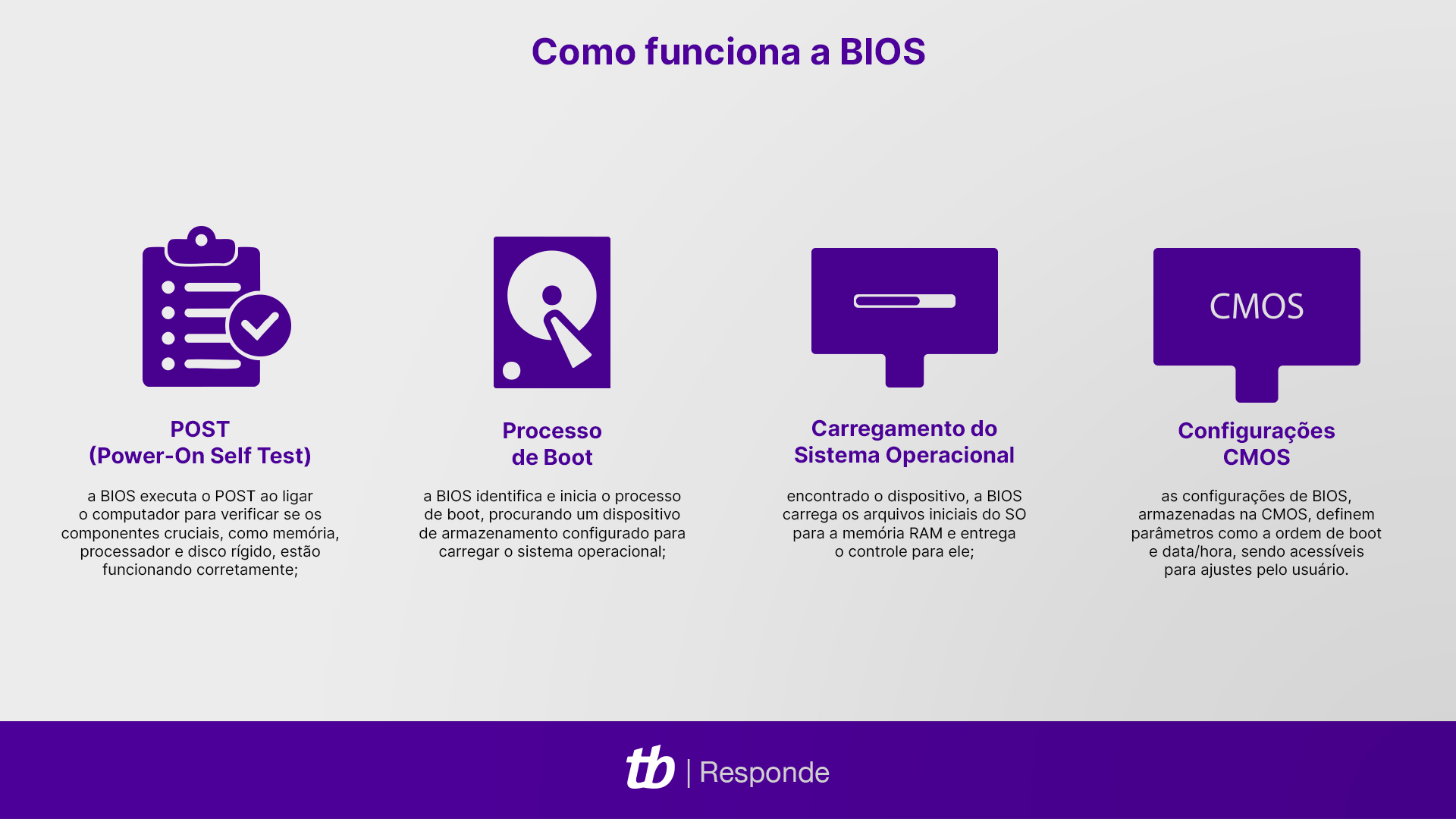
O processo de inicialização, ou boot, envolve uma série de etapas que preparam seu sistema para uso. Desde a verificação inicial do hardware até o carregamento do sistema operacional e dos programas que você mais usa, cada segundo conta. Quando algo não vai bem, ou quando há muitos elementos competindo por atenção, a lentidão se instala. Vamos desmistificar isso e colocar seu PC para rodar mais rápido.
| Componente/Configuração | Impacto na Velocidade do Boot | Solução Comum |
| Armazenamento (HDD vs SSD) | Alto (Principal fator) | Upgrade para SSD |
| Memória RAM (DDR5) | Moderado (Em sistemas modernos) | Otimização de perfil XMP/EXPO |
| Configurações de BIOS | Alto (Fast Boot) | Ativar Fast Boot/Ultra Fast Boot |
| Programas de Inicialização | Alto (Excesso de apps) | Desativar programas desnecessários |
| Processador (Modo de Proteção) | Extremo (Em notebooks) | Verificar carregador/bateria |
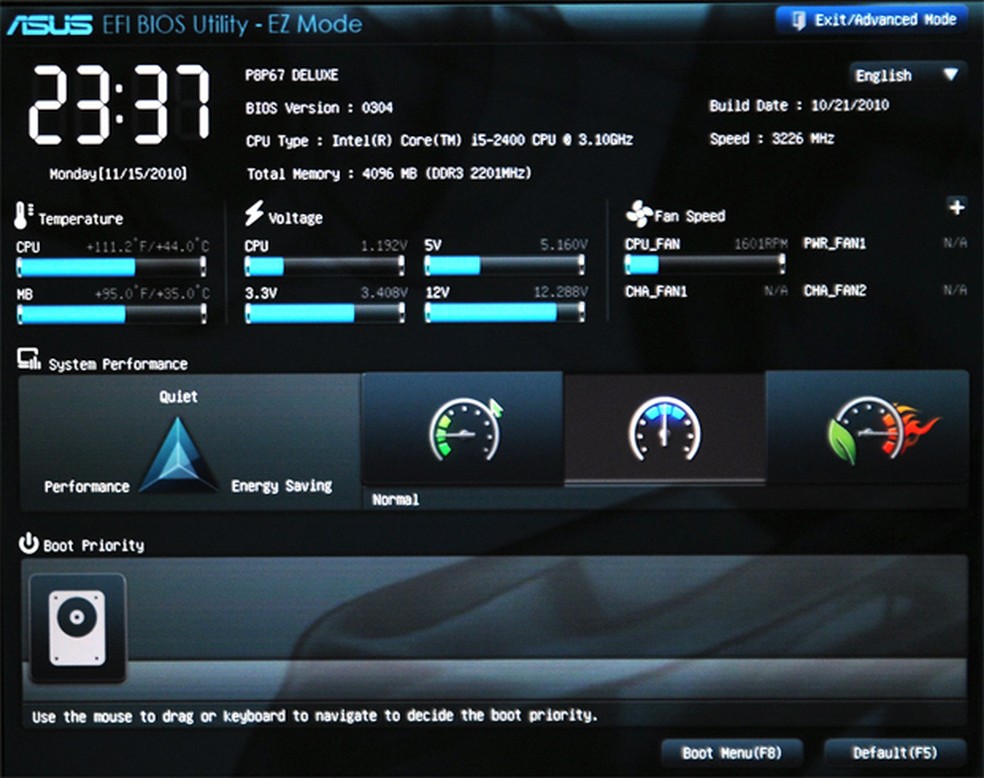
O papel do processador no boot
O processador, ou CPU, é o cérebro do seu computador. Durante o boot, ele é responsável por executar as instruções iniciais que dão vida ao sistema. Isso inclui ler as informações da BIOS/UEFI, gerenciar a inicialização dos componentes e, finalmente, carregar o sistema operacional. Se o processador estiver operando em uma frequência muito baixa, como em um modo de proteção, ele simplesmente não consegue processar essas instruções rapidamente, resultando em um boot extremamente demorado.
Em notebooks, essa lentidão pode ser um sintoma claro de problemas com o carregador ou a bateria. Quando o sistema detecta uma fonte de energia inadequada, ele pode limitar drasticamente o desempenho do processador para economizar energia e evitar danos. Isso pode adicionar dezenas de segundos, ou até minutos, ao tempo total de inicialização. Fica atenta a esses detalhes, pois a causa pode ser mais simples do que parece.
SSD vs HDD: O principal fator de velocidade
Vamos combinar: a diferença entre um HD (Hard Disk Drive) e um SSD (Solid State Drive) no tempo de boot é gritante. Um HD usa partes mecânicas para ler e gravar dados, o que o torna inerentemente mais lento. Um SSD, por outro lado, utiliza memória flash, sem partes móveis, permitindo acesso aos dados de forma quase instantânea. Mudar de um HD comum para um SSD é, sem dúvida, a forma mais eficaz e impactante de reduzir o tempo de boot do seu computador.
Se o seu sistema operacional está instalado em um HD, a leitura dos arquivos necessários para iniciar o Windows leva muito mais tempo. Um SSD pode reduzir o tempo de inicialização de minutos para segundos. É um upgrade que transforma a experiência de uso. Pense nisso como trocar uma biblioteca antiga e cheia de corredores longos por uma versão moderna e digital, onde tudo é acessado com um clique. A otimização com SSD é o primeiro passo para um PC ágil.
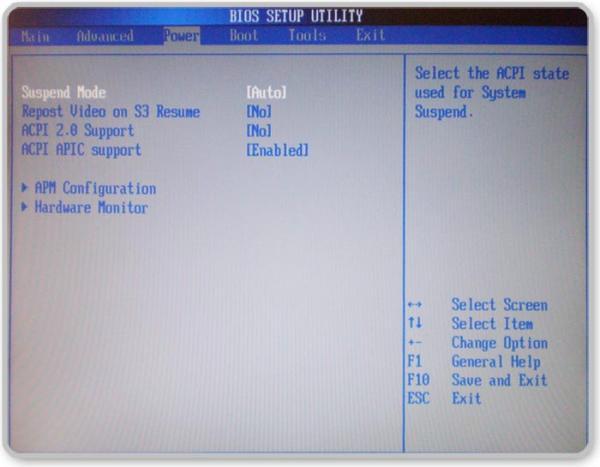
Impacto do Treinamento de Memória (DDR5) no boot
Em computadores mais modernos, especialmente aqueles equipados com memória RAM DDR5, a configuração e o
Dicas Extras
- Verifique a integridade do sistema: Arquivos corrompidos podem causar lentidão. Use o comando SFC /scannow no Prompt de Comando (como administrador) para checar e reparar.
- Mantenha drivers atualizados: Drivers desatualizados, especialmente os da placa de vídeo e chipset, impactam o desempenho geral e o tempo de boot. Acesse o site do fabricante do seu hardware.
- Desfragmente o HD (se aplicável): Se você ainda usa um HD mecânico, a desfragmentação organiza os dados e acelera o acesso. SSDs não precisam disso.
- Limpeza de disco: Remova arquivos temporários e desnecessários. Digite ‘Limpeza de Disco’ na busca do Windows e selecione a unidade C:.
Dúvidas Frequentes
Meu PC demora para ligar o que pode ser?
A lentidão na inicialização pode ter várias causas: programas demais rodando em segundo plano, um HD mecânico lento, arquivos de sistema corrompidos, ou até mesmo configurações específicas na BIOS. Identificar o gargalo é o primeiro passo para resolver.
Como acelerar a inicialização do computador com um SSD?
A migração para um SSD é a mudança mais drástica. Ele reduz drasticamente o tempo de boot comparado a um HDD. Certifique-se de que o sistema operacional esteja instalado no SSD e que ele seja reconhecido corretamente pelo Windows.
O que significa ‘otimizar tempo de boot Windows’?
Otimizar o tempo de boot do Windows envolve ajustar configurações e gerenciar quais programas iniciam junto com o sistema. O objetivo é fazer o computador estar pronto para uso o mais rápido possível após ligar.
Conclusão
Chegamos ao fim da nossa jornada para otimizar o tempo de boot do seu PC. Lembre-se que a combinação de hardware adequado, como um SSD, e ajustes inteligentes no software são a chave para um computador mais ágil. Explore como configurar a BIOS para um boot ultrarrápido e entenda a diferença SSD HDD boot para tomar decisões informadas sobre seu equipamento. Seu PC merece essa atenção!



