

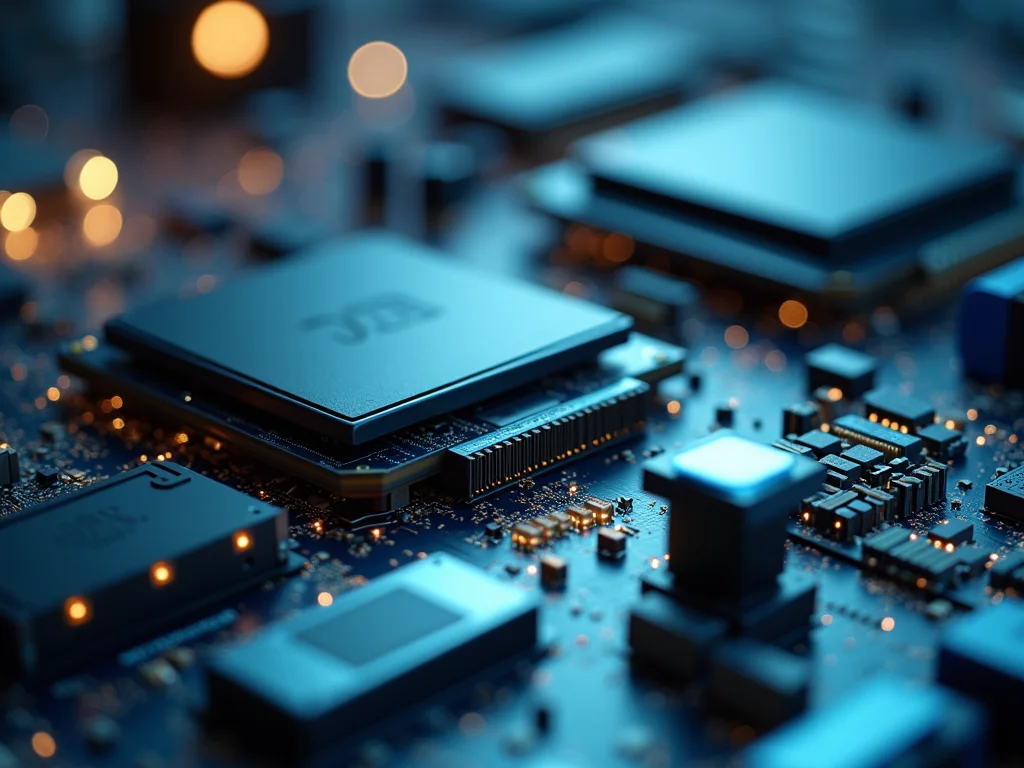
Manter seu hardware funcionando perfeitamente em 2026 exige atenção. Muitos usuários enfrentam lentidão e falhas inesperadas, frustrados com a queda de performance. Este artigo traz as dicas essenciais para manter seu hardware funcionando como novo, garantindo que seus equipamentos acompanhem seu ritmo sem dores de cabeça.
Como as dicas para manter hardware funcionando garantem a longevidade e desempenho em 2026?
A manutenção regular do seu hardware é um investimento direto na sua produtividade e na vida útil dos seus equipamentos. Ignorar cuidados simples pode levar a falhas custosas e perda de dados.
Componentes como coolers e dissipadores acumulam poeira. Essa sujeira impede a dissipação de calor adequada, levando ao superaquecimento.
A pasta térmica do processador resseca com o tempo. Uma troca periódica garante que o calor seja transferido eficientemente, evitando gargalos no desempenho.
“A troca da pasta térmica do processador deve ser realizada a cada 2 ou 3 anos para garantir a eficiência na transferência de calor.”
Seu computador anda meio lento? Aquela peça que custou caro parece que não entrega mais o que prometia? Pois é, a gente sabe como isso frustra. Mas a boa notícia é que manter seu hardware tinindo é mais simples do que parece. Chega de dor de cabeça com lentidão ou falhas inesperadas. Preparei um guia prático, direto ao ponto, para você deixar seu PC voando baixo em 2026.
Vamos combinar, ninguém quer gastar dinheiro com manutenção toda hora, né? Por isso, este guia foca em ações que você mesmo pode fazer, com dicas que realmente funcionam na prática. Fica tranquilo que eu te mostro o caminho para aumentar a vida útil do seu equipamento sem complicação.
| Tempo Estimado | Nível de Dificuldade | Custo/Esforço |
|---|---|---|
| 30 min a 2 horas (dependendo da tarefa) | Fácil a Médio | Baixo a Médio |

A Preparação (O que você vai precisar)
- Ar comprimido em lata ou soprador de ar pequeno
- Pincel antiestático ou de cerdas macias
- Chave Phillips (se precisar abrir o gabinete)
- Pasta térmica de boa qualidade
- Espátula pequena ou cartão de crédito velho (para remover pasta antiga)
- Filtro de linha ou Nobreak (para proteção elétrica)
- Sachês de sílica (opcional, para ambientes úmidos)
- Panos de microfibra
Passo a Passo Detalhado

Referência: www.officetotal.com.br Limpeza de Coolers e Dissipadores
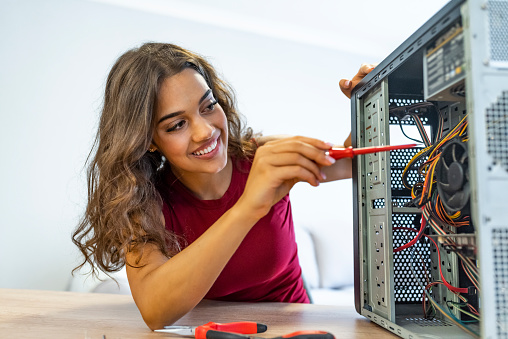
A poeira é o inimigo número um do hardware. Ela obstrui a ventilação e causa superaquecimento. A verdade é esta: A limpeza dos coolers (ventoinhas) e dissipadores deve ser feita pelo menos uma vez por ano. Use ar comprimido para soprar a poeira para fora das pás e aletas. Se a poeira estiver grudada, um pincel antiestático ajuda a soltar. Evite aspiradores comuns, pois eles podem gerar eletricidade estática. Para uma limpeza mais profunda, se sentir confortável, abra o gabinete e repita o processo.

Referência: jupiter.com.br Substituição da Pasta Térmica
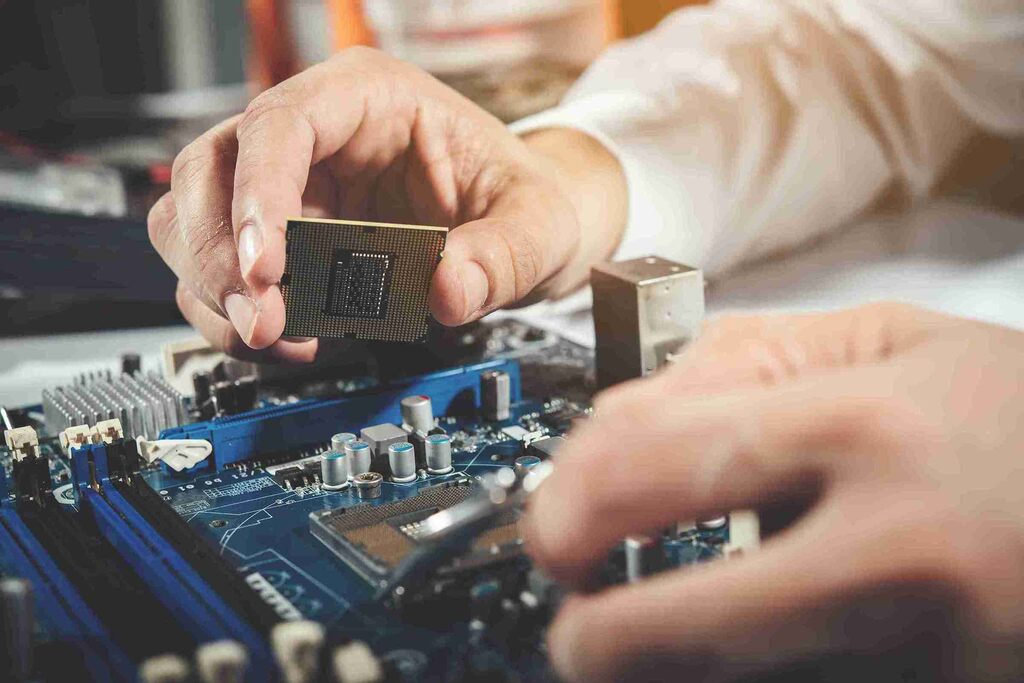
A pasta térmica do processador (CPU) e da placa de vídeo (GPU) resseca com o tempo, prejudicando a transferência de calor. Mas preste atenção num detalhe: Trocar essa pasta a cada 2 ou 3 anos é crucial para manter as temperaturas sob controle. Limpe a pasta antiga com álcool isopropílico e um pano de microfibra. Aplique uma pequena quantidade de pasta nova (tamanho de um grão de arroz) no centro do processador e recoloque o cooler. Uma boa manutenção da pasta térmica garante que seu processador não vai
Dicas Extras
- Organização de Cabos: Mantenha os cabos dentro do gabinete organizados. Isso melhora o fluxo de ar e facilita a manutenção futura.
- Ambiente Limpo: Evite comer ou beber perto do seu computador para prevenir derramamentos e acúmulo de sujeira que pode ser sugada pelos coolers.
- Desligue Corretamente: Sempre desligue seu PC pelo sistema operacional. Desligamentos forçados podem corromper dados e danificar componentes.
- Atualização de Firmware: Além de drivers, verifique se há atualizações de firmware para componentes como SSDs e placas-mãe.
- Monitoramento de Temperatura: Use softwares para monitorar as temperaturas do seu processador e placa de vídeo. Saber os limites ajuda a prevenir danos.
Dúvidas Frequentes
Meu notebook está esquentando muito, o que fazer?
O superaquecimento do notebook pode ser causado por poeira bloqueando as saídas de ar ou pelo uso em superfícies macias. Tente limpá-lo com ar comprimido e sempre use-o em superfícies planas para garantir a ventilação. Se o problema persistir, pode ser necessário trocar a pasta térmica.
Com que frequência devo limpar meu PC?
Eu recomendo uma limpeza geral a cada 6 meses a 1 ano, dependendo do ambiente. A limpeza dos coolers e dissipadores é crucial para evitar o acúmulo de poeira, que prejudica o resfriamento e pode levar a problemas de hardware.
É seguro manusear as peças do meu computador?
É preciso ter cuidado. A eletricidade estática pode danificar componentes sensíveis. Sempre descarregue a eletricidade estática do seu corpo tocando em uma superfície metálica aterrada antes de manusear as peças, como os contatos dourados dos pentes de memória ou placas.
Conclusão
Manter seu hardware funcionando bem é um investimento no seu tempo e dinheiro. Com essas dicas, você garante que seu PC ou notebook terá uma vida útil mais longa e um desempenho consistente. Pense em como a manutenção preventiva, como a limpeza de coolers e dissipadores, impacta diretamente a performance. E lembre-se, cuidar da ventilação é essencial para evitar o superaquecimento do notebook. Acompanhe as novidades sobre cuidados com hardware para estar sempre atualizado!

Sou o Clovis Duarte e utilizo meus anos de experiência prática na intersecção entre engenharia de software e infraestrutura para transformar conceitos de tecnologia complexa em conhecimento prático e acessível no Helabs. Meu histórico técnico me permite transitar com autoridade pelo desenvolvimento Full-Stack — criando arquiteturas robustas em React, implementando pipelines de engenharia de dados com dbt e aplicando auditorias de segurança cibernética em programas de Bug Bounty —, além de fundamentar minhas análises de hardware em testes rigorosos de processadores e sistemas de hospedagem de alta performance. Minha missão é garantir que cada guia técnico e termo de glossário publicado aqui seja pautado por precisão, vivência real de mercado e total compromisso com o sucesso do desenvolvedor.
NOVIDADES


