

Seu PC não inicia após queda de energia? Essa situação frustrante é mais comum do que parece, especialmente com as instabilidades na rede elétrica que enfrentamos em 2026. Mas fique tranquilo, porque nem tudo está perdido! Eu preparei um guia passo a passo com soluções práticas que você pode aplicar agora mesmo para tentar reanimar sua máquina. Vamos descobrir juntos como resolver esse pepino e colocar seu computador para funcionar de novo.
Por que meu PC não liga após uma queda de energia e como resolver isso já?
Uma queda de energia pode causar um susto danado, especialmente quando o resultado é um PC que simplesmente não responde mais. Esse problema surge porque o surto de energia ao cair ou voltar pode afetar os componentes internos do seu computador. Vamos ver as primeiras medidas para tentar resolver isso.
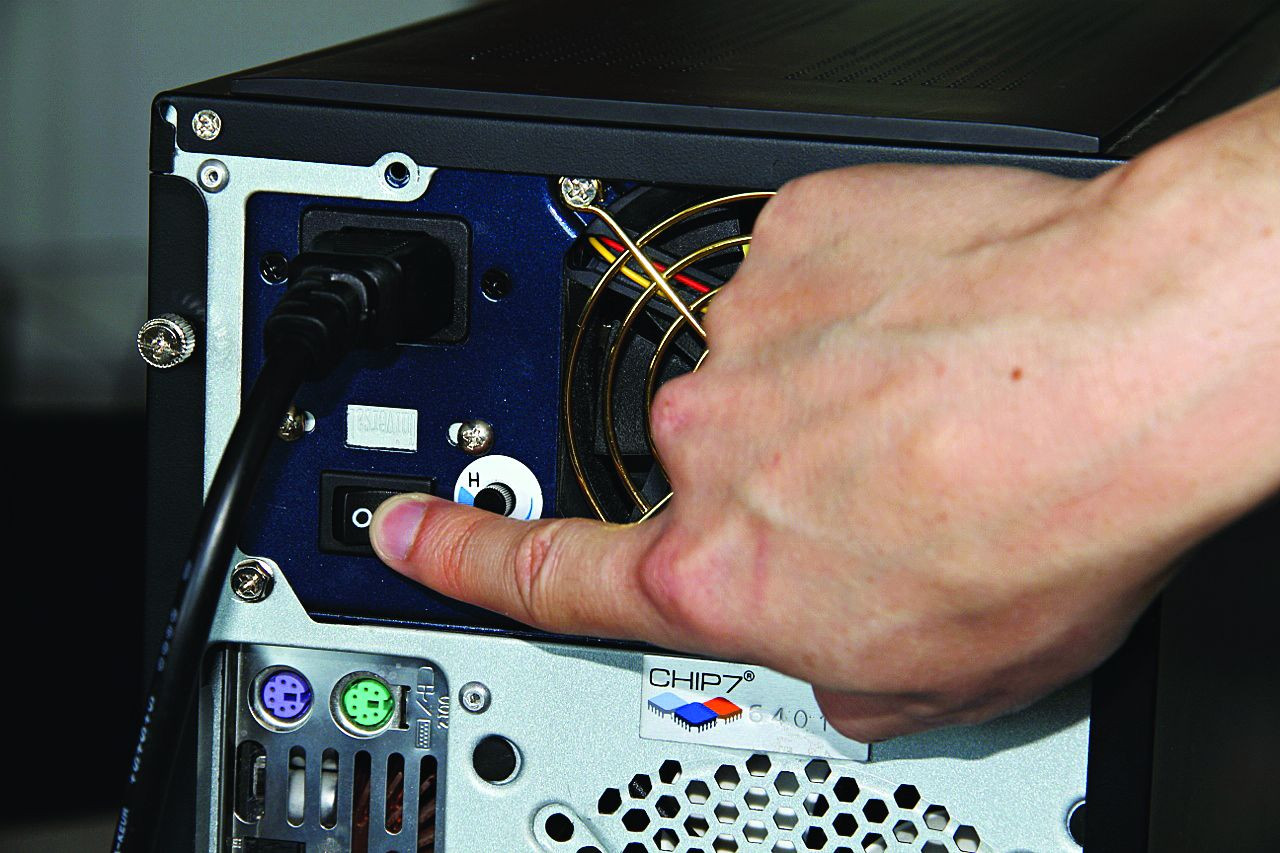
A primeira ação é a drenagem de energia estática. Desconecte o cabo da tomada e segure o botão de ligar (Power) por cerca de 30 segundos. Isso ajuda a descarregar qualquer energia residual nos capacitores, uma etapa simples que pode fazer a diferença.
Em seguida, verifique sua tomada e o disjuntor. Teste a tomada com outro aparelho para ter certeza de que ela está funcionando. Dê uma olhada no quadro de luz da sua casa para ver se o disjuntor correspondente à tomada do PC não desarmou.
“A fonte de alimentação (PSU) pode ‘sacrificar a própria vida’ para salvar outros componentes do PC durante uma queda de energia, sendo um dos primeiros itens a serem testados.”
PC Não Liga Após Queda de Energia? Descubra o Que Fazer Agora!
Pois é, a gente sabe: o coração gela quando o PC não dá sinal de vida depois de uma queda de energia. É frustrante, eu sei. Mas calma, que eu estou aqui para te guiar passo a passo. Este não é só mais um artigo, é o seu mapa para resolver esse perrengue de uma vez por todas.
Vamos desmistificar esse problema e te dar o poder de colocar seu computador de volta nos trilhos. Fica tranquilo, porque as soluções são mais acessíveis do que você imagina.
| Tempo Estimado | Nível de Dificuldade | Custo/Esforço |
|---|---|---|
| 15-60 minutos | Fácil a Médio | Baixo |
A Preparação (O Que Você Vai Precisar)
- Cabo de força do PC.
- Paciência e atenção aos detalhes.
- Uma borracha escolar (sim, uma borracha!).
- Ferramenta pequena para abrir o gabinete (geralmente uma chave Phillips).
- Opcional: Um multímetro (se quiser ir além no teste da fonte).
Passo a Passo Detalhado
-
Drenagem de Energia: O Primeiro Respiro
Primeiro, vamos tirar toda a carga residual. Desconecte o cabo de força da tomada. Agora, segure o botão de ligar (Power) do seu PC por uns 30 segundos. Isso ajuda a descarregar qualquer energia estática acumulada nos componentes, o que pode impedir o boot após um pico de energia. É como dar um reset elétrico no seu equipamento.
-
Verificação da Tomada e Cabos: A Base de Tudo
Antes de culpar o PC, vamos ao óbvio: a energia está chegando? Teste a tomada onde o PC estava conectado com outro aparelho que você sabe que funciona (um abajur, carregador de celular). Se a tomada não estiver mandando energia, o problema pode ser mais simples. Verifique também se o cabo de força está bem conectado tanto no PC quanto na tomada. Se você usa um filtro de linha ou estabilizador, veja se ele está ligado e funcionando. E o mais importante: cheque o disjuntor da sua casa. Às vezes, uma queda de energia mais forte faz com que ele desarme. Você pode checar mais sobre resetar disjuntores para entender melhor.
-
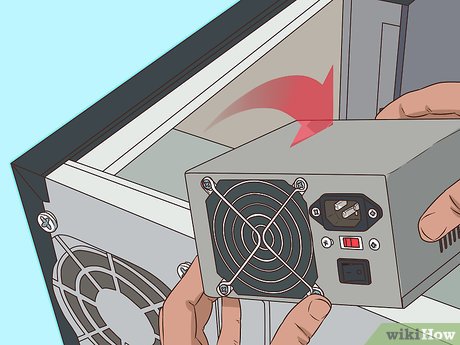
Teste da Fonte de Alimentação (PSU): O Coração do PC
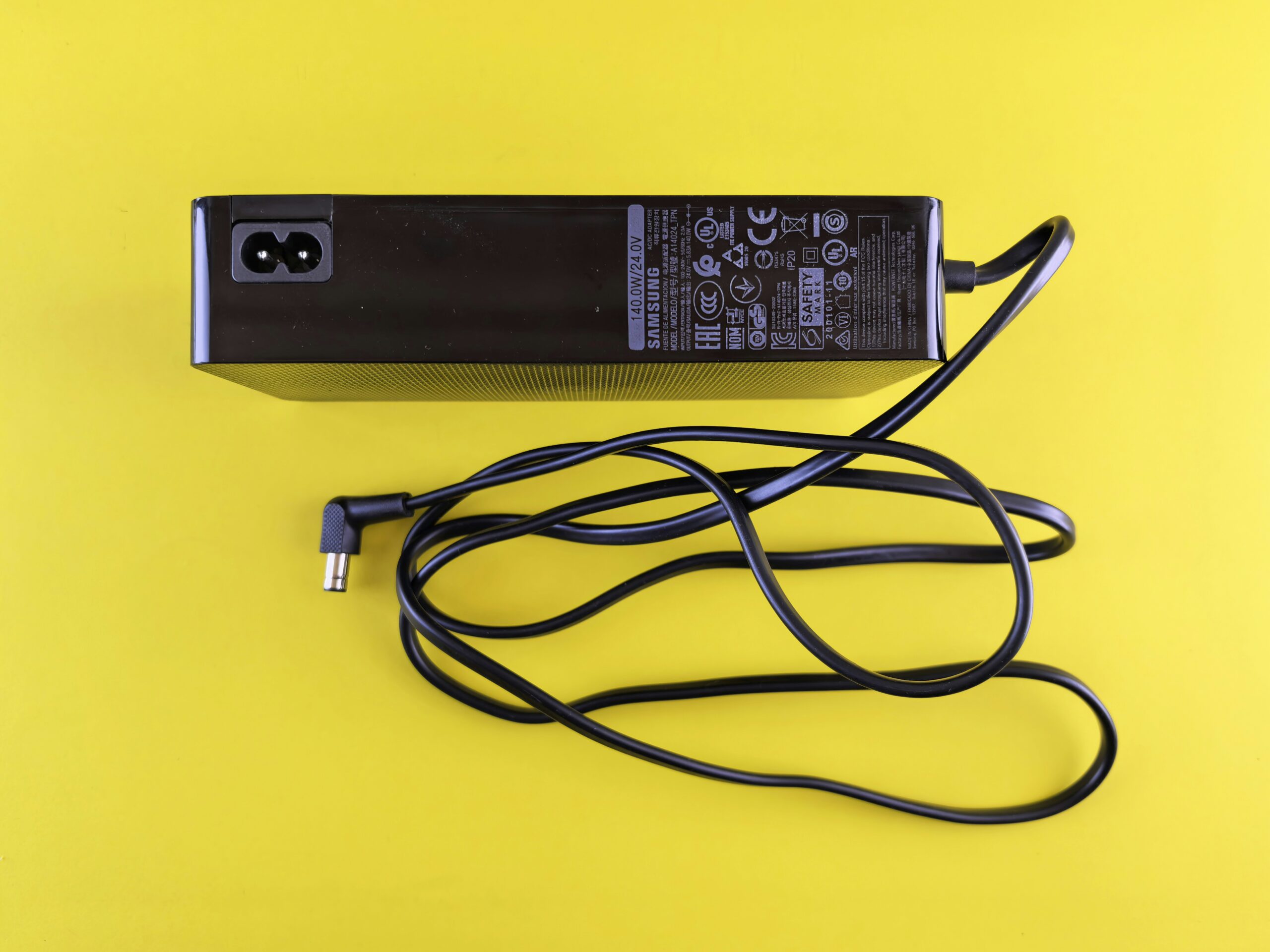
A fonte de alimentação é crucial. Um jeito rápido de testar se ela está enviando energia é o famoso teste do clipe (embora não seja um teste 100% conclusivo, ele dá um bom indicativo). Você vai precisar de um clipe de papel desdobrado. Conecte uma ponta em um dos pinos verdes (PS_ON) e a outra em um pino preto (GND) na conexão de 24 pinos da fonte. Se a ventoinha da fonte girar, é um sinal positivo de que ela está recebendo energia. Para um teste mais aprofundado, você pode usar um multímetro. Se a ventoinha não girar, a fonte pode ter sido danificada na queda de energia.
-
Reset da BIOS (Clear CMOS): Voltando às Origens
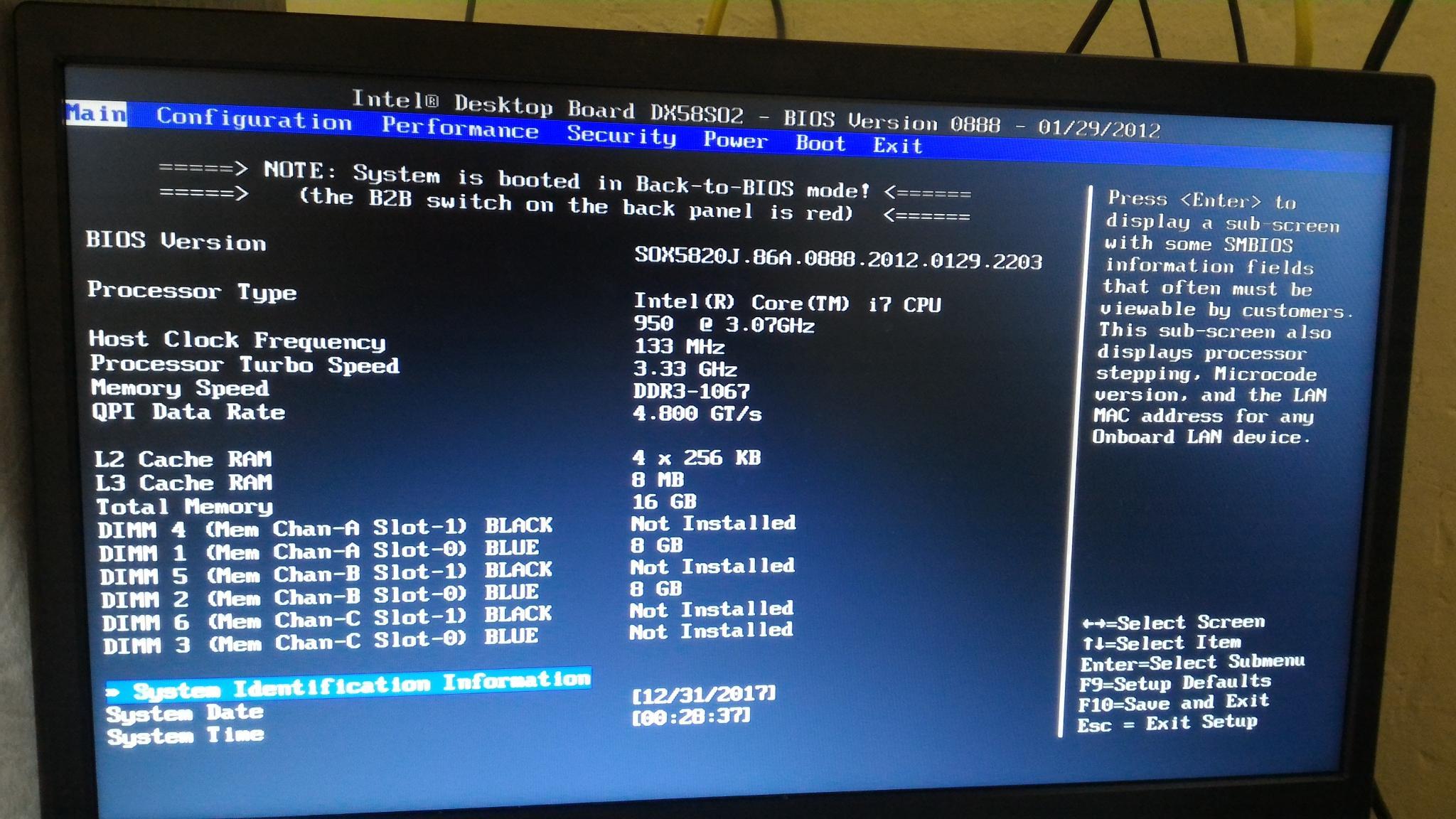
A BIOS (ou UEFI) é o software que controla o hardware básico do seu PC. Uma queda de energia pode corromper as configurações. Para resetar, abra o gabinete e localize a bateria CR2032 na placa-mãe. Com cuidado, remova-a por cerca de 1 minuto. Recoloque-a e tente ligar o PC. Isso restaura as configurações de fábrica da BIOS, o que pode resolver o problema.
-
Memória RAM: Limpeza que Faz a Diferença
Os pentes de memória RAM são sensíveis. Retire-os com cuidado. Use uma borracha escolar branca para limpar delicadamente os contatos dourados de cada pente. Certifique-se de que não ficou nenhum resíduo de borracha. Recoloque os pentes nos slots corretos, certificando-se de que estão bem encaixados e as travas laterais fecharam. Às vezes, um mau contato aqui impede o PC de ligar. Veja um guia visual sobre limpeza de memória RAM.
-
Reparo de Inicialização do Windows: Salvando o Sistema
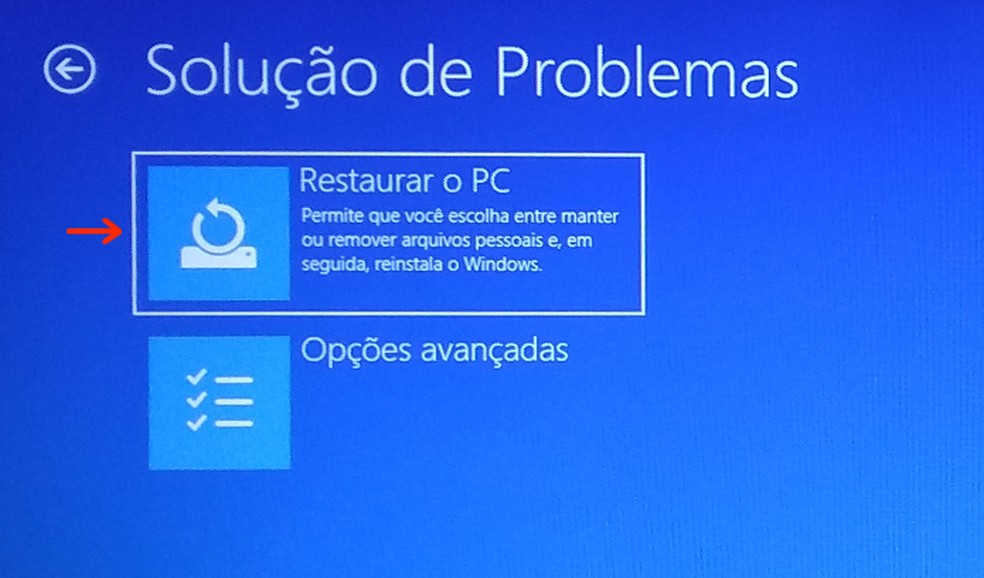
Se o PC liga, mas o Windows não carrega (tela preta, mensagens de erro), o problema pode ser no sistema operacional. Você precisará de um pendrive de instalação do Windows. Ao iniciar o PC com o pendrive conectado, escolha a opção de Reparo de Inicialização nas Opções Avançadas. Isso pode corrigir arquivos corrompidos que impedem o sistema de iniciar.
Checklist de Sucesso
- O PC ligou e o sistema operacional iniciou normalmente? Ótimo, missão cumprida!
- Você ouviu os bipes de inicialização e viu a tela da BIOS/UEFI? Bom sinal!
- Se o problema persistir, revise cada passo com calma.
Resolução de Problemas (Troubleshooting)
O PC liga, mas não dá imagem: Verifique se os cabos do monitor estão bem conectados na placa de vídeo e no próprio monitor. Tente usar outro cabo ou monitor.
O PC desliga sozinho logo após ligar: Isso pode indicar superaquecimento ou um problema mais sério na fonte de alimentação.
Drenar a Energia Estática do PC
É um procedimento simples, mas fundamental. Ao desconectar o PC da tomada e pressionar o botão de Power por cerca de 30 segundos, você força a descarga de qualquer energia residual acumulada nos capacitores. Isso evita que essa energia cause curtos ou impeça o funcionamento correto dos componentes ao tentar ligar o computador após um evento elétrico instável.
Verificar Tomada, Cabos e Disjuntor
Antes de se desesperar com o hardware interno, confirme o básico: a tomada está funcionando? Há algum dano visível nos cabos de força? O disjuntor geral da sua casa não desarmou? Uma falha na rede elétrica externa é mais comum do que se pensa e pode ser a causa raiz do problema. Testar a tomada com outro aparelho é um teste rápido e eficaz.
Testar a Fonte de Alimentação (PSU)
A fonte é a
Dicas Extras
- Verifique os cabos: Certifique-se de que todos os cabos de força e de dados estão firmemente conectados tanto no PC quanto na tomada/dispositivo de proteção. Um cabo solto pode impedir a inicialização.
- Teste em outra tomada: Conecte o PC em uma tomada diferente para descartar problemas com a tomada original.
- Atenção ao filtro de linha/nobreak: Se você usa um filtro de linha ou nobreak, verifique se ele está ligado e funcionando. Alguns modelos possuem um botão de reset ou fusível que pode ter sido acionado.
Dúvidas Frequentes
Meu PC não liga após queda de energia, o que pode ser?
Pode ser um problema na fonte de alimentação, um componente danificado pela sobrecarga, ou até mesmo um problema no sistema operacional que não conseguiu encerrar corretamente. Siga os passos de verificação que apresentamos.
A tela do meu computador fica preta após queda de luz, mas ele faz barulho. O que fazer?
Isso geralmente indica que o PC está recebendo energia, mas não está conseguindo iniciar o sistema ou enviar sinal para o monitor. Verifique a conexão do monitor e, em seguida, os passos de limpeza de RAM e reset da BIOS podem ajudar. Se o problema persistir, pode ser um componente de vídeo ou placa-mãe.
Posso solicitar ressarcimento se meu computador não inicia após pico de luz?
Sim, em muitos casos, se for comprovado que o dano foi causado diretamente pela falha no fornecimento de energia, você pode ter direito a solicitar o ressarcimento junto à distribuidora de energia. Consulte os órgãos de defesa do consumidor para entender seus direitos.
Próximos Passos e Cuidados
Lidar com um PC que não inicia após uma queda de energia pode ser frustrante, mas com estes passos, você tem um guia prático para tentar resolver a situação. Lembre-se que a prevenção é sempre o melhor caminho. Pensar em como proteger seu PC de quedas de energia e picos de luz é um investimento inteligente. Se os problemas persistirem, não hesite em procurar ajuda profissional. Explore também como entender o teste do clipe na fonte de alimentação (PSU) para diagnósticos mais aprofundados.



