Você já se perguntou o que é o VirtualBox e como essa ferramenta pode simplificar seu dia a dia de TI? Muitas vezes, precisamos testar um novo sistema, um software arriscado ou até mesmo desenvolver em um ambiente diferente, mas sem bagunçar nosso computador principal. Fica tranquilo, pois o VirtualBox é a resposta que você procura. Neste post, eu te mostro exatamente como ele funciona e como você pode tirar o máximo proveito dele ainda em 2026.
Como o VirtualBox Funciona Para Criar Ambientes Isolados Para Você
O VirtualBox é um software de virtualização. Ele permite que você crie máquinas virtuais dentro do seu próprio computador.
Pense nisso como ter um computador completo rodando dentro de outro computador. Essa tecnologia é conhecida como hipervisor Tipo 2, porque roda sobre o seu sistema operacional atual.
O grande lance é que tudo que acontece dentro dessa máquina virtual fica isolado. Se algo der errado, seu sistema principal continua seguro.
Isso abre um mundo de possibilidades para testes de software, aprendizado de novos sistemas operacionais ou desenvolvimento sem riscos.
“O VirtualBox é um software de virtualização de código aberto, desenvolvido pela Oracle, que permite criar e gerenciar máquinas virtuais (VMs) em um único computador, funcionando como um ‘computador dentro do outro’ e sendo um hipervisor Tipo 2.”
VirtualBox em 2026: O Que É e Para Que Serve
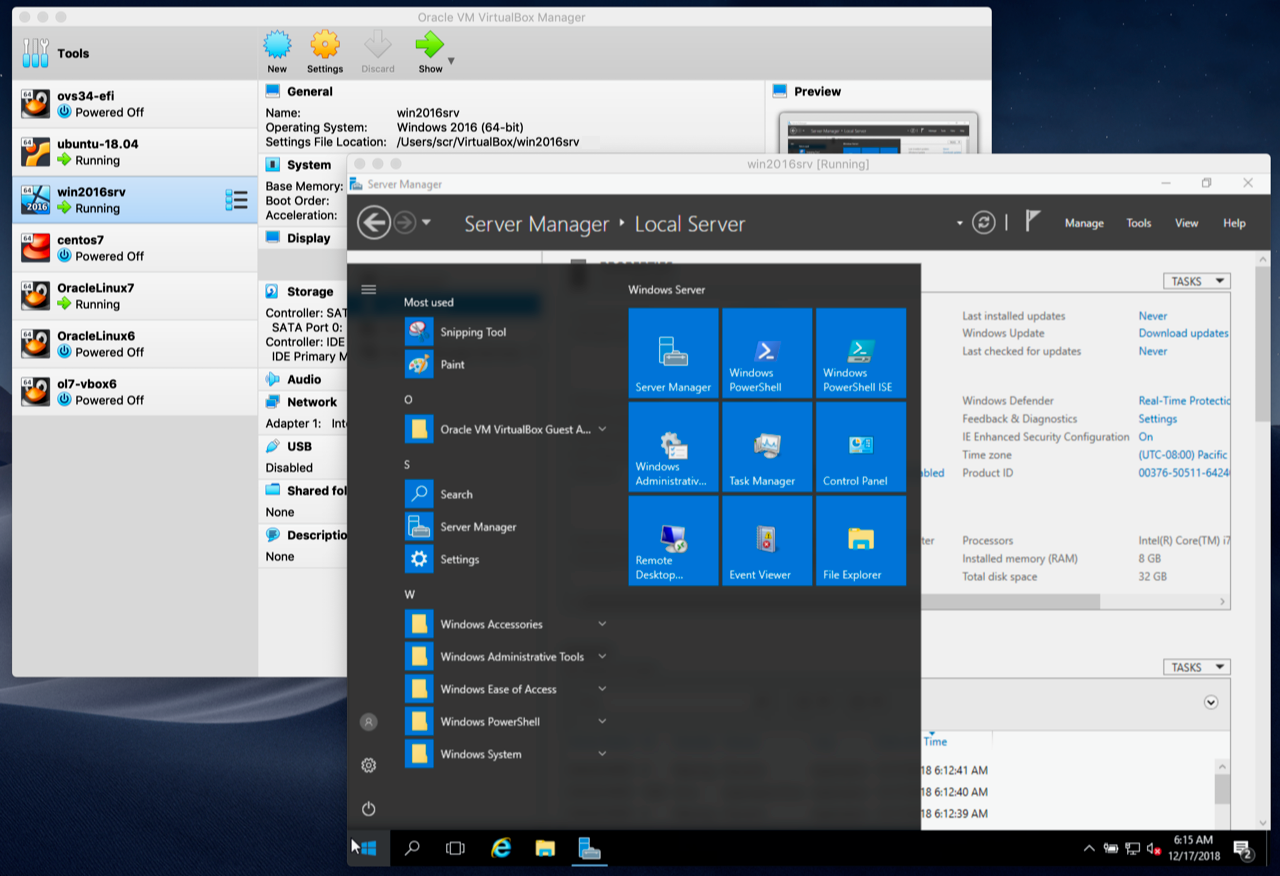
Em 2026, o VirtualBox se consolida como uma ferramenta indispensável para profissionais de TI, desenvolvedores e entusiastas de tecnologia. Trata-se de um software de virtualização de código aberto, desenvolvido pela Oracle, que permite a criação e o gerenciamento de máquinas virtuais (VMs). Essas VMs são, essencialmente, computadores completos rodando dentro do seu próprio computador, isolados do sistema operacional principal.
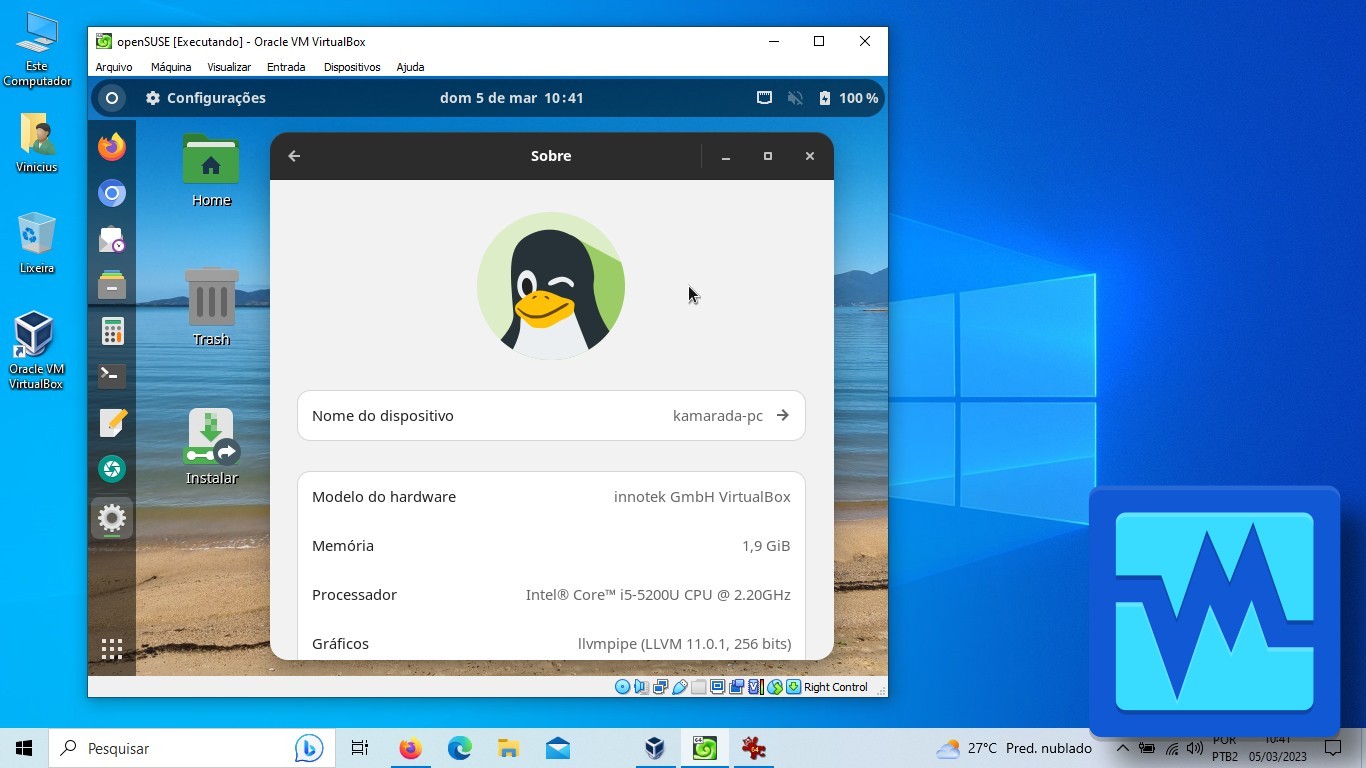
A grande sacada do VirtualBox é sua capacidade de funcionar como um hipervisor Tipo 2. Isso significa que ele opera sobre o seu sistema operacional principal, o que o torna acessível e fácil de usar para a maioria dos usuários. Você pode rodar diferentes sistemas operacionais, como Linux, Windows ou até mesmo Android, como se fossem aplicativos comuns, sem a necessidade de particionar seu disco ou reiniciar a máquina.
A natureza gratuita e open source do VirtualBox, sob a licença GNU GPL, o torna uma opção extremamente atraente. Combinado com sua compatibilidade multiplataforma, ele se torna uma solução versátil para quem precisa testar softwares, desenvolver em ambientes diferentes ou simplesmente explorar novas tecnologias sem comprometer a estabilidade do seu sistema principal. O isolamento de sistemas que ele proporciona é crucial para a segurança e a experimentação.
| Característica | Descrição |
|---|---|
| Tipo de Hipervisor | Tipo 2 (roda sobre o sistema operacional host) |
| Licença | Gratuito e Open Source (GNU GPL) |
| Plataformas Suportadas | Windows, macOS, Linux, Solaris |
| Funcionalidade Principal | Criação e gerenciamento de máquinas virtuais |
| Uso Comum | Testes de software, desenvolvimento, exploração de SOs |
| Segurança | Isolamento de sistemas para testes seguros |
O que é VirtualBox e Como Funciona
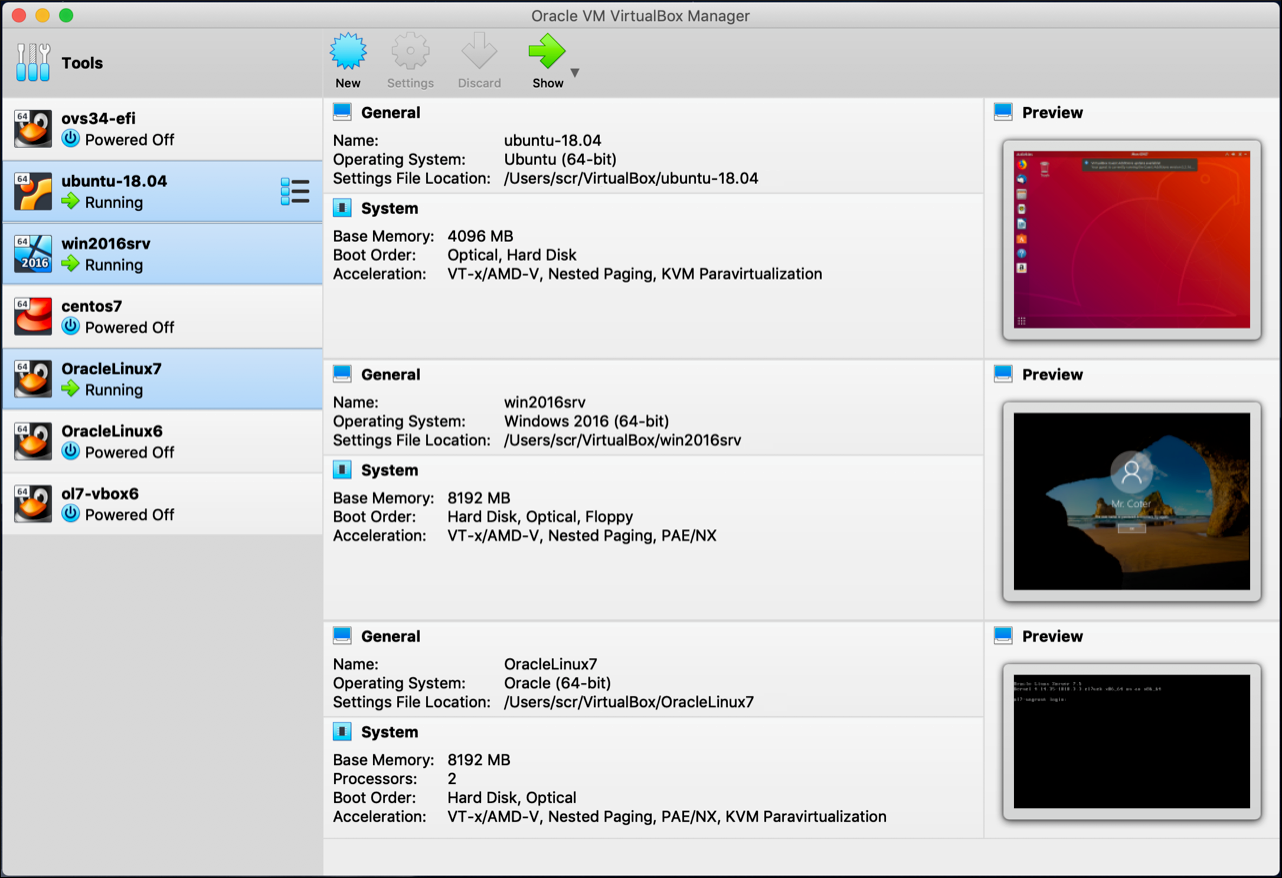
O VirtualBox é, em sua essência, um programa que simula um ambiente de hardware completo dentro do seu sistema operacional atual. Ele cria uma camada de abstração que permite que um sistema operacional convidado (guest OS) seja instalado e executado como se estivesse em seu próprio hardware físico. Essa mágica é possível porque o VirtualBox gerencia os recursos do seu computador – como CPU, memória RAM, disco rígido e placa de rede – e os aloca para a máquina virtual.
Quando você inicia uma máquina virtual, o VirtualBox intercepta as chamadas de hardware do sistema operacional convidado e as traduz para comandos que o seu sistema operacional hospedeiro (host OS) pode entender e executar. É um processo complexo que, para o usuário, se traduz em uma experiência fluida de ter múltiplos sistemas rodando simultaneamente, cada um em seu próprio espaço isolado. Essa capacidade de instalar sistemas operacionais diversos é o que o torna tão poderoso.
Principais Características do VirtualBox
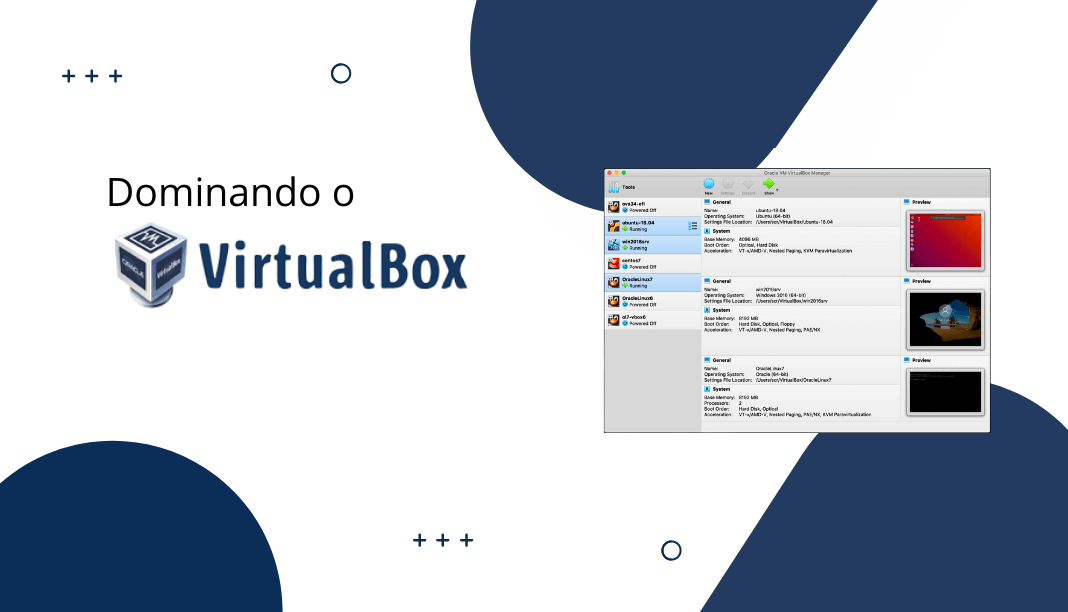
O VirtualBox se destaca por um conjunto robusto de funcionalidades que atendem tanto a iniciantes quanto a usuários avançados. Sua interface gráfica é intuitiva, facilitando a criação e configuração de novas máquinas virtuais. Ele suporta uma vasta gama de sistemas operacionais como convidados, desde versões mais antigas do Windows até as mais recentes distribuições Linux e outros sistemas menos comuns.
Além disso, o VirtualBox oferece recursos avançados como snapshots, que permitem salvar o estado exato de uma VM em um determinado momento e retornar a ele posteriormente – algo incrivelmente útil para testes que podem dar errado. O suporte a dispositivos USB, pastas compartilhadas entre host e guest, e a capacidade de clonar máquinas virtuais completam o pacote, tornando-o uma ferramenta completa para virtualização.
Para que Serve o VirtualBox na Prática
As aplicações práticas do VirtualBox são vastas e variadas. Desenvolvedores o utilizam para testar seus aplicativos em diferentes ambientes operacionais, garantindo compatibilidade e identificando bugs precocemente. Profissionais de segurança o empregam para analisar malwares ou testar novas ferramentas de pentest em um ambiente controlado e isolado, sem risco de infectar o sistema principal. Pense no VirtualBox como um laboratório digital seguro.
Para estudantes e entusiastas, ele é a porta de entrada para aprender sobre diferentes sistemas operacionais, como o Linux, sem precisar formatar o computador. É possível experimentar distribuições, aprender comandos e entender a arquitetura de um SO diferente. A possibilidade de rodar softwares que só estão disponíveis para um sistema específico em outra plataforma também é um grande diferencial.
Sistemas Operacionais Suportados pelo VirtualBox
Uma das maiores forças do VirtualBox é sua compatibilidade estendida. Ele permite a instalação de praticamente qualquer sistema operacional moderno e muitos legados. Isso inclui diversas versões do Windows (desde XP até as mais recentes), múltiplas distribuições Linux (Ubuntu, Fedora, Debian, CentOS, Mint, etc.), macOS (com algumas ressalvas de licenciamento e hardware específico), e até mesmo sistemas como FreeBSD e Solaris. A flexibilidade é enorme.
Você pode criar máquinas virtuais para rodar Android x86, experimentar sistemas embarcados ou até mesmo instalar versões mais antigas de sistemas que ainda são necessárias para rodar softwares específicos. A lista de possibilidades é praticamente infinita, e o VirtualBox se esforça para manter o suporte às novidades do mercado de sistemas operacionais.
Vantagens da Virtualização com VirtualBox
A virtualização com VirtualBox oferece benefícios claros. O principal é o isolamento de sistemas: o que acontece dentro de uma VM fica confinado a ela. Isso significa que se você instalar um software instável ou executar um arquivo suspeito, seu sistema principal permanece seguro. É uma camada extra de proteção fundamental em 2026.
Outra vantagem é a economia de recursos de hardware. Em vez de ter várias máquinas físicas, você pode consolidar várias VMs em um único computador potente. Isso reduz custos, consumo de energia e espaço físico. A capacidade de testar e reverter sistemas rapidamente com snapshots economiza um tempo precioso em ambientes de desenvolvimento e teste.
Como Baixar e Instalar o VirtualBox Oficialmente
Para começar sua jornada na virtualização, o primeiro passo é o download oficial do VirtualBox. Acesse o site virtualbox.org e procure pela seção de downloads. Lá, você encontrará os pacotes de instalação para os sistemas operacionais hospedeiros mais comuns: Windows, macOS e Linux. É crucial baixar sempre do site oficial para garantir que você está obtendo a versão mais recente e livre de adulterações.
A instalação é um processo direto, semelhante à instalação de qualquer outro software. Basta executar o instalador e seguir as instruções na tela. O processo de instalação do VirtualBox é rápido e não exige configurações complexas. Após a instalação, você estará pronto para criar sua primeira máquina virtual.
Diferenças entre VirtualBox e Outros Hipervisores (Tipo 1 vs Tipo 2)
É importante entender a diferença entre os tipos de hipervisores. O VirtualBox é um hipervisor Tipo 2, o que significa que ele roda como um aplicativo dentro do seu sistema operacional principal (host). Exemplos de outros hipervisores Tipo 2 incluem VMware Workstation Player e Parallels Desktop (para macOS).
Já os hipervisores Tipo 1, como VMware ESXi, Microsoft Hyper-V (em sua versão de servidor) e KVM (integrado ao Linux), rodam diretamente sobre o hardware do servidor, sem um sistema operacional hospedeiro intermediário. Eles são geralmente mais eficientes e utilizados em ambientes de data center e servidores corporativos, onde o desempenho e a estabilidade máxima são críticos. Para o usuário doméstico ou de pequeno escritório, um hipervisor Tipo 2 como o VirtualBox é a escolha mais prática e acessível.
Dicas para Configurar sua Primeira Máquina Virtual
Ao criar sua primeira máquina virtual, dedique atenção à alocação de recursos. Não aloque toda a RAM ou todos os núcleos da CPU para a VM, pois seu sistema hospedeiro também precisa deles para funcionar. Comece com configurações modestas e aumente conforme a necessidade e o desempenho observado.
Para uma experiência mais fluida, sempre instale as ‘Guest Additions’ do VirtualBox dentro da máquina virtual após a instalação do sistema operacional. Elas melhoram drasticamente o desempenho gráfico, o suporte a resolução de tela, a integração do mouse e o compartilhamento de pastas.
Pense também no espaço em disco. Embora o VirtualBox possa criar discos virtuais dinamicamente (que crescem conforme o uso), é bom prever um espaço razoável para evitar surpresas. E lembre-se: o virtualbox é seguro quando usado corretamente, mas sempre tome precauções ao testar softwares desconhecidos.
VirtualBox em 2026: Vale a Pena?
Em 2026, o VirtualBox continua sendo uma ferramenta extremamente relevante e valiosa. Sua natureza gratuita e open source, combinada com sua robustez e facilidade de uso, o torna a escolha ideal para quem busca explorar o mundo da virtualização sem custos adicionais. Ele democratiza o acesso a tecnologias que antes eram restritas a ambientes corporativos.
Se você precisa testar um novo sistema operacional, desenvolver software em um ambiente controlado, aprender sobre redes ou simplesmente quer experimentar novas distribuições Linux sem medo, o VirtualBox é a solução. Ele oferece um isolamento de sistemas eficaz e a flexibilidade necessária para diversas tarefas. Considerando suas funcionalidades e o fato de não custar nada, o VirtualBox entrega um valor imenso para usuários de todos os níveis.
Dicas Extras
- Otimize o Desempenho: Alocar mais RAM e núcleos de CPU para sua máquina virtual pode acelerar o desempenho. Ajuste as configurações de vídeo e disco para melhor performance.
- Use Snapshots: Antes de fazer alterações significativas ou instalar software novo, crie um snapshot. Isso permite reverter a máquina virtual para um estado anterior caso algo dê errado.
- Compartilhe Pastas: Configure pastas compartilhadas entre o sistema host e o guest para transferir arquivos facilmente. Isso é crucial para quem precisa mover dados entre os ambientes.
- Explore as Extensões: Instale o VirtualBox Extension Pack. Ele adiciona suporte para USB 2.0/3.0, RDP e outras funcionalidades avançadas que melhoram a usabilidade.
- Rede é Fundamental: Entenda os modos de rede (NAT, Bridged, Host-only). Cada um serve a um propósito diferente e é essencial para conectar sua VM à internet ou à sua rede local.
Dúvidas Frequentes
O VirtualBox é seguro para usar?
Sim, o VirtualBox é considerado seguro. Por ser um software de código aberto, ele passa por escrutínio da comunidade. O isolamento de sistemas que ele proporciona garante que o que acontece dentro da máquina virtual não afete seu sistema principal. Para máxima segurança, sempre baixe a versão oficial do site e evite rodar softwares suspeitos dentro das VMs.
Como instalar VirtualBox no Windows 10?
A instalação do VirtualBox no Windows 10 é simples. Baixe o instalador do site oficial. Execute o arquivo baixado e siga as instruções do assistente de instalação. Geralmente, as opções padrão são suficientes para começar a criar sua primeira máquina virtual.
Para que serve o VirtualBox?
O VirtualBox serve para criar e gerenciar máquinas virtuais. Isso significa que você pode rodar outros sistemas operacionais, como Linux ou versões antigas do Windows, dentro do seu sistema atual. É ótimo para testar softwares, aprender sobre outros sistemas ou para isolar tarefas específicas. Ele funciona como um hipervisor Tipo 2.
Conclusão
O VirtualBox continua sendo uma ferramenta poderosa e acessível para quem deseja explorar o mundo da virtualização. Seja para testar um novo sistema operacional, desenvolver aplicações em ambientes isolados ou simplesmente aprender mais sobre computação, ele oferece uma porta de entrada fantástica. Considerar um Guia Completo: Como Instalar o VirtualBox e Criar Sua Primeira Máquina Virtual pode ser o seu próximo passo. E se você busca entender as diferenças entre as opções disponíveis, comparar o VirtualBox vs. VMware: Qual o Melhor Software de Virtualização Gratuito? pode clarear suas ideias.