


Seu PC lento para iniciar está te deixando impaciente? Pois é, essa demora toda na hora de ligar o computador é um daqueles problemas que tiram qualquer um do sério em 2026. Vamos combinar, a gente quer mais é usar a máquina, não ficar olhando para a tela. A boa notícia é que, na maioria das vezes, a raiz do problema é bem mais simples do que parece e está ao seu alcance. Neste post, eu vou te mostrar o que pode estar segurando o seu boot e como resolver isso rapidinho.
Por que o meu PC lento para iniciar está me fazendo esperar tanto tempo?
Imagina só: você aperta o botão e, em vez de usar seu PC, fica preso esperando. Isso acontece porque muitos programas se ativam junto com o Windows, consumindo recursos preciosos logo de cara. Eles querem começar a rodar assim que o sistema liga, sem perguntar se você quer isso agora.
Alguns desses programas são essenciais, claro. Mas muitos outros, a gente nem usa no dia a dia, só que ficam lá, puxando memória e processamento. Essa lista de quem quer começar a trabalhar é o principal vilão de um PC lento para iniciar.
A gente acaba acostumando com essa lentidão, mas não precisa ser assim. Existem ajustes simples que fazem uma diferença brutal.
“A lentidão na inicialização do PC pode ser causada pelo excesso de tarefas que o sistema tenta carregar simultaneamente, impactando o desempenho geral.”
O que você vai precisar
- Acesso ao seu PC com permissão de administrador
- Um pouco de paciência e atenção
Passo a Passo: Como resolver isso
- A primeira parada é o Gerenciador de Tarefas. Aperte Ctrl + Shift + Esc. Ali, vá na aba “Inicializar”. É aqui que a mágica (ou a lentidão) acontece. Veja todos os programas que sobem junto com o Windows.
- Selecione os programas que você não precisa que abram automaticamente. Clique com o botão direito e escolha “Desabilitar”. Pense bem: você realmente precisa do Spotify abrindo toda vez que liga o PC? Provavelmente não. Isso libera recursos preciosos.
- Agora, vamos dar um gás na inicialização. Digite “msconfig” na busca do Windows e abra a “Configuração do Sistema”. Vá na aba “Inicialização do Sistema” e depois em “Opções avançadas”.
- Marque a caixinha “Número de processadores” e escolha o número máximo disponível. Isso ajuda o Windows a usar toda a força do seu processador logo no início. Se essa opção não aparecer, sem problemas, vamos para o próximo passo.
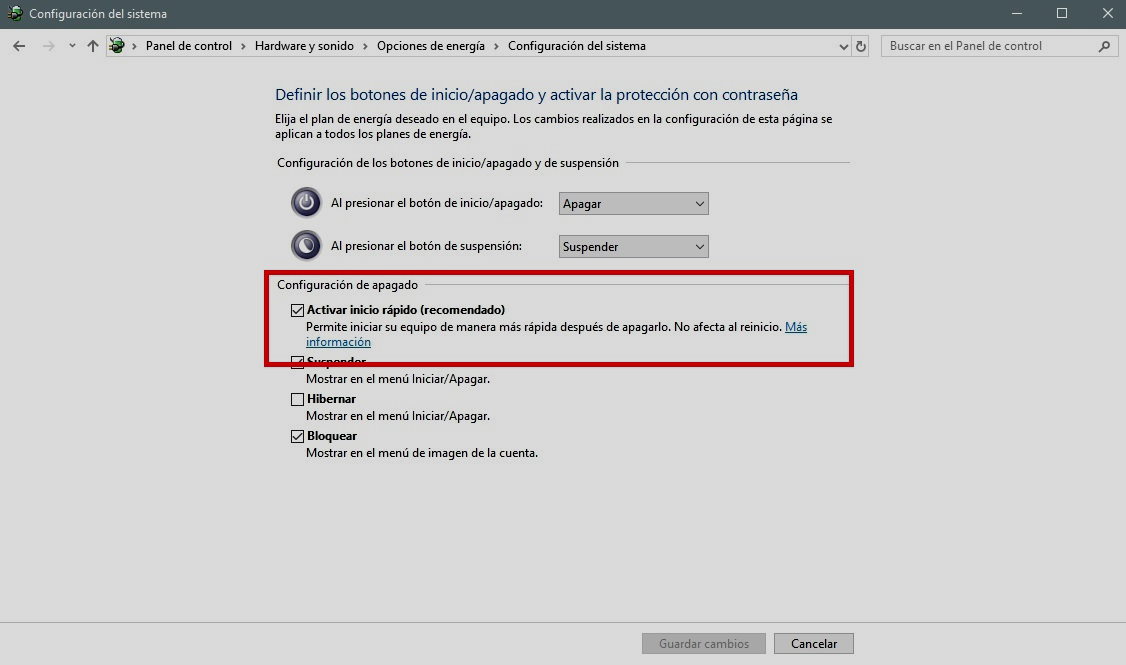
- Vamos turbinar o boot. Volte para o “Painel de Controle”, procure por “Hardware e Sons” e depois “Opções de Energia”. Clique em “Escolher a função dos botões de energia” e depois em “Alterar configurações que estão indisponíveis no momento”.
- Marque a caixa “Ligar inicialização rápida (recomendado)”. Esse recurso faz uma espécie de hibernação inteligente do sistema, acelerando muito o próximo boot. É um divisor de águas, pode acreditar.
Limpe a fila de inicialização
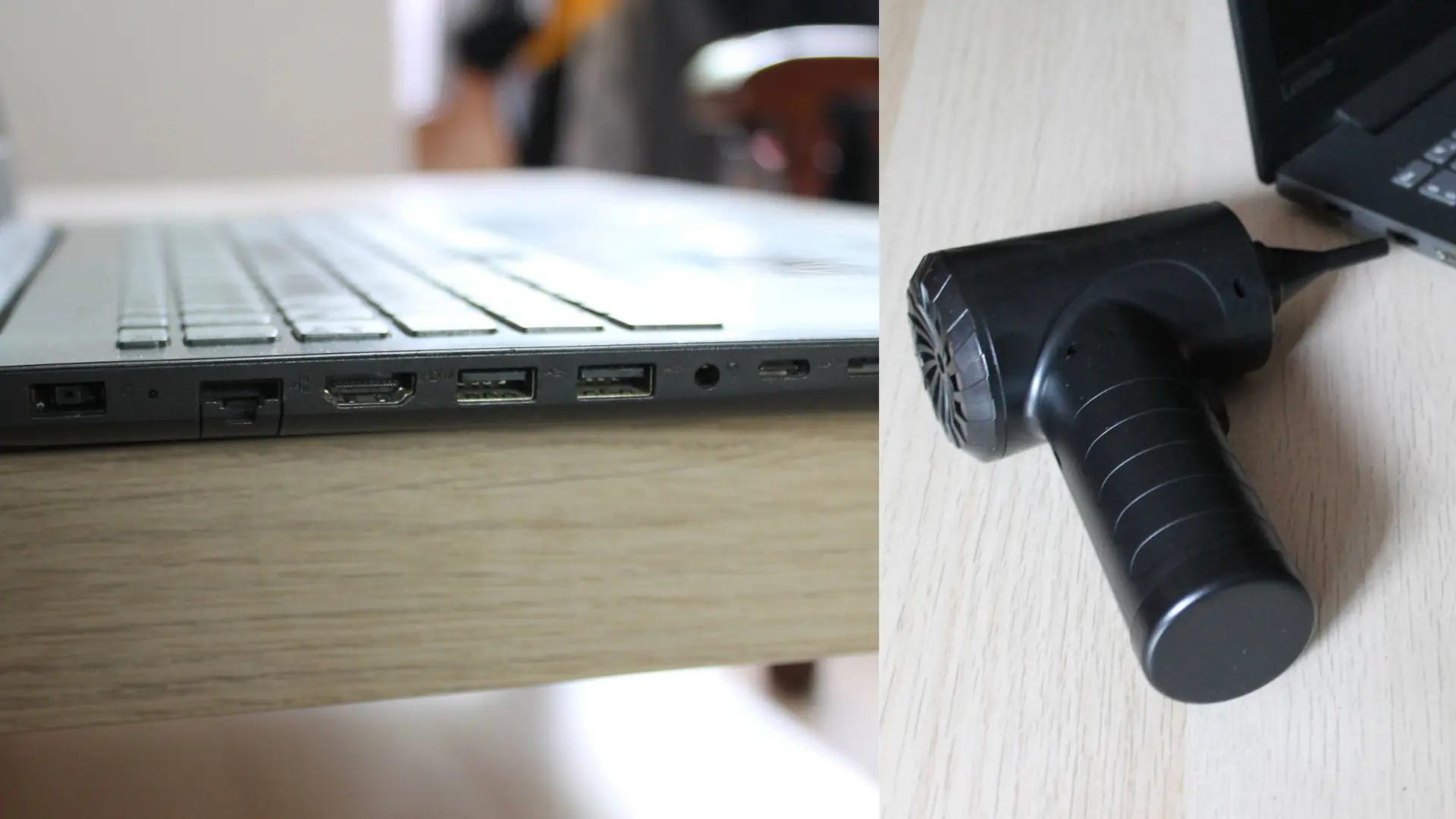
A lista de programas que iniciam com o Windows é a principal vilã da lentidão. Cada programa adicionado ali significa mais tempo esperando o sistema ficar pronto. Revise essa lista sem dó. Se não usa um programa logo de cara, desabilite ele na inicialização.
Ative a Inicialização Rápida
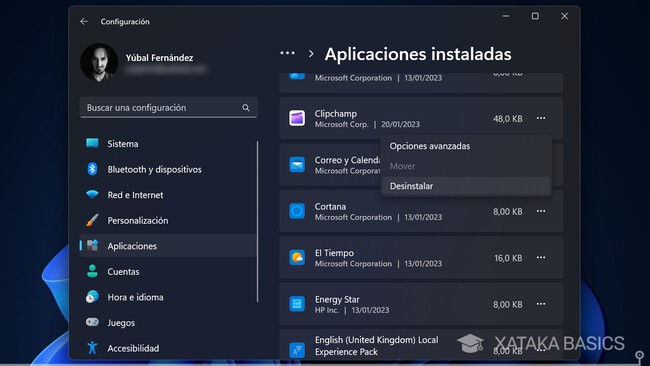
Essa função é um verdadeiro trunfo. Ao invés de fechar tudo, ela salva o estado do núcleo do Windows, permitindo que ele carregue muito mais rápido na próxima vez. Vale muito a pena ativar.
Ajuste os processadores no MSConfig
Usar todos os núcleos do seu processador desde o início faz uma diferença notável. Configure isso no “msconfig” para dar um boost na velocidade de carregamento do sistema.
Entendendo o Gerenciador de Tarefas para Inicialização
O Gerenciador de Tarefas (Ctrl + Shift + Esc) é seu melhor amigo aqui. Ele mostra não só o que está rodando, mas o impacto de cada programa na inicialização. Dê uma olhada na coluna “Impacto na inicialização”.
Otimizando o Painel de Controle para Boot Rápido
As “Opções de Energia” no Painel de Controle escondem um segredo valioso: a Inicialização Rápida. Ativar isso é crucial para quem quer um PC que liga num piscar de olhos.

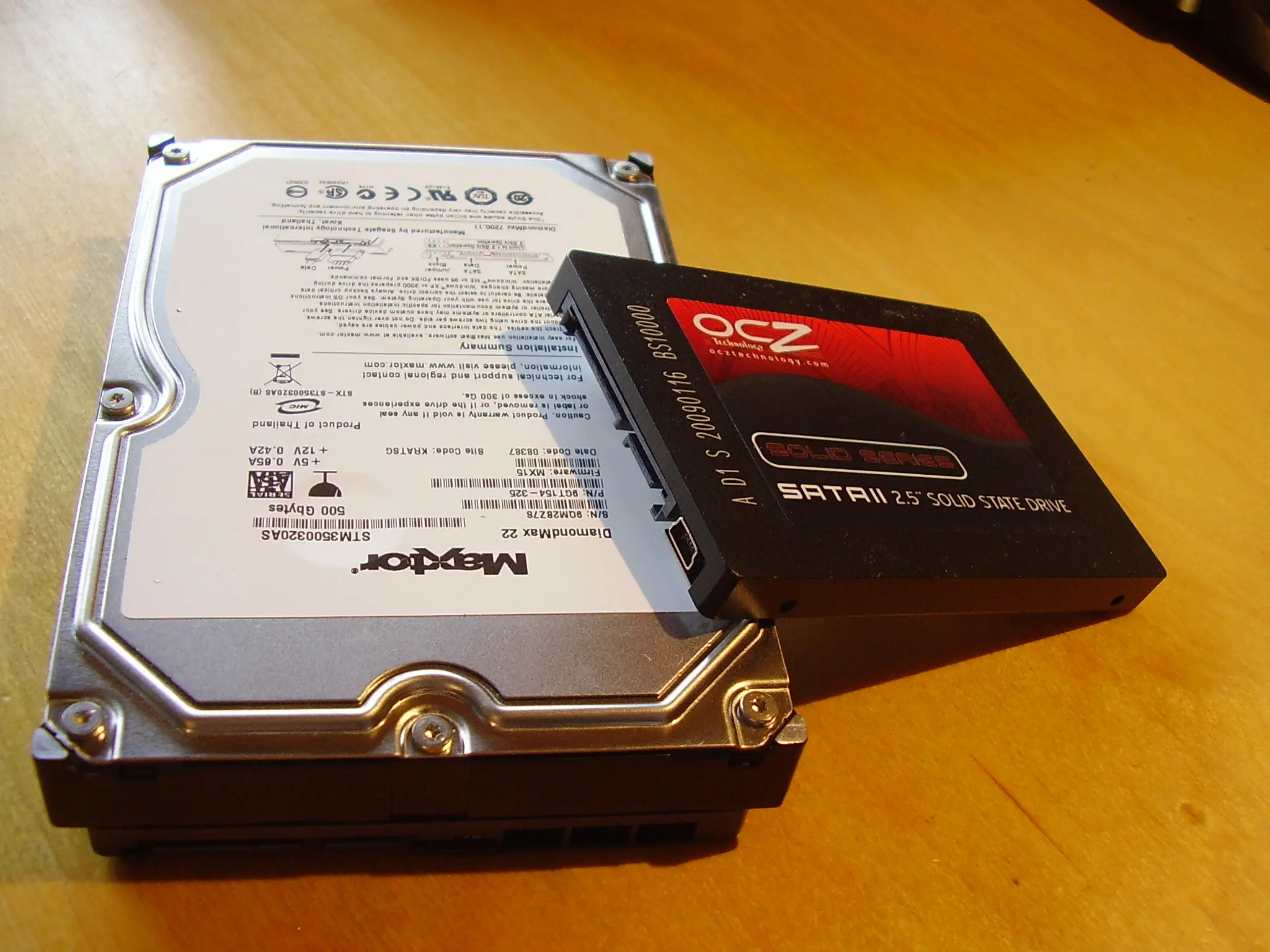
A Importância do SSD para a Velocidade de Inicialização
Se o seu PC ainda usa um HD tradicional, trocar para um SSD é a melhor coisa que você pode fazer. A diferença é gritante: de minutos para segundos. É um investimento que se paga com o tempo economizado todos os dias.
Como identificar e desabilitar programas desnecessários no boot
Use o Gerenciador de Tarefas para ver quais programas estão programados para iniciar com o Windows. Desabilite tudo que for supérfluo. Pense em utilitários de marcas que você nem usa mais.

Configurações avançadas do MSConfig para desempenho
Além do número de processadores, o MSConfig permite outras otimizações. No entanto, para a inicialização, focar no número de processadores e garantir que os serviços essenciais estejam ativos é o mais importante.
Dicas Extras
- Verifique os programas que iniciam com o Windows: Muitos programas se configuram para abrir junto com o sistema, atrasando a inicialização. Acesse o Gerenciador de Tarefas (Ctrl + Shift + Esc) e vá na aba ‘Inicializar’ para desativar os que não são essenciais.
- Atualize seus drivers: Drivers desatualizados, especialmente os da placa de vídeo e do chipset, podem causar lentidão. Mantenha-os sempre em dia.
- Limpeza de disco: Arquivos temporários e lixo eletrônico acumulados podem consumir espaço e recursos. Use a ferramenta de Limpeza de Disco do Windows.
Dúvidas Frequentes
Meu PC demora muito para ligar depois da última atualização do Windows. O que pode ser?
Atualizações do Windows às vezes reconfiguram o sistema ou instalam novos componentes que precisam ser iniciados. Verifique no Gerenciador de Tarefas quais programas estão sendo carregados junto com o sistema e desative os desnecessários para otimizar o boot do computador.
É seguro desativar programas na inicialização?
Geralmente, sim. Programas como atualizadores automáticos, launchers de jogos ou softwares que você não usa frequentemente podem ser desativados sem problemas. Fica tranquila, você sempre pode reativá-los depois se precisar.
Meu computador ainda está lento ao ligar, mesmo com pouquíssimos programas para iniciar. Qual o próximo passo?
Se você já otimizou a inicialização e o problema persiste, pode ser hora de investigar o hardware. A troca de um disco rígido (HD) por um Solid State Drive (SSD) é uma das formas mais eficazes de reduzir o tempo de carregamento do Windows drasticamente.
Conclusão
Enfrentar um PC lento para iniciar pode ser frustrante, mas como vimos, existem várias causas comuns e soluções práticas. Desde gerenciar os programas que iniciam com o sistema até considerar um upgrade de hardware, cada passo ajuda a recuperar a agilidade do seu computador. Para quem busca o máximo desempenho, explorar como identificar programas que atrasam o boot do Windows e entender o que é MSConfig e como usá-lo para otimizar o PC são ótimos próximos passos.



