

Os erros de tela azul Windows são um pesadelo conhecido por todos nós. Essa tela sinistra pode aparecer do nada, interrompendo seu trabalho ou diversão, e deixando você sem saber o que fazer. Mas fica tranquilo! Eu já passei por isso e preparei este guia para te mostrar exatamente como identificar as causas mais comuns e, o melhor, como resolver esses bloqueios de vez. Vamos desvendar juntos os mistérios da tela azul e trazer seu PC de volta à vida em 2026.
Quais são as Causas Mais Comuns para os Erros de Tela Azul no Windows em 2026?
Vamos combinar, a tela azul do Windows pode ter muitas caras, mas algumas causas se repetem com frequência. Identificar o culpado é o primeiro passo para a solução.
Drivers incompatíveis são um vilão clássico. Um driver desatualizado ou que não conversa bem com o seu sistema operacional pode causar um verdadeiro caos, frequentemente exibindo códigos como VIDEO_TDR_TIMEOUT_DETECTED.
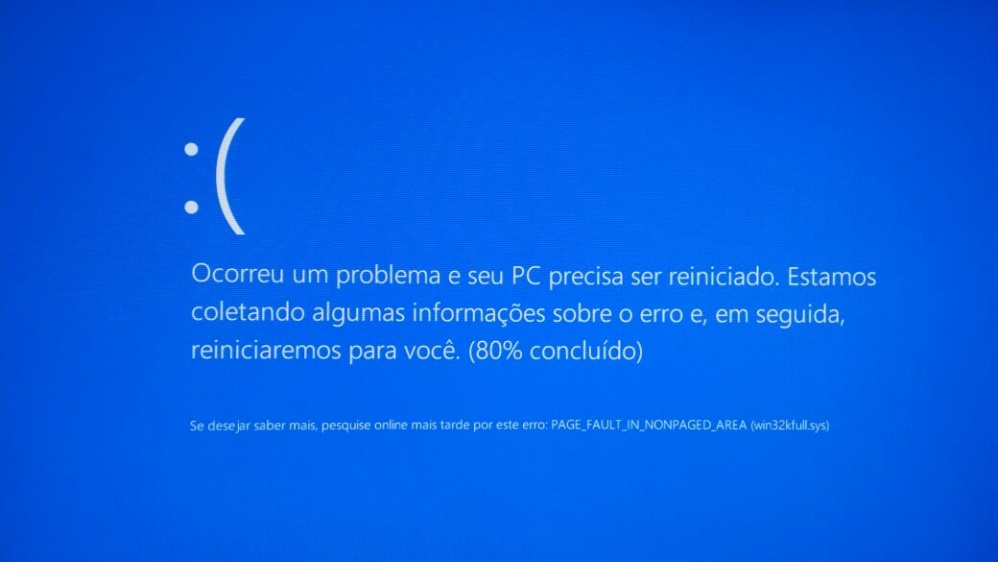
A memória RAM, a espinha dorsal do seu PC, quando falha, também dá seu recado de forma estrondosa. Erros como PAGE_FAULT_IN_NONPAGED_AREA apontam diretamente para um problema aí.
Não podemos esquecer dos discos de armazenamento, sejam HDs ou SSDs. Falhas físicas ou de conexão, indicadas por UNMOUNTABLE_BOOT_VOLUME, impedem o sistema de carregar corretamente.
Arquivos do sistema corrompidos são outra dor de cabeça comum. Quando esses arquivos vitais se danificam, o CRITICAL_PROCESS_DIED é um erro que você pode esperar.
E, claro, o temido superaquecimento. Componentes operando em temperaturas extremas podem levar a desligamentos de segurança, manifestados pela tela azul.
“Erros de tela azul (BSOD) ocorrem quando o Windows encontra uma falha crítica que o impede de funcionar com segurança.”
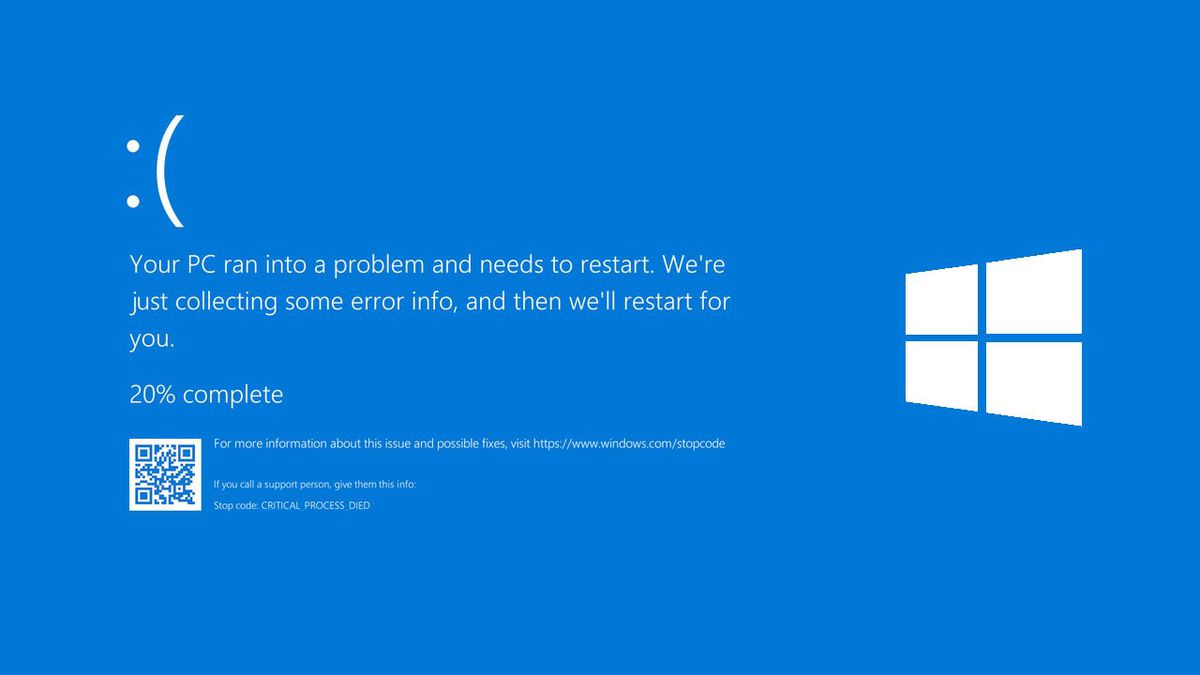
Tela Azul Windows: O Guia Que Evita Dor de Cabeça
Vamos combinar: ninguém quer ver a temida Tela Azul no Windows. É aquele momento em que tudo para, e o medo de ter perdido trabalho ou, pior, de ter danificado o sistema, bate forte. Pequenos descuidos na manutenção ou na instalação de algo podem levar a esse pesadelo digital.
Mas fica tranquilo! Assim como um erro na maquiagem pode estragar o visual ou um passo errado na reforma pode custar caro, um deslize no seu PC pode resultar na Tela Azul. Eu preparei este guia para te mostrar como evitar e resolver esses problemas de vez.

Drivers Incompatíveis
O Desastre: Seu computador trava e exibe códigos como VIDEO_TDR_TIMEOUT_DETECTED ou SYSTEM_SERVICE_EXCEPTION. Isso significa que um driver, geralmente de vídeo ou de algum componente essencial, está em conflito com o sistema, causando instabilidade e impedindo o funcionamento normal. O efeito prático é a perda de dados e a interrupção abrupta do seu trabalho ou lazer.
A Solução Definitiva: Acesse o Gerenciador de Dispositivos e procure por atualizações. Se o problema persistir, baixe o driver mais recente diretamente do site do fabricante do hardware. Para uma análise mais profunda, o utilitário BlueScreenView é um achado para identificar o driver exato que está causando a pane.
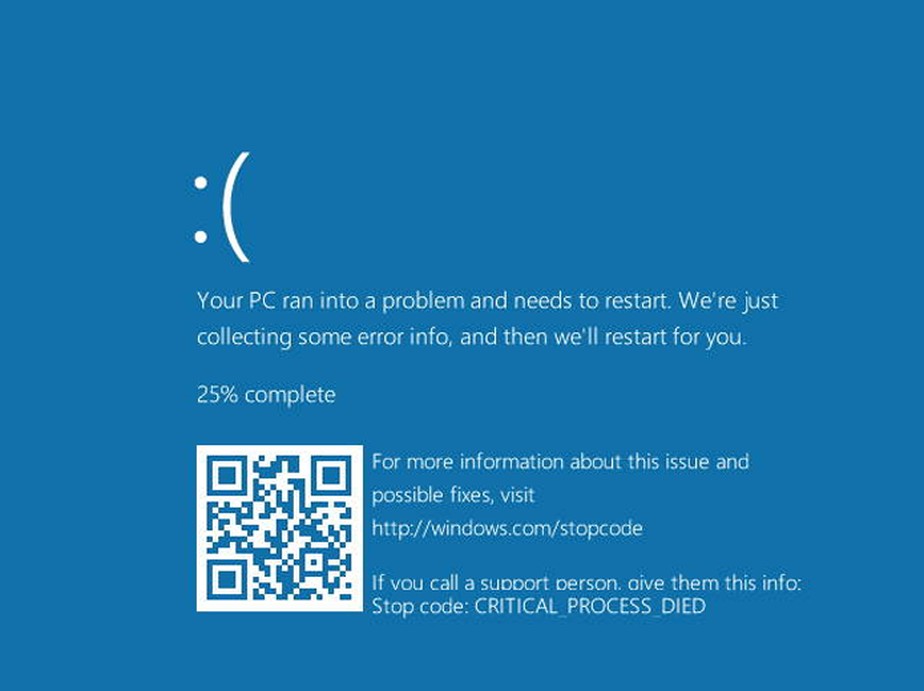
Falha na Memória RAM
O Desastre: Erros como PAGE_FAULT_IN_NONPAGED_AREA ou um código final 50 aparecem. Sua memória RAM pode estar com defeito ou com problemas de conexão. Isso causa instabilidade geral no sistema, travamentos aleatórios e, claro, a Tela Azul. É como tentar construir algo com tijolos quebrados; a estrutura toda fica comprometida.
A Solução Definitiva: Se você se sente confortável, abra o gabinete e reconecte os módulos de memória RAM. Se o problema continuar, pode ser necessário testar os módulos individualmente ou substituí-los. Ferramentas como o Diagnóstico de Memória do Windows podem ajudar a identificar falhas.
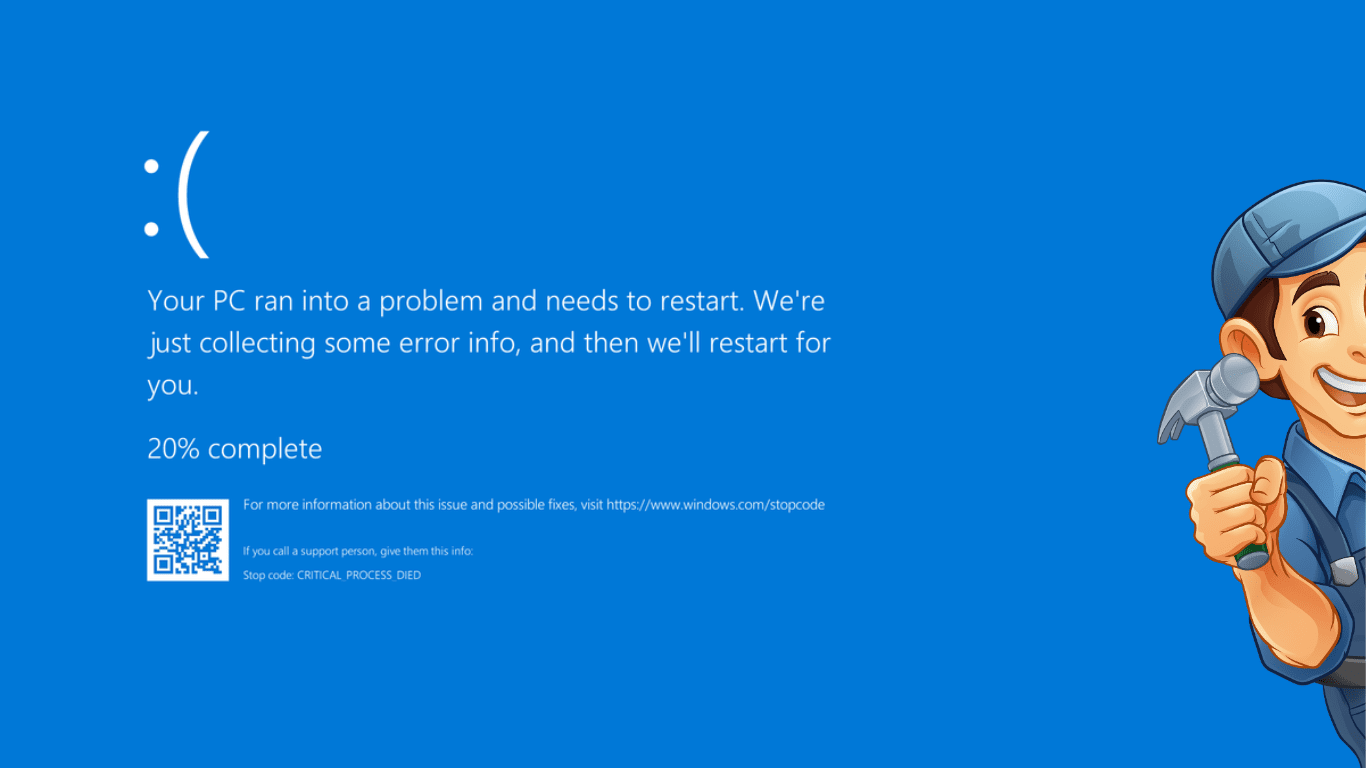
Problemas de Disco (HD/SSD)
O Desastre: Mensagens como INACCESSIBLE_BOOT_DEVICE ou UNMOUNTABLE_BOOT_VOLUME surgem. Isso indica que o Windows não consegue acessar a unidade onde o sistema está instalado. As consequências vão desde a impossibilidade de iniciar o sistema até a perda de acesso aos seus arquivos. É o equivalente a ter um livro com as páginas arrancadas ou ilegíveis.
A Solução Definitiva: Verifique as conexões dos cabos SATA e de energia do seu HD ou SSD. Se for um problema de software, o Reparo de Inicialização no Ambiente de Recuperação do Windows é o seu melhor amigo. Acesse Solucionar problemas > Opções avançadas > Reparo de Inicialização.
Arquivos do Sistema Corrompidos
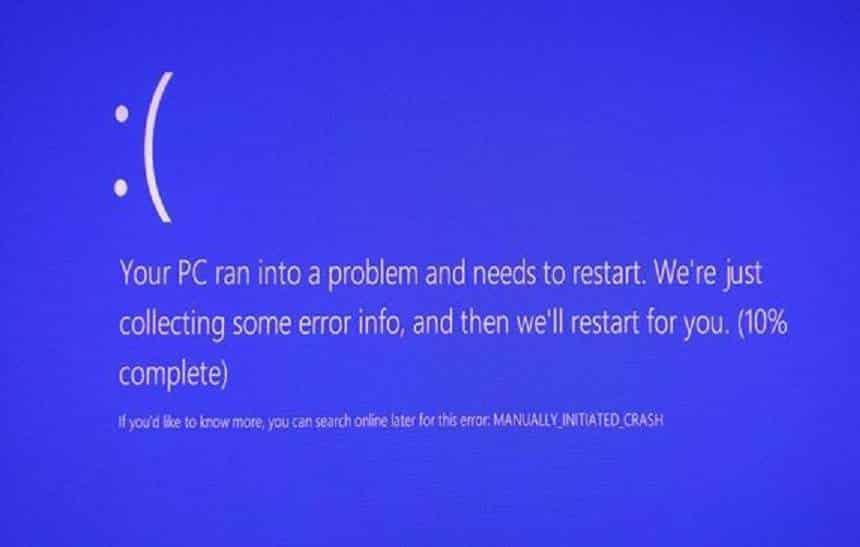
O Desastre: O erro CRITICAL_PROCESS_DIED é um sinal claro de que um processo vital para o funcionamento do Windows foi interrompido. Isso pode acontecer devido a desligamentos incorretos, falhas de disco ou até mesmo malware. Sem esses arquivos, o sistema não opera, resultando na Tela Azul e na impossibilidade de continuar usando o PC.
A Solução Definitiva: Abra o Prompt de Comando como administrador e execute o comando
sfc /scannow
. Essa ferramenta verifica e repara arquivos do sistema corrompidos automaticamente. É uma limpeza profunda para garantir a integridade do seu Windows.
Superaquecimento
O Desastre: O PC desliga sozinho ou exibe a Tela Azul sem um código específico. Temperaturas elevadas na CPU ou GPU forçam o sistema a se proteger, desligando para evitar danos permanentes. Seu computador pode parecer um motor superaquecido, pronto para fundir.
A Solução Definitiva: Limpe a poeira dos coolers e das saídas de ar. Certifique-se de que a ventilação do gabinete está adequada. Monitore as temperaturas com softwares como o HWMonitor. Se necessário, considere trocar a pasta térmica do processador.
Regras de Ouro Para Evitar a Tela Azul
Sempre desconecte periféricos não essenciais antes de ligar o PC. Pendrives, impressoras ou até webcams podem, em raras ocasiões, causar conflitos que levam à Tela Azul.
Mantenha seus drivers atualizados. Visite o site do fabricante do seu hardware ou use o Gerenciador de Dispositivos.
Faça backups regulares. Se a Restauração do Sistema não resolver, ter seus arquivos seguros é o maior alívio.
Utilize o Reparo de Inicialização e o comando
sfc /scannow
como primeiros passos para solucionar problemas de boot e arquivos corrompidos.
Considere usar o utilitário BlueScreenView para uma análise técnica dos logs e identificar a causa raiz do erro.
Aprenda a usar as Opções de Recuperação do Windows. Elas são suas ferramentas de emergência para reverter problemas.
Dicas Extras
- Desconecte Periféricos: Antes de tudo, retire todos os dispositivos USB não essenciais. Pendrives, impressoras, webcams… tudo. Às vezes, um simples conflito de hardware causa o temido erro de tela azul. Se o problema sumir, reconecte um por um para achar o culpado.
- Verifique a Memória RAM: Erros como PAGE_FAULT_IN_NONPAGED_AREA indicam problemas na memória. Se você tem mais de um pente, tente remover um e ligar o PC. Se o erro persistir, troque o pente. Se sumir, o pente removido era o problema.
- Limpeza Interna: Poeira acumulada pode causar superaquecimento, levando a BSODs. Abra seu gabinete com cuidado, use ar comprimido para limpar os coolers da CPU, GPU e fontes. Fique tranquila, é mais simples do que parece e faz uma diferença enorme.
- Teste o Disco Rígido: Se o erro aponta para problemas de boot (INACCESSIBLE_BOOT_DEVICE), o problema pode ser no seu HD ou SSD. Use ferramentas como o CrystalDiskInfo para verificar a saúde do disco. Se ele estiver com problemas, a troca é o caminho.
- Analise os Logs: Baixe o utilitário BlueScreenView. Ele lê os arquivos de despejo de memória (minidump) que o Windows gera e aponta o driver ou arquivo específico que causou a falha. Isso é ouro para identificar a causa raiz.
Dúvidas Frequentes
O que causa a tela azul no meu notebook?
Os erros de tela azul no notebook podem ter diversas causas, desde drivers incompatíveis, falhas na memória RAM, problemas no disco rígido (HD/SSD), arquivos do sistema corrompidos, até superaquecimento. Desconectar periféricos e verificar a integridade do sistema são ótimos primeiros passos.
Como resolver a tela azul system service exception?
Esse erro geralmente está ligado a drivers. O ideal é tentar atualizar os drivers mais recentes, especialmente os da placa de vídeo e chipset, diretamente do site do fabricante. Se não resolver, o BlueScreenView pode ajudar a identificar qual driver específico está causando o problema.
Meu PC fica com tela azul e reinicia, o que fazer?
Quando o PC fica com tela azul e reinicia, é crucial acessar o Ambiente de Recuperação do Windows. Lá, você pode tentar o Reparo de Inicialização ou a Restauração do Sistema para voltar a um ponto onde o computador funcionava corretamente. Se nada disso der certo, pode ser um problema de hardware que exige investigação mais aprofundada.
Conclusão
Pois é, a tela azul da morte pode assustar, mas com as informações certas, você está muito mais preparado para lidar com ela. Lembre-se que a persistência é chave. Explore as causas, teste as soluções e, se necessário, aprofunde seus conhecimentos. Entender o papel da memória RAM e do disco na tela azul, ou como identificar drivers problemáticos para evitar BSODs, são passos que solidificam seu controle sobre o sistema. Fica tranquila, você consegue!



