Sabe quando você tenta atualizar iPhone e tudo dá errado? Aquela tela travada, o tempo passando e a frustração aumentando… Pois é, muita gente passa por isso no dia a dia. Mas fica tranquilo, o segredo para uma atualização tranquila e sem dores de cabeça está aqui. Neste post, eu vou te mostrar exatamente o que fazer para garantir que seu iPhone receba a última versão do iOS sem nenhum perrengue, transformando essa tarefa que parece complicada em algo simples e rápido. Vamos direto ao ponto para você aproveitar todas as novidades.
“Modelos a partir do iPhone XR, XS e SE (2ª geração) são compatíveis com as versões mais recentes do iOS, como o iOS 18. Modelos mais antigos, como o iPhone 6s, param na versão iOS 15.8.”
O Segredo para uma Atualização de iPhone sem Erros em 2026: Preparação é Tudo
Vamos combinar: a mágica para atualizar iPhone sem problemas começa muito antes de você tocar no botão “Baixar e Instalar”. A preparação é o seu maior trunfo.
Ter tudo organizado garante que o processo flua sem interrupções e evita aqueles erros chatos que te tiram do sério.
Pensando nisso, eu separei os passos essenciais que fazem toda a diferença na hora de instalar novas versões do sistema no seu aparelho.
Atualizar iPhone sem Dor de Cabeça: O Guia Definitivo
\n
| Dificuldade: | Fácil |
| Tempo Estimado: | 30-60 minutos (dependendo da conexão e tamanho da atualização) |
| Materiais: | iPhone compatível, conexão Wi-Fi estável, cabo USB (se for usar computador), computador (opcional), conta Apple ID |
\n\n
O que você vai precisar para atualizar seu iPhone
\n
- \n
- iPhone compatível com a versão mais recente do iOS: Verifique se seu modelo está na lista de dispositivos que recebem as atualizações mais recentes. Modelos como iPhone 8, 8 Plus, X, 7, 6s não recebem mais o iOS 18, por exemplo.
- Conexão Wi-Fi estável: Essencial para baixar os arquivos da atualização sem interrupções. Uma conexão lenta pode fazer o processo demorar muito ou falhar.
- Bateria acima de 50% ou conectado ao carregador: Para evitar que o aparelho desligue durante a atualização, o que pode causar problemas sérios.
- Espaço de armazenamento livre: As atualizações de software costumam ter um tamanho considerável. Verifique se há espaço suficiente no seu iPhone.
- Backup dos seus dados: Fundamental para sua tranquilidade. Se algo der errado, você não perde suas fotos, contatos e outros arquivos importantes. O Backup no iCloud é uma ótima opção.
- Computador com iTunes (Windows) ou Finder (Mac): Uma alternativa caso a atualização direta pelo iPhone apresente problemas.
\n
\n
\n
\n
\n
\n
\n\n
O Passo a Passo: Como Atualizar seu iPhone na Prática
\n
- \n
- \n

Referência: g1.globo.com Faça um Backup Completo
\n
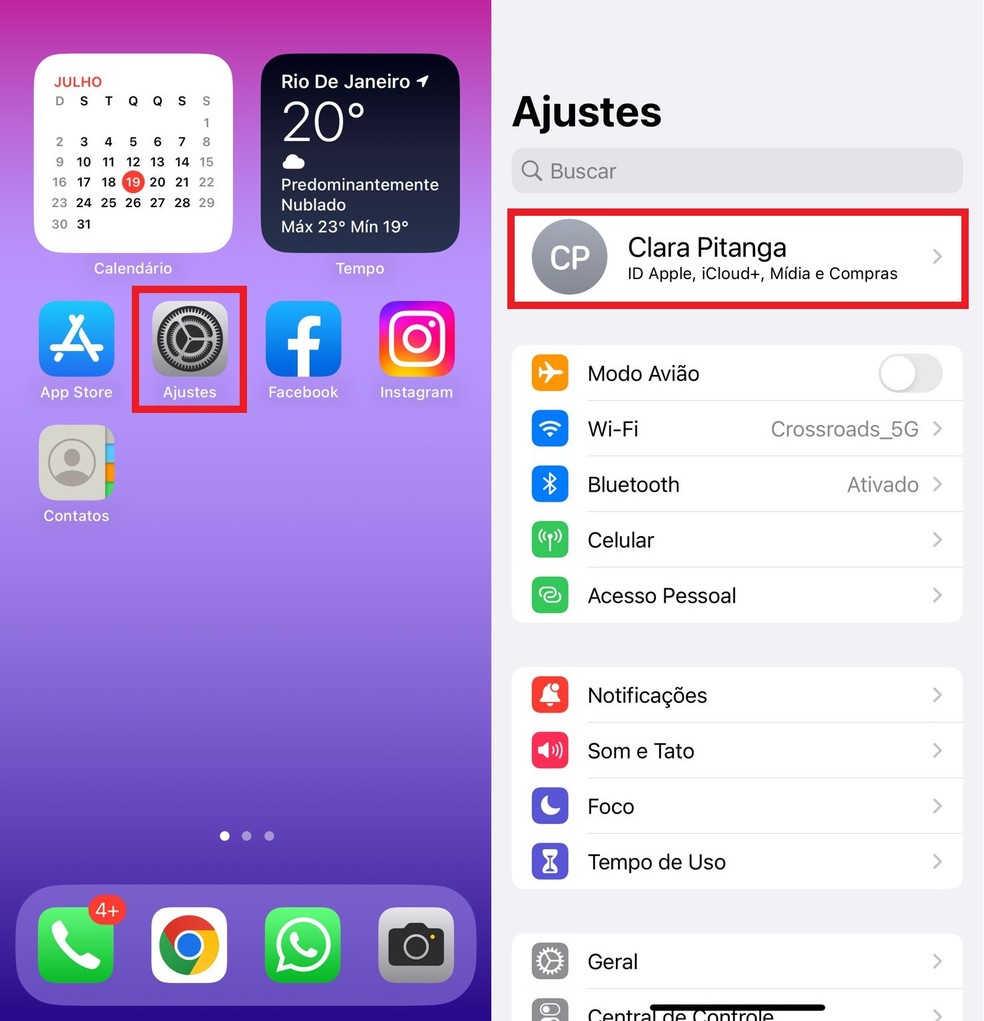
Antes de tudo, garanta que seus dados estejam seguros. Acesse Ajustes > [Seu Nome] > iCloud > Backup do iCloud e toque em Fazer Backup Agora. Se preferir, pode fazer o backup no seu computador via iTunes ou Finder.
\n
- \n

Referência: www.acidadeon.com Verifique a Bateria e Conexão
\n
Conecte seu iPhone ao carregador ou certifique-se de que a bateria esteja com mais de 50%. Verifique também se você está conectado a uma rede Wi-Fi estável e com boa velocidade.
\n
- \n

Referência: blogdoiphone.com Atualização Direta pelo iPhone (Método Recomendado)
\n
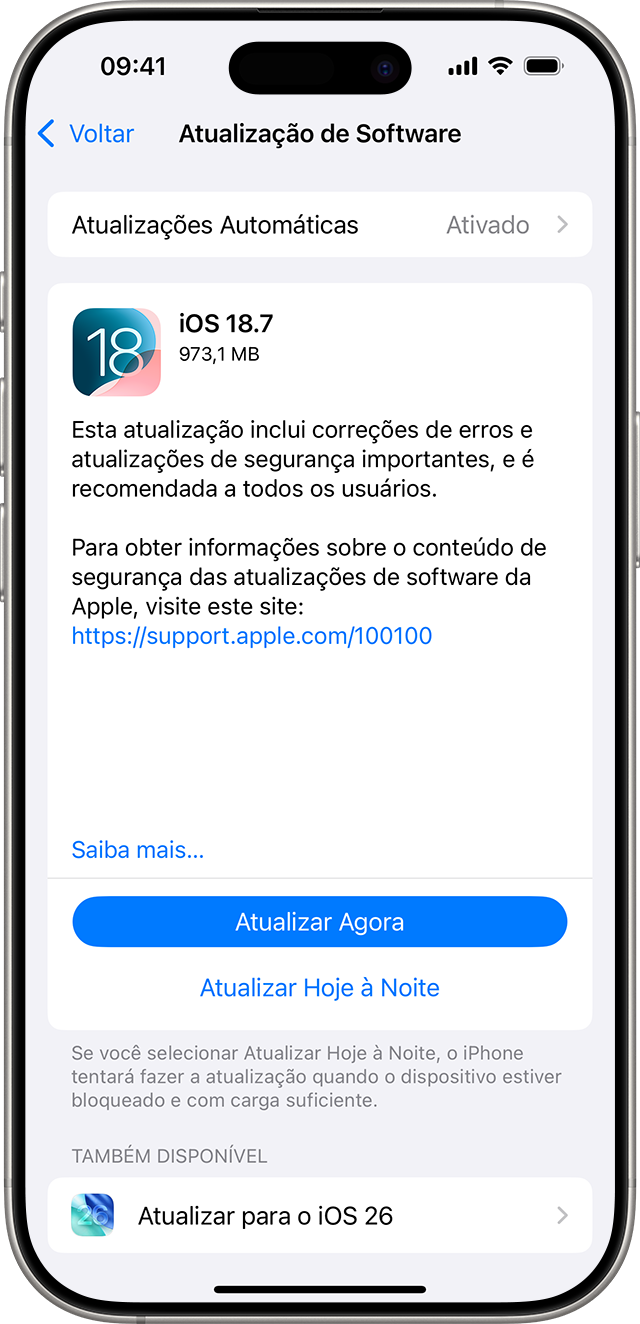
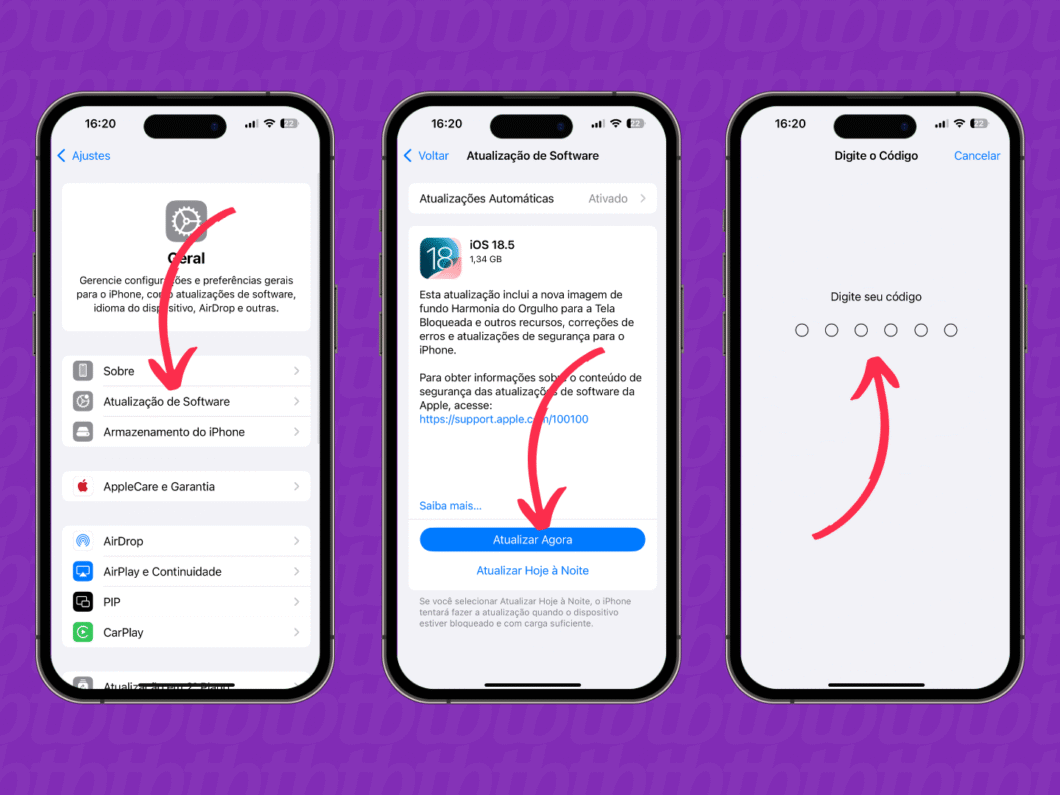
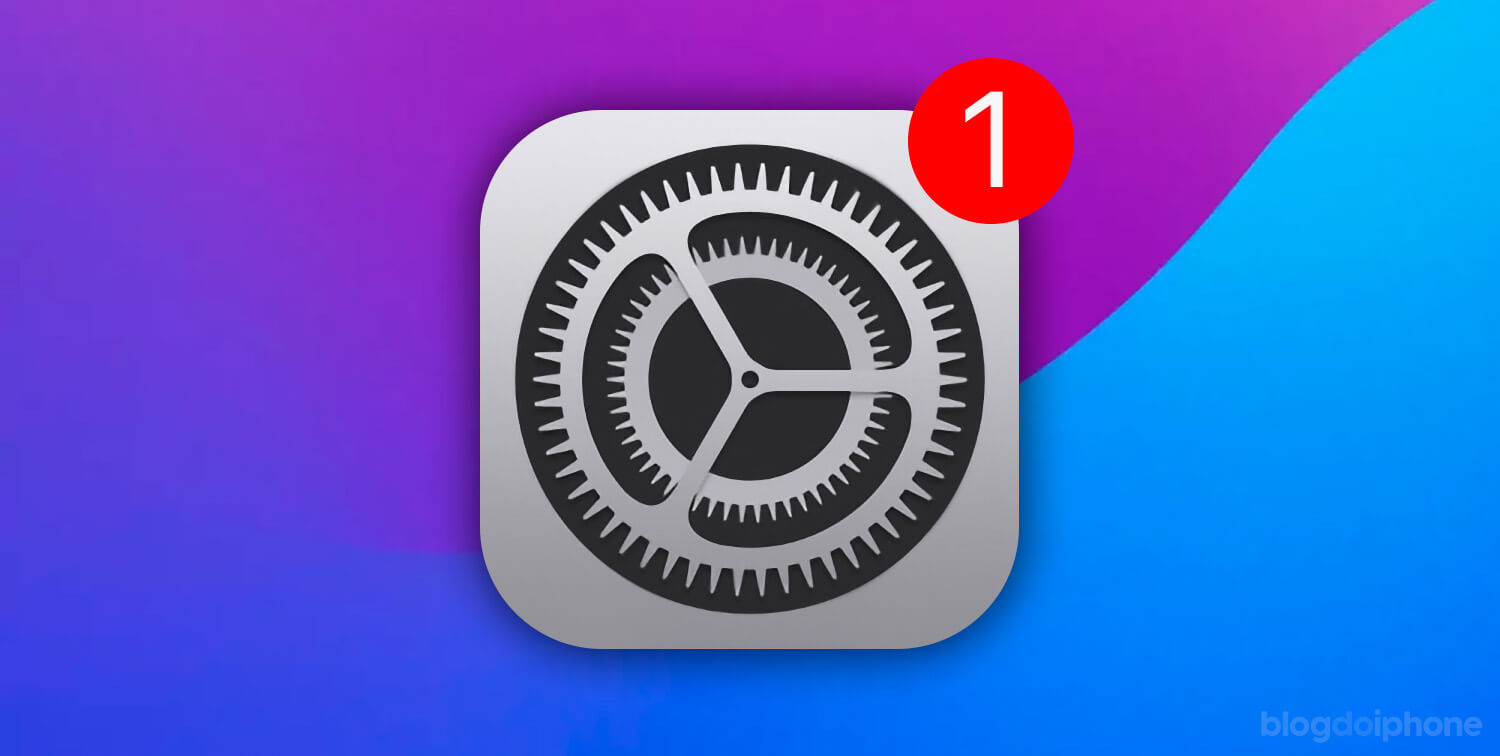
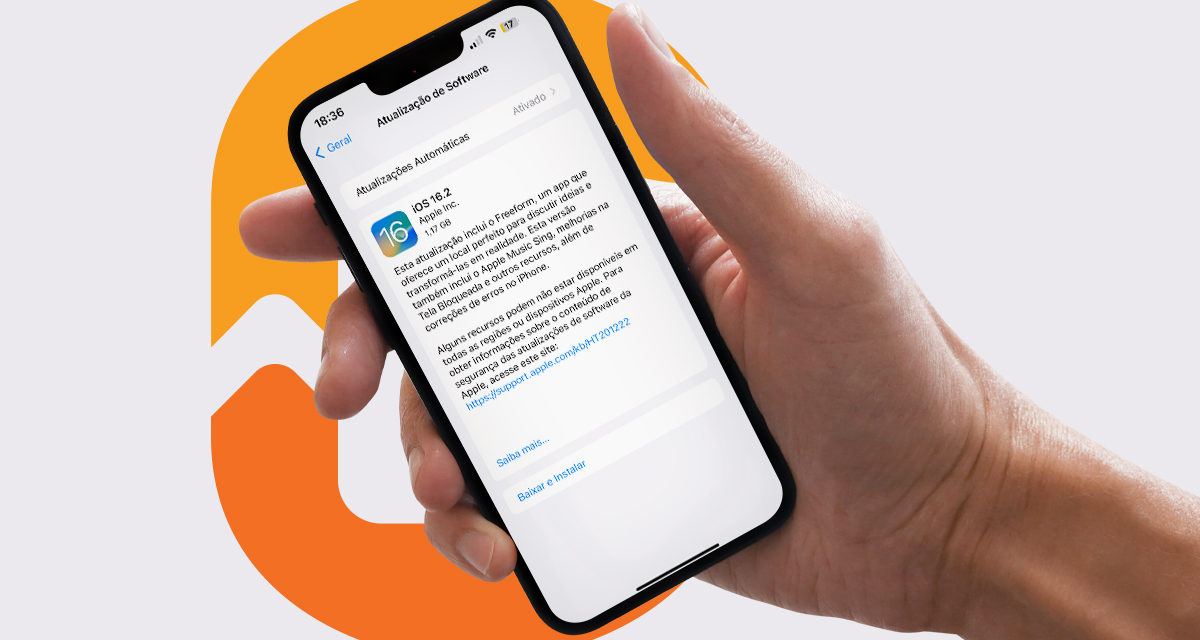
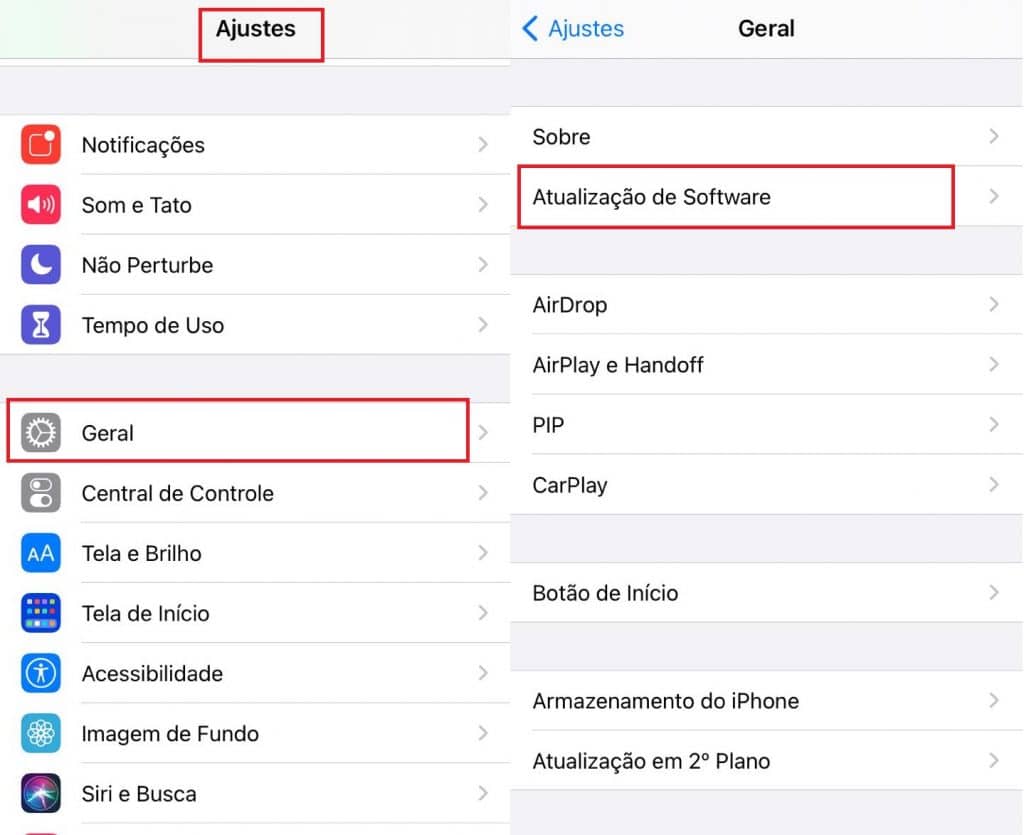
Acesse Ajustes > Geral > Atualização de Software. O iPhone buscará por novas versões. Se houver uma atualização disponível, você verá a opção para Baixar e Instalar. Toque nela e siga as instruções na tela. Pode ser necessário inserir sua senha.
\n
- \n

Referência: www.icloud.com.br Atualização pelo Computador (Windows)
\n
Abra o iTunes no seu computador. Conecte o iPhone usando o cabo USB. Clique no ícone do dispositivo que aparece no iTunes. Na tela de Resumo, clique em Buscar Atualização e, em seguida, em Atualizar.
\n
- \n

Referência: blog.trocafone.com Atualização pelo Computador (Mac)
\n
Abra o Finder no seu Mac. Conecte o iPhone usando o cabo USB. Selecione o iPhone na barra lateral, em Local. Na aba Geral, clique em Buscar Atualização e, em seguida, em Atualizar.
\n
- \n

Referência: cidadeverde.com Aguarde a Instalação
\n
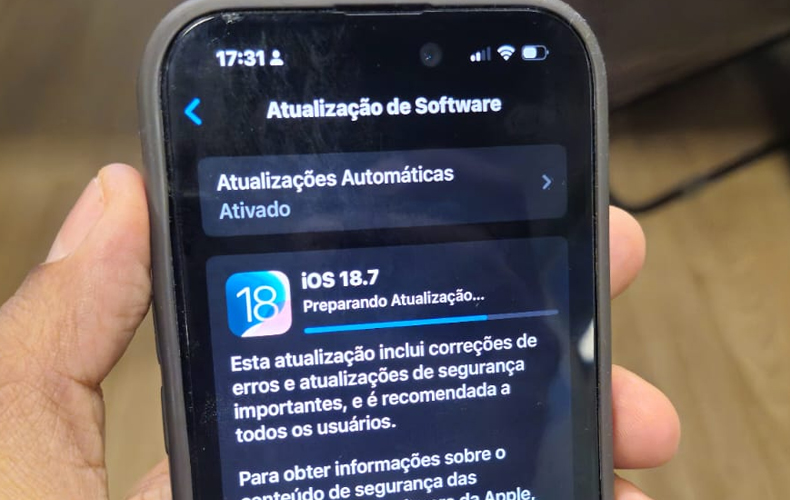
Após o download, o iPhone irá preparar a atualização e, em seguida, reiniciar para instalar. Esse processo pode levar algum tempo. Mantenha o aparelho conectado à energia e ao Wi-Fi (se estiver atualizando pelo iPhone).
\n
- \n

Referência: olhardigital.com.br Configure o iPhone (se necessário)
\n
Ao final da instalação, o iPhone pode pedir para você inserir sua senha ou configurar novas funcionalidades. Siga as instruções na tela para concluir.
\n
\n
\n
\n
\n
\n
\n
\n
\n\n
Principais Erros e Como Evitá-los
\n
Erro: Falha ao baixar ou instalar a atualização. Isso geralmente acontece por instabilidade na conexão Wi-Fi ou pouco espaço de armazenamento. Certifique-se de estar em uma rede forte e libere espaço excluindo apps ou mídias que não usa mais. Tente novamente. Se persistir, use o método de atualização via computador.
\n
Erro: O iPhone fica preso na tela de “Verificando atualização”. Reinicie o iPhone forçadamente. Para modelos mais recentes, pressione e solte rapidamente o botão de aumentar volume, depois o de diminuir volume, e mantenha o botão lateral pressionado até ver o logo da Apple. Tente atualizar novamente.
\n
Erro: O iPhone não é compatível com a nova versão do iOS. Verifique a lista de modelos compatíveis. Se o seu modelo não aparece na lista de dispositivos que recebem o iOS 18 (como iPhone 8, 8 Plus, X, 7, 6s), ele não poderá ser atualizado para essa versão. A Apple encerra o suporte para modelos mais antigos para garantir o melhor desempenho e segurança nas versões mais novas.
Dicas Extras
- Verifique o Espaço: Antes de tudo, confira se seu iPhone tem espaço livre suficiente. Se não tiver, limpe fotos, vídeos ou apps que não usa mais. Se o problema for persistente, procure por ‘Solução para iPhone sem espaço para atualizar’.
- Conexão Estável: Use uma rede Wi-Fi confiável. Uma conexão instável pode interromper o download e causar erros.
- Bateria em Dia: Mantenha seu iPhone conectado ao carregador durante todo o processo. Isso evita que o aparelho desligue no meio da atualização.
- Reinicie o Aparelho: Às vezes, um simples reiniciar pode resolver conflitos temporários que impedem a atualização.
Dúvidas Frequentes
Meu iPhone não encontra a atualização, o que fazer?
Primeiro, certifique-se de que seu modelo de iPhone é compatível com a versão mais recente do iOS. Verifique também sua conexão com a internet e tente reiniciar o aparelho. Se o problema persistir, pode ser necessário buscar por ‘O que fazer se o iPhone não reconhece a atualização’.
Posso atualizar meu iPhone sem um computador?
Sim, é totalmente possível! A maneira mais comum e recomendada é fazer a atualização diretamente pelo próprio iPhone, acessando Ajustes > Geral > Atualização de Software. É a forma mais prática de ‘atualizar meu iPhone para a ultima versao’.
O que acontece se a bateria acabar durante a atualização?
Se a bateria acabar no meio do processo, o iPhone pode entrar em um estado de ‘boot loop’ ou simplesmente não completar a atualização. Por isso, é crucial que o aparelho esteja conectado ao carregador ou com uma carga acima de 50% antes de iniciar. Garanta que seu celular esteja carregando.
Conclusão
Atualizar seu iPhone é essencial para manter a segurança e aproveitar os novos recursos. Se você encontrou algum problema, lembre-se das dicas de espaço e conexão. Explore mais sobre como fazer backup do iPhone antes de atualizar para garantir seus dados. E, quem sabe, entender as diferenças entre iOS e Android pode te dar uma nova perspectiva sobre o sistema que você usa.