


Você já pensou em desligar o PC pelo CMD? Muita gente tem receio, achando que pode causar algum problema sério. A verdade é que usar o prompt de comando para desligar seu computador é uma ferramenta poderosa e rápida quando você sabe o comando exato. Evite sustos e aperte o botão certo! Neste guia, eu vou te mostrar como fazer isso de forma segura e eficiente, transformando um receio em uma habilidade prática para o seu dia a dia tecnológico em 2026.
“O comando `shutdown /s /t 0` é utilizado para desligar o computador imediatamente, forçando o fechamento de aplicativos.”
Desvendando o Comando Shutdown: A Chave para Controlar o Desligamento do seu PC via CMD
Usar o comando `shutdown` no Prompt de Comando é surpreendentemente simples e direto. Ele oferece controle total sobre o encerramento das atividades do seu PC. Pense nele como o controle remoto do seu sistema operacional, mas com comandos de texto.
Executar o desligamento pelo CMD é útil em diversas situações. Você pode agendar o desligamento para depois, cancelar uma ação já programada ou até mesmo forçar um reinício rápido sem ter que clicar em vários menus.
Além de desligar, o comando `shutdown` pode realizar outras tarefas essenciais. Ele permite um logoff rápido ou até mesmo colocar seu computador para hibernar, economizando energia de forma inteligente.
Desligar PC pelo CMD: Erro Fatal? Veja o Jeito Certo!
| Dificuldade: | Fácil |
| Tempo Estimado: | 2 minutos |
| Materiais: | Acesso ao Prompt de Comando (CMD) ou Janela Executar |
O que você vai precisar
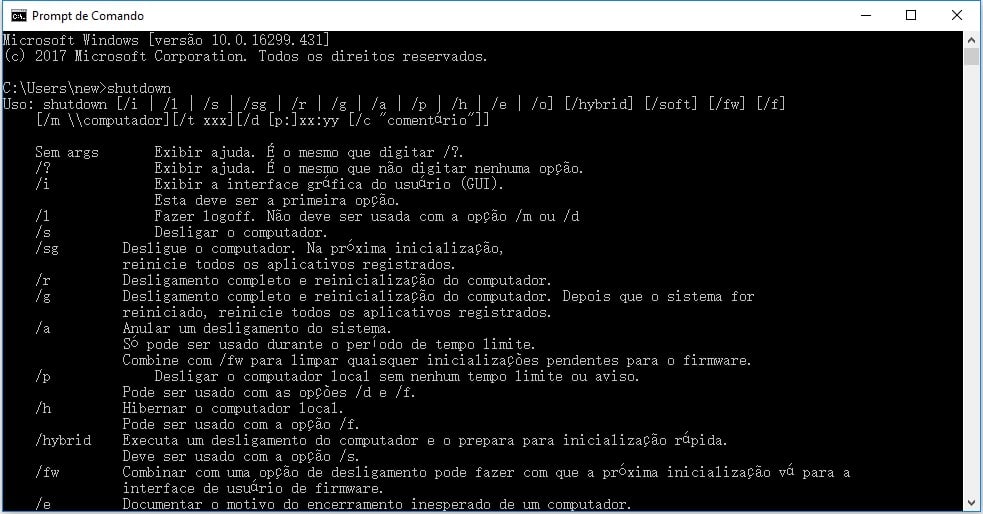
- Prompt de Comando (CMD) ou Janela Executar: A interface onde você digitará os comandos para gerenciar o desligamento do seu PC. Você pode abrir o CMD como administrador para garantir permissões, ou usar a janela Executar (Windows + R) para comandos mais simples.
O Passo a Passo: Como Fazer na Prática
-
Abrir a Ferramenta de Comando:
Para usar os comandos de desligamento, você precisa acessar o Prompt de Comando (CMD) ou a janela Executar. Para o CMD, pesquise por ‘cmd’ no menu Iniciar e clique em ‘Executar como administrador’ para ter certeza de que terá as permissões necessárias. Para a janela Executar, pressione as teclas Windows + R juntas. Ambas as opções funcionam para a maioria dos comandos básicos.
-
Comando para Desligar Imediatamente:
Se você precisa desligar o computador na hora, sem espera, digite o seguinte comando e pressione Enter:
shutdown /s /t 0. O/sindica que a ação é um desligamento, e o/t 0define o tempo de espera para zero segundos, ou seja, imediato. Veja mais detalhes em Ionos Digital Guide. -
Agendar o Desligamento:
Quer programar o desligamento? Use o parâmetro
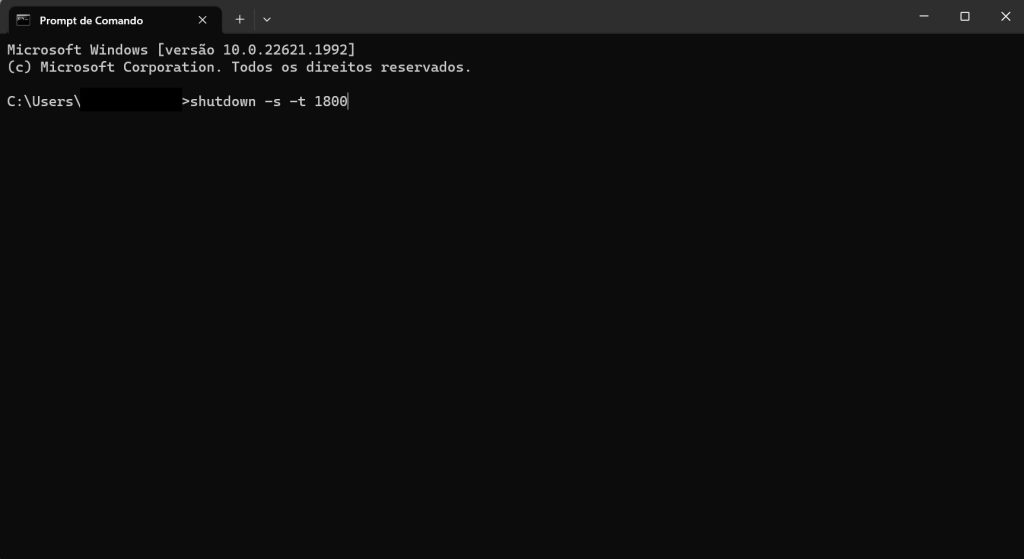
/tseguido do tempo em segundos. Por exemplo, para desligar em 1 minuto, useshutdown /s /t 60. Para agendar em 1 hora, o comando éshutdown /s /t 3600. Essas opções são ótimas para quando você quer deixar o PC desligando sozinho após terminar uma tarefa ou sair. -
Cancelar um Desligamento Agendado:
Se você mudou de ideia e quer cancelar um desligamento que foi agendado, o comando é simples:
shutdown /a. Isso aborta qualquer processo de desligamento ou reinício que esteja pendente. É uma mão na roda para evitar desligamentos acidentais. Mais informações podem ser encontradas em Microsoft. -
Reiniciar o PC pelo CMD:
Para reiniciar o computador imediatamente, o comando é parecido:
shutdown /r /t 0. O/rsubstitui o/s, indicando a ação de reiniciar. Assim como no desligamento, o/t 0garante que a reinicialização ocorra sem demora. Consulte Microsoft para detalhes. -
Fazer Logoff:
Se você precisa apenas sair da sua conta de usuário atual sem desligar ou reiniciar o PC, use o comando
shutdown /l. Essa ação desconecta você do sistema, permitindo que outra pessoa use o computador ou que você faça login com outra conta. A fonte é Microsoft. -
Hibernar o PC:
Para economizar energia e poder retomar seu trabalho exatamente de onde parou, use o modo de hibernação. O comando é
shutdown /h. Ele salva o estado atual do seu sistema no disco rígido e desliga o computador. Ao ligá-lo novamente, tudo é restaurado. Para mais informações, veja Microsoft Learn.
Principais Erros e Como Evitá-los
Erro: Esquecer de agendar ou cancelar o desligamento. Se você agendou um desligamento para mais tarde e esqueceu, seu PC pode desligar em um momento inoportuno. A solução é sempre verificar se há um desligamento pendente usando o comando shutdown /a antes de sair ou ir dormir, ou simplesmente anotar o horário agendado. Outro erro comum é digitar o comando incorretamente. Sempre revise os parâmetros (/s, /r, /t, /a, /h) e os tempos em segundos para garantir que a ação seja a desejada.
Dicas Extras
- Atalho Rápido: Para agilizar, você pode criar um atalho na área de trabalho. Clique com o botão direito, selecione ‘Novo’ > ‘Atalho’, e no campo, digite `shutdown /s /t 0`. Dê um nome e pronto!
- Janela Executar: Não quer abrir o Prompt de Comando? Use a janela Executar (Windows + R). Digite o comando desejado ali e pressione Enter. É super prático.
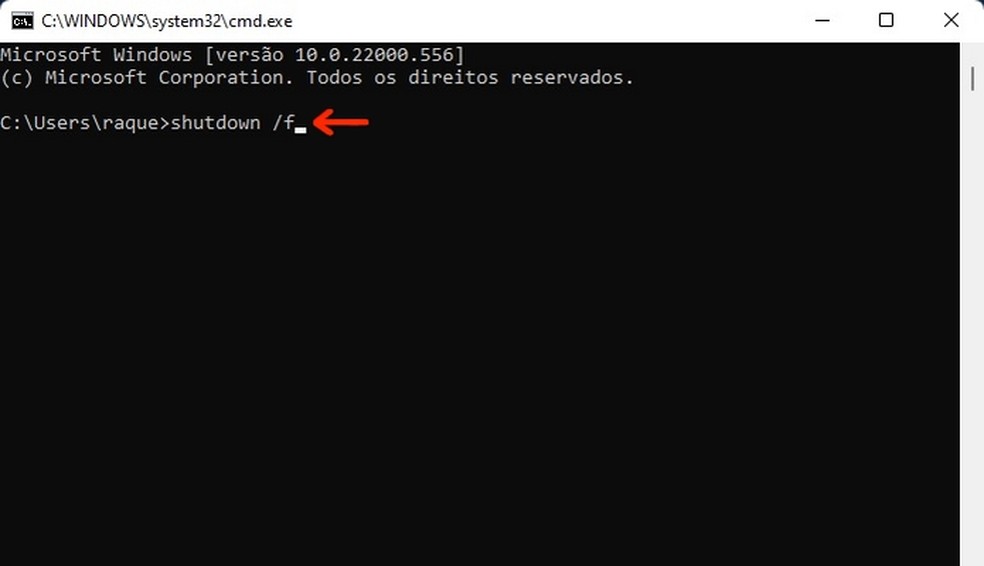
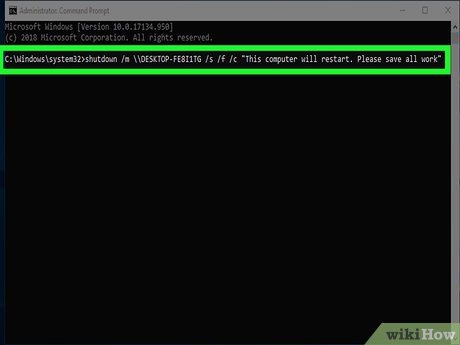
- Forçar Desligamento: Se precisar forçar o fechamento de programas antes de desligar, use `shutdown /s /f /t 0`. O `/f` força o fechamento. Use com cautela!
- Verificar Status: Para checar se há algum desligamento agendado, você pode tentar o comando `shutdown /a`. Se nada acontecer, não há nada programado.
Dúvidas Frequentes
O comando shutdown é seguro para o meu PC?
Sim, o comando `shutdown` é uma ferramenta nativa do Windows e é seguro quando usado corretamente. Ele permite gerenciar o desligamento, reinício, logoff e hibernação do seu computador de forma controlada. Evite usar parâmetros desconhecidos sem antes pesquisar.
Posso agendar o desligamento para daqui a 5 minutos?
Com certeza! Para agendar o desligamento em 5 minutos (300 segundos), você usaria o comando `shutdown /s /t 300`. O número após o `/t` indica o tempo em segundos. É uma ótima forma de garantir que o PC desligue após uma tarefa.
Como cancelar um desligamento que agendei sem querer?
Fica tranquilo! Para cancelar qualquer desligamento agendado, basta abrir o Prompt de Comando (ou a janela Executar) e digitar o comando `shutdown /a`. Ele interrompe o processo imediatamente.
Conclusão
Dominar o comando `shutdown` pelo CMD pode parecer técnico, mas, como você viu, é uma ferramenta poderosa e acessível para gerenciar seu PC. Seja para desligar imediatamente, agendar um desligamento automático ou até mesmo fazer logoff, o controle está nas suas mãos. Explore os diferentes parâmetros e descubra como criar um atalho para desligar o PC com um clique, otimizando seu tempo. Entender os parâmetros do comando shutdown é o próximo passo para se tornar um mestre na gestão do seu sistema operacional.



