

Seu PC reinicia ao abrir jogo e você não faz ideia do porquê? Essa é uma frustração que muita gente compartilha. Você está prestes a mergulhar em um guia prático que vai desmistificar esse problema. Vamos direto ao ponto e encontrar a causa para você voltar a jogar sem interrupções. Fica tranquilo, a solução está mais perto do que você imagina.
Por que o PC reinicia ao abrir jogo: Entendendo as Causas Comuns
Essa reinicialização súbita ao iniciar um jogo raramente é um mistério. Geralmente, o culpado está em componentes que trabalham no limite. Vamos analisar os vilões mais comuns.
A Fonte de Alimentação (PSU) é um suspeito número um. Quando o jogo exige mais energia, uma fonte fraca ou com cabos mal conectados pode não dar conta, levando o sistema a se desligar por proteção.
Outro ponto crítico é o superaquecimento. Componentes como CPU e GPU esquentam muito durante os jogos. Se o sistema de refrigeração não está 100%, o PC se desliga para evitar danos permanentes.
“O problema de reinicialização do PC durante jogos pode ser causado por fonte de alimentação insuficiente, superaquecimento, drivers de vídeo corrompidos, configurações de reinício automático do Windows ou falhas na memória RAM.”
O que você vai precisar
- Ferramentas básicas (chave Phillips, talvez).
- Um pendrive com o Windows ou outra mídia de instalação, se precisar.
- Software de monitoramento como HWinfo ou MSI Afterburner.
- O utilitário DDU (Display Driver Uninstaller).
- Paciência e atenção aos detalhes.
Passo a Passo: Como resolver isso
- Verifique a Fonte de Alimentação (PSU): Muitas vezes, o problema é mais simples do que parece. Uma fonte que não entrega a potência necessária para seu hardware, especialmente quando o jogo exige mais, pode causar reinicializações. Verifique se os cabos estão bem conectados tanto na fonte quanto nos componentes. Às vezes, um cabo frouxo é o culpado. Lembre-se que a qualidade da sua fonte impacta diretamente a estabilidade do sistema. Se a sua fonte já tem alguns anos ou é de uma marca menos confiável, considere que ela pode não estar mais entregando a potência total ou está falhando sob carga. Uma fonte insuficiente é uma causa comum para o PC reinicia ao abrir jogo.
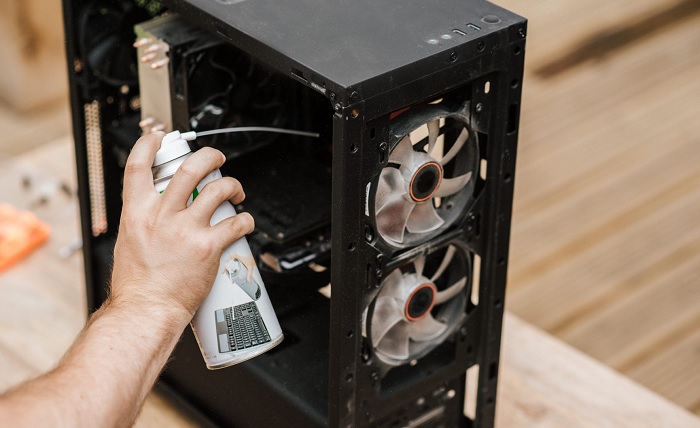
- Monitore o Superaquecimento: Jogos exigem muito do seu processador e placa de vídeo. Se o seu PC não está conseguindo dissipar o calor eficientemente, ele vai desligar para se proteger. Use programas como o HWinfo ou MSI Afterburner para ficar de olho nas temperaturas. Se elas passarem de 85-90°C durante o gameplay, é um sinal claro de que algo precisa ser feito. Geralmente, uma boa limpeza interna para remover poeira e a troca da pasta térmica do processador e da placa de vídeo resolvem o problema. Um computador desliga ao iniciar jogo por superaquecimento é mais comum do que se pensa.
- Atualize os Drivers de Vídeo: Drivers desatualizados ou com algum tipo de corrupção são vilões clássicos. Eles podem causar instabilidade e levar o PC a reiniciar do nada. A melhor forma de resolver isso é fazer uma instalação limpa. Baixe o DDU (Display Driver Uninstaller) e use-o para remover completamente os drivers antigos em modo de segurança. Depois, baixe a versão mais recente diretamente do site da NVIDIA ou AMD e instale. Isso garante que não fiquem resquícios de drivers antigos causando conflito. Uma instalação limpa de drivers de vídeo é essencial.
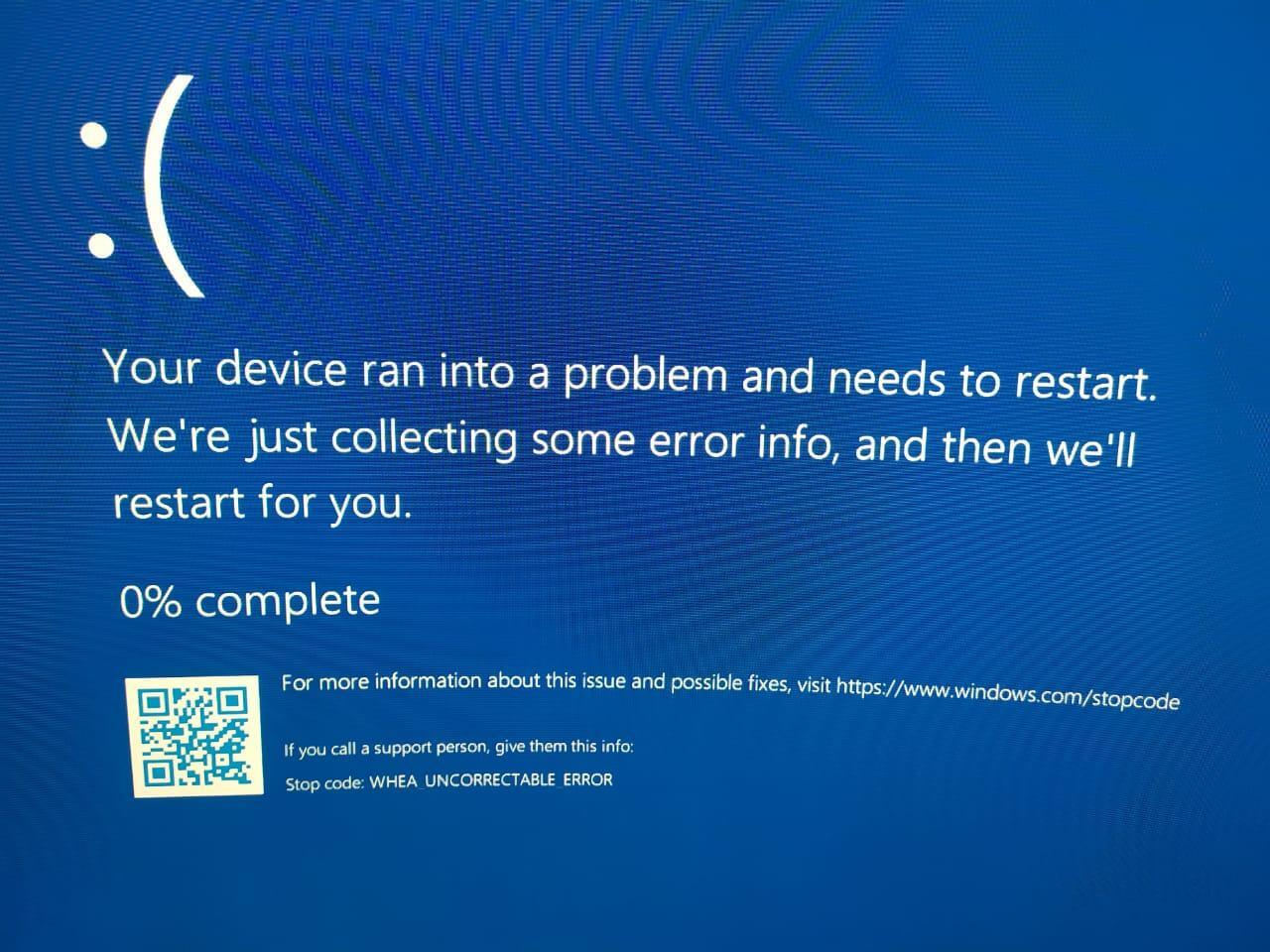
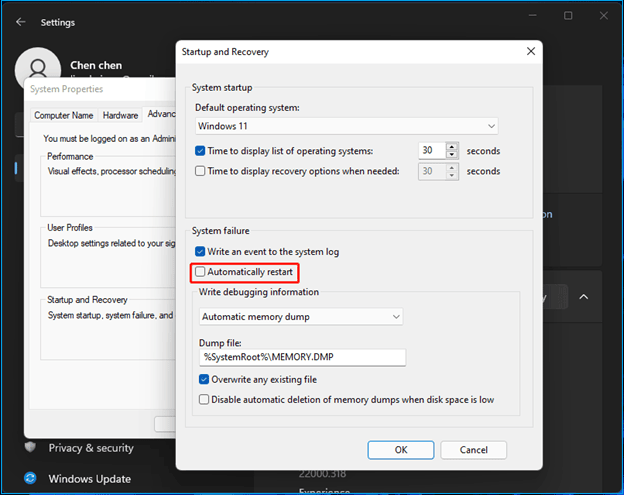
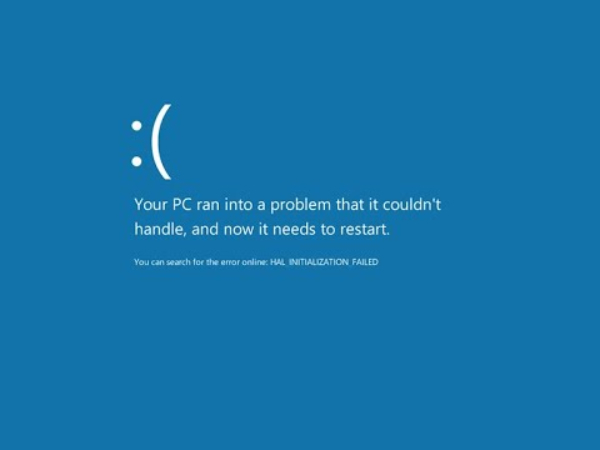
- Ajuste a Configuração de “Reiniciar Automaticamente” do Windows: O Windows tem uma configuração que faz o sistema reiniciar automaticamente ao encontrar um erro crítico, como o famoso erro Kernel Power 41 ao jogar. Para ver qual o erro realmente está acontecendo, desative essa opção. Vá em “Configurações Avançadas do Sistema”, clique em “Configurações” na seção de “Inicialização e Recuperação” e desmarque a opção “Reiniciar automaticamente”. Assim, em vez de reiniciar, você verá uma tela azul com o código do erro, que pode te dar pistas valiosas.
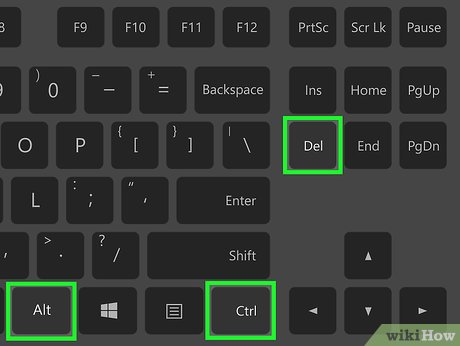
- Teste a Memória RAM: Pentes de memória RAM defeituosos podem causar falhas graves, especialmente quando o jogo precisa carregar muitos dados. O sistema pode travar e reiniciar. O próprio Windows tem uma ferramenta de diagnóstico. Procure por “Diagnóstico de Memória do Windows” no menu Iniciar e siga as instruções. Para um teste mais aprofundado, o MemTest86 é uma excelente opção. Se algum teste acusar falha, o ideal é testar os pentes individualmente para identificar qual deles está com problema.
Fonte de Alimentação (PSU)
A fonte de alimentação é o coração do seu PC. Se ela não consegue suprir a demanda energética dos seus componentes, especialmente em momentos de pico, como durante um jogo pesado, o sistema pode falhar e reiniciar. Não adianta ter um processador e uma placa de vídeo de última geração se a fonte não acompanha. Verifique sempre a potência (Watts) e a certificação (80 Plus Bronze, Gold, etc.) para garantir que ela é adequada para seu setup. Cabos mal encaixados ou danificados também são um problema sério.
Superaquecimento
É o inimigo número um da performance e da longevidade do hardware. Quando as temperaturas sobem demais, o sistema se desliga para evitar danos permanentes. Isso é uma proteção, mas que te impede de jogar. A poeira acumulada nos coolers e dissipadores é a causa mais comum. Uma limpeza completa e a substituição da pasta térmica (que resseca com o tempo) podem fazer milagres.

Drivers de Vídeo Corrompidos
Drivers são o software que permite que o seu sistema operacional se comunique com o hardware. Se eles estão desatualizados, corrompidos ou em conflito, a placa de vídeo pode apresentar erros que levam à instabilidade e tela azul seguida de reinício em jogos. A instalação limpa com DDU é o procedimento mais recomendado para garantir um sistema estável.

Configuração de “Reiniciar Automaticamente”
Essa função, apesar de protetora, pode esconder a causa raiz do problema. Ao desativá-la, você força o sistema a mostrar um erro específico, que é muito mais fácil de pesquisar e resolver do que um simples reinício sem aviso. Fique atento aos códigos de erro que surgirem.
Memória RAM
A memória RAM é onde o seu PC armazena temporariamente os dados que está usando. Se ela apresentar defeitos, pode causar travamentos, erros de leitura e escrita, levando a PC trava e reinicia durante gameplay. Testar a RAM é crucial para descartar essa possibilidade. Pentes de memória de baixa qualidade ou com defeito podem ser uma dor de cabeça.
Verificação de Cabos de Energia
Parece básico, mas faz toda a diferença. Um cabo de força mal encaixado na fonte, na tomada ou na parte traseira do gabinete pode causar instabilidade e reiniciar o PC aleatoriamente. Verifique todos os cabos de energia, tanto os que vão para a tomada quanto os que ligam a fonte aos componentes internos (placa mãe, HDs, SSDs, placa de vídeo).
Monitoramento de Temperatura
Ter um software de monitoramento rodando em segundo plano enquanto você joga é uma ótima prática. Ele te dá dados em tempo real sobre o quão quente seus componentes estão ficando. Se as temperaturas da CPU ou GPU estiverem consistentemente altas, você precisa agir. Uma boa ventilação no gabinete e a manutenção do sistema de refrigeração são essenciais.
Instalação Limpa de Drivers
Eu sempre recomendo a instalação limpa. Quando você apenas atualiza um driver, resquícios da versão antiga podem permanecer e causar conflitos. Usar o DDU em modo de segurança garante a remoção completa de qualquer driver de vídeo, permitindo que a nova instalação seja feita do zero, sem interferências. Isso resolve muitos problemas de instabilidade e PC reinicia sozinho jogando.
Dicas Extras
- Verifique os Cabos: Certifique-se de que todos os cabos da fonte de alimentação estão firmemente conectados tanto na placa-mãe quanto nos componentes. Um cabo solto pode causar instabilidade e reinícios súbitos, especialmente sob carga.
- Teste em Outro Slot: Se suspeitar da memória RAM, tente usar um pente de cada vez em slots diferentes da placa-mãe. Isso ajuda a isolar um módulo ou slot defeituoso.
- Limpeza Física: Poeira acumulada nos coolers do processador e da placa de vídeo é uma causa comum de superaquecimento. Uma limpeza cuidadosa pode resolver o problema de PC reinicia sozinho jogando.
- Fonte de Alimentação: Se o seu PC reinicia ao abrir jogo, especialmente um mais pesado, pode ser que a fonte não esteja mais entregando a potência necessária. Considere um upgrade se a sua for antiga ou de baixa qualidade.
Dúvidas Frequentes
Por que meu computador desliga ao iniciar jogo?
Isso geralmente indica que o hardware está sendo levado ao limite e não está suportando a demanda. As causas mais comuns são superaquecimento ou uma fonte de alimentação insuficiente. Verifique as temperaturas e a potência da sua fonte.
O que significa o erro Kernel Power 41 ao jogar?
O erro Kernel Power 41 no Windows é genérico e significa que o sistema reiniciou sem um desligamento adequado. Frequentemente, está ligado a falhas de energia, como a fonte de alimentação não aguentando a carga durante o gameplay, ou problemas de superaquecimento.
Como resolver o problema de PC trava e reinicia durante gameplay?
Comece verificando o superaquecimento e a fonte de alimentação. Se esses estiverem ok, atualize os drivers de vídeo e teste a memória RAM. Desativar a opção de ‘Reiniciar Automaticamente’ no Windows também pode ajudar a identificar um código de erro específico.
Conclusão
Lidar com um PC que reinicia ao abrir jogo pode ser frustrante, mas com paciência e seguindo estes passos, você provavelmente encontrará a causa. Lembre-se de que monitorar a temperatura do PC é crucial, assim como garantir que sua fonte de alimentação esteja à altura. Se os problemas persistirem, investigar a memória RAM ou drivers de vídeo desatualizados pode ser o próximo passo.



