Entrar no WhatsApp Web nunca foi tão fácil. Muitas vezes, a gente precisa responder uma mensagem importante ou compartilhar um arquivo direto do computador, mas se sente travado com o celular na mão. Pois é, essa dificuldade acaba agora. Neste guia essencial para 2026, eu vou te mostrar o passo a passo simples e rápido para você usar o WhatsApp direto no seu PC, sem complicação. Prepare-se para ganhar agilidade no seu dia a dia.
Como acessar o WhatsApp Web e mandar mensagens do seu computador
Usar o WhatsApp no computador agiliza demais o trabalho e a comunicação. Você não precisa mais alternar entre tela do PC e do celular a todo momento.
Copiar e colar textos longos ou links fica muito mais prático. Enviar arquivos do seu computador para o WhatsApp é feito em segundos. E, claro, digitar mensagens mais longas é sempre mais confortável no teclado físico.
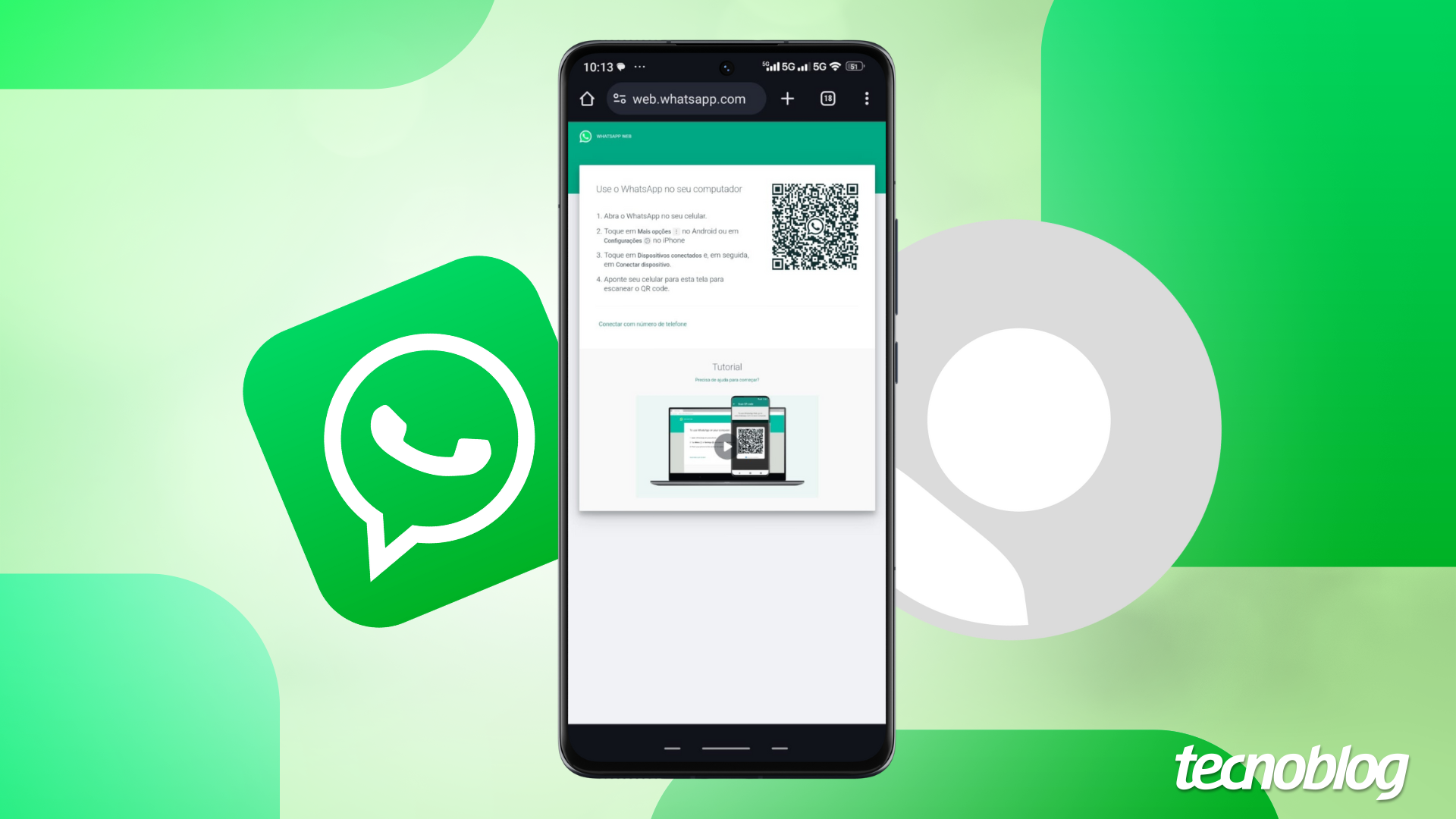
“Acessar o WhatsApp Web requer o escaneamento de um código QR via celular para conectar o dispositivo ao computador.”
O que você vai precisar
- Um computador com acesso à internet
- Seu celular com o WhatsApp instalado e ativo
- Um navegador de internet (Chrome, Firefox, Edge, Safari, etc.)
Passo a Passo: Como usar o WhatsApp no PC
Vamos combinar, ter o WhatsApp no computador facilita demais o dia a dia, né? Seja para responder mensagens enquanto trabalha ou para ter mais conforto ao digitar. Eu já passei por isso e vou te mostrar como é simples.
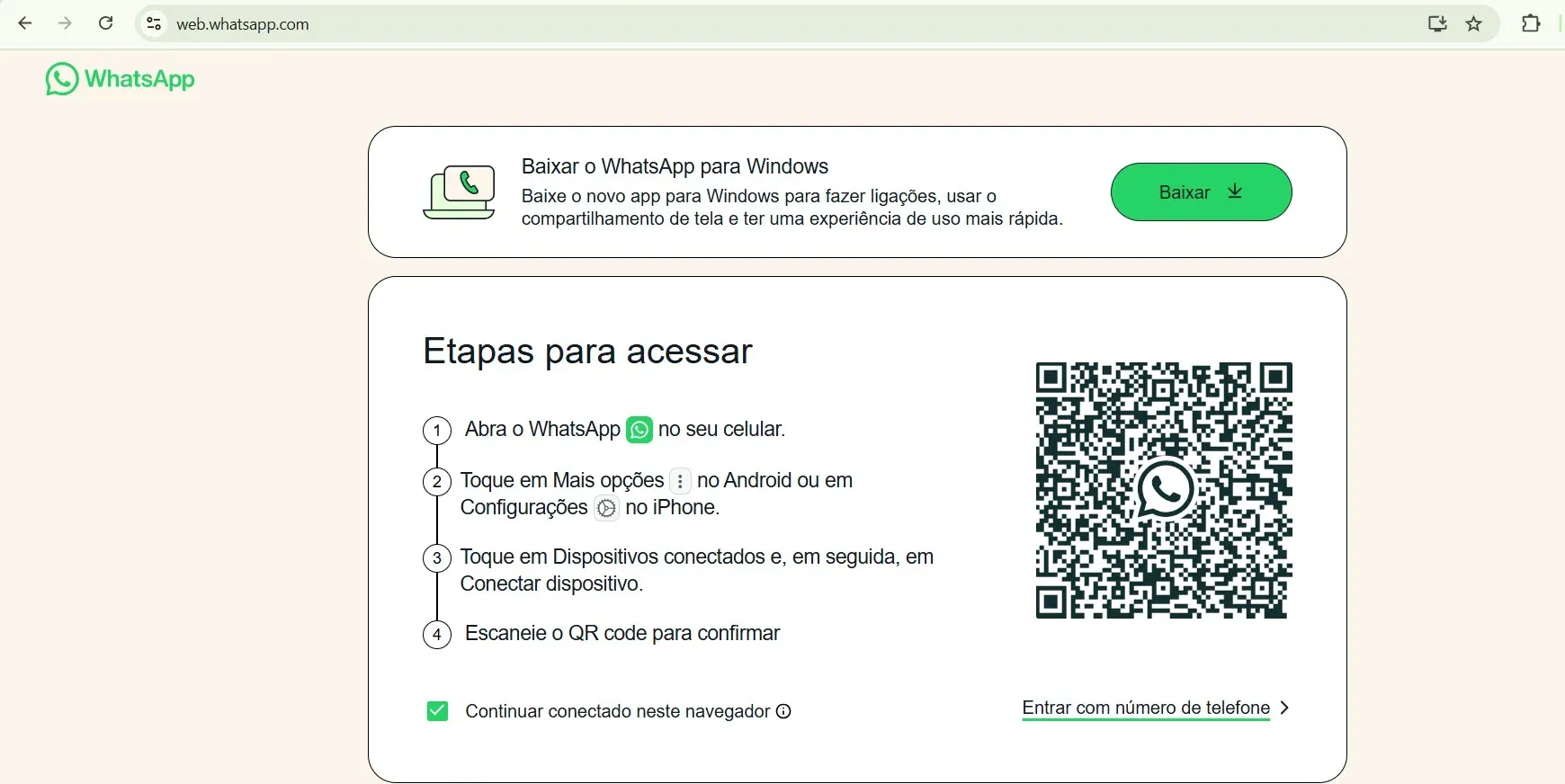
- Abra o seu navegador de internet preferido no computador.
- No campo de endereço, digite ou clique neste link direto: WhatsApp Web. Isso te levará para a página oficial.
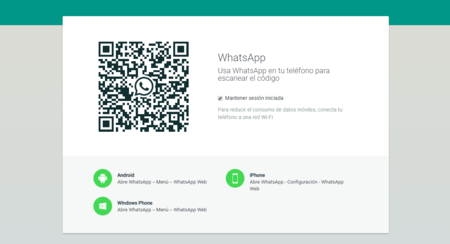
- Você verá um grande código QR na tela. É ele que vai fazer a mágica acontecer.
- Agora, pegue seu celular.
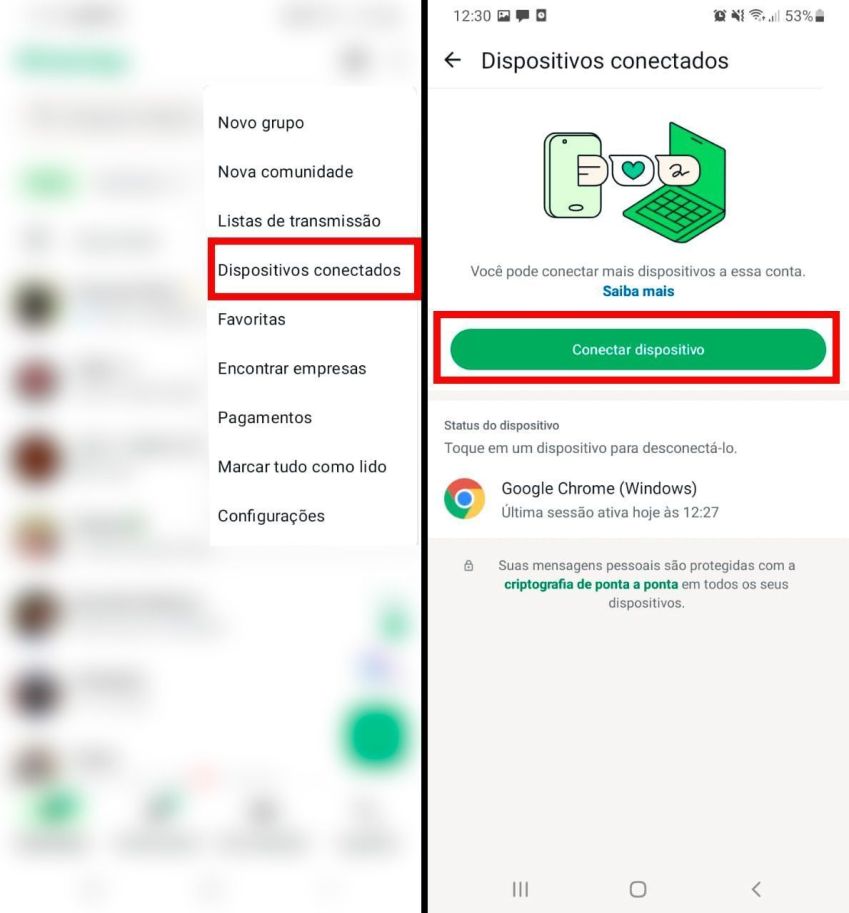
- No celular (Android): Toque nos três pontinhos que ficam geralmente no canto superior direito e selecione ‘Aparelhos conectados’.
- No celular (iPhone): Vá em ‘Configurações’, que é o ícone de engrenagem, e depois selecione ‘Aparelhos conectados’.
- No celular, toque em ‘Conectar um aparelho’. A câmera do seu celular vai abrir.
- Aponte a câmera do celular para o código QR que está na tela do seu computador. Em segundos, tudo vai se conectar.
Acessando o WhatsApp Web pelo Navegador
Essa é a forma mais rápida e comum. O site do WhatsApp Web foi pensado para ser intuitivo. Ao abrir o link, ele já te mostra o que fazer. O código QR é a chave para vincular seu celular ao navegador.
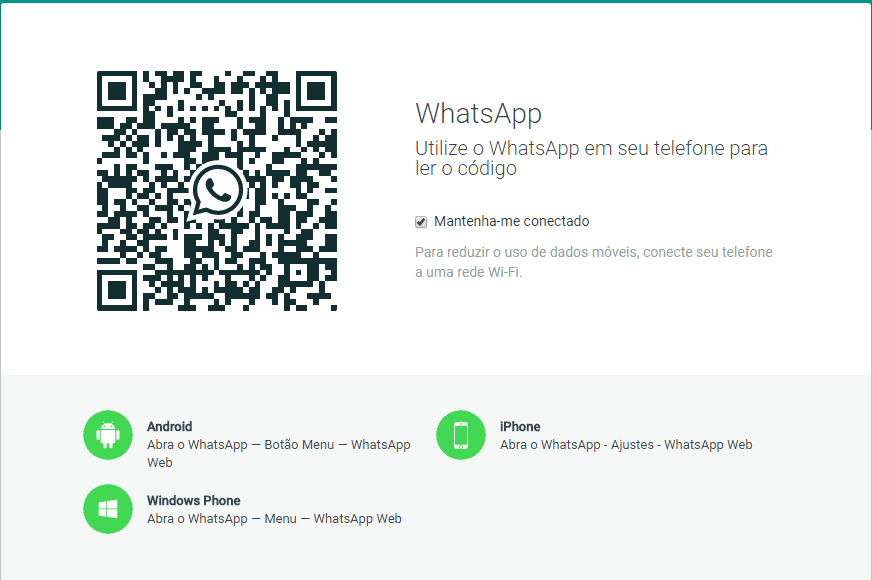
Conectando seu Celular ao WhatsApp Web
O processo de conexão é seguro. O WhatsApp usa criptografia de ponta a ponta para garantir que suas conversas fiquem protegidas. O código QR funciona como uma senha temporária que autoriza a conexão.
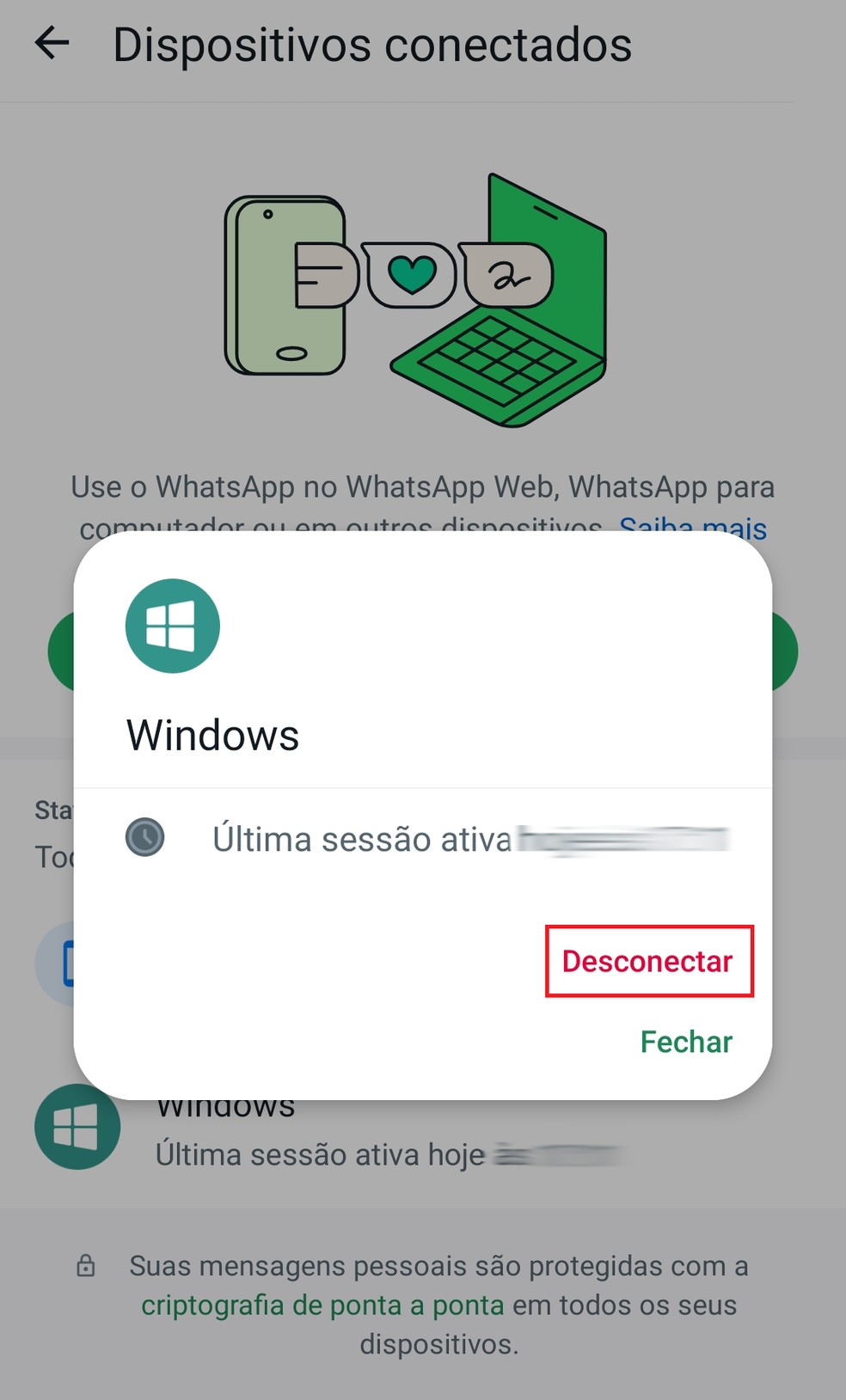
Passo a Passo para Usuários Android
Se você usa Android, o caminho é bem direto. Toque nos três pontinhos, ache ‘Aparelhos conectados’ e depois ‘Conectar um aparelho’. Aponte a câmera e pronto! É bem rápido.
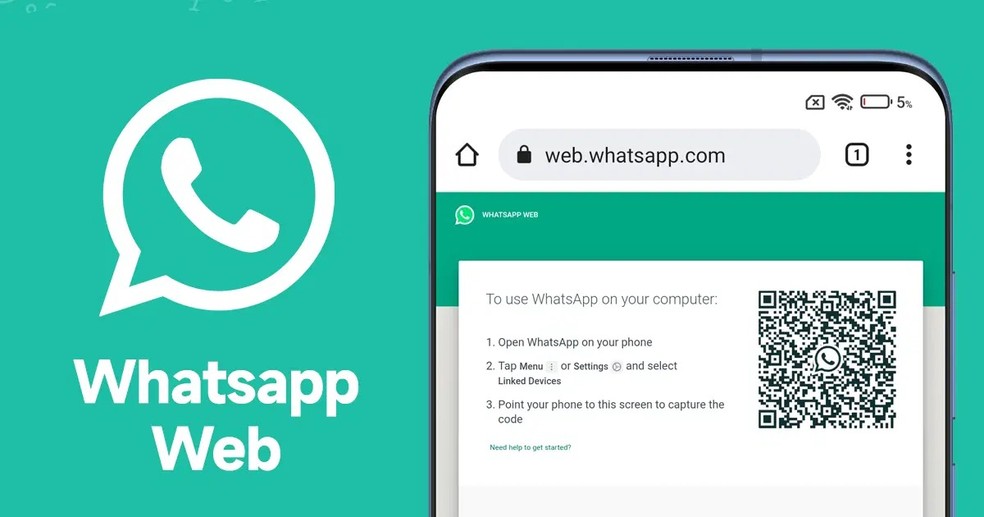
Passo a Passo para Usuários iPhone
Para quem usa iPhone, a navegação é um pouco diferente, mas igualmente simples. Vá em ‘Configurações’, depois ‘Aparelhos conectados’ e siga o mesmo processo de escanear o código QR com o celular.
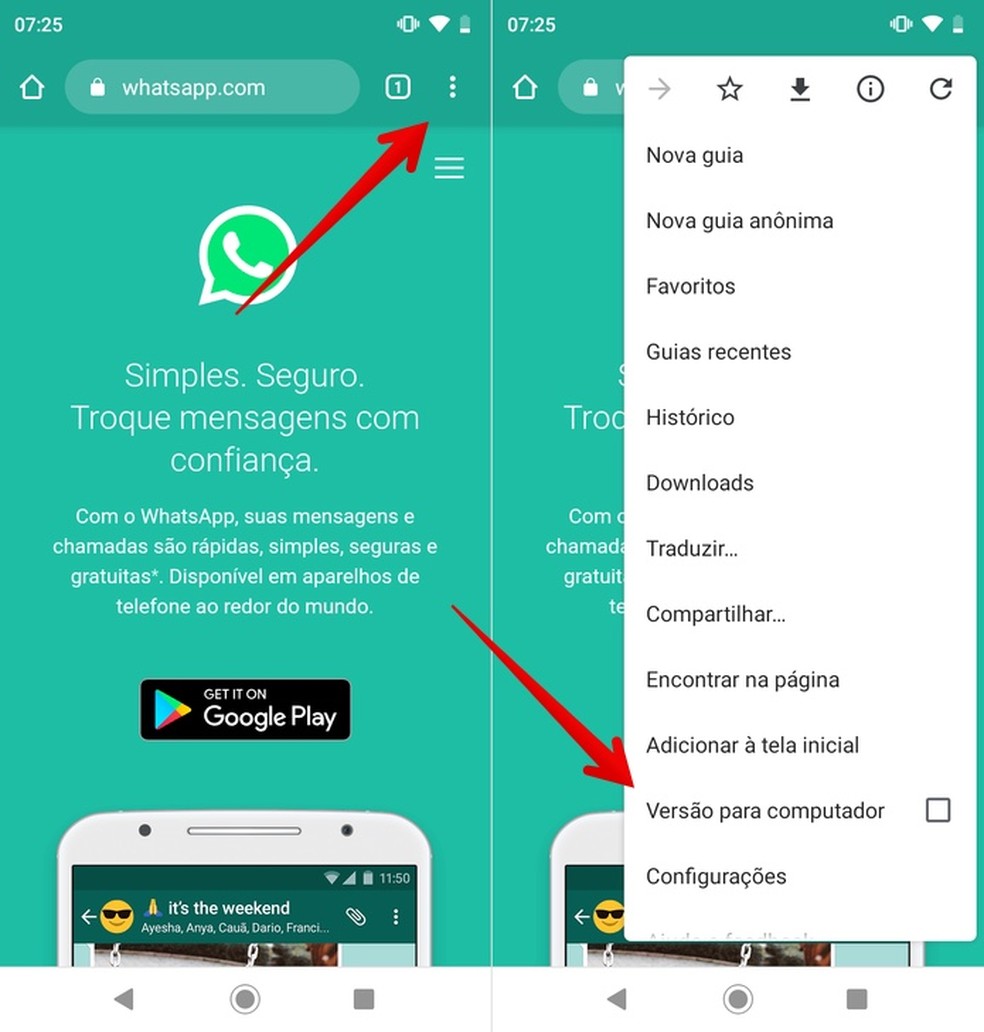
Utilizando o Aplicativo WhatsApp para Windows
Pois é, além da versão no navegador, você pode ter uma experiência ainda mais integrada baixando o aplicativo oficial do WhatsApp para Windows. É só procurar na Microsoft Store. Ele funciona de forma parecida, mas fica instalado no seu PC, o que pode ser ainda mais prático para alguns.
Solução de Problemas Comuns no WhatsApp Web
Às vezes, o código QR pode não ser escaneado de primeira. Verifique se a conexão com a internet está boa nos dois dispositivos. Se a mensagem não carrega, tente desconectar o aparelho no celular e conectar novamente. Geralmente, isso resolve.
Segurança ao Usar o WhatsApp Web
Fica tranquila, a segurança é levada a sério. Mas, para ter certeza, sempre verifique se está no site oficial (web.whatsapp.com) e, quando terminar de usar no PC, clique nos três pontinhos no WhatsApp Web e selecione ‘Desconectar’ para garantir que ninguém mais acesse suas conversas pelo computador.
Dicas Extras
- Otimize seu tempo: Use atalhos de teclado para agilizar a navegação e o envio de mensagens.
- Notificações personalizadas: Configure alertas sonoros diferentes para contatos ou grupos importantes.
- Gerencie arquivos: Baixe fotos e vídeos diretamente para o seu computador, organizando seus arquivos com mais facilidade.
- Mantenha o foco: Se precisar se concentrar, desative as notificações temporariamente para evitar interrupções.
Dúvidas Frequentes
Como acessar o WhatsApp Web no PC?
Para entrar no WhatsApp Web, basta acessar o site oficial no seu navegador e escanear o código QR com seu celular. É um processo rápido e intuitivo.
Posso usar o WhatsApp no computador sem o celular conectado?
Sim, com as atualizações mais recentes, você pode usar o WhatsApp Web ou o aplicativo desktop sem que seu celular precise estar online o tempo todo. A conexão é mantida por um período.
Como resolver problemas de conexão do WhatsApp Web?
Se a conexão cair, verifique sua internet no PC e no celular. Reiniciar o navegador ou o aplicativo desktop pode resolver. Se o problema persistir, desconecte e conecte novamente escaneando o QR code.
Conclusão
Utilizar o WhatsApp Web no PC é uma mão na roda para quem precisa otimizar a comunicação no dia a dia. Agora que você sabe como acessar o WhatsApp Web e algumas dicas extras, explore as funcionalidades. Considere também como resolver problemas de conexão do WhatsApp Web e, quem sabe, investigar as alternativas ao WhatsApp Web para encontrar a solução ideal para seu fluxo de trabalho.