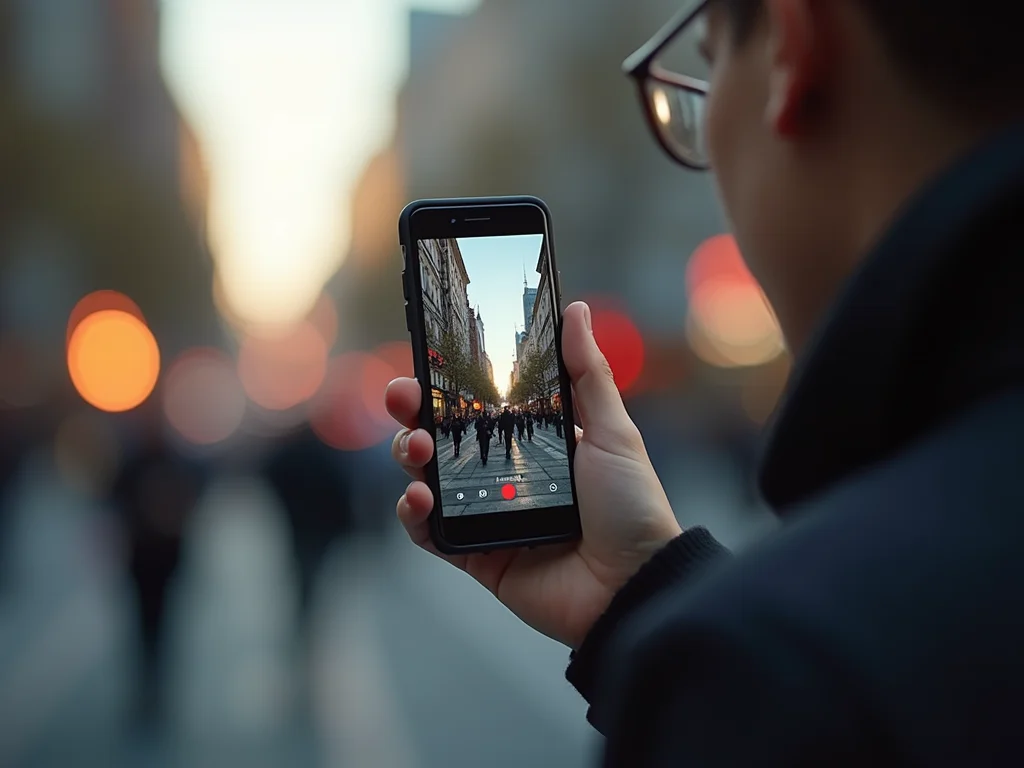
Você já se pegou olhando para algo e pensando: “Como eu busco isso no Google com o Lens?” É frustrante quando a dúvida surge e não sabemos como traduzir uma imagem em informação. Pois é, essa barreira visual na busca online é comum, mas a boa notícia é que o Google Lens chegou para quebrar isso. Neste guia completo, eu vou te mostrar como essa ferramenta poderosa vai transformar a sua maneira de pesquisar, garantindo que você encontre exatamente o que procura, a partir de qualquer imagem.
Como a buscando no google com o lens revoluciona sua pesquisa visual em 2026?
O Google Lens é sua câmera transformada em uma ferramenta de busca inteligente. Ele usa a inteligência artificial do Google para entender o que você está vendo.
Isso significa que você pode apontar seu celular para um objeto, texto ou lugar e obter informações instantaneamente. É como ter um especialista em reconhecimento de imagem no seu bolso.
Seja para identificar uma planta exótica, traduzir um cardápio em outro idioma ou até mesmo encontrar onde comprar aquela peça de roupa que você viu na rua, o Lens faz tudo isso de forma rápida e intuitiva.
“O Google Lens permite identificar objetos, plantas e animais, além de traduzir textos ou encontrar produtos para compra, utilizando a câmera do celular ou uma imagem salva.”
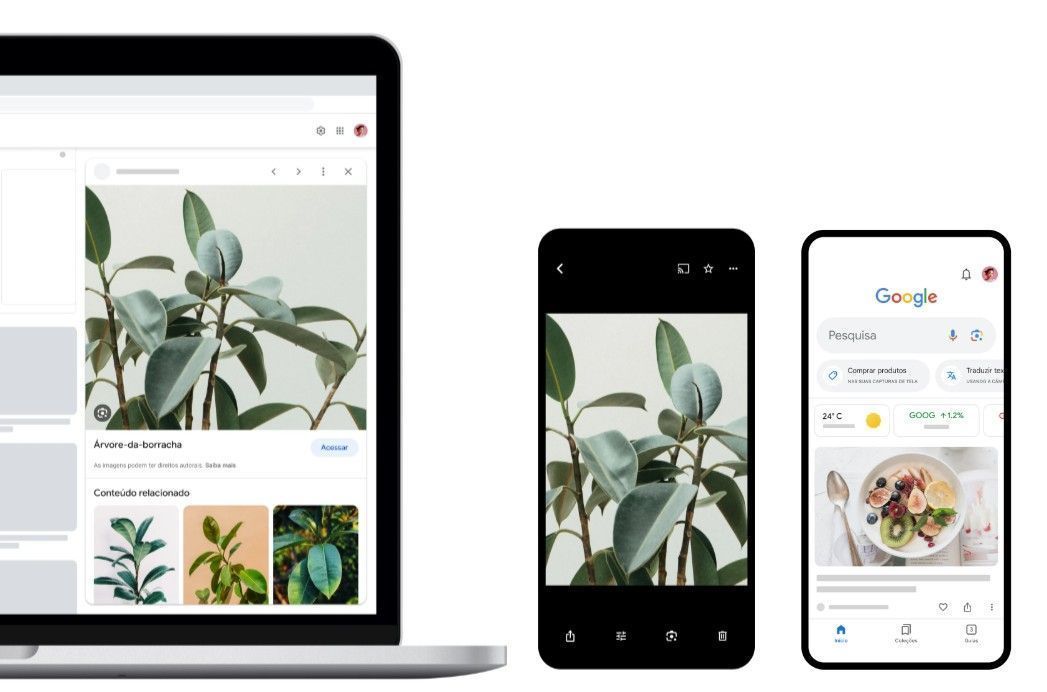
Google Lens: O Guia Definitivo Para Buscar Imagens
No mundo acelerado de hoje, onde a informação visual domina, saber como encontrar o que você procura usando apenas uma imagem é um superpoder. O Google Lens transforma seu smartphone em uma ferramenta de busca poderosa, permitindo que você investigue o mundo ao seu redor de maneiras que antes eram inimagináveis. Desde identificar aquela planta exótica no parque até encontrar o nome daquela música que não sai da sua cabeça, o Lens é seu aliado.
Pois é, essa tecnologia vai muito além de simples reconhecimento. Ela entende o contexto, traduz textos em tempo real e até ajuda você a resolver problemas do dia a dia, tudo com a agilidade que só o Google pode oferecer. Vamos desmistificar essa ferramenta e mostrar como você pode usá-la para otimizar suas buscas e descobertas.
Raio-X Técnico: Destaques e Benefícios do Google Lens
O Google Lens se destaca pela sua capacidade de processamento visual em tempo real, oferecendo uma experiência de busca intuitiva e direta. Ele não apenas identifica objetos, mas também extrai informações relevantes, como textos, códigos de barras e até mesmo detalhes de produtos, facilitando a vida do usuário.
A grande sacada do Lens é sua versatilidade. Ele se integra perfeitamente ao ecossistema Google, aparecendo no Android, no Chrome e até mesmo no Google Imagens. Essa integração garante que você tenha acesso à pesquisa visual onde quer que precise dela. Fica tranquila, a usabilidade é um ponto forte.
| Funcionalidade | Plataforma Principal | Vantagem |
|---|---|---|
| Pesquisa Visual Integrada | Android e iOS (App Dedicado) | Busca instantânea pelo que você vê. |
| Pesquisa em Navegadores | Chrome, Firefox, Safari, Edge | Facilidade para pesquisar imagens salvas ou vistas online. |
| Identificação e Tradução | Android e iOS | Extrai informações úteis de qualquer imagem. |
Como Usar o Google Lens no Celular (Android e iOS)
No seu celular, o Google Lens é acessível de várias formas. No Android, ele geralmente está presente na barra de pesquisa do Google ou dentro do aplicativo Google Fotos. Para usuários de iOS, o aplicativo dedicado Google Lens App é a porta de entrada principal.
Passo a Passo: Pesquisa por Imagem no Celular
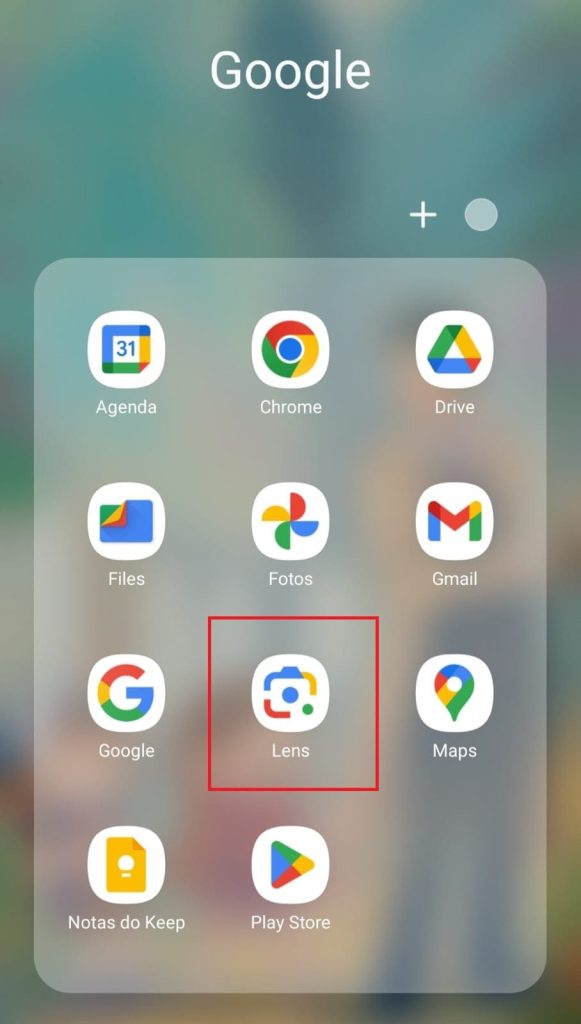
Abra o aplicativo Google Lens ou a função de pesquisa por imagem no seu celular. Aponte a câmera para o objeto que deseja pesquisar ou selecione uma foto da sua galeria. O Lens analisará a imagem e apresentará resultados relevantes, como links de produtos, informações sobre o objeto ou lugares similares.
Utilizando o Google Lens em Tempo Real
A mágica acontece quando você usa o Lens em tempo real. Aponte a câmera para um texto em outro idioma, e o Lens oferecerá a opção de tradução instantânea. Se apontar para um produto, ele pode mostrar onde comprá-lo. É como ter um assistente inteligente sempre à mão.
Para uma identificação mais precisa, certifique-se de que a imagem capturada pelo Lens esteja bem iluminada e com o objeto principal em foco. Evite fundos muito poluídos.
Pesquisando com Imagens da Galeria
Se você já tem uma foto no seu dispositivo, o processo é igualmente simples. Abra o Google Lens, toque no ícone de galeria e selecione a imagem desejada. O Lens fará a análise e apresentará os resultados, permitindo que você descubra mais sobre o conteúdo da foto sem precisar descrevê-lo.

Como Usar o Google Lens no Computador (Navegador)
No computador, a pesquisa por imagem é integrada ao navegador e ao Google Imagens. Você pode arrastar e soltar uma imagem diretamente na barra de pesquisa do Google Imagens ou usar a função de pesquisa por imagem disponível em navegadores como o Chrome.
Pesquisa por Imagem no Google Imagens
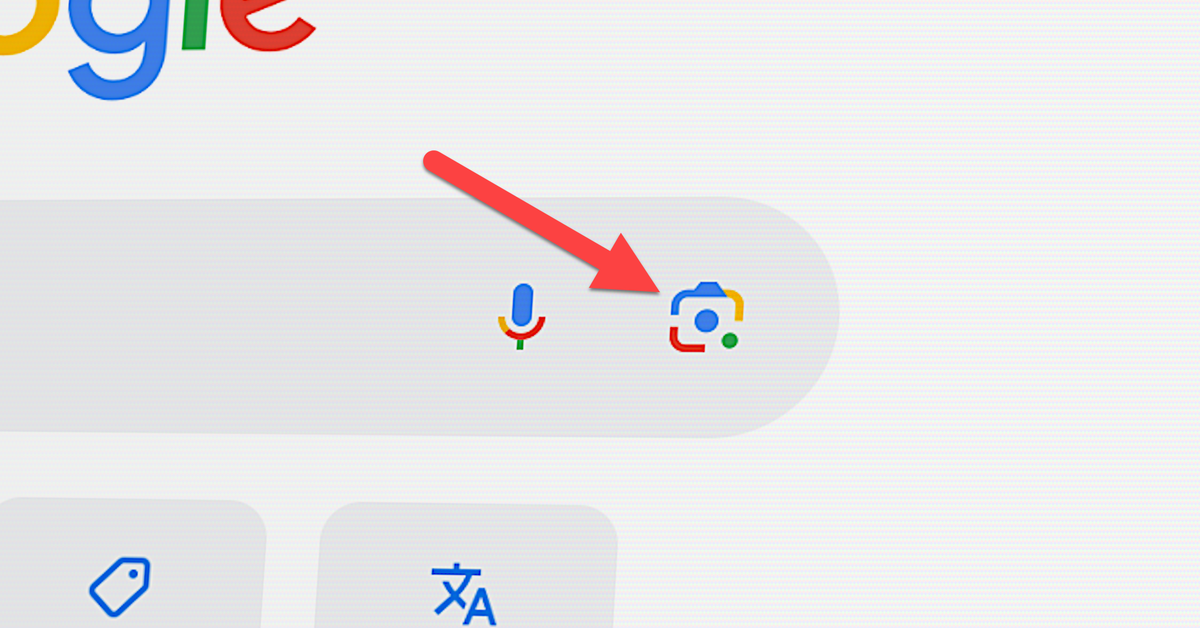
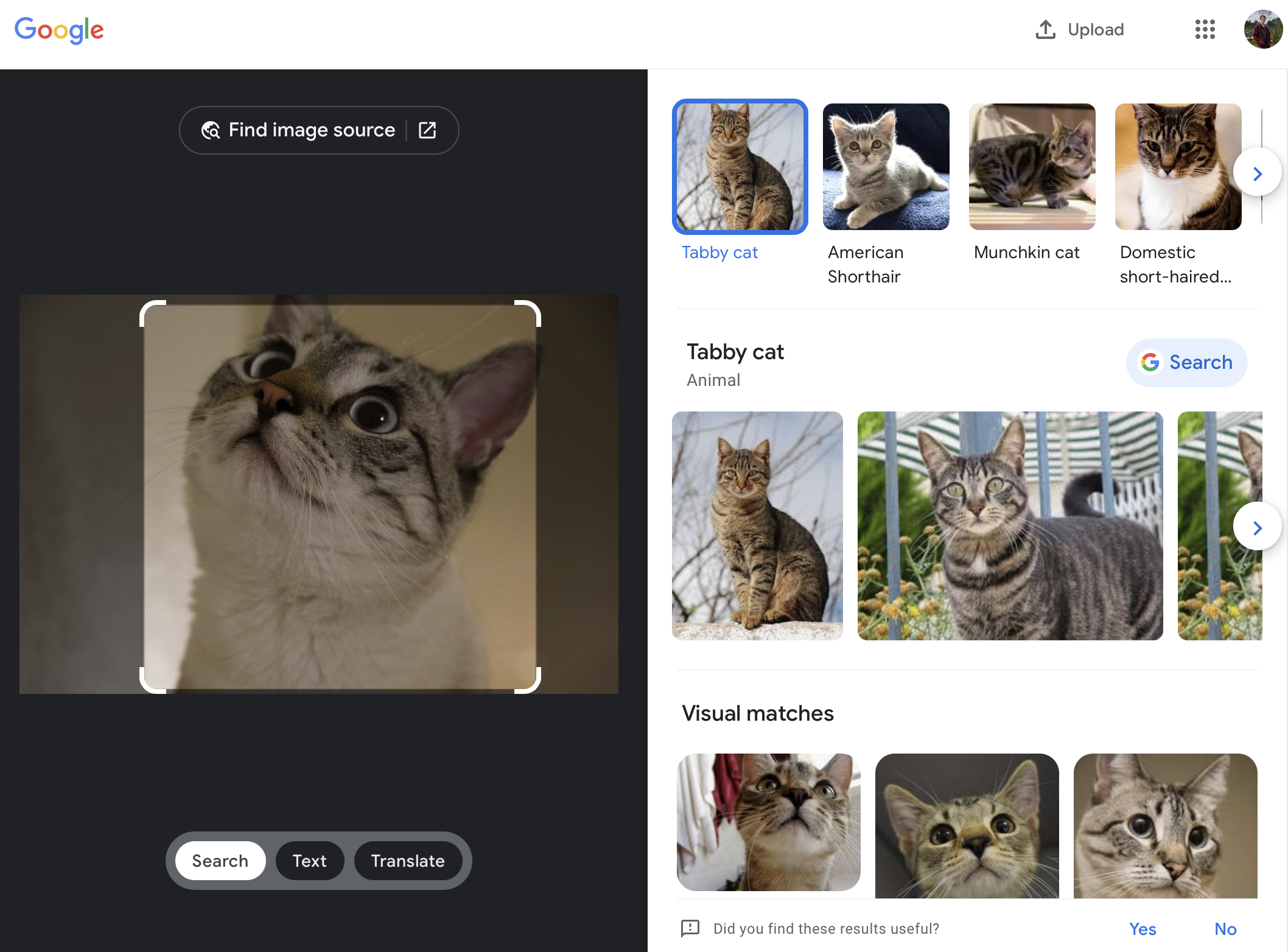
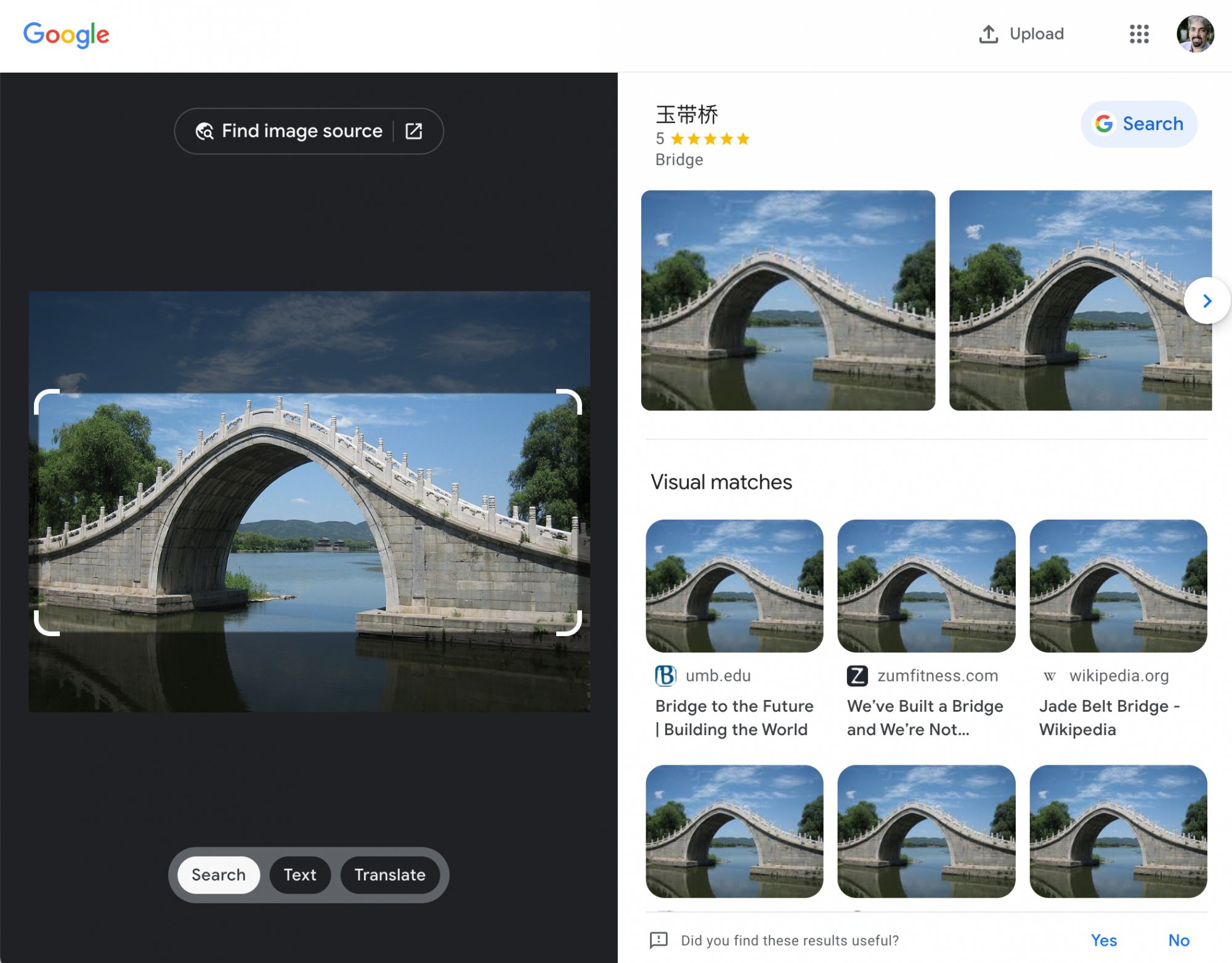
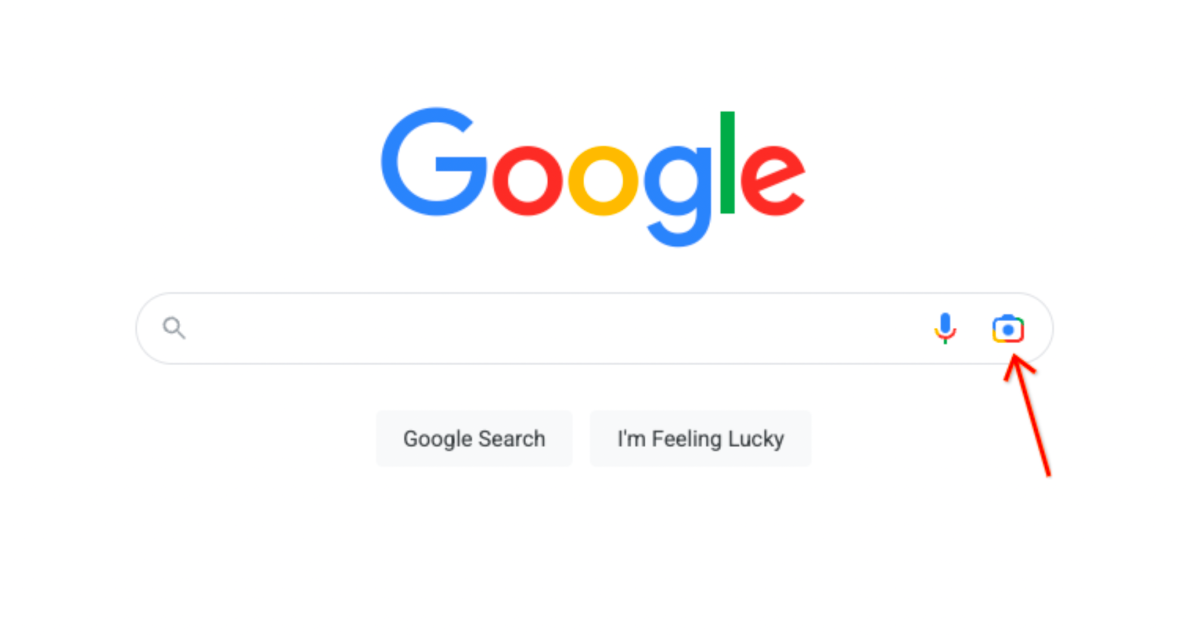
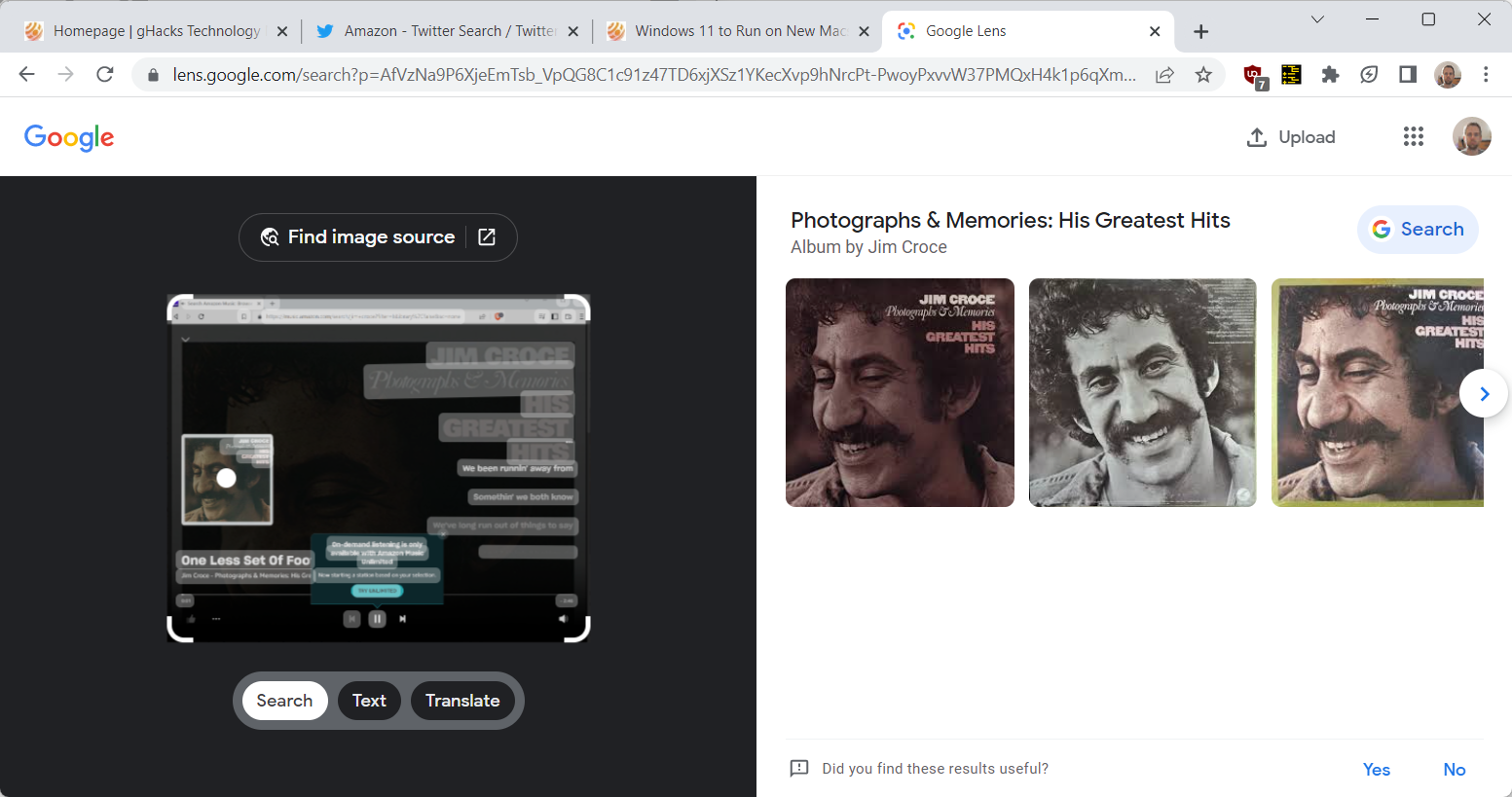
Acesse Google Imagens. Clique no ícone de câmera na barra de pesquisa. Você terá a opção de colar o URL de uma imagem ou fazer o upload de uma imagem do seu computador. O Google então buscará por imagens visualmente semelhantes e informações relacionadas.
Google Lens Integrado ao Google Chrome
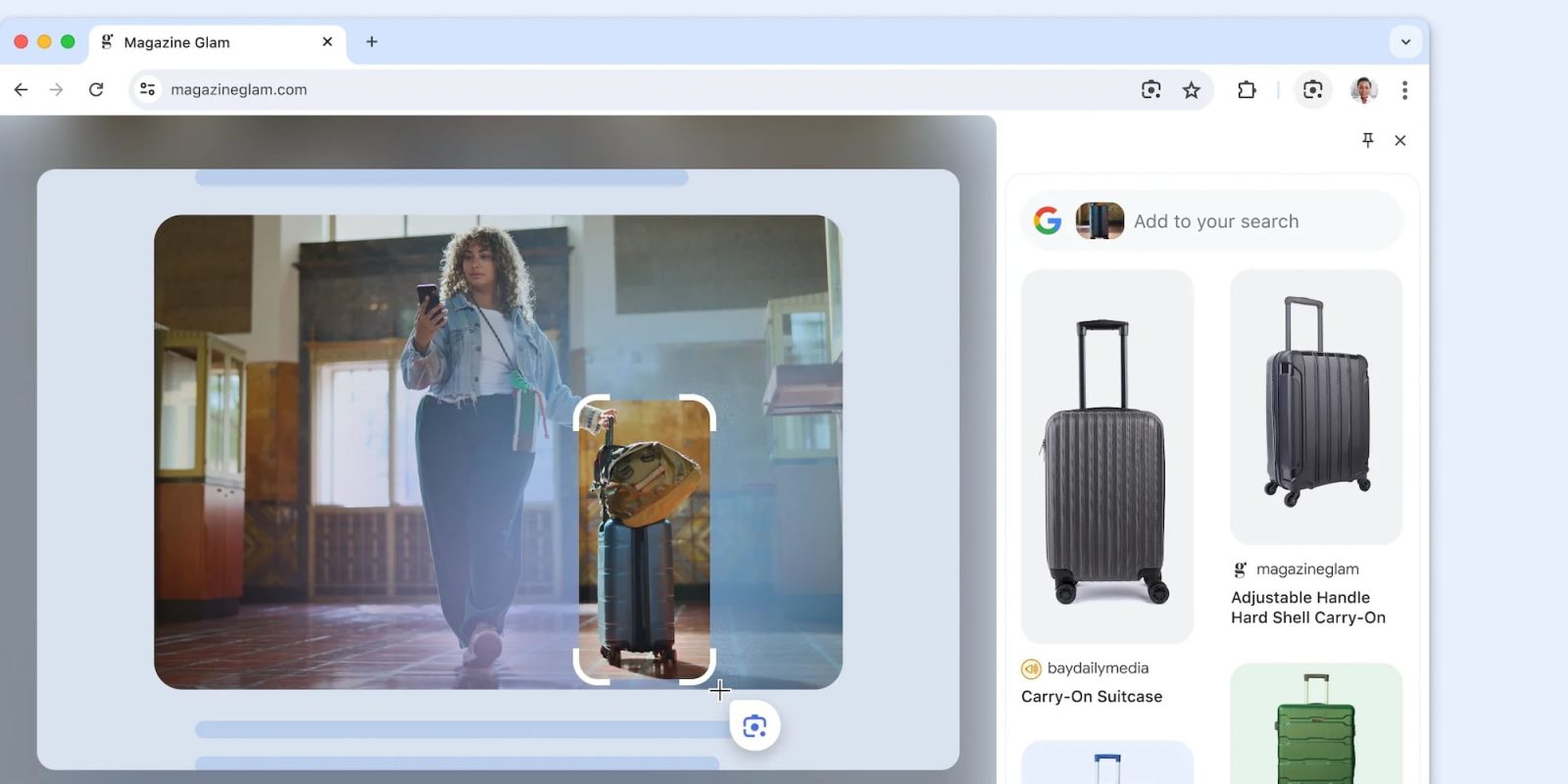
O Google Chrome oferece uma integração direta com a pesquisa por imagem. Ao encontrar uma imagem interessante em qualquer site, basta clicar com o botão direito sobre ela e selecionar a opção “Pesquisar imagem com o Google”. O Chrome abrirá uma nova aba com os resultados da sua busca visual.
Funcionalidades do Google Lens: Identificação e Tradução
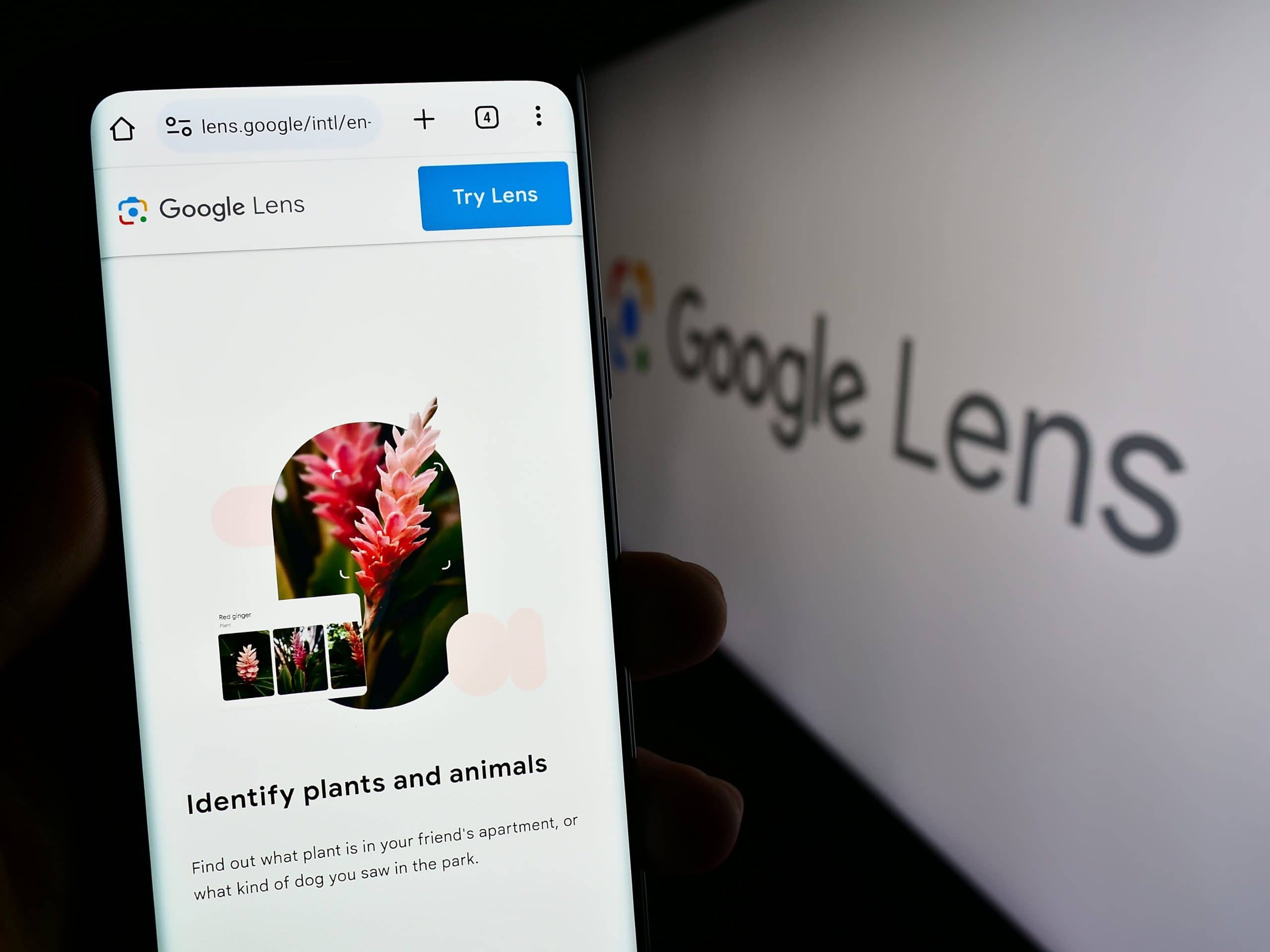
O Google Lens é um explorador visual nato. Ele pode identificar desde obras de arte e pontos turísticos até produtos e animais. Além disso, sua capacidade de tradução de texto em tempo real é fantástica para viagens ou para decifrar cardápios e placas em idiomas estrangeiros. Ele também é excelente para identificar plantas, como mostrado em tutoriais, bastando apontar a câmera.
Dica de especialista: Ao usar a função de tradução, posicione o celular de forma que o texto fique bem enquadrado na tela. O Lens funciona melhor com textos impressos e bem definidos.
Mais Inspirações
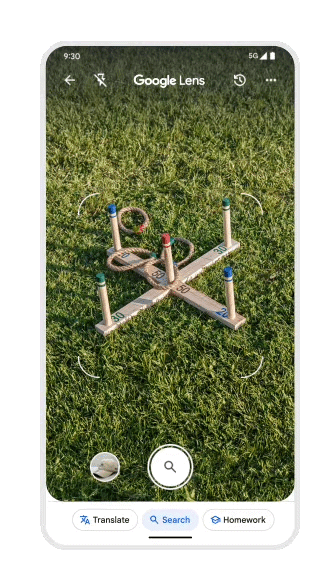
Tela inicial do aplicativo Google Lens exibindo a interface principal com a câmera ativa, focando em um objeto genérico sobre uma mesa de madeira clara.

Exemplo de uso do Google Lens para identificar um livro, mostrando a capa com detalhes nítidos e texto legível em uma estante de livros com iluminação ambiente suave.
Interface do Google Lens sobreposta a uma planta em um vaso, destacando o nome científico e informações botânicas em um balão de texto verde.
Captura de tela do Google Lens traduzindo um cardápio em um restaurante, com o texto original em um idioma estrangeiro sendo substituído por legendas em português na tela.
Um smartphone exibindo o resultado da pesquisa do Google Lens para um móvel, com links para lojas online e preços exibidos abaixo da imagem do produto.
O Google Lens em ação, com a câmera focada em um código QR em uma embalagem de produto, exibindo um link para mais informações.
Interface do Google Lens mostrando a resolução de um problema matemático, com a equação escrita à mão sendo analisada e a solução apresentada em etapas claras.

Um usuário utilizando o Google Lens para copiar texto de uma placa de rua, com o texto selecionado em destaque na tela do celular.
Exemplo de identificação de um ponto turístico pelo Google Lens, com a câmera apontada para um monumento histórico e informações relevantes aparecendo na tela.
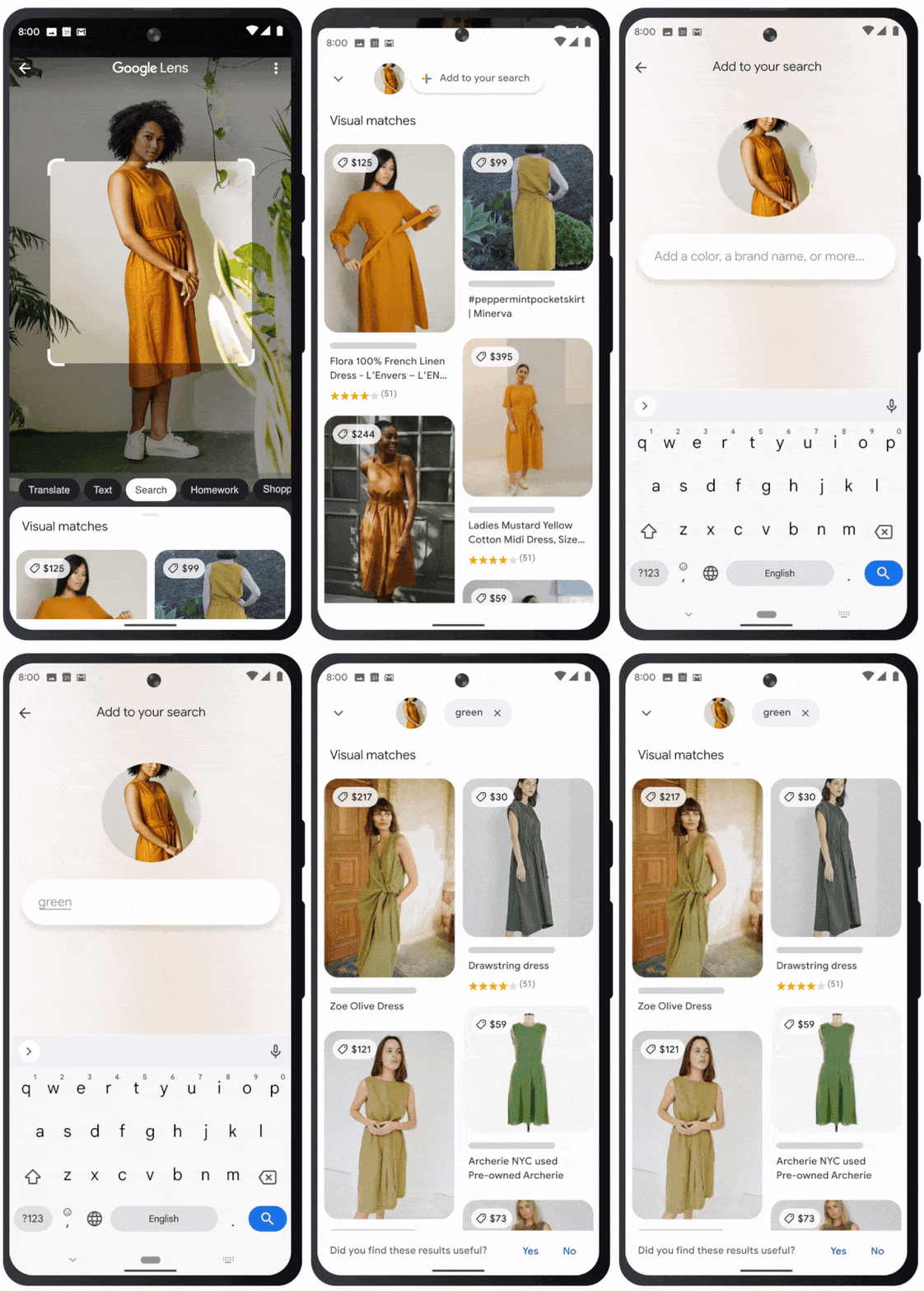
Tela do Google Lens exibindo resultados de pesquisa para um tênis esportivo, com imagens similares e opções de compra em diferentes lojas virtuais.
O Google Lens aplicado a uma obra de arte, com informações sobre o artista, título e ano de produção exibidas na interface.
Um smartphone com o Google Lens aberto, focado em um animal de estimação, mostrando sugestões de raça e cuidados básicos.
Interface do Google Lens demonstrando a tradução de um rótulo de produto alimentício, com os ingredientes e informações nutricionais em outro idioma sendo convertidos.
Dicas Extras
- Identifique produtos: Apontou a câmera para um item e gostou? O Lens pode te ajudar a encontrar onde comprar, mostrando opções e preços.
- Traduza em tempo real: Está viajando ou viu algo em outro idioma? Use o Lens para traduzir placas, cardápios e textos instantaneamente.
- Resolva problemas matemáticos: Viu uma conta e não sabe resolver? O Google Lens pode te dar a resposta e até o passo a passo.
- Copie textos do mundo real: Precisa digitar um texto longo de um livro ou placa? Aponte o Lens, selecione o texto e copie para o seu celular.
- Explore pontos turísticos: Em uma cidade nova? Aponte a câmera para monumentos ou edifícios e o Lens te conta a história deles.
Dúvidas Frequentes
O Google Lens serve para quê?
O Google Lens é uma ferramenta de pesquisa visual. Ele permite que você use a câmera do seu celular para buscar informações sobre o que está vendo, seja identificar objetos, plantas, animais, traduzir textos ou até resolver problemas matemáticos. É como ter um assistente de pesquisa no seu bolso.
Como usar o Google Lens no celular?
Para usar o Google Lens no celular, você pode abrir o aplicativo dedicado ou, em muitos aparelhos Android, acessá-lo diretamente pela barra de pesquisa do Google ou pelo app da Câmera. Basta apontar para o que você quer pesquisar e tocar no ícone do Lens.
Posso usar o Google Lens no computador?
Sim, você pode pesquisar com imagem no Google Chrome e outros navegadores no PC. Acesse o Google Imagens, clique no ícone da câmera e faça o upload de uma imagem ou cole o URL dela para iniciar a pesquisa visual.
Conclusão
O Google Lens transforma a maneira como interagimos com o mundo ao nosso redor. Essa pesquisa visual inteligente te dá respostas rápidas e práticas, diretamente da sua câmera. Explore cada função, experimente identificar objetos com a câmera do celular e descubra como o Google Lens revoluciona as compras online. Continue aprendendo e aprimorando suas habilidades com o Google Lens para estudantes, por exemplo.