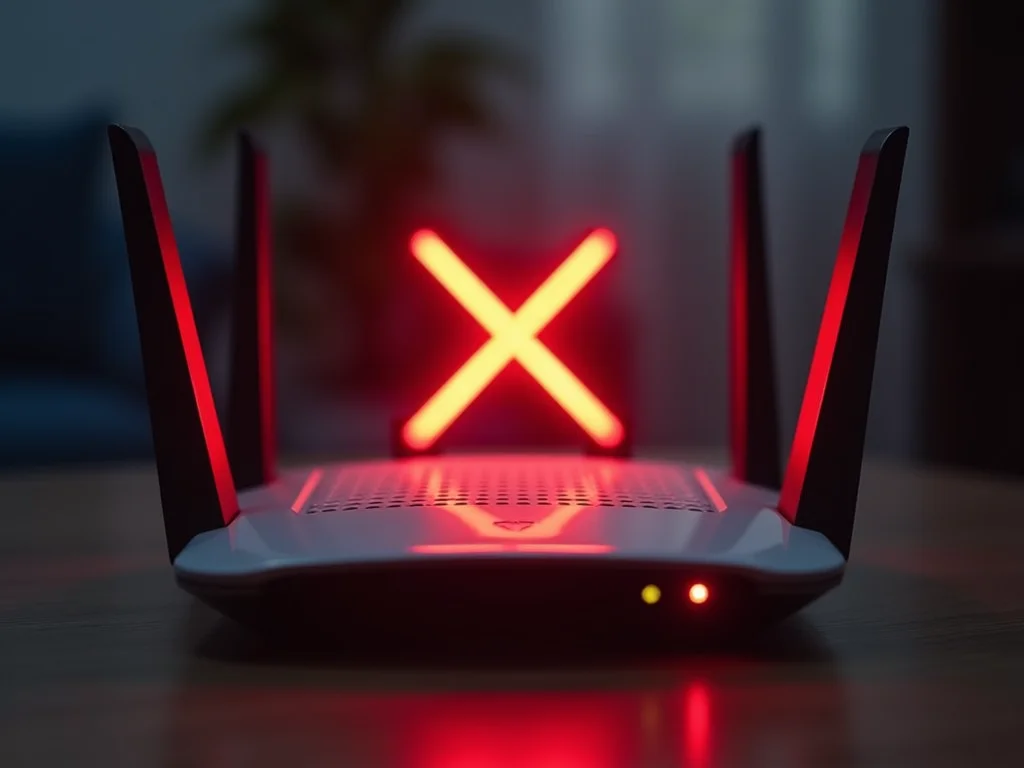
Proteger sua Rede Wi-Fi Doméstica em 2026 é mais crucial do que você imagina. A cada ano, novas ameaças surgem, e um deslize na segurança pode custar caro, expondo seus dados e privacidade. Muitos ainda caem em armadilhas simples, pensando que sua rede está segura. Este artigo revela os erros comuns e as soluções práticas que você precisa implementar agora mesmo para garantir uma conexão blindada contra invasores.
“A migração para o protocolo WPA3 oferece criptografia superior (até 256 bits) e proteção contra ataques de força bruta, superando o WPA2.”
Qual a importância de adotar os padrões de segurança mais recentes para sua Rede Wi-Fi Doméstica em 2026?
Adotar o padrão WPA3 em 2026 é um passo fundamental. Ele oferece uma criptografia muito mais robusta, dificultando ataques que antes eram comuns.
O WPA3 protege sua rede contra métodos de força bruta, onde hackers tentam adivinhar sua senha repetidamente.
Deixar de lado padrões antigos como WEP e WPA é uma regra inegociável. Eles são facilmente quebrados e deixam sua rede exposta.
Proteja Sua Rede Wi-Fi Doméstica em 2026: O Erro Que Pode Custar Caro!
| Dificuldade: | Média |
| Tempo Estimado: | 1 a 2 horas |
| Materiais: | Acesso ao painel de controle do roteador, conhecimento básico de redes. Custo: Gratuito (exceto se precisar de um roteador novo compatível com WPA3). |
O que você vai precisar
- Roteador compatível com WPA3: Essencial para a criptografia mais segura disponível atualmente. Verifique o modelo do seu roteador e as especificações do fabricante.
- Dispositivos compatíveis com WPA3: Seus smartphones, computadores e outros aparelhos também precisam suportar o padrão para usufruir de seus benefícios.
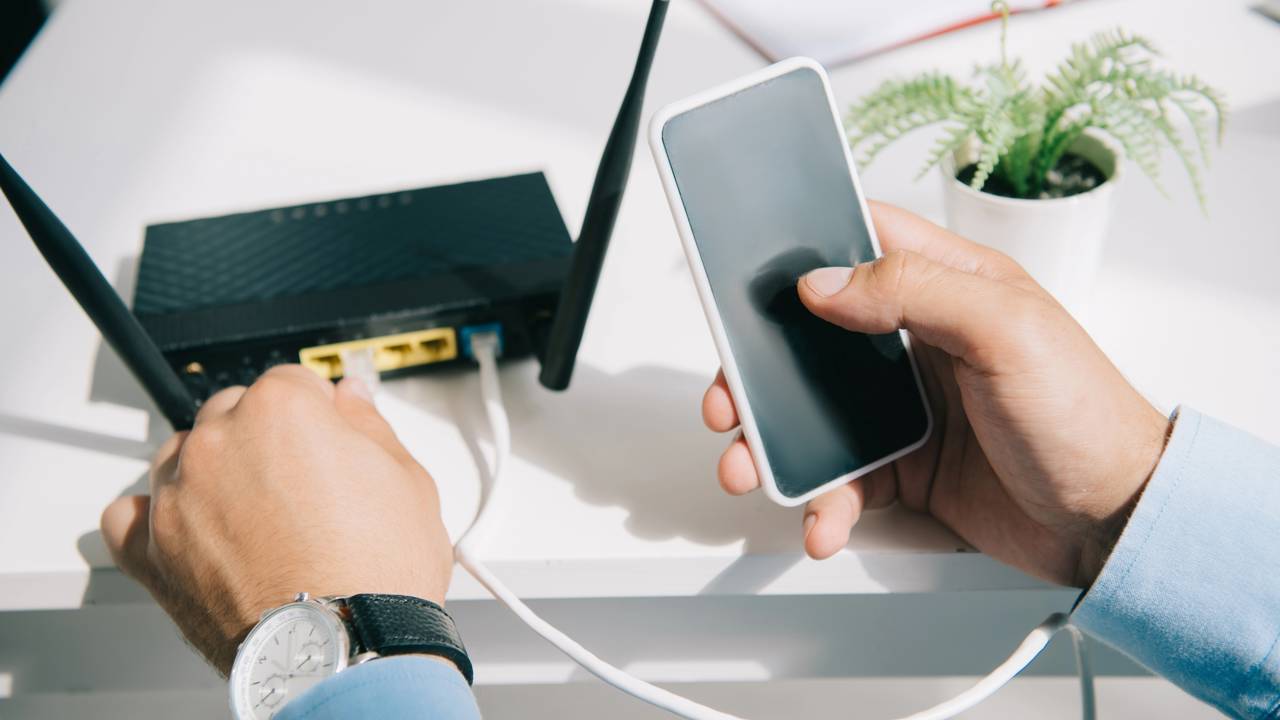
- Acesso ao painel de administração do roteador: Geralmente acessado via navegador web digitando o endereço IP do roteador (ex: 192.168.0.1 ou 192.168.1.1).
- Senha de administrador do roteador: A senha que você usa para configurar o roteador.
- Aplicativo de monitoramento de rede (opcional): Ferramentas como o Tether da TP-Link ou recursos nativos de fabricantes como a ASUS ajudam a identificar dispositivos conectados.
O Passo a Passo: Como Proteger Sua Rede Wi-Fi em 2026
-
Verifique a Compatibilidade com WPA3:
Antes de tudo, confira se seu roteador e seus principais dispositivos suportam o padrão WPA3. Se sim, é a sua melhor opção para criptografia. Caso contrário, o WPA2-AES é o mínimo aceitável. Evite WEP e WPA original a todo custo, pois são extremamente vulneráveis. O Kaspersky reforça essa recomendação.
-
Altere a Senha Padrão do Roteador:
A primeira coisa ao configurar um roteador novo ou após um reset é trocar a senha de acesso ao painel de administração. Use uma senha longa, com letras maiúsculas, minúsculas, números e símbolos. Nunca use a senha de fábrica. Essa senha protege as configurações do seu roteador.
-
Mude o Nome da Rede (SSID):
O SSID é o nome da sua rede Wi-Fi. Evite usar nomes que identifiquem você, sua família ou sua localização (ex: “CasaDosSilva”, “MeuAp201”). Escolha um nome genérico ou até mesmo um que não seja óbvio. Você também pode considerar desativar a exibição do SSID, mas isso pode dificultar a conexão de novos dispositivos.
-
Configure a Criptografia WPA3 (ou WPA2-AES):
Acesse as configurações de segurança Wi-Fi do seu roteador. Selecione WPA3-Personal se disponível e compatível. Se não, escolha WPA2-AES. Defina uma senha forte e única para a sua rede Wi-Fi. Essa senha é o que impede que pessoas não autorizadas acessem sua internet. O guia sobre WPA3 explica os benefícios.
-
Desative o Gerenciamento Remoto:
Procure nas configurações avançadas do roteador por opções como “Gerenciamento Remoto”, “Acesso Remoto” ou “Remote Management”. Desative essa função. Ela permite que o roteador seja acessado de fora da sua rede local, o que é um risco desnecessário.
-
Crie Redes Wi-Fi Separadas (Guest Network e IoT):
A maioria dos roteadores modernos permite criar redes Wi-Fi adicionais. Use a “Rede de Convidados” para visitantes, limitando o acesso deles à sua rede principal. Se você possui dispositivos de Casa Inteligente (IoT) como câmeras, lâmpadas e assistentes virtuais, crie uma rede separada para eles. Isso isola esses dispositivos, que muitas vezes têm segurança mais frágil, do restante da sua rede.
-
Mantenha o Firmware do Roteador Atualizado:
Verifique nas configurações do roteador se há uma opção de atualização automática de firmware. Caso contrário, visite o site do fabricante do seu roteador mensalmente e baixe a versão mais recente do firmware. Instale-a. Atualizações corrigem falhas de segurança descobertas. A Netgear detalha a importância disso.
-
Monitore Dispositivos Conectados:
Periodicamente, acesse o painel do seu roteador ou use um aplicativo como o Tether da TP-Link para verificar quais dispositivos estão conectados à sua rede. Se encontrar algum que você não reconhece, bloqueie-o imediatamente nas configurações do roteador.
-
Considere Usar VPN no Roteador (Opcional Avançado):
Para um nível extra de segurança e privacidade, você pode configurar uma VPN diretamente no seu roteador. Isso criptografa todo o tráfego de internet de todos os dispositivos conectados à sua rede. Verifique se seu roteador suporta essa funcionalidade e se o seu provedor de VPN é compatível.
-
Desligue o Wi-Fi Quando Sair (Opcional):
Uma medida extra de segurança, especialmente se você fica fora de casa por longos períodos, é desativar a rede Wi-Fi do roteador. Isso reduz a janela de oportunidade para ataques. A Tribuna do Planalto discute essa prática. Lembre-se de reativar ao retornar.
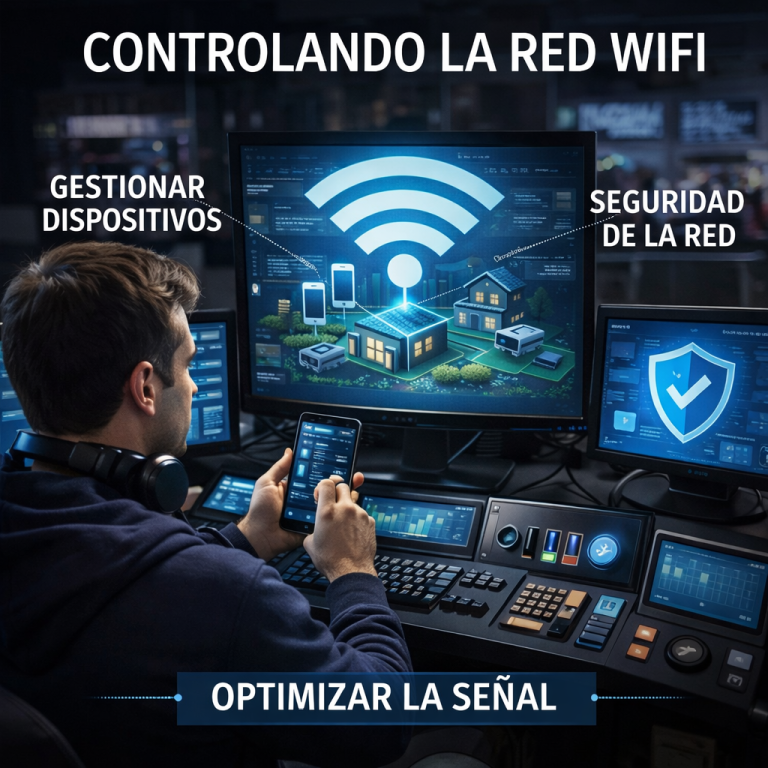
Principais Erros e Como Evitá-los
Erro: Usar senhas fracas ou padrão. Solução: Sempre crie senhas fortes e únicas tanto para o acesso ao roteador quanto para a rede Wi-Fi. Altere a senha padrão de fábrica imediatamente. Use um gerenciador de senhas se precisar de ajuda para criar e lembrar.
Erro: Não atualizar o firmware do roteador. Solução: Verifique e atualize o firmware do seu roteador regularmente. Ative as atualizações automáticas se disponíveis. Firmware desatualizado é uma porta aberta para hackers.
Erro: Manter redes de convidados ou IoT desprotegidas. Solução: Configure essas redes com senhas fortes e isoladas da rede principal. Verifique as configurações de segurança específicas para redes de convidados e IoT no seu roteador.
Erro: Ignorar dispositivos desconhecidos na rede. Solução: Monitore ativamente os dispositivos conectados à sua rede. Se encontrar algo suspeito, bloqueie-o imediatamente e troque a senha do Wi-Fi.
Erro: Utilizar protocolos de segurança obsoletos (WEP/WPA). Solução: Certifique-se de que sua rede está configurada para usar WPA3 ou, no mínimo, WPA2-AES. Protocolos antigos são facilmente quebrados.
Dicas Extras
- Ative a Criptografia Forte: Sempre priorize WPA3 se disponível. Caso contrário, use WPA2-AES. Evite qualquer opção que mencione TKIP ou WEP.
- Mude o IP do Gateway: Altere o endereço IP padrão do roteador (geralmente 192.168.0.1 ou 192.168.1.1) para dificultar o acesso de invasores que conhecem os padrões.
- Desabilite WPS: O Wi-Fi Protected Setup (WPS) pode ser uma porta de entrada para ataques. Desative-o nas configurações do roteador.
- Configure o Firewall do Roteador: Verifique as opções de firewall nativas do seu roteador e ajuste as configurações para bloquear tráfego indesejado.
- Use um DNS Personalizado: Considere usar serviços de DNS como o Cloudflare (1.1.1.1) ou Google DNS (8.8.8.8) que podem oferecer melhor desempenho e segurança.
Dúvidas Frequentes
Meu roteador não suporta WPA3, o que faço?
Se o seu roteador não suporta WPA3, use a configuração WPA2-AES. É uma opção segura e amplamente compatível. Certifique-se de que todos os seus dispositivos também suportem WPA2-AES para garantir a segurança da conexão internet.
É seguro usar a rede de convidados para dispositivos IoT?
É mais seguro usar uma rede separada para dispositivos de Casa Inteligente (IoT). A rede de convidados é para visitas. Isolar seus dispositivos IoT em uma rede dedicada ajuda a evitar que uma possível invasão de rede wifi comprometa outros aparelhos mais sensíveis.
Com que frequência devo mudar a senha do meu Wi-Fi?
Recomendo mudar a senha do Wi-Fi a cada seis meses ou sempre que você suspeitar de alguma atividade incomum. Isso, junto com os passos para segurança de roteador doméstico, mantém sua rede protegida.
Sua Rede Wi-Fi Protegida em 2026
Proteger sua rede Wi-Fi doméstica em 2026 é mais crucial do que nunca. Implementar essas medidas é um passo inteligente para garantir a segurança dos seus dados e dispositivos. Explore mais sobre como criar uma senha forte para seu roteador e considere os próximos passos em garantir a segurança da conexão internet. Fica tranquila, com atenção aos detalhes, sua rede estará mais segura.