

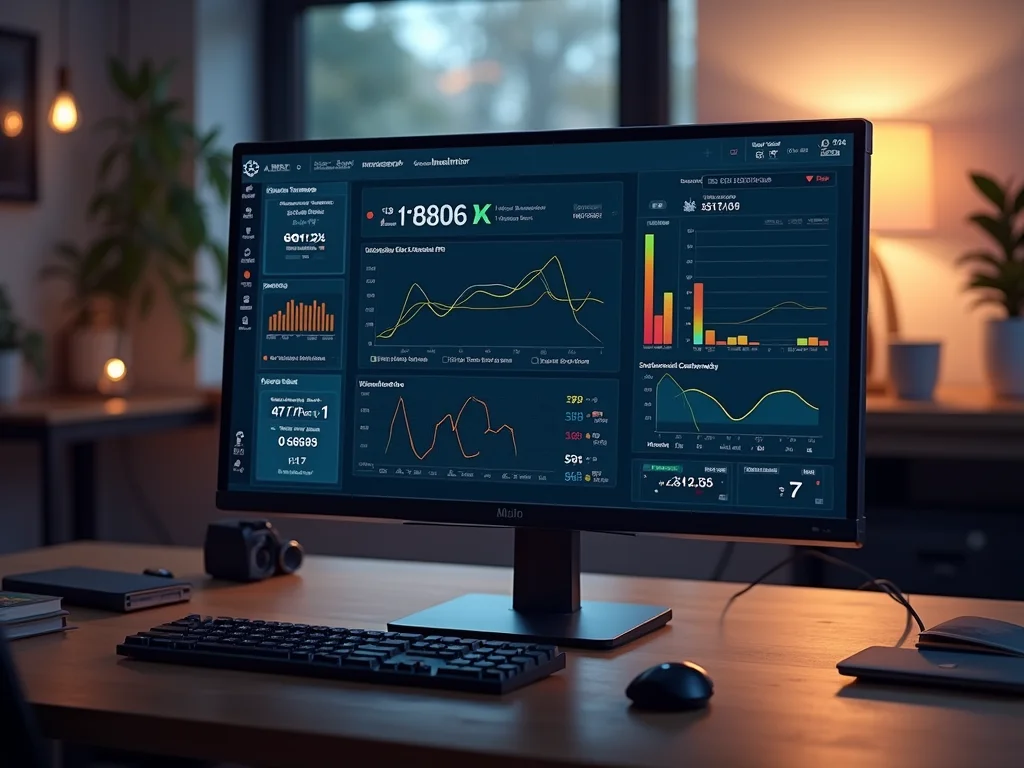
Está buscando por hwmonitor download para finalmente entender o que acontece dentro do seu PC? Pois é, saber as temperaturas da CPU e da GPU é crucial para manter sua máquina rodando liso, sem travamentos e sem risco de danos. Se o seu computador anda esquentando mais que o normal ou você quer apenas ter certeza de que tudo está em ordem, este artigo te mostra a solução ideal para monitorar seu hardware em 2026.
“O HWMonitor PRO, versão paga do HWMonitor, oferece monitoramento remoto de múltiplos PCs e dispositivos Android via TCP/IP, além de gráficos de desempenho e interface personalizável.”
HWMonitor Grátis vs. PRO: Qual versão de hwmonitor download é a ideal para você?
A versão gratuita do HWMonitor é sua porta de entrada para o monitoramento básico. Ela exibe de forma clara as temperaturas e voltagens do seu processador (CPU), placa de vídeo (GPU) e unidades de armazenamento (HD/SSD).
É perfeita para quem quer uma visão rápida e direta do estado do hardware, sem complicação. Você confere os dados em uma lista organizada, ideal para verificações pontuais.
Por outro lado, a versão PRO leva o monitoramento a outro nível. Além de todas as funções básicas, ela oferece uma interface mais personalizável com rótulos e ícones editáveis. As notificações na bandeja do sistema também facilitam o acompanhamento.
O grande diferencial da PRO são os gráficos de desempenho, que permitem analisar a evolução das temperaturas e voltagens ao longo do tempo. E para os mais avançados, o monitoramento remoto de múltiplos PCs e dispositivos Android via TCP/IP é um recurso e tanto.
Entendendo a Importância do Monitoramento de Hardware do PC
| Dificuldade: | Fácil |
| Tempo Estimado: | 5-10 minutos |
| Materiais: | Computador com Windows, conexão com a internet |
Ferramentas Essenciais para Monitoramento de Hardware
- HWMonitor (Grátis): Essencial para quem busca uma visão rápida e direta das temperaturas e voltagens do seu hardware. Ele exibe informações cruciais como CPU, GPU e discos rígidos em uma lista clara. É a escolha ideal para um monitoramento básico sem complicações. HWMonitor
- HWMonitor PRO (Pago): Se você precisa de mais detalhes, como gráficos de desempenho históricos, rótulos personalizáveis ou monitoramento remoto, a versão PRO é o caminho. Ela oferece recursos avançados para usuários que exigem um controle mais profundo e flexível do seu sistema.
Preparando o Ambiente para o Monitoramento
Antes de baixar o HWMonitor, certifique-se de que seu sistema operacional Windows está atualizado. Uma conexão estável com a internet é necessária para o download. Não há outras preparações complexas, o processo é bem direto.
Como Fazer o Download e Instalar o HWMonitor Passo a Passo
-
Acesse o Site Oficial:
Abra seu navegador e vá para a página oficial do HWMonitor. Procure por HWMonitor. É fundamental baixar o software diretamente da fonte para garantir que você está obtendo a versão legítima e livre de malwares.
-
Escolha a Versão de Download:
Na página de download, você encontrará diferentes opções. Para a maioria dos usuários de desktop, a versão Setup (instalador) é a mais comum. Se prefere não instalar nada, opte pela versão ZIP (portátil). Para usuários de Android, procure pela versão na Google Play Store.
-
Baixe o Arquivo:
Clique no link de download correspondente à versão escolhida. O arquivo começará a ser baixado para o seu computador.
-
Instale ou Execute o Programa:
Se você baixou a versão Setup, execute o arquivo `.exe` e siga as instruções na tela para instalar o programa. Se optou pela versão ZIP, extraia o conteúdo para uma pasta de sua preferência e execute o arquivo `.exe` diretamente de lá.
-
Abra o HWMonitor:
Após a instalação ou extração, abra o HWMonitor. Você verá uma janela listando todos os componentes de hardware detectados no seu PC.
-
Interprete os Dados:
Observe as informações apresentadas. Para cada componente (CPU, GPU, discos), você verá valores como Temperatura (Temp), Voltagem (Volts) e, em alguns casos, Velocidade do Ventilador (Fan Speed) e Consumo de Energia (Power). Preste atenção especial à temperatura do Package da CPU, que é um bom indicador de superaquecimento. Valores acima de 95°C a 100°C são um sinal de alerta.
Principais Erros e Como Evitá-los
Erro Comum: Ignorar as temperaturas críticas da CPU. Se você notar que a temperatura do Package da CPU atinge consistentemente 95°C ou mais durante o uso normal ou em jogos, isso indica um problema sério de superaquecimento. Solução: Verifique a ventilação do gabinete, limpe os coolers de poeira, reforce a pasta térmica do processador ou considere um sistema de refrigeração mais eficiente.
Dicas Extras
- Fique de olho nas temperaturas: O valor mais crítico para o seu processador é a temperatura do ‘Package’. Se ela estiver constantemente acima de 95°C, é um sinal claro de que você precisa investigar o thermal throttling da CPU.
- Versão Portable é uma mão na roda: Se você não quer ou não pode instalar programas no seu PC, o HWMonitor em versão ZIP (portátil) é perfeito. Basta extrair e rodar.
- Entenda os valores: O HWMonitor mostra ‘Min’ (mínimo) e ‘Max’ (máximo) registrados desde que o programa foi aberto. Use o ‘Max’ para ter uma ideia do pico de estresse do seu hardware.
- Compare com o ideal: Pesquise qual a temperatura ideal para sua CPU. Assim, você sabe se os números que o HWMonitor exibe são preocupantes ou normais para o seu modelo.
Dúvidas Frequentes
O HWMonitor é seguro para baixar?
Sim, o HWMonitor é um software amplamente utilizado e considerado seguro. Ao baixar, sempre utilize o site oficial do desenvolvedor ou fontes confiáveis para evitar versões modificadas. O download do HWMonitor é direto e sem complicações nessas fontes.
Qual a diferença entre HWMonitor gratuito e PRO?
A versão gratuita oferece o monitoramento básico de temperaturas, voltagens e ventoinhas. Já o HWMonitor PRO adiciona funcionalidades como gráficos de desempenho, rótulos editáveis, monitoramento remoto de múltiplos PCs e até de dispositivos Android, além de salvar os logs. Se você precisa de um controle mais avançado ou monitoramento remoto de hardware, o PRO pode valer o investimento.
Como saber se meu PC está superaquecendo?
Fique atento aos valores máximos de temperatura que o HWMonitor registra, especialmente para a CPU. Se as temperaturas da CPU ultrapassam frequentemente os 90°C durante o uso normal ou jogos, é um forte indício de superaquecimento. Utilizar um software para monitorar a temperatura do PC como o HWMonitor é o primeiro passo para identificar o problema e evitar o thermal throttling da CPU.
Conclusão
Agora que você tem em mãos as informações sobre o HWMonitor, fica mais fácil cuidar da saúde do seu PC. Saber monitorar as temperaturas é fundamental para garantir o desempenho e a longevidade dos seus componentes. Se você busca um controle mais aprofundado, vale a pena explorar as funcionalidades do HWMonitor PRO. E lembre-se, entender como interpretar esses dados é o caminho para otimizar seu sistema e evitar problemas futuros, como o thermal throttling da CPU.



