Domine a porcentagem no Excel formula e pare de perder tempo com cálculos manuais. Você sabe aquele momento em que precisa comparar valores, calcular descontos ou entender aumentos e o Excel parece um bicho de sete cabeças? Pois é, isso é mais comum do que se imagina. Mas a boa notícia é que, com as fórmulas certas, você transforma essa tarefa complexa em algo simples e rápido. Neste post, vou te mostrar os atalhos e as fórmulas essenciais para você se tornar um mestre em porcentagem no Excel ainda em 2026.
“No Excel, a formatação de células com o estilo de porcentagem é crucial após a inserção da fórmula básica =parte/total para exibir o resultado corretamente.”
Qual a utilidade das fórmulas de porcentagem no Excel para suas análises financeiras?
Vamos combinar, calcular porcentagem manualmente pode ser entediante e propenso a erros. No Excel, você automatiza isso. Facilita a visualização de dados. Permite tomar decisões mais rápidas.
Usar a porcentagem no Excel formula certa é um diferencial. Você consegue entender rapidamente o desempenho de um investimento ou a margem de lucro de um produto.
Em pouco tempo, você estará calculando aumentos, descontos e variações com segurança. É sobre otimizar seu tempo e ter informações claras.
Entendendo a Lógica da Porcentagem no Excel
Calcular porcentagem no Excel é uma habilidade fundamental para quem trabalha com dados. A lógica é simples: você usa a divisão e a multiplicação para encontrar relações entre números. Vamos direto ao ponto:
| Regra Principal: | A porcentagem é uma fração de 100. No Excel, isso se traduz em operações básicas de divisão e multiplicação, com a formatação correta para exibir o símbolo ‘%’. |
| Fórmula Base (Parte/Total): | =Parte/Total. Exemplo: Para saber qual a porcentagem que 40 representa de 50, use =A1/B1. O resultado será 0.8, que formatado como porcentagem vira 80%. |
| Fórmula Base (Valor de %): | =Valor * Porcentagem. Exemplo: Para calcular 15% de 1000, use =1000*15%. O resultado é 150. |
| Aumento/Desconto: | Use =Valor * (1 + Porcentagem) para aumento e =Valor * (1 - Porcentagem) para desconto. |
| Variação Percentual: | =(NovoValor / AntigoValor) - 1. Exemplo: De 1000 para 1200: =(1200/1000)-1 resulta em 20%. |
| Fixar Referência: | Ao arrastar fórmulas, use F4 na célula do total (ex: =$B$10) para mantê-la fixa. |
Ferramentas Essenciais para o Cálculo de Porcentagem
Para dominar os cálculos de porcentagem no Excel, você não precisa de nada complexo. O essencial é ter o próprio Excel e um pouco de atenção aos detalhes.
Microsoft Excel
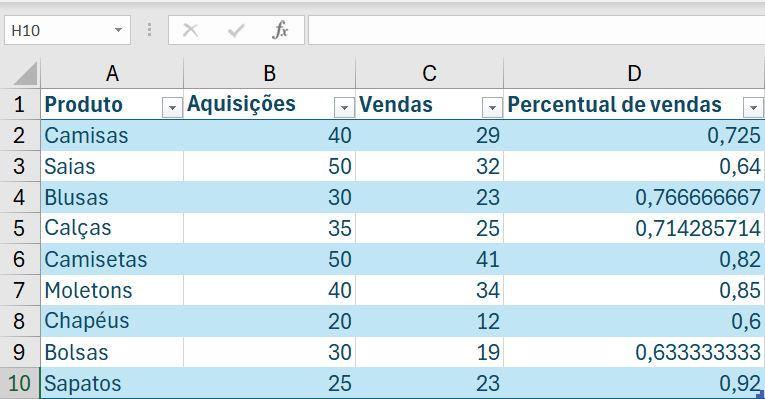
O Excel é a ferramenta principal e indispensável. Sua interface de planilhas permite inserir dados e aplicar fórmulas de forma intuitiva. A capacidade de formatar células como porcentagem é um grande diferencial para a visualização dos resultados. Eu uso a versão mais recente, mas as fórmulas básicas funcionam em praticamente todas as versões.
Dados Organizados
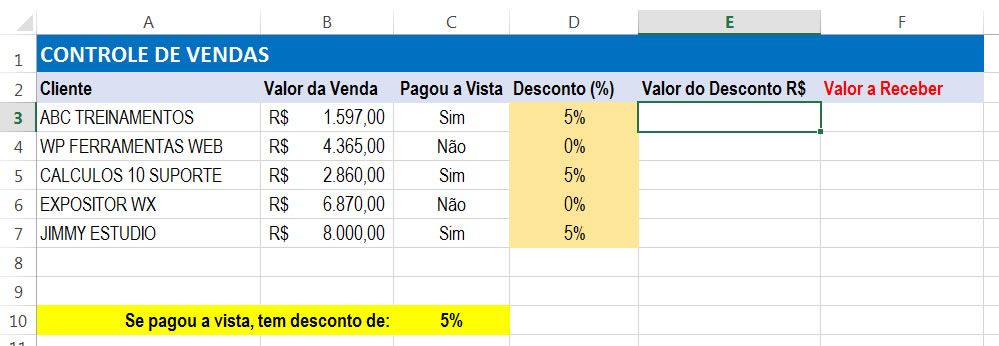
Ter seus dados bem organizados em colunas e linhas é crucial. Isso facilita a seleção das células corretas para as fórmulas. Uma planilha bagunçada pode levar a erros fáceis de evitar.
Conhecimento das Fórmulas Básicas
Entender as fórmulas de divisão, multiplicação e como aplicar a formatação de porcentagem é o que realmente faz a diferença. Não se trata de um material físico, mas de um conhecimento prático que você adquire com o uso.
Preparando sua Planilha para Cálculos de Porcentagem
Antes de sair digitando fórmulas, uma boa preparação economiza tempo e evita dores de cabeça. Vamos organizar o terreno:
- Defina seus Dados: Tenha clareza sobre quais números representam a ‘parte’ e quais representam o ‘total’. Por exemplo, em uma lista de vendas, o valor total das vendas é o ‘total’, e o valor de uma venda específica é a ‘parte’.
- Estruture sua Planilha: Crie colunas claras para cada tipo de dado. Uma coluna para o valor total, outra para a parte que você quer analisar, e uma terceira onde o resultado da porcentagem aparecerá.
- Formate as Células Corretamente: Selecione as células onde os resultados de porcentagem aparecerão e formate-as como ‘Porcentagem’. Isso fará com que o Excel exiba automaticamente o símbolo ‘%’ e ajuste o número (ex: 0.8 vira 80%).
O Passo a Passo: Como Fazer Porcentagem no Excel
- Calcular a Porcentagem de um Valor em Relação ao Total:
Essa é a situação mais comum: você tem um valor (a parte) e um valor total, e quer saber qual a porcentagem que essa parte representa do todo. Por exemplo, quanto 40 é de 50.
Como fazer: Em uma célula vazia (digamos, C1), digite a fórmula
=A1/B1, onde A1 contém o valor da ‘parte’ (40) e B1 contém o ‘total’ (50). Pressione Enter. O resultado inicial será 0.8. Selecione a célula C1, vá na aba ‘Página Inicial’ e clique no botão ‘%’ para formatar como porcentagem. O resultado agora será 80%. - Calcular o Valor de uma Porcentagem Específica:
Aqui, você sabe o total e a porcentagem que quer calcular. Por exemplo, quanto é 15% de 1000.
Como fazer: Em uma célula vazia (digamos, C1), digite a fórmula
=A1*B1, onde A1 contém o valor total (1000) e B1 contém a porcentagem (digite 15% ou 0.15). Pressione Enter. O resultado será 150. - Calcular um Aumento Percentual:
Você quer adicionar uma porcentagem a um valor existente. Exemplo: aumentar 10% sobre 150.
Como fazer: Em uma célula vazia (digamos, C1), digite a fórmula
=A1*(1+B1), onde A1 é o valor original (150) e B1 é a porcentagem de aumento (10% ou 0.1). Pressione Enter. O resultado será 165. - Calcular um Desconto Percentual:
Você quer subtrair uma porcentagem de um valor. Exemplo: um desconto de 20% sobre 500.
Como fazer: Em uma célula vazia (digamos, C1), digite a fórmula
=A1*(1-B1), onde A1 é o valor original (500) e B1 é a porcentagem de desconto (20% ou 0.2). Pressione Enter. O resultado será 400. - Calcular a Variação Percentual entre Dois Valores:
Ideal para comparar o desempenho entre dois períodos ou valores. Exemplo: as vendas passaram de 1000 para 1200.
Como fazer: Em uma célula vazia (digamos, C1), digite a fórmula
=(B1/A1)-1, onde A1 é o valor antigo (1000) e B1 é o valor novo (1200). Pressione Enter. Formate a célula como porcentagem. O resultado será 20%, indicando um aumento. - Fixar a Referência do Total em Fórmulas de Arraste:
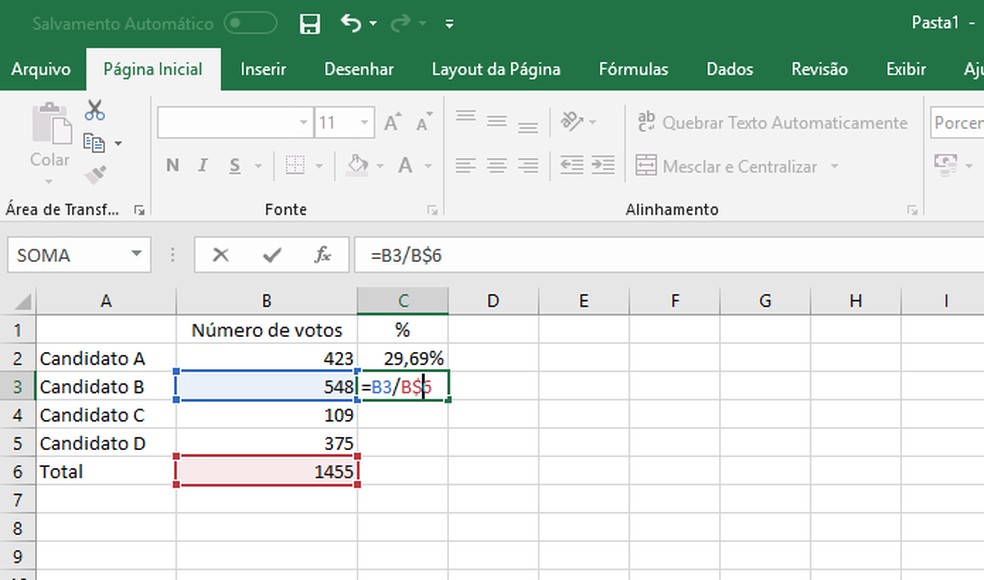
Quando você calcula a porcentagem de vários itens em relação a um mesmo total, precisa garantir que a referência para o total não mude ao arrastar a fórmula. Por exemplo, calcular a porcentagem de cada venda em relação ao total geral de vendas.
Como fazer: Digamos que seu total esteja na célula B10. Ao escrever sua fórmula (ex:
=A2/B10), clique na célula B10 dentro da fórmula e pressione a tecla F4. Isso adicionará os cifrões ($) automaticamente, transformando a referência em=A2/$B$10. Agora, ao arrastar a fórmula para as linhas abaixo, o B10 permanecerá fixo.
Principais Erros e Como Evitá-los
Erro: Formato incorreto da célula. Se você digita 80% como 80 em vez de 0.8 ou 80%, o Excel pode interpretar errado. Ou, se você calcula 40/50 e vê 0.8, mas precisa ver 80%, é porque a célula não está formatada como porcentagem. Solução: Sempre selecione as células de resultado e formate-as como ‘Porcentagem’ antes ou depois de inserir a fórmula. Para cálculos de aumento/desconto, certifique-se de que a porcentagem inserida na fórmula (ex: 10%) esteja no formato correto (0.1 ou 10%).
Erro: Referência de célula incorreta ou não fixada. Ao arrastar fórmulas, se o ‘total’ muda de linha, seus cálculos de porcentagem ficarão errados. Solução: Use a tecla F4 para fixar a referência da célula do total (ex: $B$10) sempre que você precisar que ela permaneça a mesma em toda a coluna de resultados.
Erro: Inverter a ordem na divisão. Ao calcular ‘parte/total’, se você fizer ‘total/parte’, o resultado será muito maior que 100% (ou menor que 1, dependendo dos números), o que não faz sentido para a maioria dos cálculos de porcentagem. Solução: Tenha clareza sobre qual número é a ‘parte’ e qual é o ‘total’. A ‘parte’ é sempre o valor menor ou o que você quer isolar do todo.
Dicas Extras
- Fique atento à formatação: Às vezes, o Excel exibe números em vez de porcentagens. Selecione as células e clique no botão de porcentagem (%) na aba ‘Página Inicial’ ou use o atalho Ctrl+Shift+%.
- Use a formatação condicional: Para destacar rapidamente valores percentuais acima ou abaixo de um certo limite, use a formatação condicional. Isso ajuda a visualizar tendências de forma imediata.
- Crie seus próprios atalhos: Se você calcula porcentagens com frequência, considere criar um modelo de planilha com as fórmulas já prontas.
- Entenda o contexto: Lembre-se que a interpretação de uma porcentagem depende do contexto. Um aumento de 10% pode ser significativo ou insignificante dependendo do valor inicial.
Dúvidas Frequentes
Como calcular a porcentagem de um valor no Excel?
Para calcular a porcentagem de um valor em relação a um total, use a fórmula =parte/total. Por exemplo, se o valor está na célula A1 e o total na B1, a fórmula seria =A1/B1. Lembre-se de formatar o resultado como porcentagem.
Qual a fórmula para calcular um aumento percentual no Excel?
Para calcular um aumento percentual, multiplique o valor original por (1 + porcentagem de aumento). Se o valor original é 150 e o aumento é de 10%, a fórmula seria =150 * (1 + 10%), resultando em 165.
Como calcular a diferença percentual entre dois números no Excel?
Para calcular a variação percentual entre um valor antigo e um novo, utilize a fórmula =(novo_valor / valor_antigo) - 1. Isso é muito útil para analisar o desempenho e entender o crescimento percentual.
Conclusão
Dominar os cálculos de porcentagem no Excel abre um leque de possibilidades para análise de dados e tomada de decisão. Agora que você já sabe como calcular porcentagem no Excel, o próximo passo lógico é entender como criar gráficos de porcentagem no Excel para visualizar esses dados de forma ainda mais clara. Continue explorando as funcionalidades do Excel para otimizar seu trabalho!