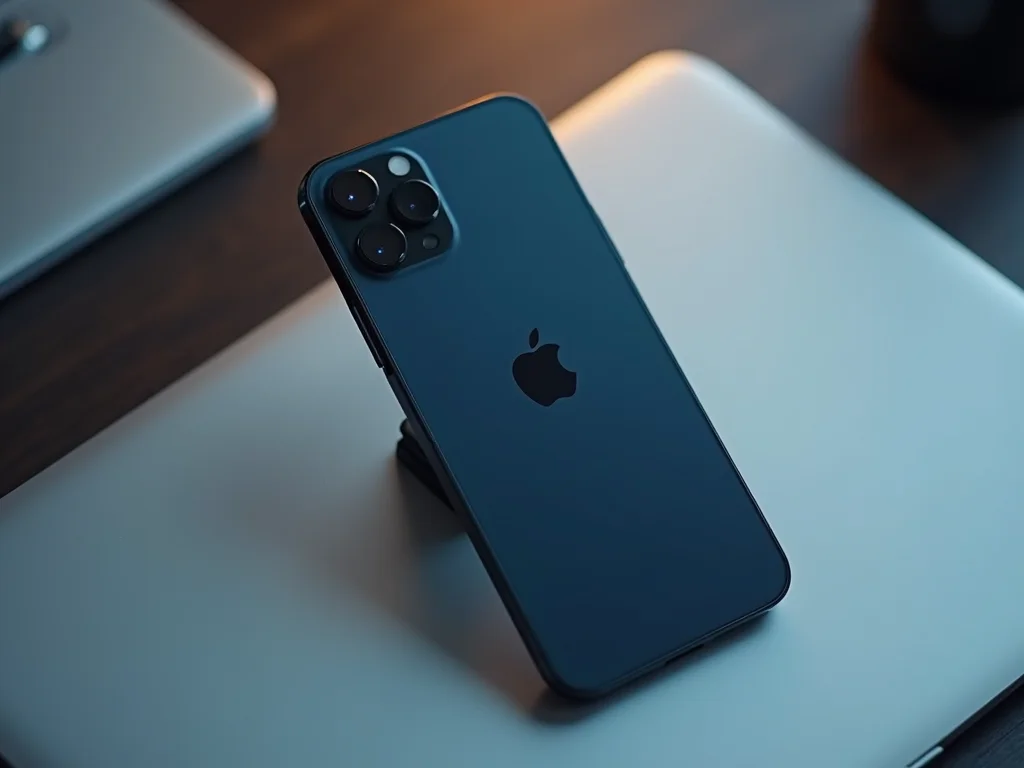
Está pensando em como resetar iPhone? Pois é, essa necessidade surge para todos nós: seja para vender o aparelho, doar ou simplesmente dar um novo começo. Um reset completo apaga seus dados, protegendo sua privacidade e deixando o dispositivo pronto para um novo dono. Mas o processo pode parecer complicado, gerando dúvidas. Fique tranquilo, este guia vai te mostrar o passo a passo detalhado para restaurar seu iPhone sem dor de cabeça, garantindo que tudo seja feito da maneira certa em 2026.
“O processo para resetar um iPhone para configurações de fábrica varia se o acesso ao aparelho é possível ou se ele está bloqueado.”
Como a Restauração Completa do iPhone Transforma Seu Dispositivo
Resetar o iPhone vai muito além de apagar arquivos. É o caminho para garantir a segurança dos seus dados pessoais.
Ao remover todas as informações, você protege sua privacidade antes de negociar o aparelho.
O processo prepara o iPhone para um novo usuário, facilitando a configuração inicial para quem o receber.
Entendendo a Restauração do iPhone: Quando e Por Quê Fazer
Restaurar seu iPhone significa apagar tudo o que está nele e reinstalar o sistema operacional. É como dar um novo começo para o seu aparelho. Isso é útil quando você quer vender ou doar o iPhone, resolver problemas de lentidão ou falhas no sistema, ou simplesmente começar do zero. Para isso, você vai precisar saber sua senha do aparelho e, em alguns casos, a senha do seu ID Apple.
| Dificuldade: | Fácil a Moderada |
| Tempo Estimado: | 30 minutos a 1 hora (dependendo do backup e da velocidade da internet) |
| Materiais: | iPhone, cabo USB, computador (Mac ou Windows), acesso à internet, senha do aparelho e ID Apple. |
O que você vai precisar
- iPhone: O aparelho que você deseja restaurar. Certifique-se de que ele tenha bateria suficiente ou esteja conectado ao carregador.
- Computador com Finder ou iTunes: Um Mac com macOS Catalina ou posterior usa o Finder. Macs mais antigos e PCs com Windows usam o iTunes. Você precisará dele para restaurar o iPhone se ele estiver bloqueado ou inativo.
- Cabo USB: Para conectar seu iPhone ao computador. Use um cabo original ou certificado para garantir a compatibilidade.
- Senha do seu ID Apple: Essencial para desativar o recurso ‘Buscar iPhone’ e remover o bloqueio de ativação, especialmente se você estiver vendendo ou doando o aparelho.
- Conexão com a Internet: Necessária para baixar o software mais recente durante o processo de restauração.
O Passo a Passo: Como Fazer na Prática
- Backup dos seus dados: Antes de começar, é crucial fazer um backup de tudo o que você quer guardar. Você pode usar o iCloud ou o Finder/iTunes. Para o iCloud, vá em Ajustes > [Seu Nome] > iCloud > Backup do iCloud > Fazer Backup Agora. Para o computador, conecte o iPhone, abra o Finder ou iTunes, selecione seu dispositivo e clique em ‘Fazer Backup Agora’. Isso garante que você não perca fotos, contatos e outros dados importantes.
- Desativar o ‘Buscar iPhone’ (Opcional, mas recomendado): Se você não for vender o aparelho imediatamente, mas quer garantir que tudo esteja limpo, pode pular esta etapa. No entanto, se for vender ou doar, é fundamental. Vá em Ajustes > [Seu Nome] > Buscar > Buscar iPhone e desative-o. Você precisará inserir a senha do seu ID Apple.
- Apagar Conteúdo e Ajustes (Método pelos Ajustes): Esta é a forma mais simples se o seu iPhone estiver funcionando normalmente. Vá em Ajustes > Geral > Transferir ou Redefinir o iPhone > Apagar Conteúdo e Ajustes. Confirme a ação. O iPhone vai pedir sua senha e, em seguida, a senha do ID Apple para desativar o ‘Buscar iPhone’ e remover o bloqueio de ativação. O processo de apagamento começará.
-
Restaurar via Computador (Modo de Recuperação): Se o seu iPhone estiver bloqueado, inativo ou não ligar corretamente, você precisará usar um computador. Conecte o iPhone ao computador e abra o Finder ou iTunes. Coloque o iPhone em Modo de Recuperação. O método varia por modelo:
- iPhone 8 ou posterior: Pressione e solte rapidamente o botão de Aumentar Volume. Pressione e solte rapidamente o botão de Diminuir Volume. Em seguida, pressione e segure o botão lateral até ver a tela do modo de recuperação.
- iPhone 7 ou 7 Plus: Pressione e segure o botão lateral (ou superior) e o botão de Diminuir Volume ao mesmo tempo até ver a tela do modo de recuperação.
- iPhone 6s ou anterior: Pressione e segure o botão de Início e o botão lateral (ou superior) ao mesmo tempo até ver a tela do modo de recuperação.
Quando a opção ‘Restaurar’ ou ‘Atualizar’ aparecer no Finder/iTunes, escolha ‘Restaurar’. O computador baixará o software mais recente e o instalará no seu iPhone, apagando tudo.
- Configuração Inicial: Após a restauração, o iPhone reiniciará como se fosse novo. Siga as instruções na tela para configurá-lo, escolher seu idioma, país e, se desejar, restaurar a partir do backup que você fez anteriormente.
Principais Erros e Como Evitá-los
Esquecer a senha do ID Apple: Este é um problema sério. Sem ela, você não conseguirá desativar o ‘Buscar iPhone’ e remover o bloqueio de ativação. Se você esqueceu sua senha, use o site iforgot.apple.com para redefini-la antes de tentar restaurar o iPhone. A falta dessa senha impede que um novo usuário ative o aparelho, tornando-o inutilizável para outra pessoa.
Não fazer backup: Se você pular a etapa de backup, todos os seus dados serão perdidos permanentemente. Certifique-se de ter um backup recente e completo no iCloud ou no seu computador. Verifique se o backup foi concluído com sucesso antes de prosseguir com a restauração.
Usar um cabo ou porta USB defeituosos: Uma conexão instável pode interromper o processo de restauração, o que pode levar a problemas no sistema do iPhone. Use sempre um cabo original ou certificado e uma porta USB que você sabe que está funcionando.
Dicas Extras
- Backup é essencial: Antes de qualquer reset, garanta que seus dados importantes estão salvos. Pense em como fazer backup do iPhone no iCloud para ter tudo seguro na nuvem.
- Verifique o ID Apple: Tenha sempre em mãos o e-mail e a senha do seu ID Apple. Ele é crucial em quase todas as etapas de reset e para remover o Buscar iPhone.
- Conexão estável: Ao restaurar o iPhone pelo computador, use uma conexão de internet confiável. Isso evita interrupções que podem causar problemas.
- Modo de Recuperação: Se o aparelho não liga ou não responde, o Modo de Recuperação é seu melhor amigo. Saber como usá-lo pode salvar seu dispositivo.
Dúvidas Frequentes
O que acontece se eu resetar o iPhone sem remover meu ID Apple?
Se você tentar vender ou doar o iPhone sem remover seu ID Apple e desativar o Buscar iPhone, o novo usuário não conseguirá ativar o aparelho. Ele ficará bloqueado para o seu ID, impedindo o uso. É fundamental completar esse passo para apagar dados do iPhone bloqueado e permitir que outra pessoa o utilize.
Meu iPhone está bloqueado por senha e eu não lembro. Como resetar?
Nesse caso, você precisará usar um computador com o Finder (no Mac) ou iTunes (no Windows) para colocar o iPhone em Modo de Recuperação e, então, selecionar a opção ‘Restaurar’. Esse processo vai apagar todo o conteúdo e ajustar as configurações para o padrão de fábrica, removendo a senha.
Qual a diferença entre resetar e apagar o iPhone?
Na prática, para o usuário final, ‘resetar’ e ‘apagar’ geralmente se referem ao mesmo processo de restauração para as configurações de fábrica, onde todos os dados são removidos. O termo ‘apagar conteúdo e ajustes’ é o que você encontra nos Ajustes do iPhone. O importante é entender que ambos os termos levam à remoção completa das suas informações.
Conclusão
Resetar seu iPhone é um processo que pode parecer intimidante, mas com as informações certas, torna-se bem simples. Lembre-se sempre de fazer backup dos seus dados antes de qualquer procedimento. Agora que você já sabe como formatar seu iPhone, o próximo passo lógico é entender como fazer backup do iPhone no iCloud, garantindo que suas memórias e informações estejam sempre seguras. E se você pretende vender ou doar, não se esqueça de desativar o Buscar iPhone para que o novo dono possa configurar o aparelho sem problemas.