Para quem precisa manter tudo organizado, saber como Digitalizar Documentos Celular 2026 é essencial. Pilhas de papel ocupam espaço e acumulam poeira, e a gente sabe como é frustrante não achar aquele documento importante na hora que mais precisa. Mas a boa notícia é que seu smartphone virou um scanner poderoso! Neste guia, você vai descobrir os jeitos mais rápidos e eficientes de transformar seus papéis em arquivos digitais de qualidade, direto do seu bolso.
“O ano de 2026 trará recursos nativos e aplicativos com IA para digitalizar documentos pelo celular.”
Como a Digitalizar Documentos Celular 2026 Facilita o Dia a Dia?
Ter a capacidade de digitalizar qualquer coisa pelo celular em 2026 simplifica demais a vida. Você deixa de lado a papelada que só atrapalha.
Pense na agilidade para enviar um contrato, um recibo ou até mesmo um trabalho escolar para alguém. Tudo fica acessível na palma da sua mão.
Essa praticidade não é só sobre organização, mas também sobre segurança. Seus arquivos importantes ficam guardados em nuvem, longe do risco de perdas ou danos físicos.
Digitalizar Documentos pelo Celular em 2026: O Essencial em Um Olhar
| Dificuldade: | Fácil |
| Tempo Estimado: | 2-5 minutos por documento |
| Materiais: | Smartphone com câmera, aplicativos específicos (gratuitos ou pagos) |
Ferramentas Essenciais para Digitalizar Documentos pelo Celular
Google Drive (Android)
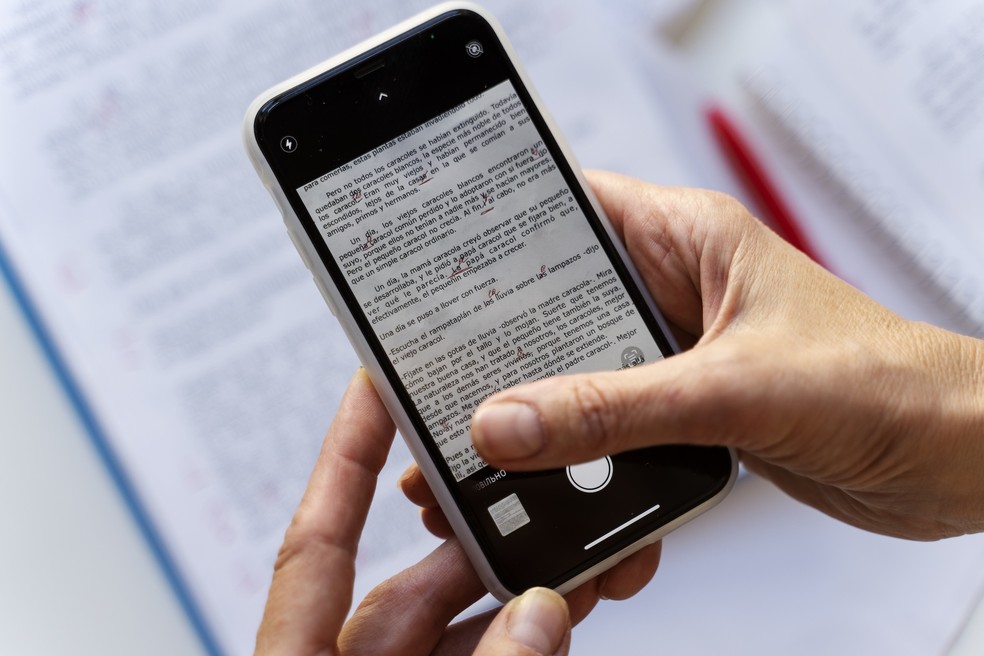
Uma solução integrada para usuários Android. O app do Google Drive permite digitalizar diretamente pela câmera, salvando o arquivo na nuvem. É prático para quem já usa o ecossistema Google.
Notas (iPhone)
Para quem usa iPhone, o app Notas oferece uma função de escaneamento nativa. É rápido e acessível, ideal para digitalizações rápidas sem precisar instalar nada extra.
Adobe Scan
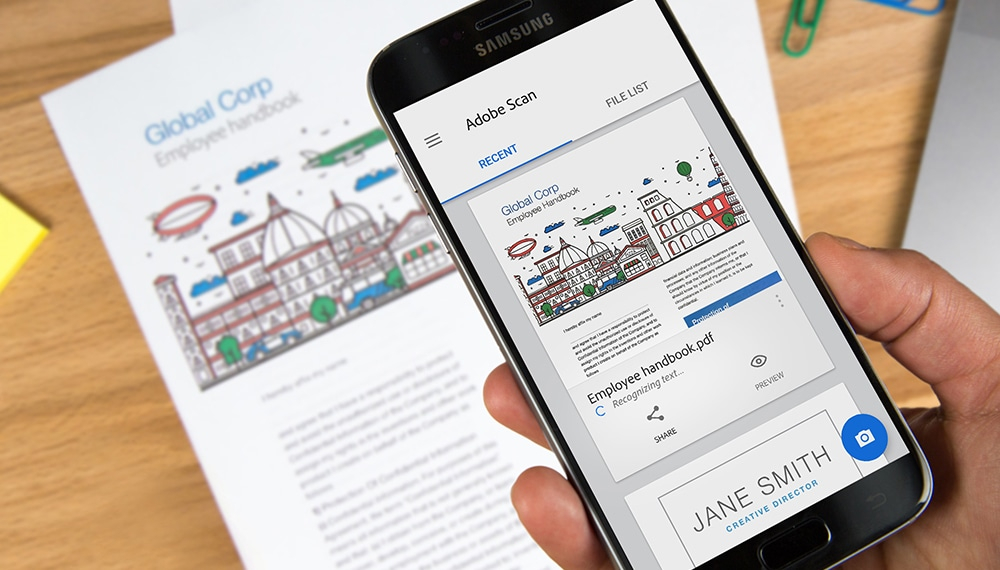
Este aplicativo se destaca pelo uso de inteligência artificial. Ele ajusta automaticamente sombras, brilhos e a perspectiva do documento, garantindo um resultado profissional. A integração com o Adobe Cloud também é um ponto forte.
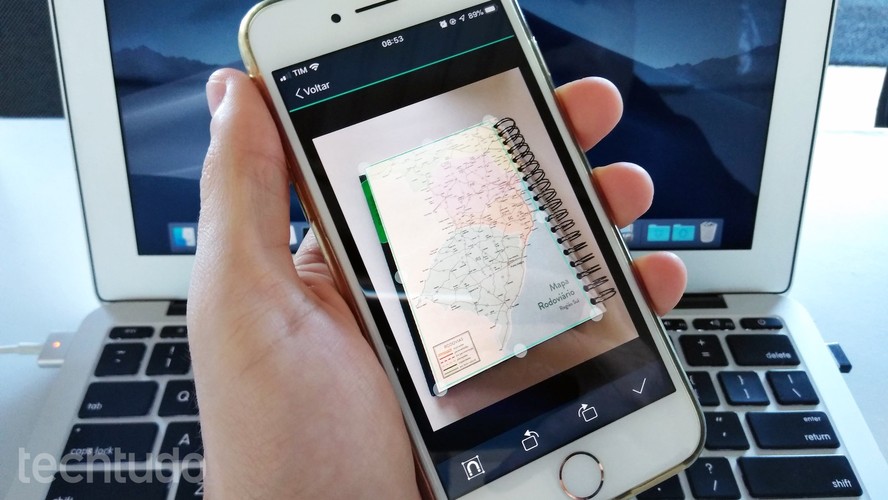
Microsoft Lens
Se você precisa editar o documento após a digitalização, o Lens é uma ótima pedida. Ele permite converter documentos escaneados diretamente para formatos editáveis como Word ou PowerPoint. Perfeito para quem lida com muitos formulários ou relatórios.
CamScanner
Um dos apps mais populares, o CamScanner é excelente para quem precisa de organização. Permite criar pastas, adicionar tags e compartilhar os documentos de forma eficiente. Sua interface é intuitiva.
Preparando-se para a Digitalização
Antes de começar, garanta que o ambiente esteja bem iluminado. Uma boa luz natural é sempre a melhor opção. Posicione o documento em uma superfície plana e com bom contraste em relação ao fundo, se possível. Verifique se a câmera do seu celular está limpa para evitar borrões ou manchas indesejadas na digitalização.
O Passo a Passo: Como Digitalizar Documentos pelo Celular
-
Abra o aplicativo escolhido:
Selecione o aplicativo de sua preferência. Para Android, pode ser o Google Drive (tocando no ícone ‘+’ e depois em ‘Digitalizar’). No iPhone, abra o app Notas, toque no ícone de câmera e selecione ‘Escanear Documentos’. Se optar por apps como Adobe Scan, Microsoft Lens ou CamScanner, abra-os diretamente.
-
Posicione o celular sobre o documento:
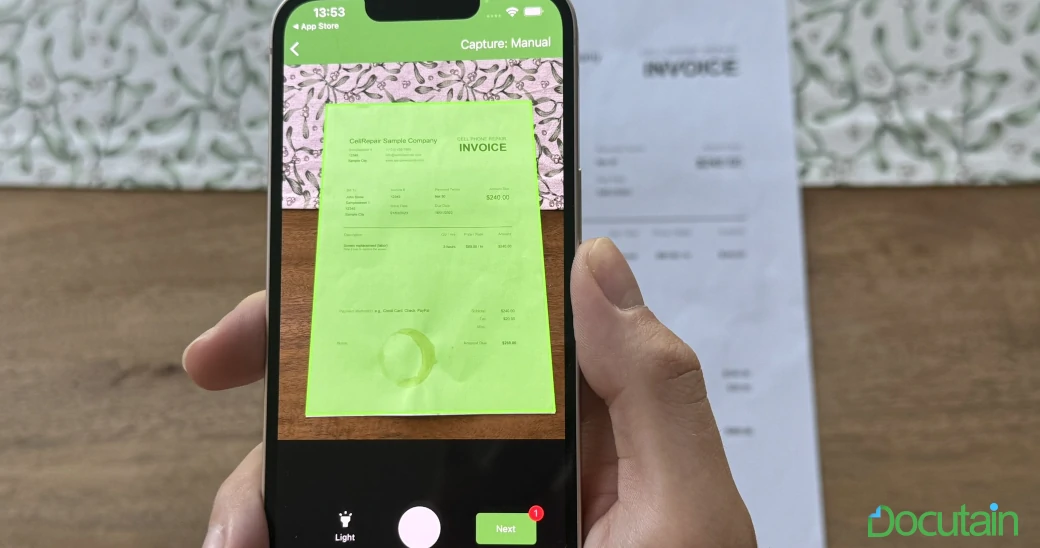
Mantenha o celular em um ângulo reto sobre o documento. A maioria dos aplicativos detecta automaticamente as bordas do papel, mas é importante que o documento esteja bem enquadrado na tela.
-
Capture a imagem:
O aplicativo geralmente captura a imagem automaticamente quando as bordas são detectadas. Caso contrário, toque no botão de captura. Se estiver usando o WhatsApp, abra o chat, toque no clipe, selecione ‘Documento’ e depois ‘Escanear documento’.
-
Ajuste e refine:
Após a captura, o aplicativo exibirá uma prévia. Você poderá ajustar as bordas, girar a imagem e aplicar filtros (preto e branco, cor) para melhorar a legibilidade. Apps como Adobe Scan fazem muitos desses ajustes de forma inteligente.
-
Salve e organize:
Finalize a digitalização salvando o documento. Escolha um nome claro e, se o aplicativo permitir, organize-o em pastas. Para o Microsoft Lens, você pode escolher o formato de saída (PDF, Word, etc.) neste momento.
Principais Erros e Como Evitá-los
Iluminação inadequada: Sombras projetadas pelo celular ou pouca luz podem deixar o documento ilegível. Solução: Busque sempre uma fonte de luz forte e uniforme, evitando sombras diretas sobre o papel. Se usar luz artificial, posicione-a de forma a não criar reflexos.
Bordas mal detectadas: O aplicativo pode não reconhecer corretamente os limites do documento, cortando partes importantes ou incluindo o fundo. Solução: Certifique-se de que o documento esteja bem visível e com bom contraste. Ajuste manualmente as bordas na tela de edição do aplicativo se necessário.
Documento inclinado ou distorcido: Capturar o documento em um ângulo pode gerar uma imagem distorcida. Solução: Tente manter o celular o mais perpendicular possível ao documento. A maioria dos apps possui ferramentas de correção de perspectiva após a captura.
Dicas Extras
- Ajuste a Iluminação: Evite sombras diretas sobre o documento. Use luz natural sempre que possível.
- Mantenha Firmeza: Segure o celular o mais estável possível para evitar borrões. Use um tripé pequeno se precisar de mais precisão.
- Verifique o Contraste: Após a digitalização, confira se o texto está nítido e o fundo limpo. Muitos apps permitem ajustes manuais.
- Salve em PDF: Para documentos com várias páginas, o formato PDF é o ideal pela organização e compatibilidade.
- Organize seus Arquivos: Crie pastas no seu celular ou na nuvem para encontrar seus documentos digitalizados facilmente.
Dúvidas Frequentes
Como digitalizar documentos pelo celular Android em 2026?
No Android, você pode usar o Google Drive. Abra o app, toque no ícone de ‘+’, selecione ‘Digitalizar’ e siga as instruções. É um processo rápido e direto para converter fotos em PDF editável pelo celular.
Qual o melhor app de scanner para iPhone em 2026?
O app Notas do iPhone já oferece uma função de scanner integrada. Para opções mais avançadas, aplicativos como Adobe Scan e Microsoft Lens são excelentes, usando inteligência artificial para escanear documentos com alta qualidade.
É possível digitalizar documentos usando o WhatsApp?
Sim! Abra o chat com quem você quer enviar o documento, toque no ícone de clipe, selecione ‘Documento’ e depois ‘Escanear documento’. O WhatsApp faz a digitalização para você.
Conclusão
Digitalizar documentos pelo celular em 2026 é uma tarefa simples e acessível. Com as ferramentas certas e algumas dicas práticas, você otimiza seu tempo e mantém tudo organizado. Agora que você já sabe como fazer isso, o próximo passo lógico é entender como funciona o uso de inteligência artificial para escanear documentos, explorando as funcionalidades avançadas que esses apps oferecem. Mantenha-se atualizado!