


Seu celular anda negando acesso a apps importantes? A gente sabe como isso frustra. Muitos aplicativos bancários e serviços governamentais, por questão de segurança, bloqueiam o uso quando o Modo Desenvolvedor está ativo. Mas fica tranquilo, resolver isso é mais simples do que parece. Neste guia rápido de 2026, eu te mostro exatamente como desativar o modo desenvolvedor no seu Android ou iPhone e ter tudo funcionando sem dor de cabeça. Vamos descomplicar!
“A desativação do Modo Desenvolvedor geralmente remove o menu de configurações avançadas.”
Por que desativar o Modo Desenvolvedor é crucial para usar certos apps em 2026?
Imagina só: você precisa acessar seu banco, o app do governo, ou até mesmo fazer uma compra importante, e o sistema bloqueia tudo. Pois é, isso acontece com frequência quando o Modo Desenvolvedor está ativado. Essa função, criada para testes e desenvolvimento, pode ser vista como uma brecha de segurança por aplicativos mais rigorosos. Desativar o modo garante a conformidade necessária para que esses serviços funcionem perfeitamente.
É uma camada extra de proteção para suas informações sensíveis. Pense nisso como fechar uma porta que você não está usando. Para o dia a dia, onde a segurança é prioridade, essa desativação se torna essencial.
Desativando as Opções do Desenvolvedor: A Chave para Acessar Seus Apps
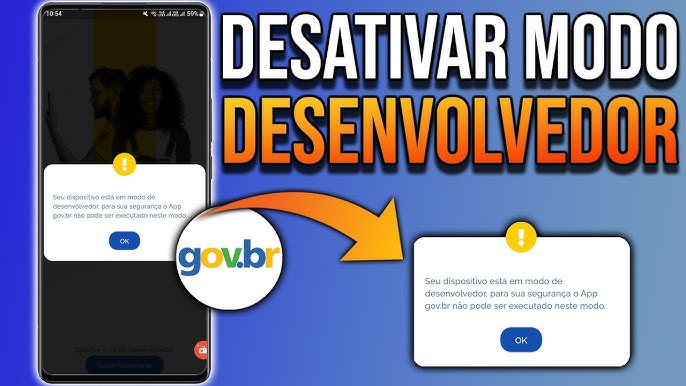
Pois é, esse menu de desenvolvedor no seu Android ou iOS, embora útil para quem gosta de fuçar nas entranhas do sistema, pode ser um bloqueio para o uso de aplicativos essenciais. Imagina só você, tentando acessar seu app de banco ou algum serviço governamental como o Gov.br, e ele simplesmente não abre? Geralmente, isso acontece porque esses apps identificam a ativação dessas opções como um risco de segurança e, por isso, restringem o acesso. Vamos combinar, para o dia a dia, precisamos que tudo funcione. A boa notícia é que reverter isso é bem simples e rápido. Veja um resumo prático:
| Sistema Operacional | Motivo Comum para Desativar | Resultado ao Desativar |
|---|---|---|
| Android e iOS | Bloqueio por apps de banco (ex: App da CAIXA) e serviços governamentais (ex: Gov.br) | Liberação de acesso a aplicativos restritos |
Acesso Rápido à Configuração de Desenvolvedor
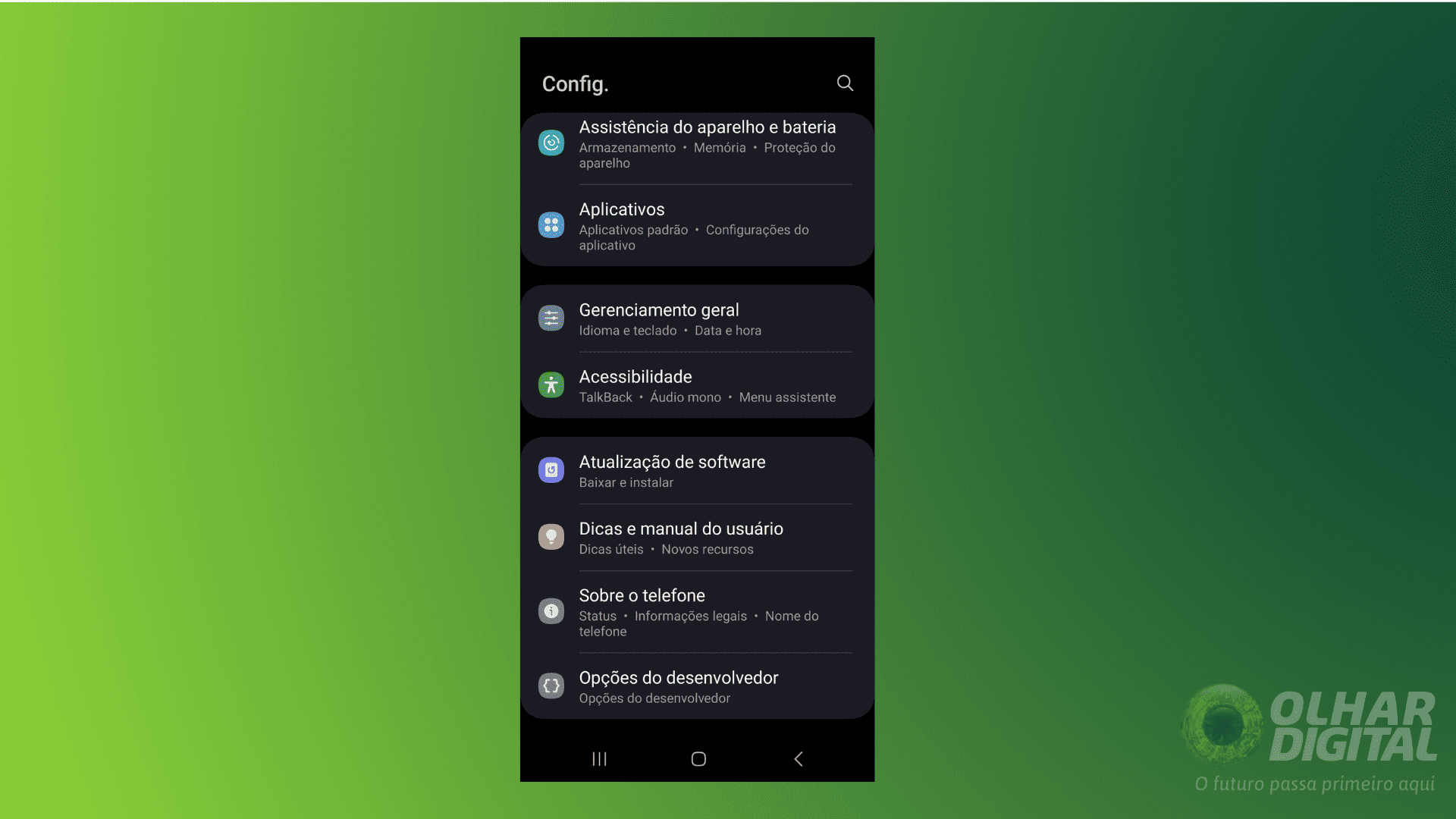
Para agilizar o processo, separei as ferramentas essenciais que você vai precisar. São basicamente as configurações nativas do seu aparelho, mas saber onde procurar faz toda a diferença. Não tem segredo!
Configurações Nativas do Android
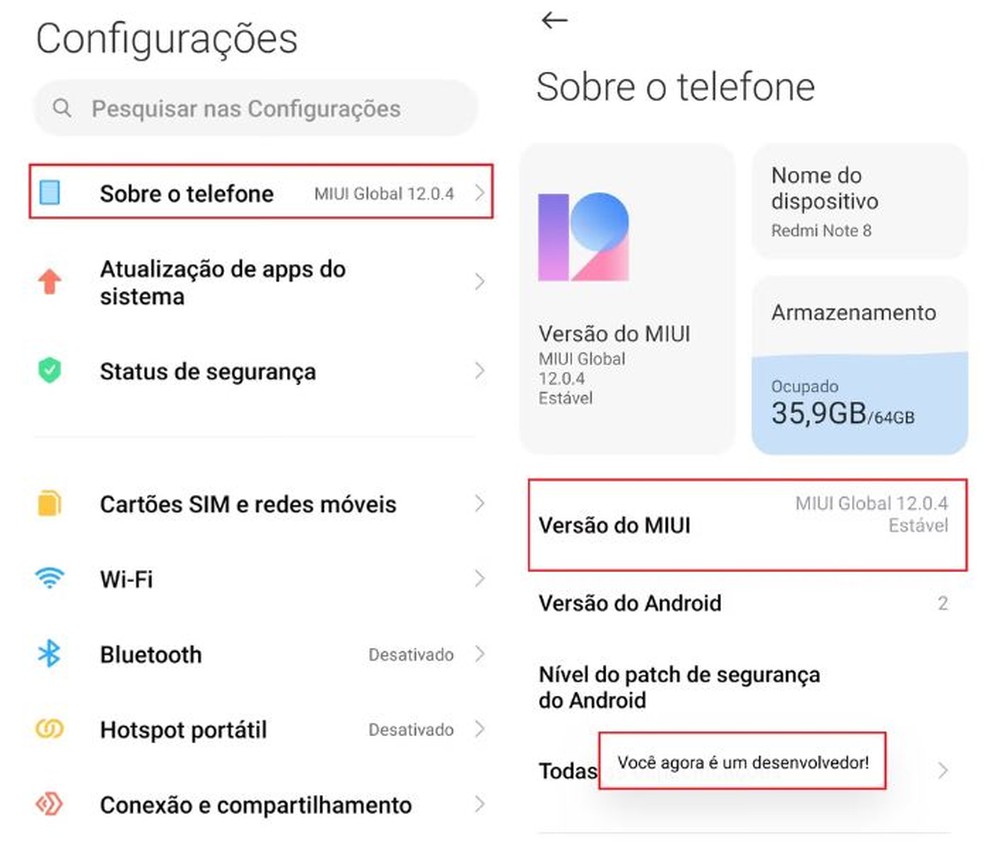
No Android, as Opções do Desenvolvedor podem variar um pouco de fabricante para fabricante, mas o caminho é quase sempre o mesmo. A dica de ouro é usar a barra de busca. Se você tem um aparelho Samsung, por exemplo, pode ser que encontre em “Configurações Adicionais”. Em outros, como Motorola ou Xiaomi, geralmente está em “Sistema”. O importante é focar na busca por “Desenvolvedor” para achar o menu, como mostrado neste guia sobre Opções do Desenvolvedor no Android.
Ajustes de Privacidade no iOS

No caso do iPhone, a Apple chama essa funcionalidade de “Modo de Desenvolvedor” e a localização é um pouco diferente, focada na privacidade. Você vai precisar navegar por “Ajustes”, depois “Privacidade e Segurança”. Essa organização mostra o cuidado da Apple com o controle do usuário sobre as funcionalidades avançadas, algo que pode ser explorado em detalhes em análises como as de Privacidade da Apple.
Preparando o Terreno: O Que Saber Antes de Desativar
Antes de sair desativando tudo, é bom ter em mente que o Modo Desenvolvedor é uma ferramenta poderosa, e que muitas vezes você o ativou sem querer, talvez seguindo algum tutorial antigo. O principal motivo para desativá-lo, como mencionei, é justamente a compatibilidade com apps que exigem um ambiente “limpo” para rodar com segurança, como o App da CAIXA. Entender esse ponto de segurança é crucial, e artigos sobre segurança de aplicativos no Android e iOS ajudam a contextualizar.
Desativar o Modo Desenvolvedor Passo a Passo
Para Usuários Android:
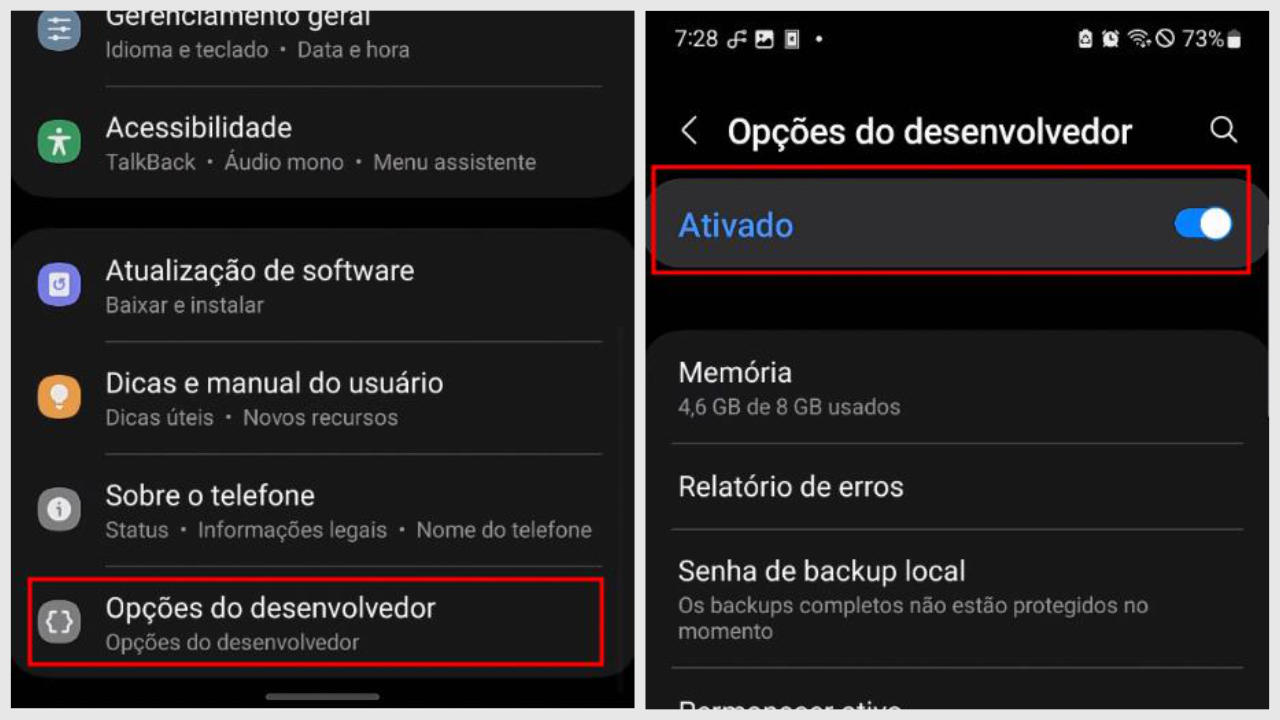
- Abra o aplicativo Configurações do seu aparelho Android.
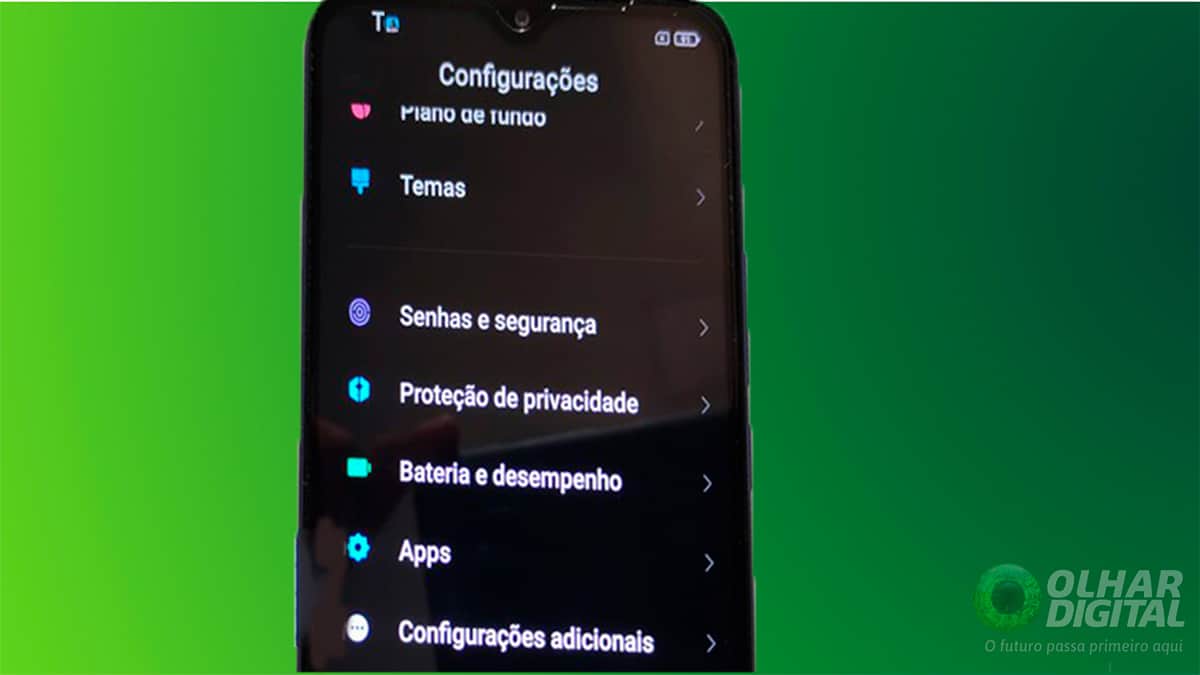
- Role a tela até o final. Se você não encontrar “Opções do Desenvolvedor” diretamente, tente acessar “Sistema” ou “Configurações Adicionais”. Uma dica valiosa é usar a barra de busca no topo das configurações e digitar “desenvolvedor”. Isso agiliza imensamente a localização, como explicado em dicas gerais de como ativar e desativar opções do desenvolvedor.
-
Uma vez dentro do menu “Opções do Desenvolvedor”, procure pela chave (toggle) que geralmente diz “Usar opções do desenvolvedor” ou algo similar. Ela estará no topo da tela.
Ao desativar essa chave, o menu em si, o “Opções do Desenvolvedor”, deve desaparecer da sua lista principal de configurações na próxima vez que você voltar para ela.
Para Usuários iOS (iPhone):
- Abra o aplicativo Ajustes no seu iPhone.
- Navegue até a seção Privacidade e Segurança. É aqui que a Apple centraliza muitas configurações relacionadas ao controle de acesso e permissões.
-
Role a tela até o final. Você deverá encontrar a opção “Modo de Desenvolvedor”.
Toque no botão para desativar. Em alguns casos, o sistema pode pedir para que você reinicie o aparelho para que a mudança seja aplicada completamente. Isso garante que todos os serviços do sistema reconheçam a alteração, como abordado em guias sobre modo de desenvolvedor no iOS.
Como Consertar Erros Comuns Após a Desativação
Se após desativar o Modo Desenvolvedor algum aplicativo ainda estiver apresentando problemas, ou se você desativou por engano e precisa reverter, o passo a passo acima já resolve a questão. O principal erro que os usuários encontram é justamente o bloqueio de aplicativos como os do Banco Central ou outros serviços que monitoram a segurança do dispositivo. Se o problema persistir, verifique se há atualizações pendentes para o aplicativo em questão ou para o sistema operacional do seu celular. Em casos raros, uma reinicialização simples do aparelho pode resolver conflitos que não foram totalmente eliminados com a desativação do modo. A documentação oficial sobre configurações de privacidade no iPhone e o suporte para solução de problemas no Android são ótimos recursos para aprofundar, caso precise.
Dicas de Ouro para Desativar o Modo Desenvolvedor
Fica tranquilo, desativar esse modo é moleza, mas anota aí umas dicas que vão te salvar:
- Busca Inteligente: Se não achou ‘Opções do Desenvolvedor’ de cara no Android, usa a lupa nas Configurações. É o jeito mais rápido! Às vezes, o nome muda um pouquinho dependendo da marca (Samsung, Xiaomi, Motorola…), mas a busca resolve.
- Toque Final no iOS: No iPhone, a opção ‘Modo de Desenvolvedor’ só aparece depois que você conecta o aparelho no computador com o Xcode. Se não viu, faça isso primeiro. Depois é só ir lá em Ajustes > Privacidade e Segurança.
- Reiniciar é Chave: Eu sempre recomendo reiniciar o celular depois de mexer nas opções do desenvolvedor. Mesmo que não peça, dá um ‘refresh’ e garante que tudo pegou direitinho. É um passo simples que evita dor de cabeça.
- Segurança em Primeiro Lugar: Se você desativou o modo para usar um app de banco ou serviço importante, vale a pena conferir se o acesso foi liberado. Se ainda der problema, reinicia de novo e, se for o caso, procure o suporte do app.
Perguntas Frequentes (FAQ)
- Por que desativar o Modo Desenvolvedor?
- Muitos apps de segurança, como os bancários e alguns serviços do governo, bloqueiam o acesso se o Modo Desenvolvedor estiver ativo. Isso é para evitar que pessoas mal-intencionadas usem recursos avançados para acessar seus dados.
- Vou perder alguma coisa importante ao desativar?
- Não, o Modo Desenvolvedor é para recursos avançados que a maioria das pessoas não usa no dia a dia. Desativar não afeta o uso normal do seu celular, como tirar fotos, usar redes sociais ou jogar.
- É seguro desativar o Modo Desenvolvedor?
- Sim, é totalmente seguro. Na verdade, é uma medida de segurança recomendada para garantir o acesso a certos aplicativos e proteger suas informações. Você só está desligando um conjunto de ferramentas avançadas.
- O que acontece se eu não desativar?
- Basicamente, você pode não conseguir usar determinados aplicativos. Eles vão te avisar que o modo precisa estar desativado. Então, desativar é a solução para ter acesso liberado.
Viu só? Desativar o Modo Desenvolvedor é um truque rápido e super útil. Agora você já sabe o caminho das pedras para liberar o acesso aos apps que você precisa, sem complicação. Fica tranquilo, seu celular continua tinindo para o uso do dia a dia, e você ainda ganha aquela camada extra de compatibilidade com apps que exigem mais segurança. Missão cumprida!
