


Imagina, você tá de boa mexendo no celular em 2026 e PÁ! Propaganda aparecendo do nada. Pois é, esse problema de como tirar propaganda do celular tira o sono de muita gente. A boa notícia é que dá pra dar um basta nisso! Neste artigo, eu vou te mostrar as táticas mais eficientes para limpar seu aparelho e voltar a ter uma experiência tranquila, sem interrupções chatas. Chega de perder tempo com anúncios que não te levam a lugar nenhum. Vamos direto ao ponto!
“Alguns dispositivos Android (versão 9 ou superior) permitem a configuração de DNS Privado para bloquear anúncios.”
Como identificar a origem exata das propagandas irritantes no seu celular em 2026
Se os anúncios pipocam mesmo com todos os apps fechados, a chance de um adware ter se infiltrado é alta. É aquele aplicativo sorrateiro que se disfarça e começa a exibir banners e pop-ups sem pedir licença. Achar e remover essa praga é o primeiro passo para ter paz de volta.
A gente costuma resolver isso de um jeito bem prático: quando o anúncio aparecer, abra a lista de aplicativos recentes. Geralmente, o app malicioso é o primeiro da lista, se denunciando. É só desinstalar sem dó.
Para os anúncios que insistem em aparecer no navegador Chrome, a solução passa pelas configurações. Lá, você pode bloquear pop-ups, desativar redirecionamentos e ainda ativar o bloqueador nativo do navegador, que pega os anúncios mais invasivos.
Desvendando a Invasão de Anúncios no Seu Celular: Entenda a Raiz do Problema
Se o seu celular anda exibindo propagandas de repente, mesmo quando você não está usando nenhum aplicativo específico, a situação exige atenção. Isso, geralmente, indica que um aplicativo malicioso se instalou no seu aparelho. Fica tranquilo, pois vamos identificar e eliminar essa praga. O segredo está em observar qual aplicativo está no topo da lista quando os anúncios pipocam na tela.
| Causa Comum | Solução Rápida | Exemplo de Anúncio Invasivo |
| App malicioso instalado | Identificar e desinstalar o culpado | Propagandas que surgem sem motivo aparente |
| Configurações de navegador inadequadas | Bloquear pop-ups e anúncios invasivos no Chrome | Banners e janelas pop-up durante a navegação |
| Anúncios nativos do sistema | Desativar serviços de anúncios específicos da marca | Recomendações dentro do sistema operacional |
As Ferramentas Essenciais Para um Celular Livre de Anúncios
Identificando o Vilão: O Poder da Observação e Desinstalação Rápida
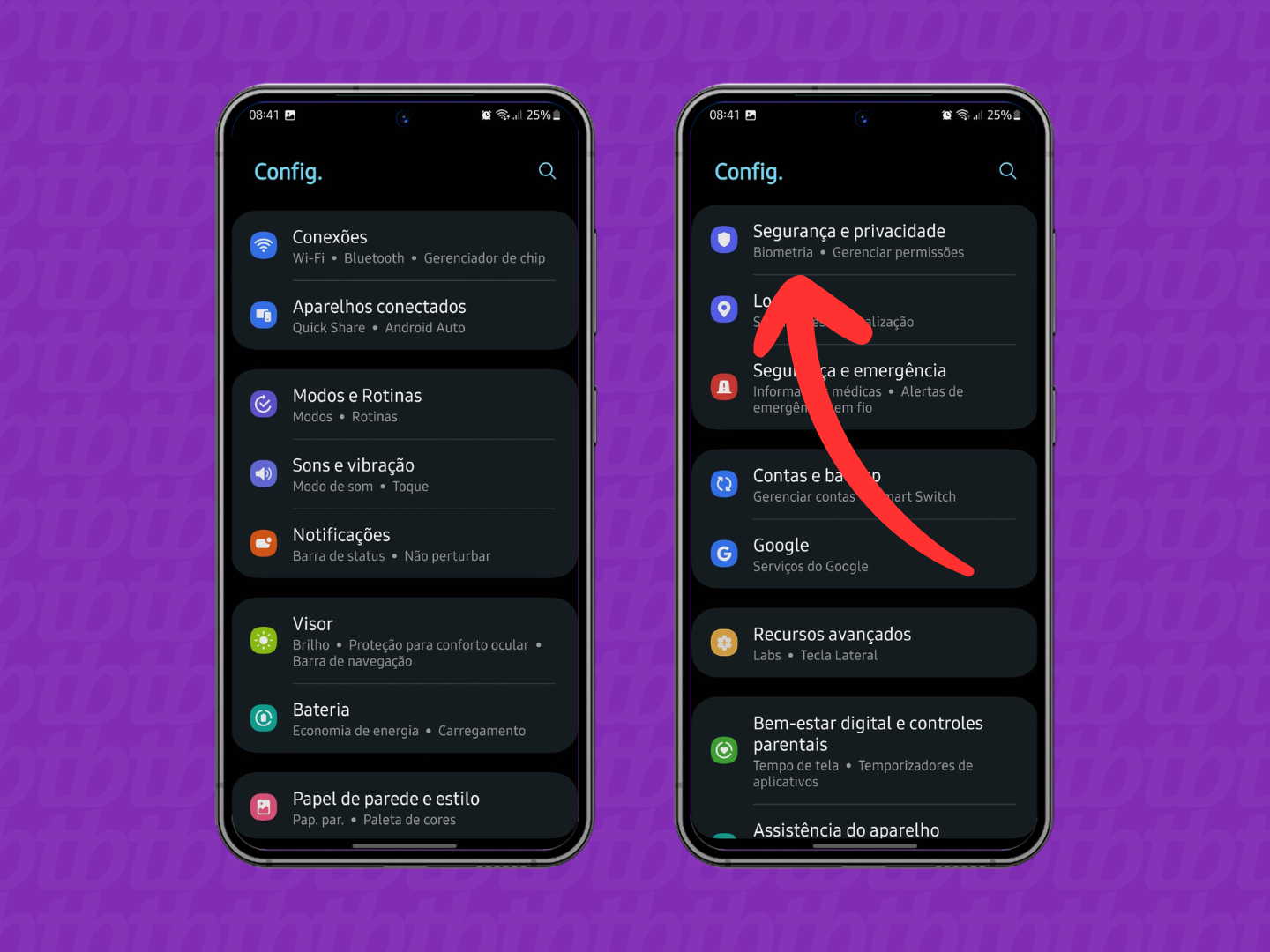
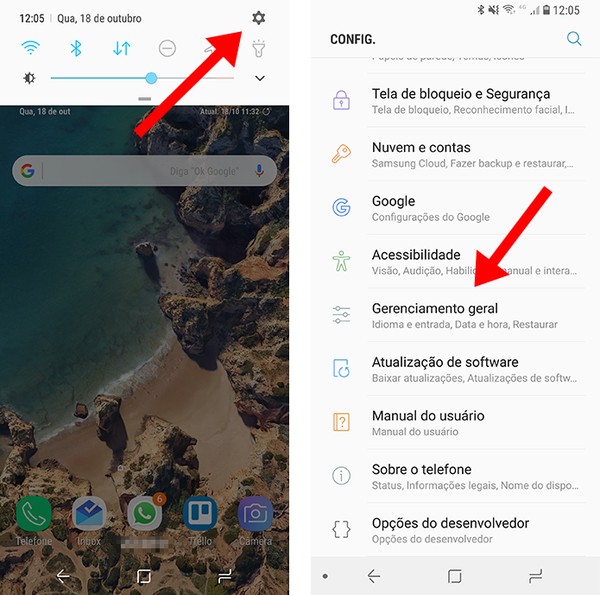
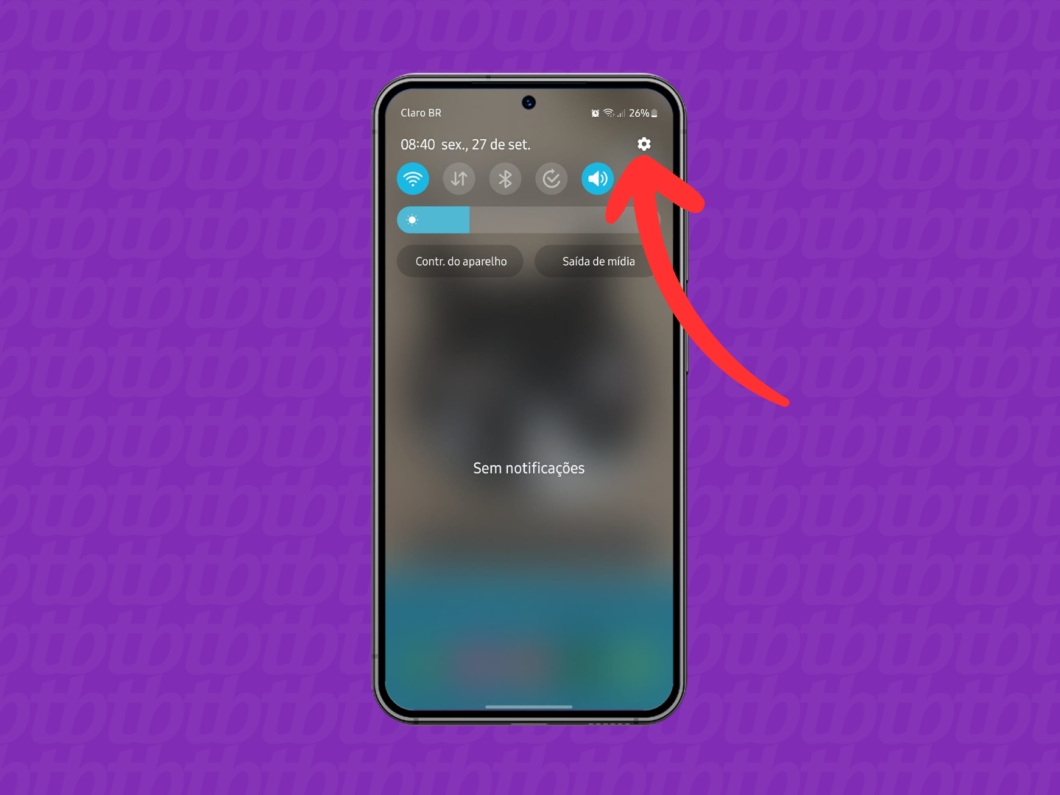
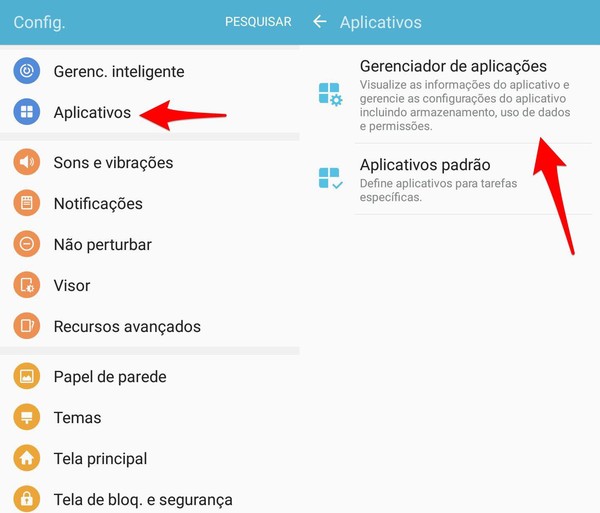
Quando os anúncios começarem a aparecer de forma inesperada, seu primeiro passo é observar. Apenas toque no botão de aplicativos recentes (geralmente um ícone de quadrado ou três linhas na barra inferior do seu aparelho). O aplicativo que estiver no topo da lista é o principal suspeito. Depois de identificá-lo, vá em Configurações, procure por Aplicativos, localize o app em questão e desinstale-o imediatamente. Se ele não tiver um nome claro ou um ícone reconhecível, como lanternas ou limpadores de memória genéricos, desconfie ainda mais. Essa tática é fundamental para livrar seu aparelho de softwares indesejados, como os que podem vir atrelados a downloads duvidosos, algo que eu já vi acontecer com leitores que baixaram apps de fontes não oficiais.
Navegação Limpa: O Poder do Google Chrome Contra Pop-ups e Redirecionamentos
Para garantir uma experiência de navegação tranquila, sem interrupções de pop-ups e banners insistentes, o Google Chrome oferece ferramentas nativas. Acesse as três bolinhas no canto superior direito, vá em Configurações, depois em Configurações do site. Lá, você encontrará as opções para desativar ‘Pop-ups e redirecionamentos’. Em seguida, procure por ‘Anúncios’ e certifique-se de que o bloqueador nativo esteja ativo para anúncios invasivos. Essa configuração é essencial para quem passa muito tempo navegando, e é uma das primeiras coisas que eu ajusto em qualquer aparelho novo.
DNS Privado: Uma Barreira Eficiente Contra Anúncios em Diversos Apps
Uma solução realmente eficaz e que não exige a instalação de nenhum aplicativo adicional é o DNS Privado. Disponível no Android 9 ou superior, essa configuração funciona como uma rede privada virtual para bloqueio de anúncios. Vá em Configurações, depois em Rede e Internet, clique em Avançado e selecione DNS Privado. Digite ‘dns.adguard.com’ no campo indicado e salve. Essa medida bloqueia anúncios não só em navegadores, mas em diversos outros aplicativos. É uma dica de ouro que muitos usuários desconhecem!
Ferramentas Dedicadas: AdBlock e Navegadores com Bloqueio Integrado
Se você busca uma solução mais robusta ou já utiliza navegadores com foco em privacidade, existem ferramentas específicas. Extensões como o AdBlock, disponíveis para navegadores de desktop, são conhecidas por sua eficiência. No mundo mobile, navegadores como o Brave já vêm com filtros de propaganda integrados, proporcionando uma navegação mais limpa por padrão. Vale a pena explorar essas alternativas se você deseja um controle ainda maior sobre o que vê.
Configurações Específicas por Fabricante: Atenção aos Detalhes
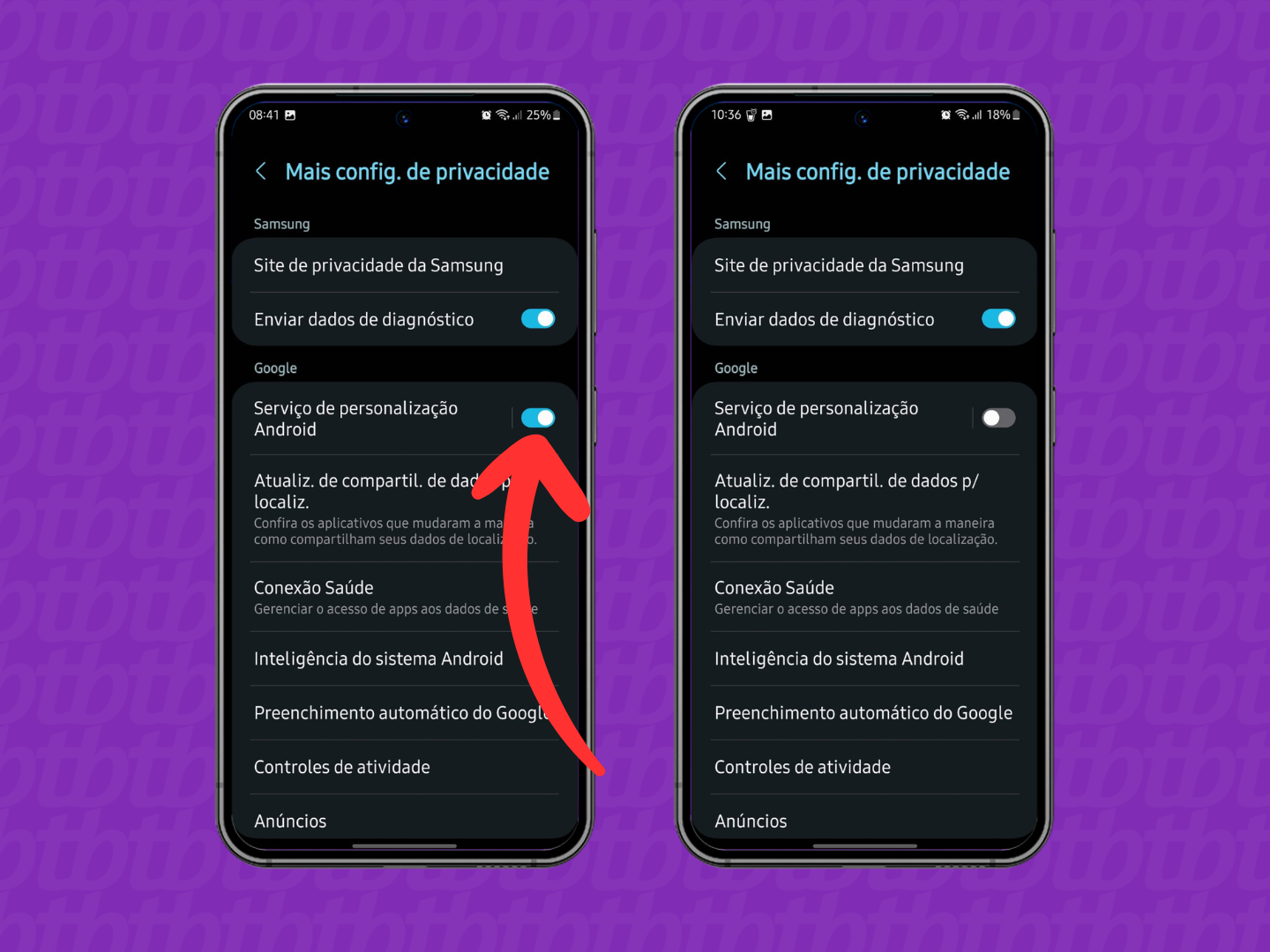
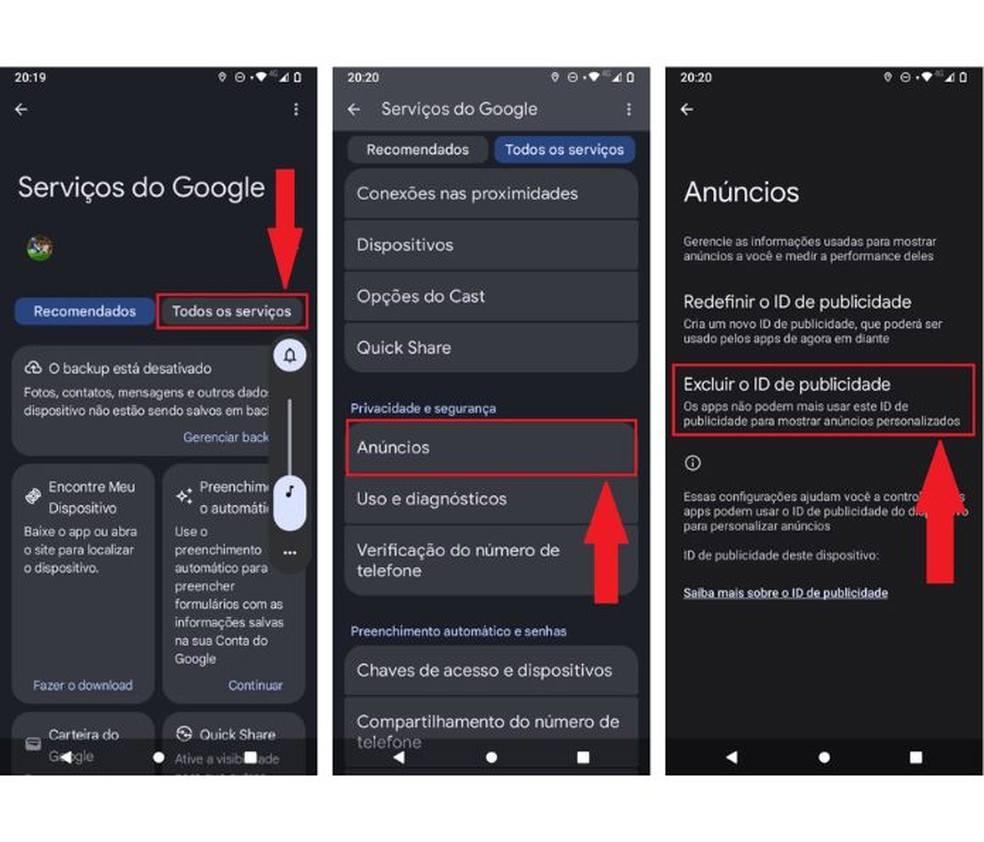
Algumas marcas de celulares integram anúncios diretamente no sistema. Para essas situações, existem ajustes específicos. Em aparelhos Xiaomi com MIUI, por exemplo, você pode desativar o ‘msa’ em Senhas e segurança > Autorização e revogação, e também as ‘Recomendações personalizadas’ em Privacidade > Serviços de Anúncios. Usuários de Samsung podem desativar anúncios no aplicativo Samsung Global Goals. Já para Motorola, em Configurações > Privacidade > Anúncios, ativar ‘Excluir ID de publicidade’ ajuda a reduzir o rastreamento. Essa personalização é crucial para quem quer um controle total sobre o aparelho.
Preparando Seu Celular Para Uma Experiência Livre de Anúncios
Antes de começar a desativar anúncios, é importante entender onde eles estão aparecendo. Se são pop-ups durante a navegação, anúncios que surgem ‘do nada’ ou até mesmo propagandas na tela de bloqueio. Saber a origem ajuda a aplicar a solução correta. Uma verificação rápida dos aplicativos instalados, especialmente aqueles baixados recentemente de fontes não oficiais, é o primeiro passo para identificar possíveis invasores. Vamos combinar, ninguém merece ter a tela do celular invadida por propagandas.
O Passo a Passo Definitivo Para Remover Anúncios do Seu Celular
Identifique o Aplicativo Culpado
Quando um anúncio indesejado surgir na tela, abra imediatamente a lista de aplicativos recentes. O aplicativo que estiver no topo é o provável causador. Se o aplicativo não for familiar, não tiver um nome claro ou possuir um ícone genérico, é um forte indício de que ele é o responsável pela exibição de propagandas invasivas.
Desinstale o Aplicativo Suspeito
Com o aplicativo identificado, vá até as Configurações do seu celular, procure pela seção de Aplicativos, encontre o aplicativo em questão e selecione a opção Desinstalar. Essa ação remove o software malicioso que estava disparando os anúncios sem sua permissão. É uma das ações mais eficazes contra essa inconveniência.
Configure Seu Navegador Chrome
Abra o Google Chrome, toque nos três pontos no canto superior direito e selecione Configurações. Navegue até Configurações do site, depois toque em ‘Pop-ups e redirecionamentos’ e desative esta opção. Em seguida, na mesma tela, selecione ‘Anúncios’ e certifique-se de que o bloqueador nativo de anúncios invasivos esteja ativado. Isso vai impedir que sites exibam anúncios intrusivos durante sua navegação.
Ative o DNS Privado (Android 9+)
Acesse as Configurações do seu Android, procure por Rede e Internet e, em seguida, por Avançado. Selecione DNS Privado e insira ‘dns.adguard.com’ no campo correspondente. Salve a configuração. Essa medida funciona como um bloqueador de anúncios em diversos aplicativos e sites sem a necessidade de instalar programas adicionais.
Ajustes Específicos da Marca (Xiaomi, Samsung, Motorola)
Para usuários de Xiaomi, desative o ‘msa’ em Senhas e segurança > Autorização e revogação, e também as ‘Recomendações Personalizadas’ em Privacidade > Serviços de Anúncios. Em celulares Samsung, verifique as configurações do app Samsung Global Goals para desativar anúncios na tela de bloqueio. Para Motorola, vá em Configurações > Privacidade > Anúncios e ative ‘Excluir ID de publicidade’. Essas configurações específicas ajudam a refinar o bloqueio de anúncios.
Solucionando Problemas Comuns e Mitos Sobre Bloqueio de Anúncios
É comum que, após desinstalar um aplicativo malicioso, alguns anúncios persistam temporariamente. Reiniciar o celular pode resolver isso. Se você estiver vendo anúncios em aplicativos específicos e não em todo o sistema, pode ser que o próprio aplicativo ofereça anúncios como parte de seu modelo de negócio; nesses casos, um bloqueador de DNS como o AdGuard pode ajudar, mas a funcionalidade do próprio app pode ser afetada. Para chamadas de telemarketing indesejadas, o cadastro no site Não Me Perturbe é uma medida complementar eficaz.
Dicas que eu uso no dia a dia
Pra te dar uma mãozinha extra, separei algumas dicas que fazem uma diferença enorme e que eu mesmo uso:
- Olha o histórico de instalação: Sabe quando o anúncio aparece e você pensa: “Droga, de onde veio isso?”. Fica tranquilo! Vai nas configurações do seu celular, procura por “Aplicativos” e depois em “Histórico de desinstalação” (em alguns Androids é assim, em outros pode ter um nome parecido). Se você acabou de instalar algo e os anúncios começaram, a chance de ser esse app é gigante.
- DNS Privado é seu amigo: Se seu Android é mais recente, essa é uma mão na roda. Vai em Configurações, busca por “Rede e Internet” e depois “DNS Privado”. Escolhe a opção “Nome do host do provedor de DNS privado” e digita um desses aqui:
dns.googleouadguard.com. É uma forma simples e eficaz de cortar muitos anúncios sem precisar de app. Confia em mim, funciona muito bem. - Limpeza de cache do Chrome: Às vezes, o próprio navegador acumula sujeirinhas que atraem anúncios. Abre o Chrome, vai em Configurações, depois “Privacidade e segurança” e “Limpar dados de navegação”. Seleciona “Cookies e dados de sites” e “Imagens e arquivos armazenados em cache”, e limpa tudo. Isso ajuda a dar um gás e tirar os anúncios chatos que ficam grudados.
Perguntas Frequentes (FAQ)
Sei que podem surgir algumas dúvidas, então já adianto aqui as respostas para as mais comuns:
- Os anúncios sumiram, mas meu celular está lento. E agora?
- Pode ser que o aplicativo malicioso tenha deixado alguma “coisa” para trás. Tenta reiniciar o celular. Se o problema persistir, considere fazer uma restauração para os padrões de fábrica. Isso apaga tudo, mas resolve na maioria dos casos. Lembre-se de fazer backup dos seus arquivos importantes antes!
- Desativei tudo, mas ainda aparece anúncio no app X. O que faço?
- Alguns aplicativos têm anúncios próprios e integrados que não são controlados pelas configurações do sistema ou do navegador. Nesses casos, a única solução é procurar por versões pagas sem anúncios ou encontrar um aplicativo substituto que não exiba propagandas.
- Posso usar um bloqueador de anúncios de terceiro?
- Sim, existem ótimos bloqueadores na Play Store. Alguns funcionam como um navegador separado, outros exigem uma configuração um pouco mais avançada via VPN ou DNS. É uma alternativa válida, mas sempre pesquise bem a reputação do aplicativo antes de instalar.
- Desinstalar um app que veio com o celular pode dar problema?
- Cuidado com os apps que vieram de fábrica! Se for algo essencial para o sistema funcionar, desinstalar pode causar instabilidade. Geralmente, os aplicativos de sistema que podem ser removidos são identificados. Na dúvida, opte por desativar ou desabilitar as notificações em vez de desinstalar.
Chega de Propaganda Invadindo Seu Dia!
Vamos combinar, ninguém merece ter o celular tomado por anúncios o tempo todo. Com essas dicas, você tem o poder de retomar o controle do seu aparelho e ter uma experiência de uso muito mais limpa e agradável. Lembra daquele app suspeito? Identifica, desinstala. O navegador tá cheio de pop-up? Configura e ativa o bloqueador. E os anúncios nativos da fabricante? Tem como dar um jeito também.
Experimenta as soluções que eu te apresentei. Tenho certeza que você vai sentir a diferença rapidinho. Seu celular é seu, e ele deve funcionar do jeito que você quer, sem interrupções chatas. Manda pra cá se tiver mais alguma dúvida!
