

Seu notebook está te deixando na mão quando o assunto é performance gráfica? Aquela placa de vídeo para notebook dedicada parece um sonho distante, pois a atualização interna é quase um bicho de sete cabeças. Pois é, a gente sabe como isso frustra. Mas a boa notícia é que, em 2026, o jogo mudou! Descobriremos juntos como turbinar seu setup sem precisar trocar de máquina. Fica comigo que eu te conto tudo.
“A conexão Thunderbolt 5 pode atingir até 80 Gbps de velocidade.”
O que é e como funciona uma GPU Externa (eGPU) para seu notebook?
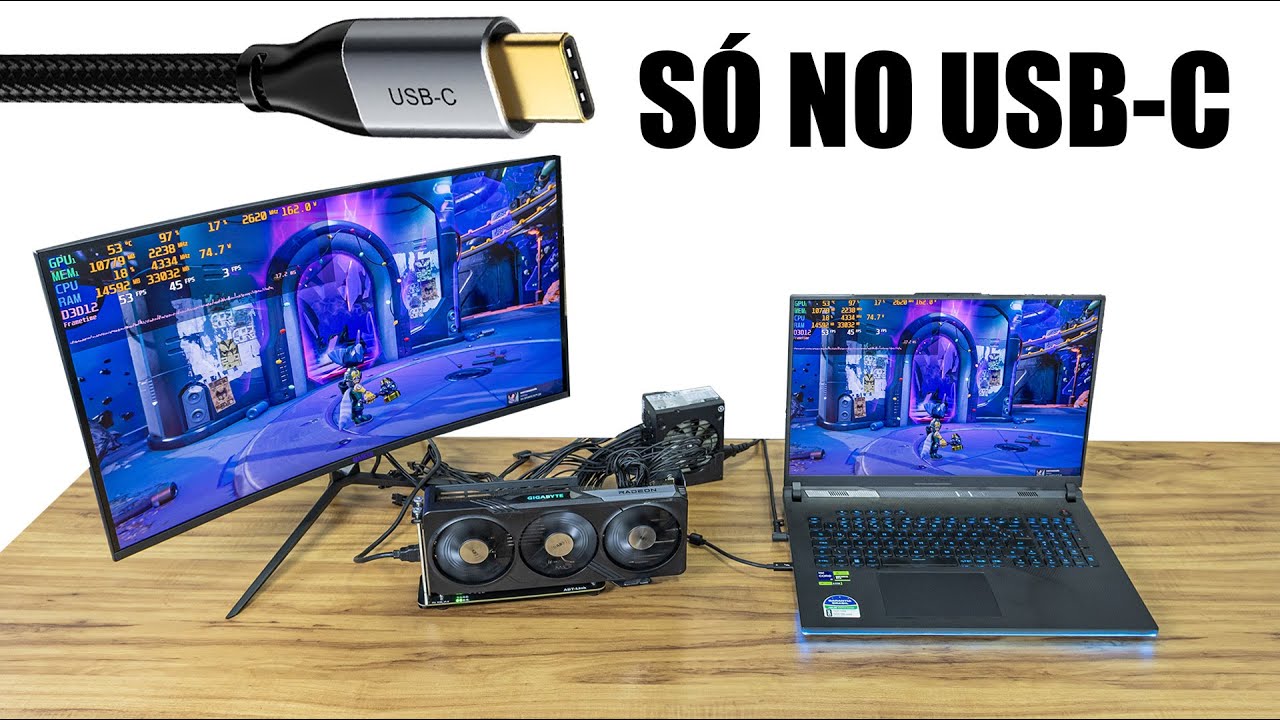
Imagina poder usar uma placa de vídeo parruda de desktop no seu notebook. É isso que a GPU externa faz. Ela se conecta via Thunderbolt 3 ou 4, que são portos super rápidos.
Isso significa mais poder para jogos, edição de vídeo e qualquer tarefa que exija força gráfica. Assim, seu notebook velho ganha vida nova. É a solução que faltava para quem quer performance sem trocar de máquina.
Placa de Vídeo para Notebook: O Que Você Precisa Saber Para Acelerar Seu Desempenho
Imagina só: você está jogando seu game preferido, editando um vídeo importante ou trabalhando em um projeto gráfico e, de repente, o notebook começa a engasgar. Pois é, a placa de vídeo é um dos componentes cruciais para o desempenho em tarefas que exigem poder gráfico. No mundo dos notebooks, a ideia de simplesmente trocar ou turbinar essa peça pode parecer um bicho de sete cabeças. E, na maioria das vezes, é mesmo. A arquitetura compacta e integrada dos notebooks não facilita essa tarefa.
A boa notícia é que existe uma solução inteligente e cada vez mais popular: as placas de vídeo externas, ou eGPUs. Elas funcionam como um “upgrade” externo, permitindo que você conecte uma placa de vídeo de desktop potente ao seu notebook. Vamos combinar, isso abre um leque de possibilidades para quem precisa de mais performance sem ter que trocar de máquina.
| Componente | Descrição |
|---|---|
| Placa de Vídeo Interna | Geralmente soldada à placa-mãe, difícil ou impossível de substituir. |
| Placa de Vídeo Externa (eGPU) | Gabinete que abriga uma GPU de desktop, conectada via Thunderbolt. |
| Conexão Principal | Thunderbolt 3, Thunderbolt 4 ou Thunderbolt 5 para alta velocidade de dados. |
| Desempenho | Pode haver uma pequena perda em comparação com um desktop devido à limitação da conexão externa. |
| Monitor | Recomendado conectar um monitor externo para performance máxima. |
Explorando as Opções de Gabinetes de GPU Externa (eGPU)
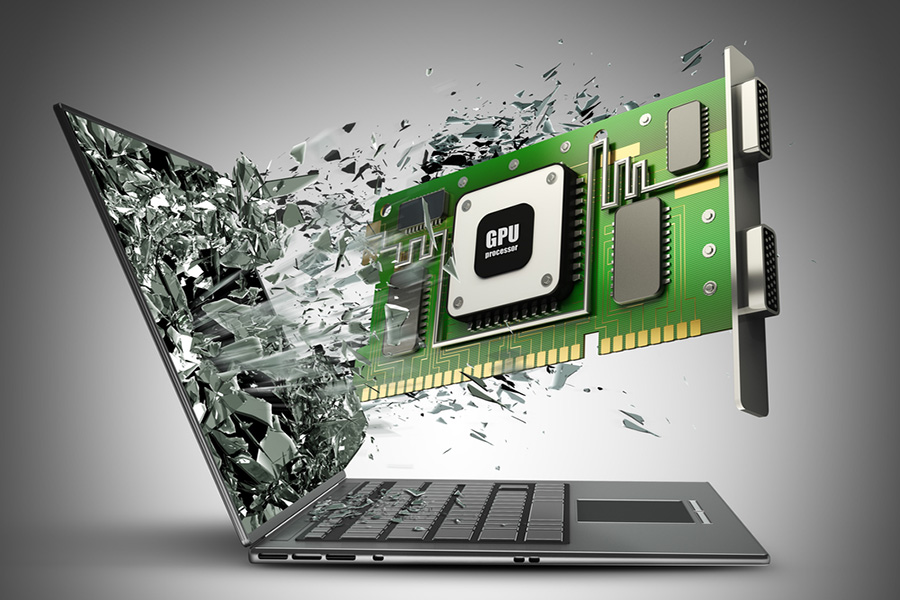
Quando falamos em dar um gás no desempenho gráfico do seu notebook, o caminho mais prático e eficaz é, sem dúvida, investir em um gabinete de GPU externa (eGPU). A substituição da placa de vídeo interna em um notebook é, na vasta maioria dos casos, impraticável ou até impossível, devido ao design proprietário e compacto dos componentes. A eGPU entra como essa solução que permite conectar uma placa de vídeo de desktop robusta ao seu notebook. É importante notar que a maioria desses gabinetes não vem com a placa de vídeo ou a fonte de alimentação (PSU) inclusas; esses itens precisam ser adquiridos à parte. Isso te dá a liberdade de escolher exatamente a potência que você precisa.
Gabinete XYZ Thunderbolt 5: Potência e Velocidade de Ponta
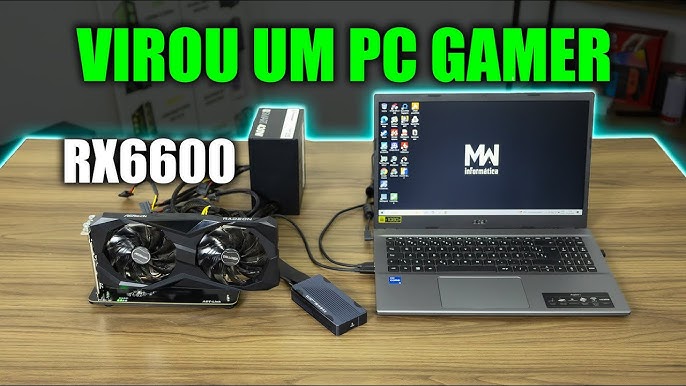
Este modelo é um dos queridinhos do mercado e um verdadeiro tanque de guerra para quem busca performance. Ele suporta placas de vídeo de desktop de até 4 slots de largura, o que significa que ele acomoda praticamente qualquer placa de ponta. A conexão Thunderbolt 5 oferece uma velocidade absurda de até 80 Gbps, garantindo que a comunicação entre o notebook e a GPU seja fluida, sem gargalos. A instalação é um ponto forte aqui: é livre de ferramentas. Isso facilita demais qualquer futuro upgrade de GPU. Ele é compatível tanto com placas NVIDIA GeForce quanto AMD Radeon, oferecendo muita flexibilidade.
Gabinete ABC Thunderbolt 3/4: Compacto e Versátil
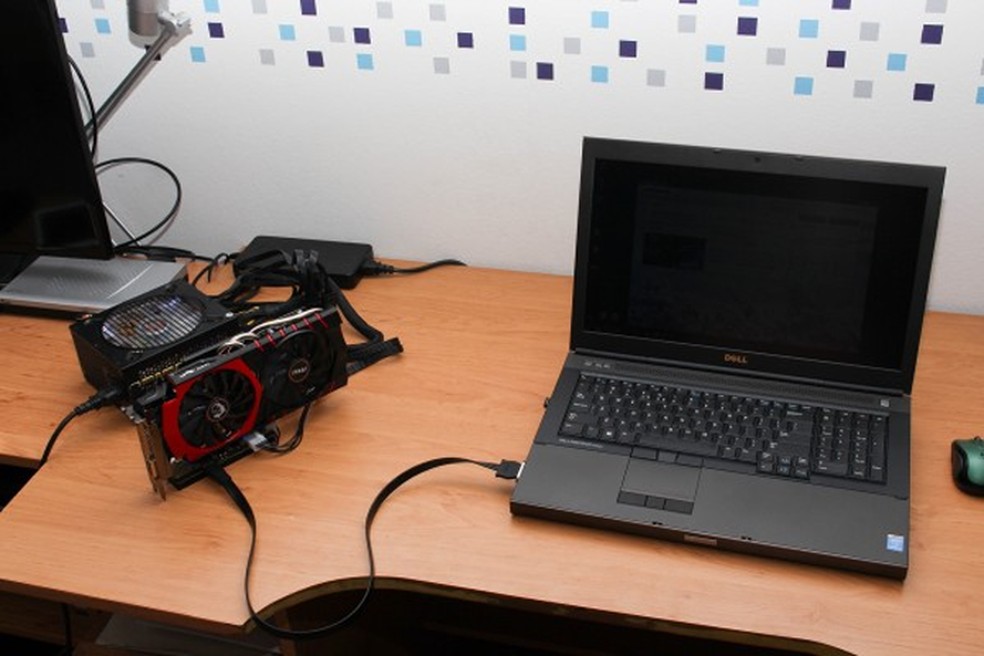
Se você busca uma solução mais compacta e com ótimo custo-benefício, este gabinete é uma excelente pedida. Ele opera com interfaces Thunderbolt 3 e 4, entregando uma velocidade de 40 Gbps. Um diferencial interessante é o fornecimento de energia de 60W, que permite carregar o seu laptop simultaneamente enquanto usa a eGPU. A carcaça em liga de alumínio confere um visual premium e durabilidade. É uma solução muito popular, especialmente entre usuários de MacBooks e outros notebooks compatíveis que precisam desse tipo de conectividade.
Gabinete Portátil DEF com GPU Integrada: Solução Tudo-em-Um
Essa opção foge um pouco do padrão, pois já vem com uma placa de vídeo interna. Estamos falando de um gabinete portátil que já inclui uma GPU AMD Radeon RX 7600M XT de 8GB GDDR6. Isso significa que você não precisa se preocupar em comprar uma placa separada. Além disso, ele oferece um slot NVMe M.2 para expansão de armazenamento, o que é ótimo para quem precisa de mais espaço. Possui múltiplas portas de saída de vídeo, permitindo conectar até 4 monitores simultaneamente. É uma solução completa para quem quer praticidade máxima.
Escolhendo a Placa de Vídeo de Desktop Ideal para Sua eGPU

Agora que você já conhece os gabinetes, vamos falar da estrela do show: a placa de vídeo de desktop que você vai instalar nele. A escolha certa pode transformar completamente a experiência do seu notebook. Lembre-se que você precisará de uma placa de vídeo de tamanho padrão para desktop. As opções mais cobiçadas no mercado atualmente são as séries NVIDIA RTX 40 e as AMD RX 7000. No entanto, é fundamental verificar a compatibilidade do gabinete escolhido e a capacidade da fonte de alimentação que você pretende usar (ou que vem com o gabinete, se for o caso).
NVIDIA RTX 40 Series: O Poder da Nova Geração
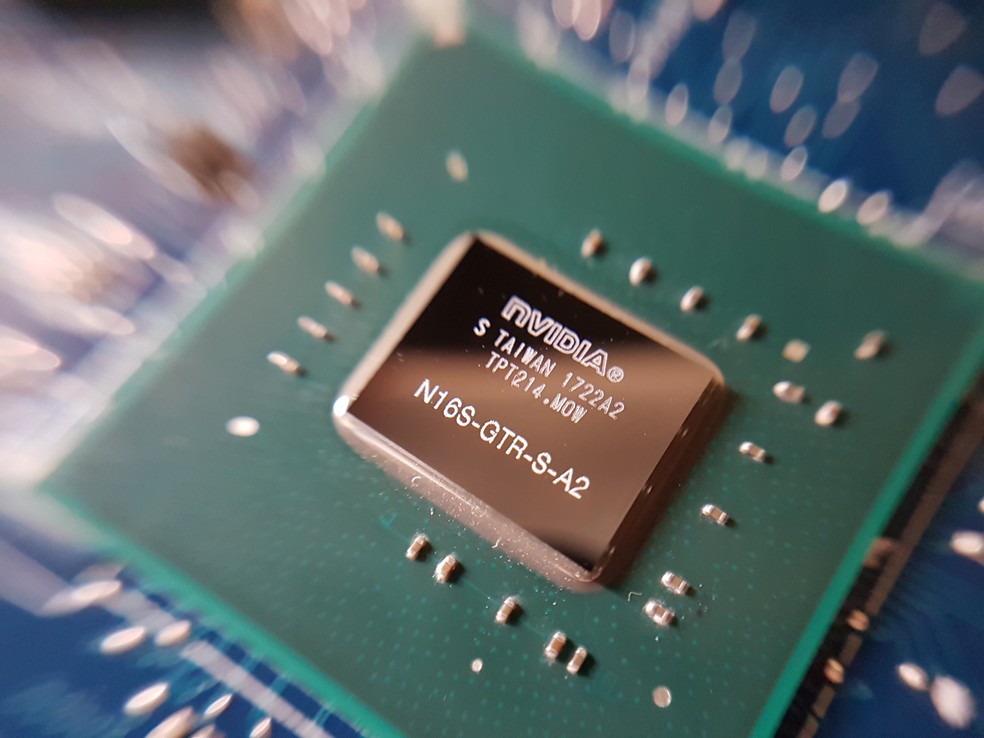
Para quem não abre mão do que há de mais moderno e poderoso, as placas da série NVIDIA RTX 40 são uma excelente escolha. Elas são perfeitas para jogos pesados e aplicações profissionais que demandam altíssimo desempenho gráfico. Com tecnologias de ponta como o Ray Tracing, elas entregam visuais incrivelmente realistas, elevando a experiência a outro patamar.
AMD RX 7000 Series: Performance Forte e Econômica
As placas da série AMD RX 7000 representam uma alternativa robusta e, muitas vezes, mais acessível em comparação com as GPUs de ponta da NVIDIA. Elas ainda entregam um desempenho formidável tanto para jogos quanto para tarefas de edição de vídeo e criação de conteúdo. É uma opção inteligente para quem busca um equilíbrio entre poder e investimento.
Preparando Seu Notebook para a Experiência eGPU
Antes de sair comprando tudo, é crucial garantir que seu notebook está pronto para essa nova etapa. A compatibilidade é o primeiro passo. Seu notebook precisa ter uma porta Thunderbolt 3 ou superior. Geralmente, essas portas vêm com um símbolo de raio ao lado. Essa conexão é essencial porque ela oferece a largura de banda necessária para que a placa de vídeo externa funcione sem grandes perdas.
Instalando Sua Placa de Vídeo Externa: Passo a Passo Detalhado
Instalar uma eGPU pode parecer intimidador, mas com as informações certas, você vai ver que é mais simples do que parece. Siga estes passos para garantir uma instalação tranquila e obter o máximo desempenho.
- Verifique a Compatibilidade: Antes de tudo, confirme se seu notebook possui uma porta Thunderbolt 3 ou superior. A etiqueta com o símbolo de um raio é o seu guia principal. Sem essa porta, a conexão eGPU não será possível da forma ideal. Verifique também se o seu sistema operacional está atualizado, pois drivers mais recentes garantem melhor comunicação com o hardware externo.
- Adquira o Gabinete eGPU e a Placa de Vídeo: Escolha o gabinete eGPU que melhor atende às suas necessidades (como visto nos modelos XYZ, ABC e DEF). Em seguida, selecione a placa de vídeo de desktop compatível. Lembre-se de verificar as dimensões físicas da placa para garantir que ela caiba no gabinete e a capacidade da fonte de alimentação. Uma placa de vídeo de ponta, como as séries RTX 40 ou RX 7000, exigirá uma fonte mais robusta.
- Instale a Placa de Vídeo no Gabinete: Se o seu gabinete não vem com uma GPU integrada, você precisará instalá-la. A maioria dos gabinetes modernos permite a instalação sem ferramentas. Abra o gabinete, encaixe a placa de vídeo no slot PCIe principal e conecte os cabos de alimentação da fonte de alimentação (PSU) à placa de vídeo. Certifique-se de que tudo está bem conectado e seguro.
- Conecte o Gabinete ao Notebook: Use o cabo Thunderbolt fornecido (geralmente em kits de alta qualidade para garantir a performance correta) para conectar o gabinete eGPU à porta Thunderbolt do seu notebook. Conecte também o cabo de energia do gabinete à tomada. Ligue o gabinete eGPU primeiro, e depois ligue o seu notebook.
- Instale os Drivers da Placa de Vídeo: Assim que o notebook reconhecer o novo hardware, você precisará instalar os drivers mais recentes para a sua placa de vídeo. Vá ao site do fabricante (NVIDIA ou AMD) e baixe os drivers específicos para o modelo da sua placa e para o seu sistema operacional. A instalação geralmente é simples e guiada.
- Configure um Monitor Externo (Recomendado): Para obter o desempenho máximo da sua eGPU, é altamente recomendado conectar um monitor externo diretamente às saídas de vídeo do gabinete da eGPU. Isso evita que o sinal gráfico precise retornar para o notebook, o que causaria uma perda de desempenho significativa. Use um cabo de vídeo de qualidade (HDMI ou DisplayPort) para essa conexão.
- Teste e Ajuste: Abra um jogo ou uma aplicação gráfica para testar o novo desempenho. Monitore as temperaturas e o desempenho para garantir que tudo está funcionando como esperado. Se notar alguma instabilidade, verifique as conexões e os drivers. Pequenas perdas de desempenho, na faixa de 25-30% em comparação com um desktop, são normais devido à natureza da conexão Thunderbolt.
Solucionando Problemas Comuns com sua eGPU
É raro, mas pode acontecer de algo não sair como planejado. Se você encontrar algum problema, não se desespere. Geralmente, a solução está em verificar alguns pontos cruciais.
Notebook não reconhece a eGPU: Verifique se o cabo Thunderbolt está bem conectado em ambas as pontas e se ele é um cabo de alta qualidade, capaz de suportar a velocidade total (alguns cabos mais simples podem não funcionar corretamente). Certifique-se também de que o seu notebook tem suporte oficial para Thunderbolt 3 ou superior e que os drivers da placa-mãe e do Thunderbolt estão atualizados. Reiniciar o notebook com a eGPU conectada e ligada pode resolver muitos casos. Uma dica extra é conferir o site do fabricante do gabinete para verificar se há alguma lista de compatibilidade de notebooks ou atualizações de firmware para o próprio gabinete.
Desempenho abaixo do esperado: Como mencionei, uma perda de desempenho de 25-30% é normal. Mas se a queda for muito maior, o primeiro passo é garantir que você está usando um monitor externo conectado diretamente à eGPU. Verifique também se a placa de vídeo está recebendo energia suficiente da fonte de alimentação. Drivers desatualizados ou mal instalados também podem causar gargalos. Por fim, verifique se a sua placa de vídeo não está superaquecendo; nesse caso, pode ser necessário melhorar a ventilação dentro do gabinete ou considerar uma placa que gere menos calor.
Tela preta ao iniciar um jogo: Isso geralmente indica um problema com os drivers gráficos ou com a comunicação entre o sistema e a placa de vídeo. Tente reinstalar os drivers da placa de vídeo em modo de instalação limpa (uma opção que a maioria dos instaladores oferece). Se o problema persistir, verifique se há conflitos com drivers gráficos integrados do seu notebook. Desativar temporariamente os gráficos integrados nas configurações do sistema ou na BIOS (se disponível) pode ajudar a diagnosticar o problema.
Dicas de Ouro para sua eGPU
Para garantir que sua experiência com uma placa de vídeo externa (eGPU) seja a melhor possível, tenho algumas dicas práticas que fazem toda a diferença:
- Conexão é Rei: Se o seu notebook tem Thunderbolt 4, vá fundo! Ele entrega o dobro da velocidade do Thunderbolt 3 (40 Gbps contra 80 Gbps do TB4). Isso significa menos gargalo e mais performance para sua GPU.
- Monitor Externo é Fundamental: Se você quer extrair o máximo da sua nova eGPU, use um monitor externo conectado diretamente nela. Isso evita que o sinal precise voltar para o notebook, o que causa perda de desempenho. É um detalhe que impacta bastante!
- Placa de Vídeo na Medida Certa: Ao escolher a placa para o gabinete da eGPU, pense no seu uso. Para jogos mais pesados ou trabalho criativo intenso, invista em modelos como a NVIDIA RTX 40 series ou AMD RX 7000 series. Mas se o uso for mais moderado, modelos um pouco mais antigos ou de entrada podem ser suficientes e mais econômicos.
- Fonte de Alimentação: Essa é crucial. Verifique se a fonte de alimentação do gabinete da eGPU é compatível com a placa de vídeo que você escolheu. Uma fonte fraca pode limitar o desempenho ou até danificar os componentes. Não economize aqui!
- Resfriamento: Gabinetes de eGPU já vêm com sistemas de ventilação, mas dependendo da placa e do uso intenso, é bom dar uma olhada se o fluxo de ar está bom. Um bom resfriamento garante que a placa rode sempre no seu potencial máximo sem superaquecer.
Perguntas Frequentes (FAQ) sobre eGPU
Eu sei que surgem muitas dúvidas quando a gente pensa em turbinar o notebook. Se liga nas respostas para as perguntas mais comuns:
- Minha placa de vídeo interna pode ser substituída?
- Na grande maioria dos notebooks, infelizmente não. O design compacto e a soldagem dos componentes na placa mãe tornam essa substituição praticamente impossível. A eGPU é o caminho.
- Quanto de desempenho eu perco usando uma eGPU?
- Pode variar, mas espere uma perda de desempenho de cerca de 25% a 30% em comparação com a mesma placa instalada em um desktop. Usar um monitor externo conectado diretamente à eGPU minimiza essa perda.
- Todo notebook com Thunderbolt funciona com eGPU?
- Geralmente sim, mas é sempre bom verificar a compatibilidade específica do modelo do seu notebook e do gabinete da eGPU. Alguns fabricantes listam modelos compatíveis.
- Preciso de algum software especial para fazer funcionar?
- Normalmente, os drivers da placa de vídeo são suficientes. O sistema operacional geralmente reconhece a eGPU automaticamente. O gabinete e a placa já vêm com o necessário.
- Posso usar qualquer placa de vídeo em qualquer gabinete de eGPU?
- Quase. Verifique as especificações do gabinete quanto ao tamanho máximo da placa suportada (slots de largura) e a potência da fonte de alimentação. Algumas placas podem ser muito grandes ou exigir mais energia do que o gabinete pode fornecer.
Conclusão: Potencialize seu Notebook sem Trocar de Máquina
Vamos combinar, a ideia de turbinar o desempenho gráfico do seu notebook sem precisar comprar um novo é tentadora, né? A solução com gabinetes de GPU externa (eGPU) é, sem dúvida, a mais viável e eficiente para isso.
Seja para rodar aquele jogo pesado, editar vídeos com mais fluidez ou acelerar tarefas de design, uma eGPU pode ser o upgrade que faltava. Lembre-se das minhas dicas: priorize conexões rápidas como Thunderbolt 4, use um monitor externo para o máximo desempenho e sempre cheque a compatibilidade entre a placa, o gabinete e a fonte de alimentação.
O investimento inicial pode parecer alto, mas a versatilidade e o ganho de performance que você terá podem valer muito a pena. Agora é com você: pesquise, compare e escolha a melhor configuração para suas necessidades!
