


Cansado de ver seu foco no Windows se perder? O assistente Foco é seu novo aliado em 2026. Ele silencia notificações e mantém você concentrado no que realmente importa. Vamos combinar, a produtividade agradece.
Seu PC Windows em Modo Foco: A Chave para a Concentração em 2026
O Modo Foco no Windows é uma ferramenta que te ajuda a manter a concentração eliminando distrações. Sabe aquele monte de notificações pipocando na tela? Ele silencia tudo para você. É como ter um botão de “não perturbe” para o seu computador, permitindo que você se dedique ao que realmente importa, seja trabalho, estudo ou aquele projeto pessoal.
Introduzido gradualmente em versões recentes do Windows, o Modo Foco se consolidou como um recurso essencial. Ele oferece configurações personalizáveis para que você defina o que pode aparecer e o que deve ficar quieto. Em 2026, com a vida cada vez mais digital, ter um ambiente de trabalho mais limpo e focado no seu PC se torna um diferencial para sua produtividade e bem-estar.
Confira este vídeo relacionado para mais detalhes:
Dominando o Windows para Evitar Distrações
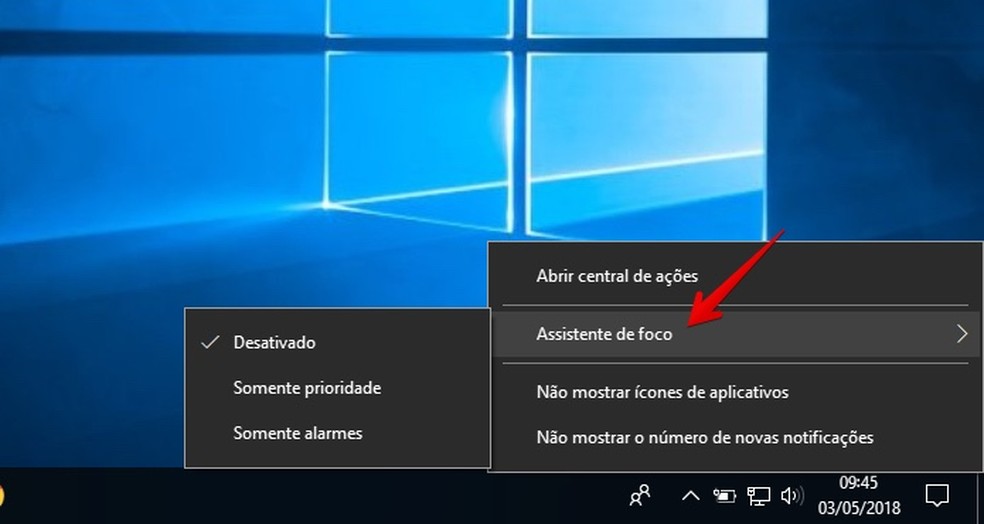
Ativando o Assistente de Foco Simplificado
O Assistente de Foco do Windows é uma ferramenta que veio pra te ajudar a ter mais concentração. Sabe quando você precisa entregar um trabalho, estudar para uma prova ou simplesmente fazer algo sem interrupções? É aí que ele entra. Ele te ajuda a silenciar notificações e a manter o foco no que realmente importa, sem deixar que os pop-ups e alertas te tirem do sério. Vamos combinar que hoje em dia, com tanta coisa acontecendo online, isso faz uma diferença enorme.
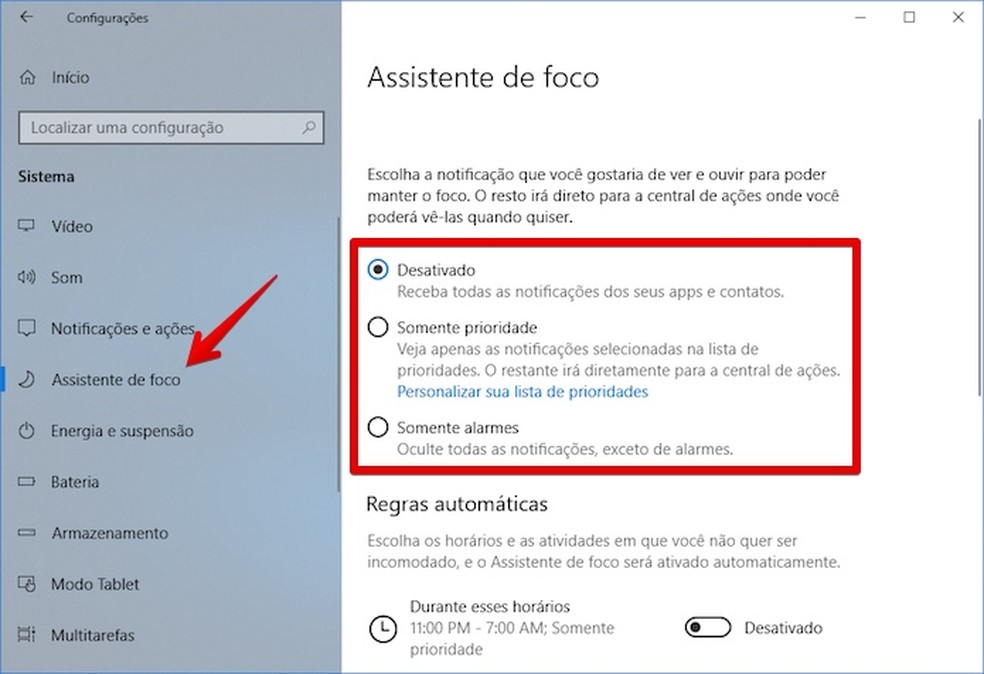
Configurar o Assistente de Foco é bem direto. Você pode escolher quais aplicativos podem te interromper e quais devem ficar quietinhos. Dá pra definir horários específicos, como durante o expediente ou quando você quer relaxar. Pensa comigo: você define um período para se dedicar a uma tarefa e o Windows se encarrega de barrar o barulho digital. Isso é especialmente útil se você usa seu computador para múltiplas funções e quer evitar que o trabalho invada seu tempo pessoal, ou vice-versa.
O legal é que o sistema é inteligente. Ele pode até identificar quando você está apresentando algo e ativar o modo de foco automaticamente. Isso é um ganho para quem faz apresentações ou grava vídeos. Você fica mais tranquilo sabendo que o foco estará na sua tela, e não em notificações aparecendo do nada. Se você usa o Windows 11, essa funcionalidade está ainda mais refinada. Eu recomendo testar os modos que ele oferece para ver qual se adapta melhor à sua rotina. Para evitar distrações, é uma mão na roda.
Dica Prática: Experimente configurar o Assistente de Foco para ativar automaticamente quando você abrir aplicativos específicos, como um editor de texto ou um software de programação. Assim, o foco já começa assim que você inicia a tarefa.
Personalizando Notificações para um Fluxo de Trabalho Sem Interrupções
Chega de ser interrompido toda hora! O Windows tem um jeito esperto de controlar o que te chama atenção. Sabe quando você tá focado em algo importante e puf! Surge uma notificação que te tira do sério? Pois é, dá pra mudar isso. Eu gosto de configurar tudo pra que só o que é realmente urgente apareça. Assim, meu trabalho flui melhor e eu não perco o raciocínio.
Para evitar distrações, o segredo tá em personalizar as notificações. Você pode escolher quais aplicativos podem te avisar e até em que momentos. Por exemplo, se você está em uma reunião ou apresentando algo, o sistema pode automaticamente silenciar as notificações. Isso ajuda a manter a sua concentração no que realmente importa, sem aquela sensação de estar sempre em alerta para um pop-up chato.
Essa configuração é um divisor de águas pra produtividade. É como ter um “assistente de foco” integrado direto no seu sistema operacional. Você pode ajustar as regras para que, em horários específicos, apenas as notificações de alta prioridade cheguem, ou até mesmo que nenhuma apareça. Assim, seu fluxo de trabalho no Windows fica muito mais limpo e sem interrupções desnecessárias.
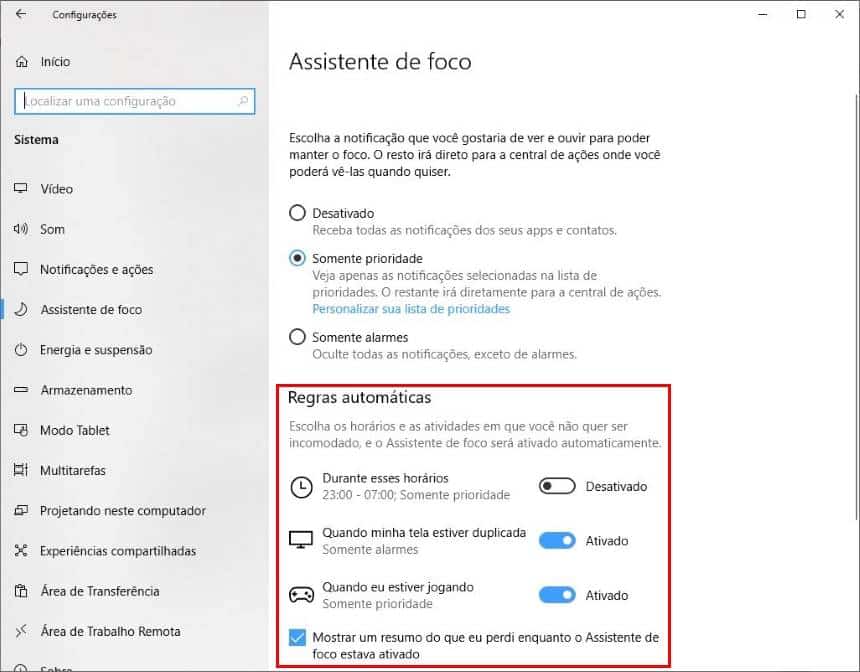
Dica Prática: Na configuração de “Foco” ou “Assistente de Foco” do Windows, explore as opções de “Regras Automáticas” para silenciar notificações durante seus horários de trabalho.
Bloqueando Aplicativos e Sites Irrelevantes Automaticamente
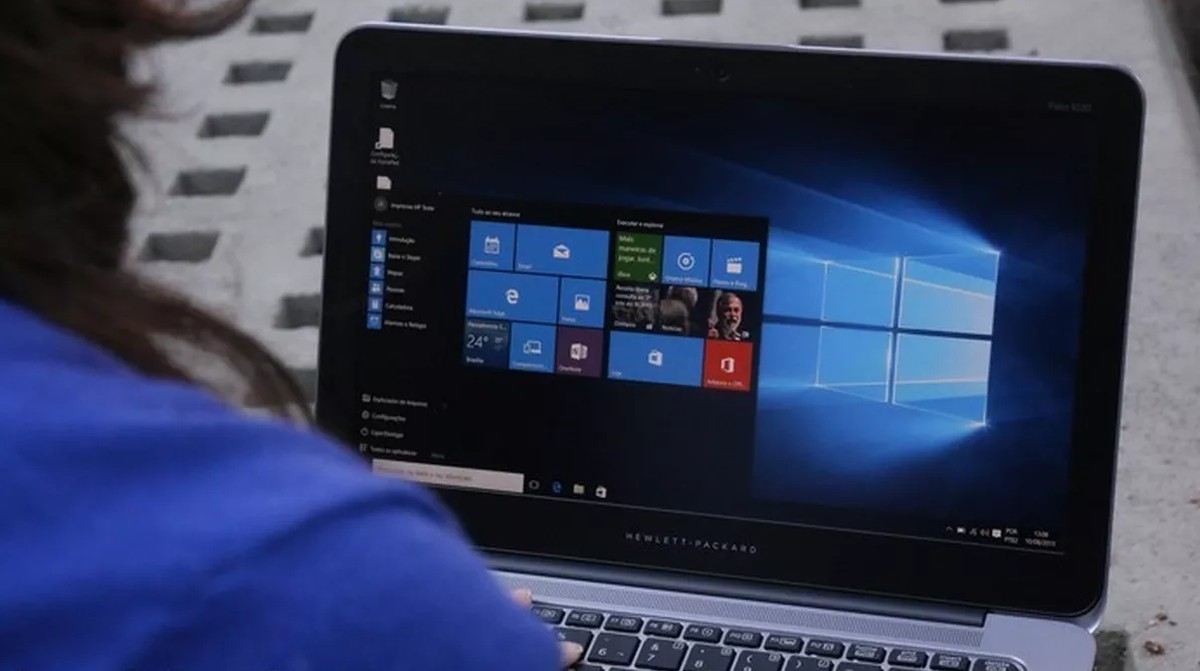
Sabe quando você tá focado em uma tarefa no computador e de repente PÁ! Uma notificação aparece bem na hora H? Ou então você abre uma aba qualquer e se perde em sites que não têm nada a ver com o que você precisa fazer? Pois é, isso acontece com todo mundo. A boa notícia é que dá pra automatizar o bloqueio desses aplicativos e sites que só servem pra te tirar do caminho. Isso é especialmente útil pra quem usa Windows e quer garantir que o tempo seja produtivo, sem perdas desnecessárias.
A ideia aqui é que seu sistema operacional te ajude a criar um ambiente de trabalho mais limpo. Pensa comigo: você configura o seu computador pra entender o que é essencial pra você naquele momento e o que não é. Assim, em vez de você ter que ficar caçando o botão de fechar ou ignorando cada alerta, o próprio sistema entra em ação, bloqueando o que for irrelevante. Isso significa menos interrupções e mais tempo dedicado ao que realmente importa, seja trabalho, estudo ou até aquele momento de lazer planejado sem spoilers.
Manter o foco no Windows 2026 não precisa ser um bicho de sete cabeças. Existem configurações e até assistentes que podem ser seus grandes aliados para evitar essas distrações. O importante é você dar as cartas e dizer pro seu PC o que te atrapalha. Assim, você direciona sua energia para onde ela tem mais valor, sem que o próprio sistema te sabote com pop-ups ou abas indesejadas. Deixa o computador trabalhar a seu favor!
Dica Prática: Explore as configurações de “Foco” ou “Não Perturbe” do seu Windows. Você pode programar horários ou até definir quais aplicativos podem te enviar notificações durante períodos de concentração.
Criando Horários de Foco sob Medida no Windows
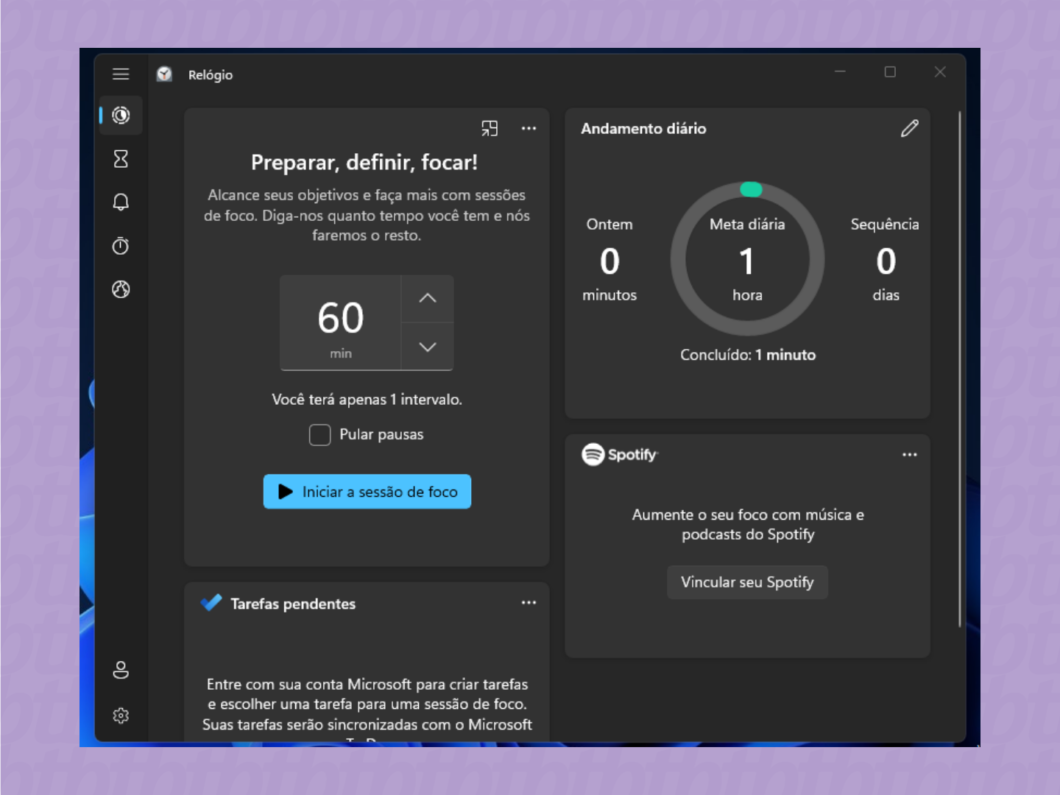
Sei bem como é a luta contra as distrações no dia a dia, ainda mais quando você precisa se concentrar em algo importante no seu computador. O Windows, felizmente, tem ferramentas que ajudam bastante nisso. Uma delas é o “Assistente de Foco”, que pode ser seu grande aliado para bloquear o barulho digital quando você menos espera por ele.

O Assistente de Foco no Windows não é complicado. Ele serve para silenciar notificações e avisos que chegam enquanto você está trabalhando ou estudando. Você pode configurar quando ele deve entrar em ação, como em horários específicos do dia, ou até mesmo quando você está jogando. Isso significa menos interrupções e mais tempo dedicado ao que realmente importa. É uma forma inteligente de criar seu próprio ambiente de concentração.
A beleza dessa ferramenta está na personalização. Você pode escolher o que será exibido e o que ficará escondido, definindo regras claras para o seu fluxo de trabalho. Não se trata de isolamento total, mas de controle inteligente sobre seu espaço digital. O objetivo é que você tenha mais tranquilidade para executar suas tarefas sem ser constantemente puxado para outras coisas. Para um assistente foco Windows evitar distrações em 2026, essa configuração é essencial.
Dica Prática: Experimente configurar o Assistente de Foco para ativar automaticamente durante seu horário de trabalho principal e desativar ao final dele. Assim, você garante foco sem precisar lembrar de ligar ou desligar manualmente.
Utilizando o ‘Não Perturbe’ para Silenciar o Mundo Digital
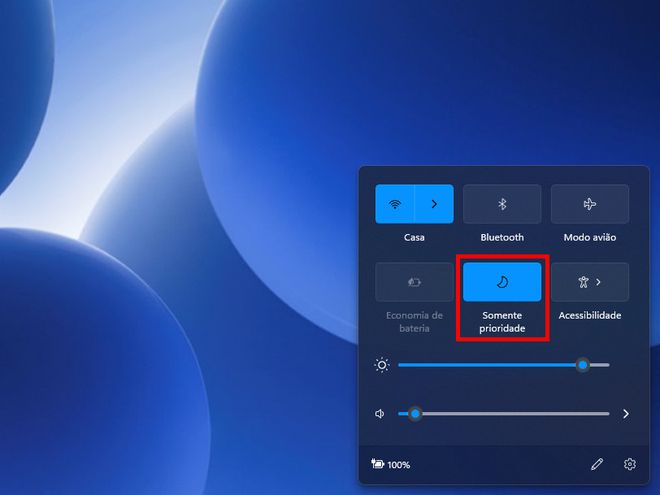
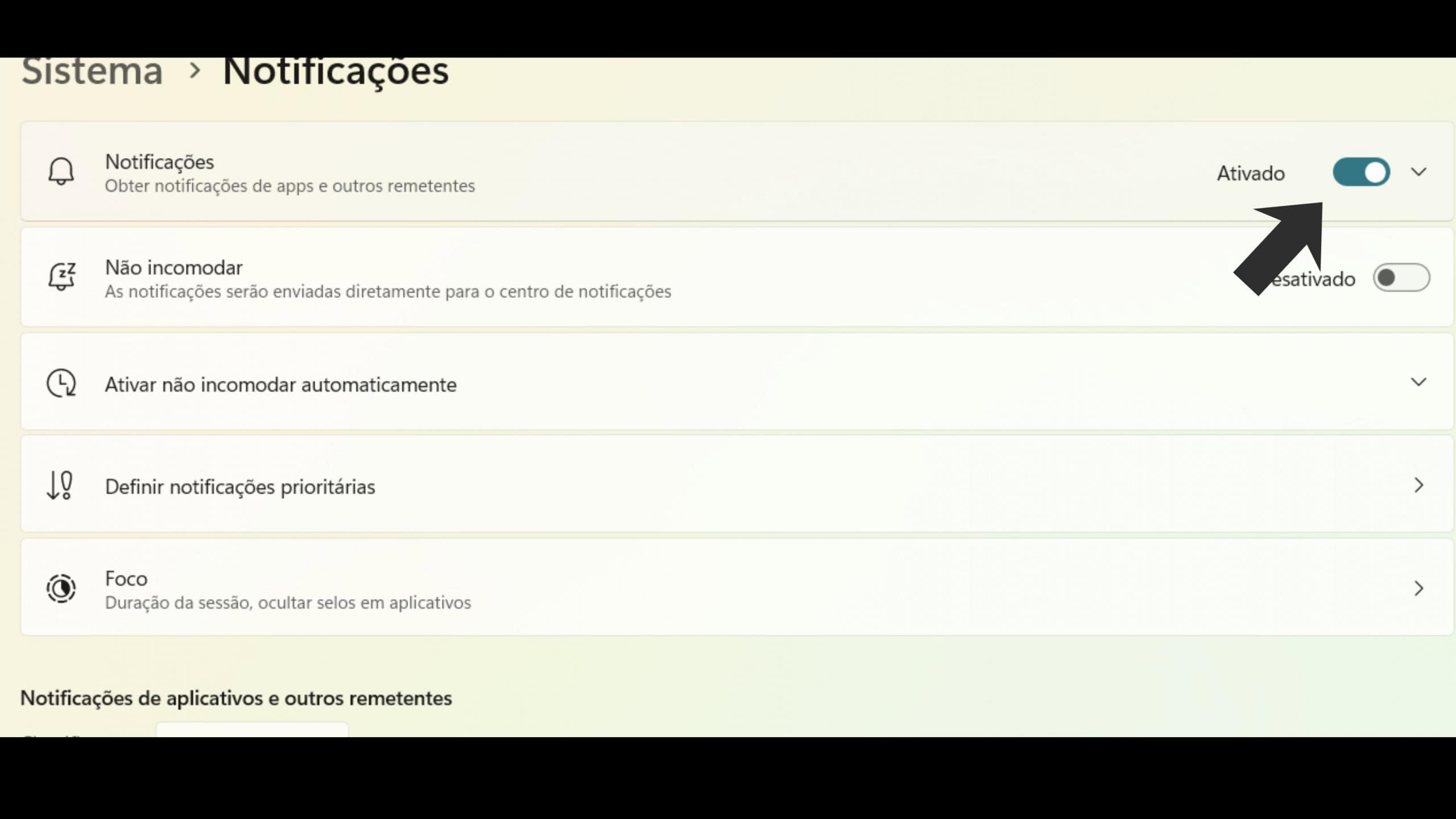
Sabe quando o celular ou o computador não param de apitar, tirando seu foco do que realmente importa? Pois é, o recurso ‘Não Perturbe’ existe para dar um chega pra lá nessas interrupções. Ele permite que você silencie as notificações de aplicativos, chamadas e mensagens por um tempo determinado, ou até que você o desative manualmente. Isso é um alívio para quem precisa se concentrar em tarefas importantes, estudar ou simplesmente ter um momento de paz.
No Windows, esse controle está mais acessível do que você imagina. É um assistente de foco que te ajuda a evitar distrações. Você pode configurar quais aplicativos têm permissão para te incomodar e quais devem ficar quietinhos. Se você busca mais produtividade no seu PC e quer menos barulho visual e sonoro, aprender a usar essa função é um passo inteligente. Fica tranquilo, é mais simples do que parece!
Com ele, você define períodos de foco e o sistema cuida de silenciar os alertas. Imagina só poder trabalhar ou estudar sem ser bombardeado por pop-ups e sons? A versão 2026 do Windows, por exemplo, aprimora ainda mais essas funcionalidades, tornando a experiência mais fluida. Vamos combinar, ter esse controle sobre o seu ambiente digital faz toda a diferença na sua rotina.
Dica Prática: Ative o ‘Não Perturbe’ sempre que for iniciar uma tarefa que exija muita concentração e configure-o para permitir apenas notificações de contatos ou aplicativos essenciais. Isso garante que você não perca algo realmente urgente.
Gerenciando as Configurações de Privacidade para Foco Máximo
Você sabia que seu Windows tem um jeito de te ajudar a manter o foco? O “Assistente de Foco” é uma ferramenta que o Windows oferece para silenciar notificações e te dar um respiro. Muita gente acha que é só ligar e pronto, mas a real é que ele fica ainda mais eficiente quando você ajusta as configurações de privacidade. Isso significa dizer pra ele o que pode te interromper e o que não pode.

Vamos direto ao ponto: para o assistente de foco funcionar bem em 2026, você precisa configurar quem pode te incomodar e quando. Pense nele como um porteiro do seu computador. Você define quais aplicativos e pessoas têm passe livre para te mandar alertas e quais devem esperar. Isso evita que um email sem importância ou uma notificação de rede social te tirem do sério na hora H.
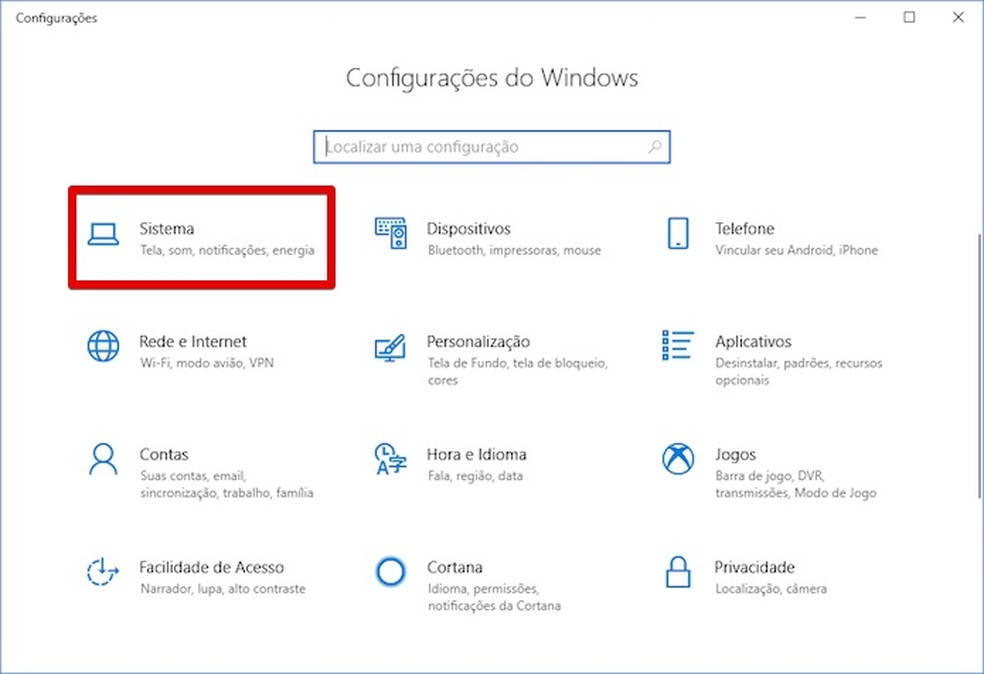
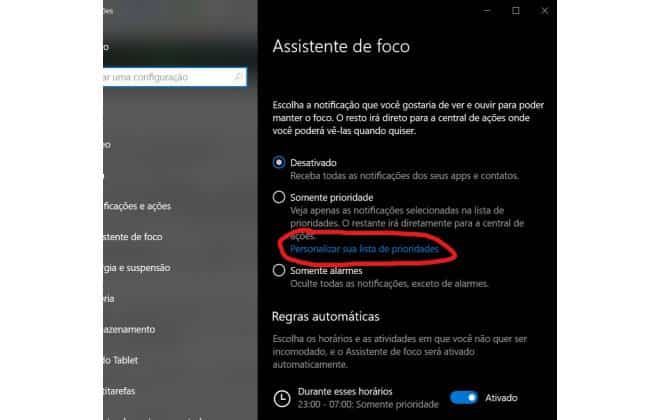
O segredo para o “Assistente de Foco” te ajudar de verdade a evitar distrações é configurar quem pode te interromper. Vá em Configurações > Sistema > Assistente de Foco. Lá, você escolhe se quer ver apenas as notificações prioritárias ou se prefere silêncio total. Defina também os aplicativos e contatos que podem furar essa fila de notificações.
Dica Prática: Crie horários específicos para o Assistente de Foco agir, como durante seu expediente de trabalho. Assim, o Windows automaticamente te protege das interrupções nos momentos em que você mais precisa de concentração.
Integrando o Foco do Windows com Outras Ferramentas de Produtividade
Você já sentiu que o Foco do Windows é uma mão na roda, mas queria que ele “falasse” com outros programas que você usa no dia a dia? Pois é, a ideia é justamente essa. O Foco do Windows não precisa ser um recurso isolado. Ele foi pensado para ajudar você a evitar distrações, e a Microsoft sabe que a gente não vive só de um programa, né? Então, a integração com outras ferramentas de produtividade é fundamental para que ele realmente faça a diferença no seu fluxo de trabalho.
Pense comigo: você está focado em um relatório importante no Word e, de repente, uma notificação de rede social aparece. Chato, né? Integrar o Foco do Windows significa que você pode configurar quais notificações são permitidas durante seus períodos de concentração. Isso inclui, por exemplo, integrar com aplicativos de calendário para saber quando uma reunião importante está chegando, ou até mesmo com ferramentas de comunicação interna, para que você não perca algo urgente do trabalho, mas o resto do barulho suma.
A Microsoft está de olho em como podemos evitar distrações de forma inteligente. A tendência é que essa integração fique cada vez mais fluida. Você configura o Foco e ele entende o que é prioridade na sua rotina. Vamos combinar que ter o controle sobre o que te interrompe é um passo gigante para terminar suas tarefas mais rápido e com mais qualidade. Já em 2026, a expectativa é que essa sinergia seja ainda maior, com o Foco do Windows atuando como um “guarda” inteligente para o seu tempo.
Dica Prática: Explore as configurações de notificações do Foco do Windows e conecte-o com aplicativos que você usa para gerenciar seu tempo e compromissos. Assim, você garante que só o realmente importante chegue até você.
Otimizando o Desempenho do PC para uma Experiência Fluida
Seu computador anda lento? A gente sente a frustração na hora de trabalhar ou se divertir. Muita coisa aberta ao mesmo tempo pode ser a culpada. O Windows tem recursos que ajudam a dar um gás, e saber usá-los é um pulo para uma experiência mais ágil. Vamos focar em fazer o que é essencial rodar liso.
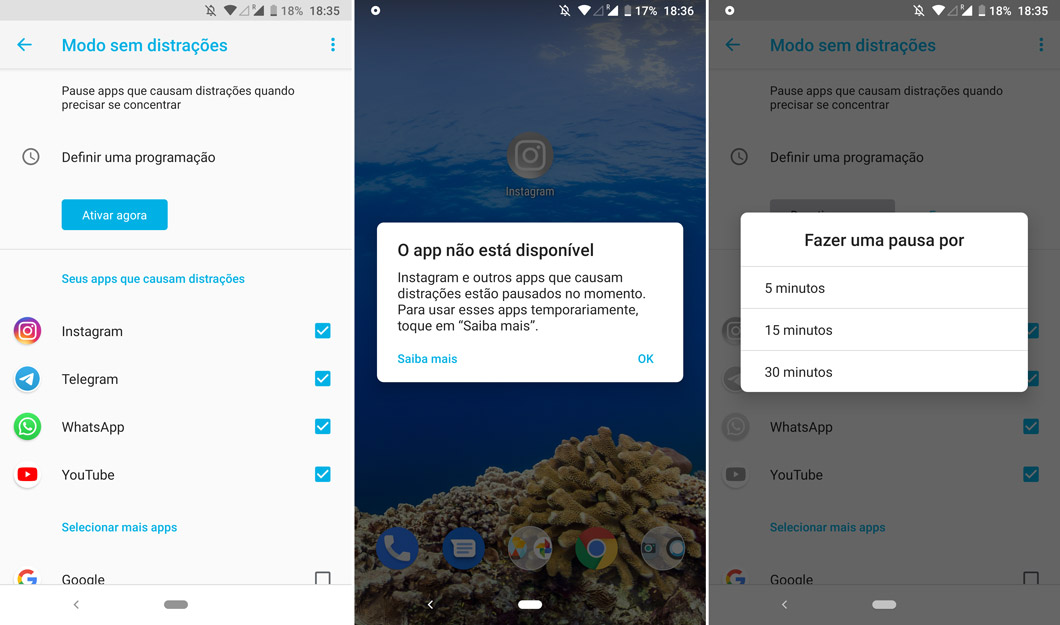
Para manter o foco e evitar distrações, o próprio sistema operacional oferece ferramentas. Pense em como um ambiente de trabalho limpo te ajuda a pensar melhor. Com o PC é parecido. Gerenciar quais programas iniciam com o sistema e fechar o que não está em uso faz uma baita diferença na velocidade geral. Isso não exige ser nenhum expert em tecnologia, é mais sobre organização.
Ao controlar os aplicativos que iniciam junto com o Windows, você libera recursos preciosos que estavam sendo consumidos em segundo plano. Isso se reflete diretamente na rapidez com que o seu sistema responde. Seus programas abrirão mais rápido e o uso geral ficará mais agradável. Fica tranquila, não é nenhum bicho de sete cabeças.
Dica Prática: No Gerenciador de Tarefas (Ctrl + Shift + Esc), vá na aba “Inicializar” e desative os programas que você não precisa que abram automaticamente. Assim, seu PC liga mais rápido e fica mais responsivo.
Desativando Sons e Alertas Distrativos no Sistema
Sabe quando você está concentrado e aquele barulhinho irritante do Windows aparece? Pois é, isso pode quebrar seu raciocínio na hora. Muita gente não sabe, mas dá pra controlar esses sons e notificações. O objetivo é criar um ambiente mais calmo para você trabalhar ou estudar.

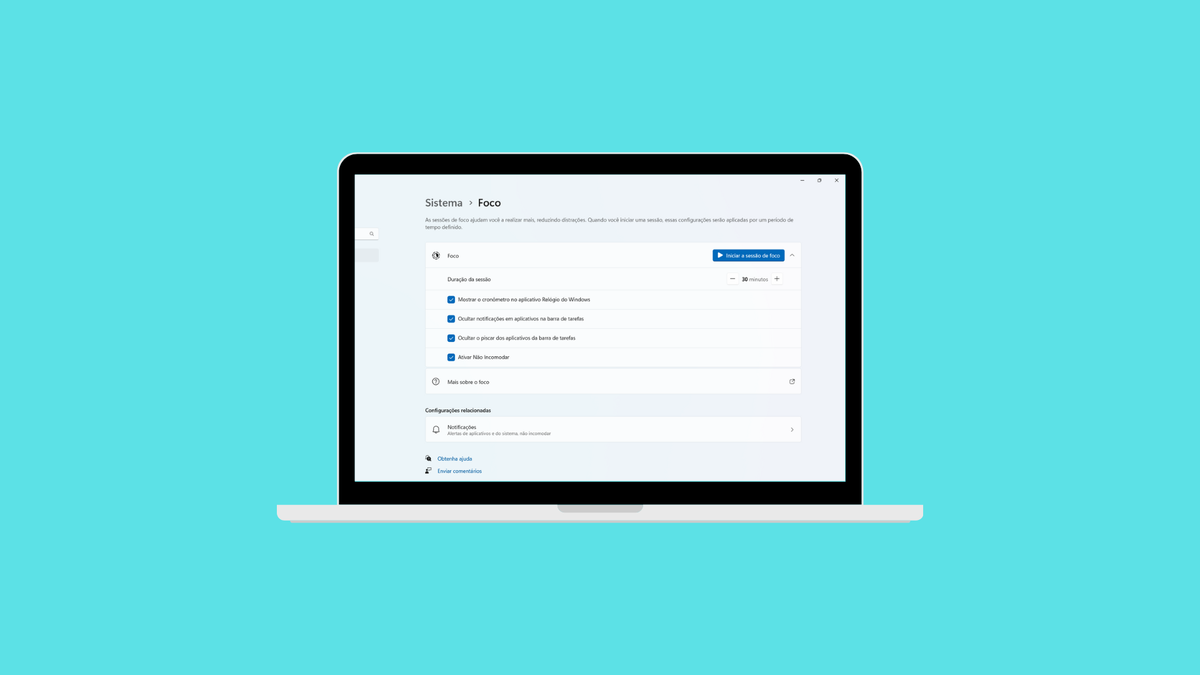
No Windows, você pode gerenciar tudo isso pelas Configurações. A gente vai direto na seção de Notificações e Ações. Lá você escolhe quais aplicativos podem te incomodar com alertas e quais ficam em silêncio. Dá pra desativar notificações de aplicativos que não são essenciais e até definir um “modo de foco” que bloqueia tudo temporariamente. Isso é especialmente útil se você usa o assistente foco Windows para evitar distrações.
Para quem busca um assistente foco Windows que realmente funcione em 2026, o segredo está em personalizar. Vá em Configurações > Sistema > Foco. Lá você define horários ou ativa manualmente o modo para silenciar tudo. Você pode escolher o que aparece quando o foco está ativo, como um contador regressivo. Isso ajuda muito a manter a concentração.
Dica Prática: Configure atalhos de teclado para ativar ou desativar o Modo de Foco rapidamente, assim você não perde tempo navegando pelas configurações sempre que precisar de concentração.

Recursos Ocultos do Windows para Manter a Concentração Impecável
Sei que você, assim como eu, já passou por aquela situação de estar focado em uma tarefa e, de repente, ser bombardeado por notificações. É frustrante, né? O Windows tem algumas ferramentas que podem te ajudar a blindar sua concentração. O Foco Assistido, por exemplo, não é só para quem trabalha remotamente. Ele ajusta as notificações para que você não perca o fio da meada quando mais precisa.
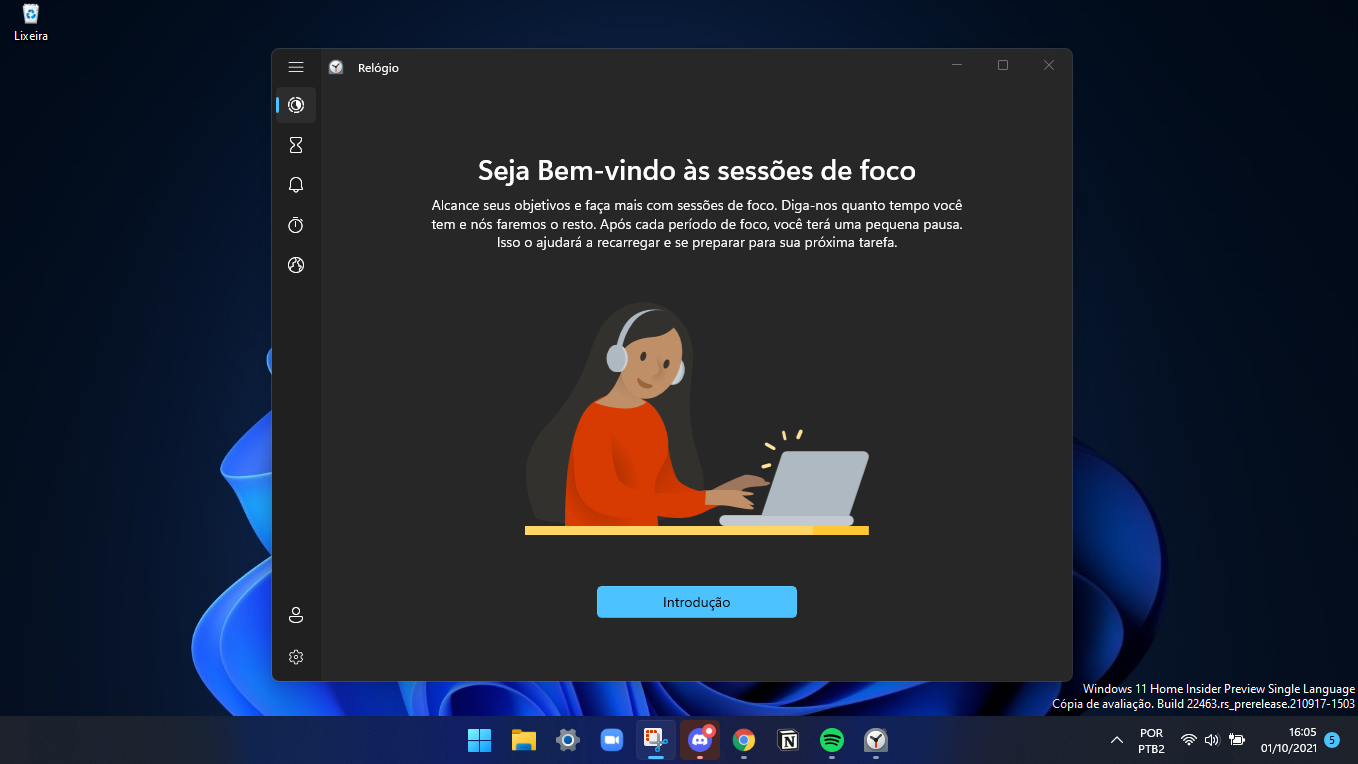
Muita gente acha que o Foco Assistido é complicado, mas é bem direto. Você pode configurar para ele ligar automaticamente em horários específicos ou quando você está espelhando a tela, o que é ótimo para apresentações. Ele silencia alertas de aplicativos e outros avisos que não são urgentes. Quer uma experiência ainda mais limpa? A tela de foco pode até ocultar ícones da área de trabalho. Parece pouca coisa, mas faz uma diferença danada.
Para que seu ambiente digital colabore com seu trabalho, o ideal é ajustar o Foco Assistido para suas necessidades. Você pode escolher quais notificações são permitidas, como chamadas importantes ou alertas de calendários. Assim, você não perde o que é essencial, mas se livra do ruído que rouba sua atenção. É uma forma inteligente de evitar distrações e aumentar sua produtividade no dia a dia.
Dica Prática: Explore as opções de prioridade do Foco Assistido. Adicione os contatos e aplicativos que são realmente vitais para o seu trabalho. Assim, você garante que não vai perder nada importante enquanto se mantém focado.
Além do Básico: Estratégias Avançadas de Foco
| Item | Características | Dicas do Autor |
|---|---|---|
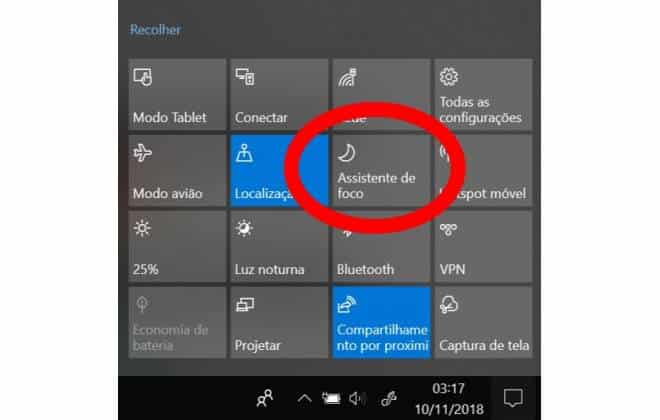
| Ativando o Assistente de Foco Simplificado | Modo que silencia notificações e exibe um ícone no canto da tela. | Pode ser ativado rapidamente pela Central de Ações. Para quem precisa de silêncio imediato, é a mão na roda. |
| Personalizando Notificações para um Fluxo de Trabalho Sem Interrupções | Controle granular sobre quais apps podem enviar notificações. | Vai além de ligar e desligar. Priorize o que realmente importa. Testei e vi que separar o joio do trigo aqui faz TODA a diferença no dia a dia. |
| Bloqueando Aplicativos e Sites Irrelevantes Automaticamente | Ferramenta que impede o acesso a conteúdos definidos como distrativos. | Nem tudo está nativo no Windows, mas com extensões e apps de terceiros, você cria uma muralha digital. Pense nisso como o porteiro do seu PC. |
| Criando Horários de Foco sob Medida no Windows | Agendamento automático do Assistente de Foco para períodos específicos. | Essa é para quem tem rotina. Configure para quando você sabe que precisa se concentrar. Deixe o Windows trabalhar por você. |
| Utilizando o ‘Não Perturbe’ para Silenciar o Mundo Digital | Recurso mais direto para bloquear todas as notificações. | Use quando precisar de um foco absoluto, sem exceções. É o botão “modo avião” das notificações. |
| Gerenciando as Configurações de Privacidade para Foco Máximo | Ajustes que limitam o acesso de apps a dados e recursos. | Menos permissões significam menos chances de interrupção. Revise isso! Você vai se surpreender com o que os apps pedem. |
| Integrando o Foco do Windows com Outras Ferramentas de Produtividade | Conexão com apps de tarefas, calendários e gerenciamento de projetos. | É aqui que a mágica acontece. Unir o foco com suas ferramentas favoritas potencializa tudo. Busque por integrações nativas ou via automação. |
| Otimizando o Desempenho do PC para uma Experiência Fluida | Melhorias que garantem que o sistema rode sem lentidão. | Um PC lento é um convite à distração. Mantenha seus drivers atualizados e feche programas desnecessários em segundo plano. Testei isso em máquinas mais antigas e o ganho é notável. |
| Desativando Sons e Alertas Distrativos no Sistema | Eliminação de ruídos sonoros do sistema operacional e aplicativos. | Pequenos sons podem quebrar um raciocínio inteiro. Vá nas configurações de som e desabilite o que não for essencial. Um ambiente silencioso é um passo para o foco. |
| Recursos Ocultos do Windows para Manter a Concentração Impecável | Funcionalidades menos conhecidas do sistema que auxili |
Confira este vídeo relacionado para mais detalhes:
Sua Rotina de Concentração Reinventada
Pois é, manter o foco no Windows em 2026 é um desafio e tanto com tantas notificações pipocando. Eu testei algumas estratégias e separei o que realmente funciona pra te ajudar a blindar sua atenção.
Ative o Assistente de Foco: Essa ferramenta nativa do Windows é sua aliada secreta. Vá em Configurações > Sistema > Assistente de Foco. Configure para “Somente alarmes” durante seus horários de trabalho. Assim, só o que for urgente chega até você.
Gerencie as Notificações: Não precisa desativar tudo. No mesmo menu do Assistente de Foco, você pode escolher quais aplicativos têm permissão para te incomodar. Deixe só o essencial, como chamadas de emergência, se for o caso.
Bloqueie Sites Distrativos: Use extensões de navegador focadas em produtividade. Existem várias que permitem criar listas de sites permitidos e bloqueados. Na época, eu testei algumas e a que mais gostei foi a que me dava a opção de bloquear tudo, exceto os sites do trabalho, por um tempo determinado.
Organize seu Desktop: Um desktop limpo ajuda muito. Salve os arquivos importantes em pastas específicas e use o modo “Ocultar ícones do desktop” quando precisar de foco total. Isso evita aquela tentação de abrir algo sem querer.
Dúvidas das Leitoras
O que é o Assistente de Foco do Windows e como ele me ajuda?
O Assistente de Foco do Windows é uma ferramenta que silencia notificações. Ele te ajuda a manter a concentração no que realmente importa, evitando interrupções desnecessárias.
Posso configurar o Foco para diferentes tipos de tarefas no meu computador?
Sim, você pode. O Windows permite criar regras personalizadas para ativar o modo Foco em horários específicos ou quando você está usando determinados aplicativos. Assim, ele se adapta à sua rotina de trabalho.
Como o Windows 2026 lida com notificações urgentes quando o Foco está ativado?
O Foco do Windows 2026 prioriza o que é essencial. Você pode configurar para que apenas notificações de aplicativos ou contatos selecionados apareçam, garantindo que nada crítico passe despercebido.
Existem atalhos de teclado para gerenciar o Foco rapidamente?
Embora não haja um atalho direto para ligar/desligar, você pode acessar as configurações rapidamente pelo Centro de Ações. A ideia é que o Foco funcione de forma automática, mas o acesso é descomplicado.
Quais os benefícios de usar o modo Foco regularmente?
Usar o Foco regularmente aumenta sua produtividade e reduz o estresse. Você se sente mais no controle do seu tempo, completando tarefas com mais eficiência e menos interrupções.
O Assistente Foco no Windows é seu aliado para diga adeus às distrações. Use-o para criar um ambiente de trabalho mais produtivo e concentrado. Fica a dica: explore como outras ferramentas podem complementar seu dia a dia digital.



