

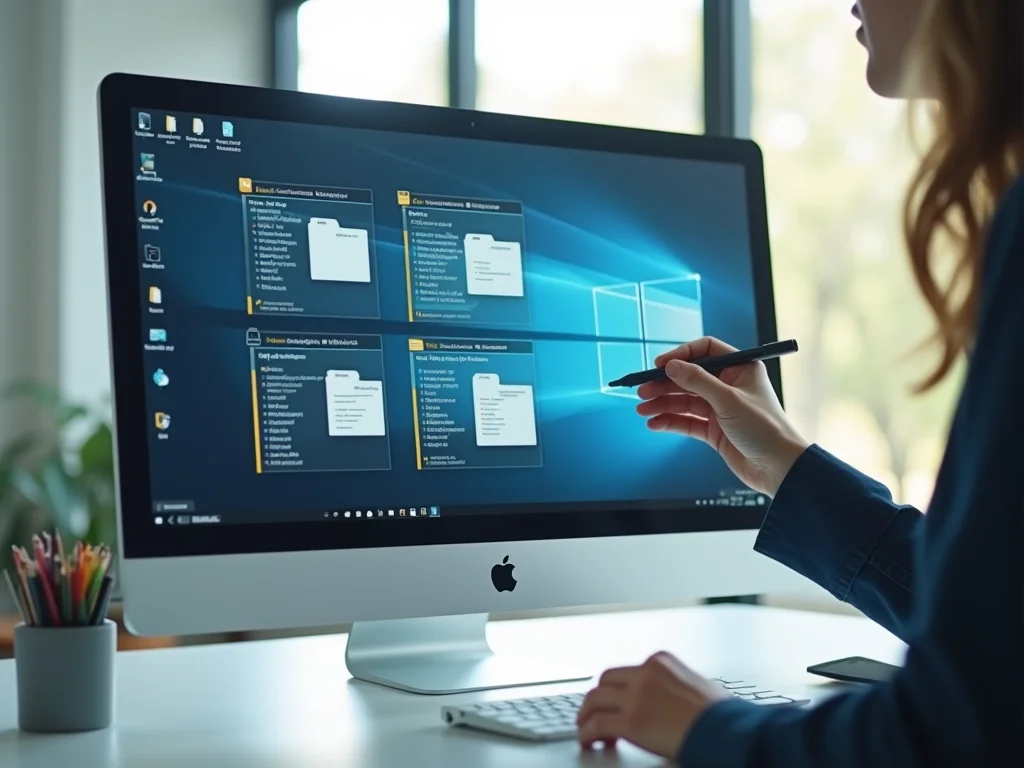
Organizar arquivos e pastas no PC de forma eficiente em 2026 é crucial. Você se perde em meio a tanta bagunça digital? Eu sei como é! A confusão pode acabar com sua produtividade. Mas relaxa, porque neste post eu te mostro métodos simples e práticos para ter tudo sob controle. Vamos descomplicar seu computador!
Seu PC Organizado para 2026: O Guia Completo para Arquivos Impecáveis
Manter seus arquivos e pastas organizados no PC é crucial para a produtividade. Um sistema bem estruturado economiza tempo precioso, pois você encontra o que precisa rapidamente. Isso evita a frustração de procurar por documentos perdidos e garante que seu fluxo de trabalho permaneça eficiente, mesmo com a crescente quantidade de dados digitais.
Vamos combinar: um computador desorganizado pode se tornar um pesadelo. Implementar um bom sistema de organização de arquivos não é complicado. Comece com pastas principais claras e subpastas lógicas. Adotar a padronização de nomes de arquivos também faz uma diferença enorme. Pequenas mudanças agora garantem um 2026 muito mais tranquilo e produtivo no seu PC.
Confira este vídeo relacionado para mais detalhes:
Métodos de Ouro para Pastas Inteligentes: O Segredo do Sucesso Digital
A Estratégia Mestra: Pasta Raiz Única e Direta
Vamos falar de uma estratégia que pode parecer simples, mas faz uma diferença enorme: ter uma pasta raiz única para tudo no seu PC. Pense nela como a porta de entrada para todos os seus documentos, fotos, projetos e o que mais você salva. Em vez de espalhar tudo em vários lugares aleatórios, centralizar em uma única pasta principal, como “Meus Documentos” ou uma criada por você, é o primeiro passo para não se perder.
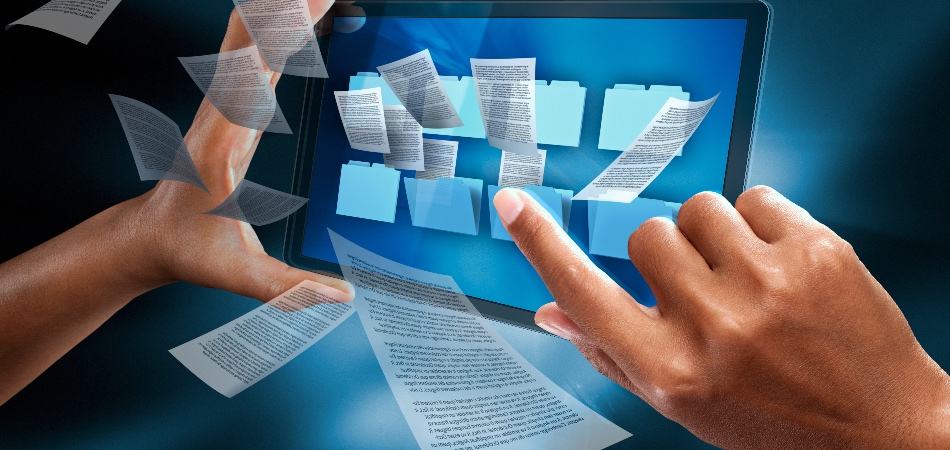
Dentro dessa pasta principal, o segredo é a clareza. Crie subpastas diretas e com nomes que façam sentido imediato. Se você trabalha com vários projetos, tenha uma pasta para cada um. Se é estudante, separe por matérias. Para fotos, por ano e evento. Evite subpastas demais, uma ou duas camadas de profundidade costumam ser suficientes para manter tudo acessível sem complicação. O objetivo é bater o olho e saber onde está o que você procura.
Adotar essa estrutura desde já te prepara para um futuro onde a organização de arquivos no PC é crucial. É sobre ter controle sobre seu espaço digital e economizar tempo. Poupar minutos procurando algo hoje significa ganhar horas de produtividade amanhã. E acredite, a sensação de achar um arquivo em segundos é impagável.
Dica Prática: Renomeie todos os arquivos importantes com datas (YYYY-MM-DD) no início do nome. Isso ajuda a ordená-los cronologicamente dentro de qualquer pasta, facilitando ainda mais a busca.

Categorização Lógica: O Alphabeta dos Seus Documentos
Chega de perder tempo procurando aquele documento importante! Organizar arquivos e pastas no PC de forma eficiente é fundamental. Pense no seu computador como um grande escritório. Se tudo estiver jogado, a produtividade vai para o ralo. Criar uma estrutura lógica é o primeiro passo para você dominar seu espaço digital.
A chave é a categorização. Pense nas áreas da sua vida ou trabalho: “Pessoal”, “Trabalho”, “Estudos”, “Projetos”. Dentro de cada uma, subcategorias. Por exemplo, em “Trabalho”, pode ter “Relatórios”, “Apresentações”, “Contratos”. Essa hierarquia ajuda você a navegar pelos seus arquivos como se estivesse folheando um índice bem feito.
Com o tempo, você vai perceber que essa organização vai além de encontrar arquivos. Ela otimiza seu fluxo de trabalho e reduz o estresse. Comece hoje mesmo, defina suas categorias principais e comece a mover seus arquivos. O sistema “Alphabeta” dos seus documentos te espera, tornando seu PC um lugar onde você realmente encontra o que precisa.
Dica Prática: Use nomes de pastas claros e concisos. Evite siglas ou códigos que só você entende. Assim, qualquer pessoa com acesso ao seu PC pode se localizar facilmente.
Subpastas: Detalhando o Essencial sem Exageros
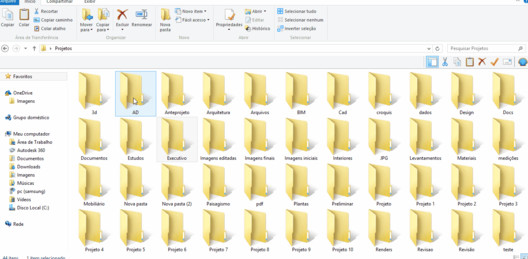
Criar subpastas é o primeiro passo para um PC que roda liso e te ajuda a achar o que precisa rapidinho. Pensa comigo: você tem uma pasta “Documentos”. Dentro dela, faz sentido ter subpastas como “Trabalho”, “Pessoal”, “Finanças”, “Estudos”, certo? Isso já evita que você se perca em um mar de arquivos soltos. A organização aqui é fundamental para a eficiência do seu dia a dia com o computador.
Agora, vamos aprofundar um pouco. Se você trabalha com fotos, por exemplo, em vez de ter uma única pasta “Fotos”, pode criar subpastas por ano (2024, 2025, 2026), e dentro de cada ano, subpastas por evento ou mês. Para arquivos de projeto, a lógica é semelhante: uma pasta principal do projeto, e dentro dela, subpastas como “Orçamentos”, “Apresentações”, “Imagens”, “Entregas”. Essa estrutura bem definida economiza um tempo precioso.
Não adianta ter subpastas se você não as utiliza com consistência. Crie um padrão e siga ele. Se decidir que fotos de eventos vão para uma subpasta chamada “Eventos”, não coloque em “Fotos da Festa” uma vez e em “Eventos Especiais” na outra. A padronização é a chave para manter tudo sob controle. Lembre-se que um PC organizado é um PC mais produtivo.
Dica Prática: Comece organizando as pastas mais usadas. Vá aos poucos, mas seja persistente. Sua mente agradece depois.

Nomenclatura Clara: O Nome Certo Para Cada Arquivo
Sabe quando você procura aquele documento importante e passa um tempão rolando listas de “Documento1.docx”, “Foto_final.jpg” ou “Planilha_v3_corrigida_agora_vai.xlsx”? Pois é, isso é um pesadelo. Dar um nome claro e descritivo para cada arquivo é o primeiro passo para não perder tempo e para que você encontre o que precisa num piscar de olhos. Pensa comigo, se o arquivo se chama “Relatorio_Vendas_Janeiro_2026.pdf”, você já sabe exatamente o que é e quando foi feito. Simples assim.

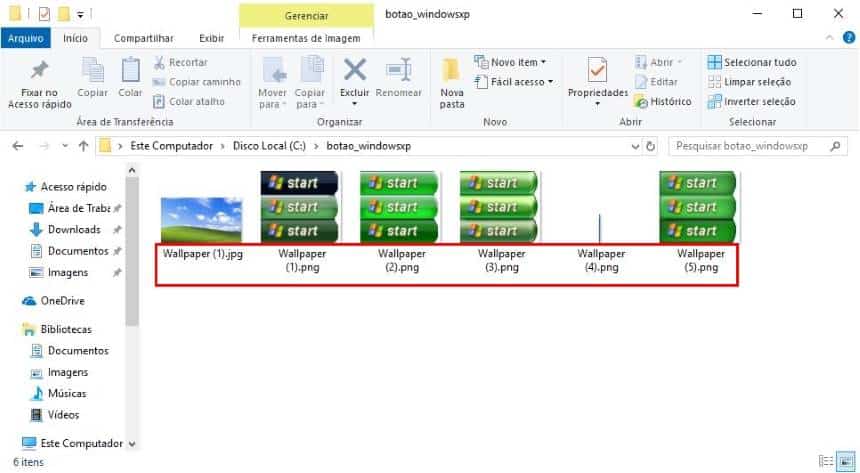
Essa organização começa com um padrão. Não precisa ser nada complicado, mas defina uma regra e siga. Por exemplo, você pode usar a data no formato AAAA-MM-DD (2026-01-15) no início do nome, seguido por uma descrição curta e objetiva do conteúdo. Se for um projeto, pode ser “ProjetoX_Reuniao_Apresentacao_20260115.pptx”. Isso ajuda não só você, mas qualquer outra pessoa que precise acessar seus arquivos. Facilita demais a busca, a classificação e até mesmo a identificação de versões antigas ou novas.
Quando você usa nomes significativos, o próprio sistema de busca do seu computador se torna seu melhor amigo. Não tem segredo. Um bom nome de arquivo pode te poupar minutos preciosos que, somados, viram horas. Pense em como você nomeia suas fotos: “Aniversario_Joao_2025” é muito melhor que “IMG_9876.jpg”, concorda? O mesmo vale para documentos de trabalho, planilhas, e qualquer coisa que você salva.
Dica Prática: Ao nomear seus arquivos, evite caracteres especiais como /, \, :, *, ?, “, <, >, |. Use apenas letras, números, hifens (-) e underscores (_). Isso garante que o nome seja reconhecido em qualquer sistema operacional e evita erros inesperados.
Datas Estratégicas: Organização Temporal Sem Erro
Muita gente acha que organizar arquivos é só criar um monte de pastas. Mas o segredo pra não se perder é pensar na linha do tempo. Quando você usa datas como base, é muito mais fácil achar o que precisa depois. Imagina só ter que procurar um documento de um projeto antigo? Se ele estiver marcado com a data certa, você mata a charada em segundos. Isso vale pra tudo: fotos, trabalhos, recibos, projetos. Ter uma estratégia clara de como nomear e arquivar por data economiza um tempo danado.
Pense em um padrão. Pode ser Ano-Mês-Dia (AAAA-MM-DD) ou só Ano-Mês (AAAA-MM). Se você trabalha com muitos arquivos de um mesmo ano, organizar por mês ajuda ainda mais. Por exemplo, “2024-03 – Relatórios Mensais”. Dentro dessa pasta, você pode ter os arquivos com o dia específico. Isso cria uma hierarquia lógica que seu cérebro entende rapidinho. Sem essa organização temporal, o PC vira um labirinto sem fim.
O mais importante é a consistência. Escolha um método e siga à risca. Para um PC eficiente em 2026, essa clareza temporal é fundamental. Facilita a busca, a exclusão de arquivos antigos e a visualização do seu progresso ao longo do tempo.
Dica Prática: Crie uma pasta principal chamada “Arquivo Morto” ou “Histórico” e, dentro dela, use as datas como estrutura principal (AAAA/MM/DD). Assim, os arquivos que não são do dia a dia ficam separados, mas acessíveis.
Projetos Específicos: Criando Espaços Dedicados
Criar espaços dedicados no seu PC para projetos específicos faz uma diferença enorme. Pensa assim: em vez de jogar tudo numa pasta genérica, você tem pastas como “Trabalho – Projeto X”, “Finanças Pessoais – 2026”, ou “Fotos – Férias 2025”. Isso não é só visual, é sobre funcionalidade. Cada projeto ou área da sua vida ganha um cantinho próprio, fácil de acessar e de manter organizado. Facilita muito na hora de encontrar o que você precisa, sem aquela confusão de misturar tudo.

Para quem mexe com muitos arquivos no PC, ter uma estrutura clara é fundamental. Pense em subpastas. Se você tem uma pasta de “Trabalho”, dentro dela pode ter pastas como “Relatórios”, “Apresentações”, “Contratos”. E dentro de “Relatórios”, quem sabe, por ano ou por cliente. Essa organização em níveis te ajuda a ser mais eficiente, pois você sabe exatamente onde cada coisa deve ir e onde procurar. É um sistema que você constrói e que te serve, diminuindo o tempo perdido procurando coisas.
Essa metodologia de criar pastas para projetos específicos e subpastas para detalhar o conteúdo é a chave para um PC organizado e para uma rotina mais fluida. Você ganha tempo, reduz o estresse e se sente mais no controle dos seus arquivos digitais. Com o tempo, vira um hábito que só traz benefícios. É como arrumar o guarda-roupa, tudo fica mais fácil de achar e usar.
Dica Prática: Use nomes de pastas e arquivos descritivos e consistentes. Por exemplo, em vez de “Documento”, use “Relatório_Vendas_Jan2026_Final”. Isso ajuda muito na busca e na identificação rápida.
Arquivos de Mídia: Fotos e Vídeos em Boa Ordem
Organizar arquivos de mídia no PC, como fotos e vídeos, é essencial para manter sua vida digital em ordem. Com a quantidade de conteúdo que geramos hoje, desde momentos em família até projetos de trabalho, ter pastas bem estruturadas faz toda a diferença. Pense nisso como arrumar seu guarda-roupa: quando tudo está no lugar, você economiza tempo e evita estresse.
Para ter uma organização eficiente em 2026, sugiro criar pastas principais, como “Fotos”, “Vídeos”, e dentro delas, subpastas por ano, depois por evento ou tema. Por exemplo: “Fotos/2024/Aniversário Maria” ou “Vídeos/2023/Viagem RJ”. Se você tem muitos arquivos, considere usar datas no nome das pastas ou dos arquivos para facilitar ainda mais a busca. Nomear os arquivos com descrições claras também ajuda muito. Assim, você sabe exatamente o que tem ali sem precisar abrir cada um.
Essa organização não só te ajuda a encontrar o que procura rapidamente, mas também pode liberar espaço no seu disco. Fazer backups regulares em HDs externos ou na nuvem também é parte de manter seus arquivos de mídia seguros e acessíveis. Vamos combinar, um PC organizado é um PC que funciona melhor.
Dica Prática: Crie uma regra de “limpeza” mensal para seus arquivos de mídia, excluindo duplicados ou o que não faz mais sentido guardar. Assim, você evita que a bagunça se acumule de novo.
Documentos Pessoais: Privacidade e Acesso Facilitado
Manter seus documentos pessoais organizados no PC é fundamental. Isso não só garante a sua privacidade, mas também facilita demais o acesso quando você precisa. Vamos combinar, ninguém gosta de perder tempo procurando um arquivo importante. Com o cenário de tecnologia para 2026, ter um sistema eficiente para organizar arquivos e pastas no PC é um diferencial.
A melhor forma de começar é criando uma estrutura lógica de pastas. Separe por categorias principais: “Documentos”, “Fotos”, “Vídeos”, “Trabalho”, “Estudos”, etc. Dentro dessas categorias, crie subpastas mais específicas. Por exemplo, em “Documentos”, pode ter “Contas Pagas”, “Documentos de Saúde”, “Imposto de Renda”. A palavra-chave aqui é clareza. Quanto mais intuitivo for o nome das pastas, mais eficiente será a busca.
Adotar a nomenclatura correta para os arquivos também ajuda muito. Use datas no formato AAAA-MM-DD (ex: 2024-03-15_Fatura_Internet) e descrições curtas e diretas. Isso faz com que a busca no sistema operacional seja certeira e rápida. Fica tranquila que, com um pouco de disciplina, você vai sentir a diferença.
Dica Prática: Use um nome de arquivo consistente e adicione a data no início. Por exemplo, em vez de “Fatura de Luz”, use “2024-03_FaturaLuz_Janeiro”.
Downloads: Limpeza Constante é a Chave
Sabe aquela pasta “Downloads” que vira um verdadeiro depósito digital? Pois é, ela precisa de atenção constante. A cada arquivo baixado, a bagunça aumenta. Manter essa área limpa não é só estética, é fundamental para a agilidade do seu PC. Quando o sistema precisa procurar um arquivo, quanto mais limpo estiver, mais rápido ele encontra o que você precisa. Isso faz uma diferença danada no dia a dia.
Ter um fluxo para gerenciar esses downloads é o pulo do gato. Pense em criar subpastas temporárias dentro de “Downloads” para separar, por exemplo, “Instaladores”, “Documentos Temporários” ou “Imagens Baixadas”. O segredo é que essas subpastas sejam para um uso rápido, não para arquivamento permanente. O objetivo é processar o conteúdo o quanto antes, movendo o que é importante para os locais corretos no seu computador e descartando o que não serve mais.
A organização eficiente dessa área impacta diretamente o desempenho do seu computador. Se você deixa tudo se acumular, o disco rígido trabalha mais para indexar e localizar os arquivos. Com o tempo, isso pode deixar seu PC mais lento. Lembre-se, a organização de arquivos no PC precisa ser um hábito. Se o seu computador está devagar, a pasta Downloads pode ser um dos primeiros lugares para olhar. É uma tarefa simples que traz um grande retorno.
Dica Prática: Crie o hábito de, pelo menos uma vez por semana, dar uma geral na sua pasta de Downloads. Separe 5 a 10 minutos para mover o que precisa para pastas definitivas e deletar o resto. Seu PC agradece!
Backup: A Rede de Segurança Que Você Precisa
Pois é, a gente sabe que a vida digital acumula um monte de coisa. Fotos, documentos importantes, aquela planilha que dá um trabalho danado pra fazer. Perder tudo isso por um imprevisto no PC é um pesadelo. É aí que o backup entra em cena, funcionando como aquela rede de segurança que te salva de dor de cabeça. Pensa nele como um seguro para seus dados. Fazer um bom backup significa ter cópias de tudo que importa, guardadas em um lugar seguro, caso algo aconteça com seu computador principal.
Organizar seus arquivos e pastas no PC já ajuda muito na hora de fazer o backup. Se tudo estiver bagunçado, você vai gastar um tempo danado tentando achar o que precisa salvar. Uma estrutura lógica, com pastas bem nomeadas, torna o processo de backup muito mais eficiente. E não pensa que backup é só para quem entende de tecnologia. Hoje em dia, existem várias ferramentas que facilitam demais a vida. Dá para automatizar tudo, sem precisar se preocupar toda hora se você salvou o que era importante.
O importante é ter uma rotina. Não adianta fazer um backup gigante hoje e só pensar nisso de novo daqui a um ano. Mantenha suas cópias atualizadas. Pense em onde você vai guardar essas cópias: um HD externo, um serviço na nuvem, ou até os dois. Diversificar é sempre uma boa ideia para garantir que seus arquivos estejam seguros. Para 2026, a gente já pensa em ter isso tão automático quanto mandar uma mensagem.
Dica Prática: Separe os arquivos em pastas claras no seu PC. Crie uma rotina semanal para verificar se o seu backup automático está funcionando e se os arquivos mais recentes foram salvos corretamente.
Entendido! Preparar uma tabela clara e direta para te ajudar a organizar os arquivos no PC é comigo mesmo. Vamos lá, como prometido, com um H2 antes e a estrutura completa em HTML puro.
Ferramentas e Truques para Manter a Ordem no Dia a Dia
| Item | Características Principais | Dicas Essenciais |
|---|---|---|
| A Estratégia Mestra: Pasta Raiz Única e Direta | Define um local central para todos os seus arquivos, evitando a dispersão. | Escolha uma unidade (C: ou D:) ou uma pasta principal no seu Desktop e crie subpastas ali. Facilita achar tudo. |
| Categorização Lógica: O Alphabeta dos Seus Documentos | Agrupa arquivos por temas ou áreas da sua vida/trabalho. | Pense em categorias amplas: “Trabalho”, “Pessoal”, “Estudos”, “Projetos”. Mantenha simples. |
| Subpastas: Detalhando o Essencial sem Exageros | Divide as categorias maiores em assuntos mais específicos. | Dentro de “Trabalho”, crie “Relatórios”, “Apresentações”, “Clientes”. Não crie níveis demais. |
| Nomenclatura Clara: O Nome Certo Para Cada Arquivo | Descreve o conteúdo do arquivo de forma objetiva e fácil de identificar. | Use nomes como “Relatorio_Vendas_Q2_2024.pdf” ou “Apresentacao_ProjetoX_Final.docx”. Evite “Doc1” ou “Novo_Arquivo”. |
| Datas Estratégicas: Organização Temporal Sem Erro | Inclui datas nos nomes dos arquivos ou nas pastas para facilitar a ordenação cronológica. | Use o formato AAAA-MM-DD no início do nome do arquivo para ordenação automática. Ex: “2024-07-23_Minuta_Reuniao.docx”. |
| Projetos Específicos: Criando Espaços Dedicados | Pastas isoladas para cada projeto em andamento, reunindo tudo o que ele precisa. | Crie uma pasta para cada projeto grande. Dentro dela, pode ter subpastas como “Documentos”, “Imagens”, “Pesquisa”. |
| Arquivos de Mídia: Fotos e Vídeos em Boa Ordem | Organiza fotos e vídeos por evento, data ou tema. | Crie pastas por ano e, dentro delas, por mês ou evento específico. Ex: “Fotos/2024/2024-07_Ferias_Praia”. |
| Documentos Pessoais: Privacidade e Acesso Facilitado | Separa documentos sensíveis como RG, CPF, certidões. | Use uma pasta como “Pessoal_Importante” e considere criptografia se for muito sensível. |
| Downloads: Limpeza Constante é a Chave | A pasta de downloads é transitória; o lugar onde você salva temporariamente o que baixou. | Revise a pasta de Downloads semanalmente. Mova o que for útil para a pasta |
Confira este vídeo relacionado para mais detalhes:
Erros Comuns e Como Evitá-los na Organização de Arquivos
Pois é, organizar os arquivos no PC pode parecer simples, mas muita gente cai nas mesmas armadilhas. Eu já vi de tudo, e a boa notícia é que dá pra evitar muita dor de cabeça. Vamos direto ao ponto:
- Misturar tudo: Colocar documentos de trabalho, fotos de viagem e contas na mesma pasta? Nem pensar! Separe por categorias principais. Eu uso “Trabalho”, “Pessoal”, “Projetos”, “Finanças”, e dentro delas, subpastas mais específicas.
- Nomes genéricos: Arquivos chamados “Documento1”, “Foto_001” somem em segundos. Use nomes descritivos. Para um projeto, algo como “Proposta_ClienteX_2026-03-15.docx” é muito mais útil.
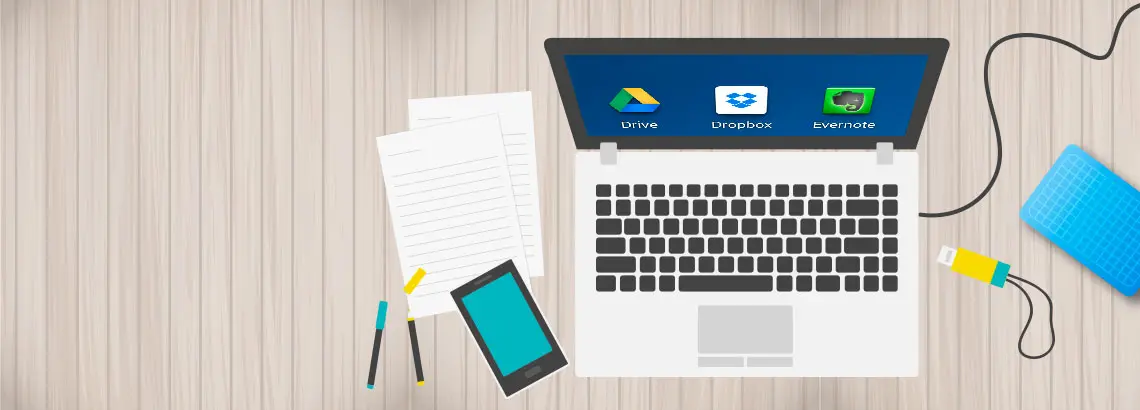
- Ignorar backups: Organizar é ótimo, mas perder tudo é um pesadelo. Tenha uma rotina de backup. Seja na nuvem ou em um HD externo, o importante é ter cópia. Eu sincronizo minhas pastas importantes com o Google Drive toda semana.
- Deixar acumular: Aquele monte de download que nunca é organizado? Isso vira um lixo digital. Crie o hábito de organizar os arquivos assim que eles chegam. Um minuto agora evita horas de bagunça depois.
Fica tranquila, aplicando essas dicas simples, seu PC vai ficar muito mais funcional. Você vai achar o que precisa na hora!
Dúvidas das Leitoras
Qual a melhor forma de começar a organizar meu PC se ele já está uma bagunça?
Comece pelo básico. Crie uma pasta principal para “Documentos”, outra para “Fotos”, “Vídeos” e assim por diante. Vá movendo os arquivos para essas novas pastas aos poucos, sem pressa.
Preciso de programas especiais para organizar minhas pastas?
Para a maioria, não. O próprio sistema operacional do seu PC já oferece as ferramentas necessárias. Uma boa estratégia manual resolve a maior parte dos problemas.
Como lidar com muitos arquivos duplicados?
Existem programas específicos que escaneiam seu PC e encontram arquivos idênticos. Use um desses programas para identificar e remover as cópias desnecessárias, liberando espaço.
É recomendável usar a nuvem para organizar meus arquivos?
Sim, é uma ótima ideia. A nuvem permite acesso de qualquer lugar e funciona como um backup seguro. Utilize as pastas que você criou no seu PC também na nuvem.
Organizar arquivos e pastas no PC é essencial para um dia a dia mais eficiente. Com um sistema bem definido, você encontra o que precisa rapidinho. Isso faz toda a diferença, concorda? Se você quer ir além e cuidar da segurança dos seus dados, que tal dar uma olhada em como fazer backups automáticos? Compartilhe suas dicas nos comentários!
