

O Anydesk, o que é? Sabe quando você precisa de ajuda urgente com seu computador, mas o técnico está longe? Ou quando você quer ajudar alguém remotamente? Pois é, essa dificuldade de acesso foi resolvida.
Com o Anydesk, você acessa seu computador ou o de outra pessoa de onde estiver, de forma rápida e segura. Vamos ver como ele funciona.
AnyDesk: O Que É e Como Pode Facilitar Sua Vida Digital
Pois é, o AnyDesk é um programa de acesso remoto. Sabe quando você precisa acessar seu computador de outro lugar ou ajudar alguém com um problema técnico, mas está longe? O AnyDesk faz isso. Ele cria uma conexão segura entre dois dispositivos, permitindo que você controle um computador como se estivesse sentado na frente dele.
A grande sacada dele é a velocidade e a simplicidade. Eu mesmo uso e fico impressionado com o quão rápido ele se conecta, mesmo com conexões de internet não tão rápidas. É ótimo para suporte técnico, acessar arquivos importantes ou até mesmo apresentar algo para alguém sem precisar estar no mesmo local. Facilita muito o dia a dia, pode acreditar.
Confira este vídeo relacionado para mais detalhes:
Dominando o AnyDesk: Um Guia Passo a Passo para Você
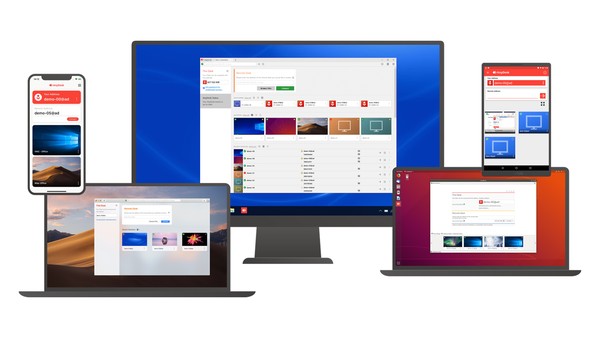
Entendendo a Instalação do AnyDesk no Seu Dispositivo
Você já deve ter ouvido falar em acesso remoto, né? Pois é, o AnyDesk é uma ferramenta fantástica que permite acessar o seu computador de outro lugar, como se estivesse na frente dele. É como ter uma extensão do seu PC em qualquer lugar. Ele funciona em praticamente qualquer sistema operacional: Windows, macOS, Linux, e até em smartphones e tablets. O mais legal é que a instalação é super tranquila.
Para começar, o que é o AnyDesk? Basicamente, é um programa que cria uma conexão segura entre dois dispositivos. Um deles é o que você está controlando (o “host”) e o outro é de onde você está acessando (o “cliente”). A primeira coisa que você precisa fazer é baixar o AnyDesk no site oficial. Não tem segredo, é só escolher a versão correta para o seu sistema. Depois de baixar, a instalação é bem rápida, geralmente sem complicações.
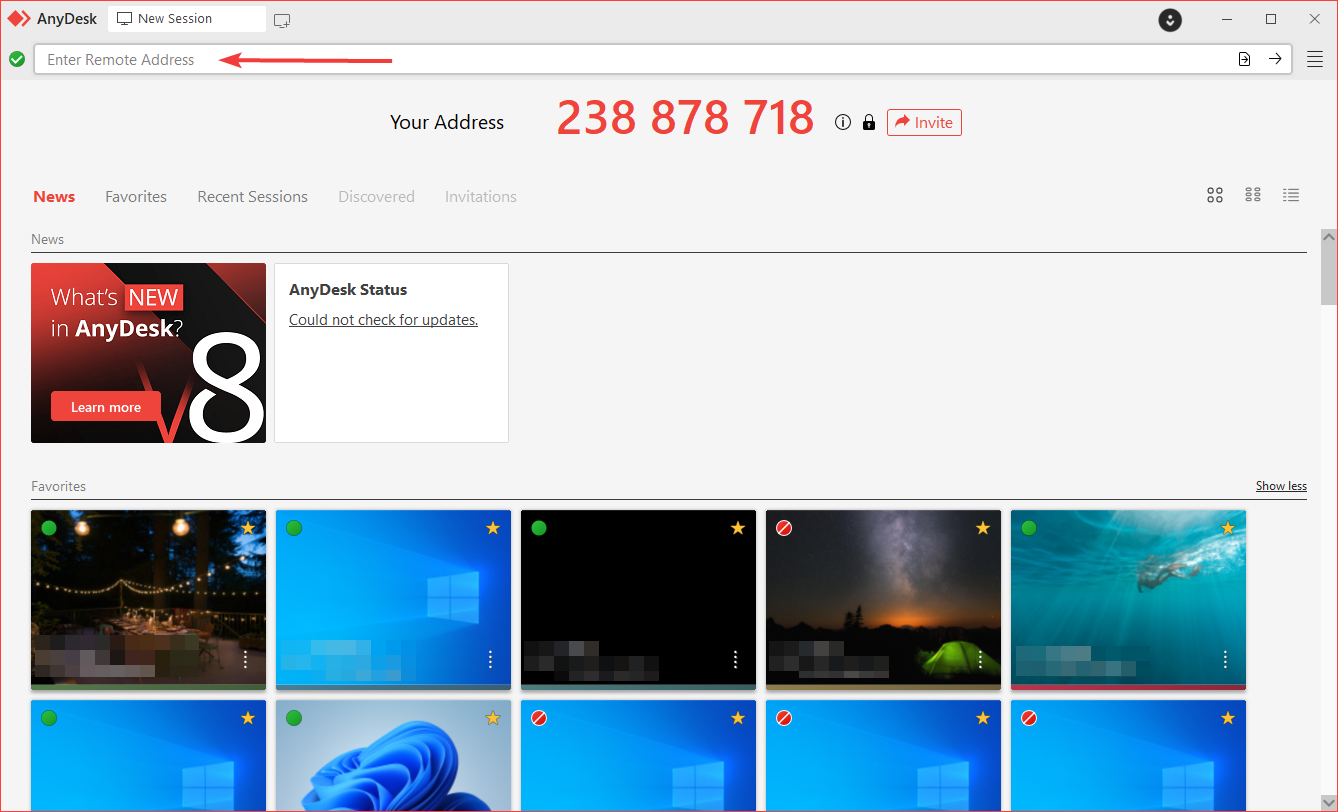
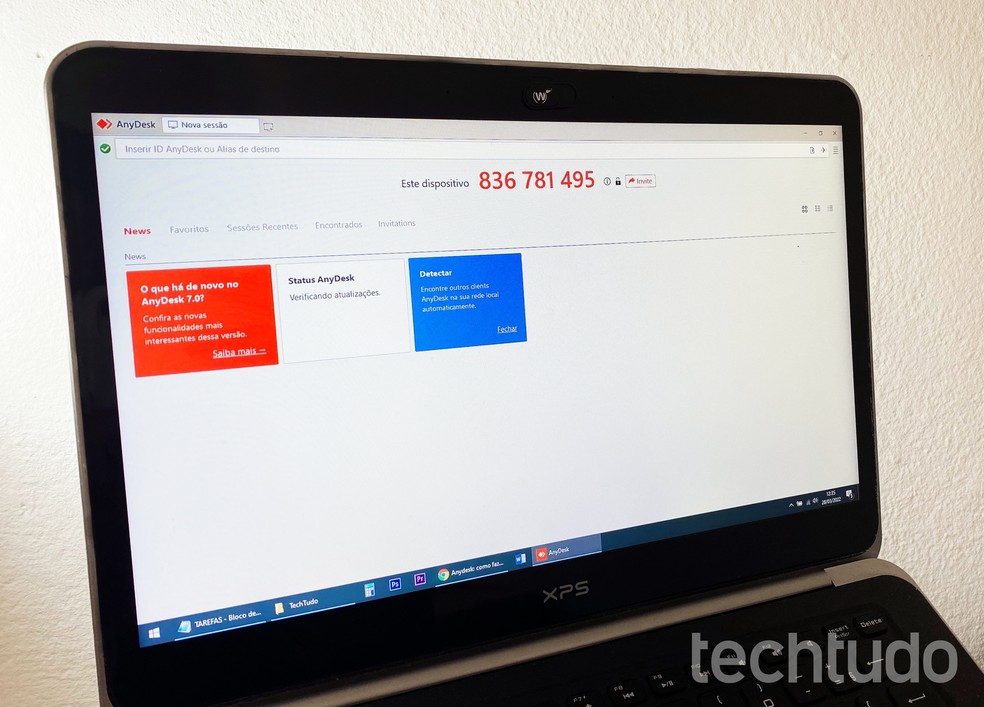
Uma vez instalado, você verá um número de identificação único do seu dispositivo. Para conectar a ele de outro local, basta digitar esse número no outro computador ou celular. É tudo muito visual e intuitivo. Vamos combinar, ajuda demais quando você esquece aquele arquivo importante em casa ou precisa dar um suporte rápido para alguém. Dica Prática: Mantenha o AnyDesk sempre atualizado para garantir a máxima segurança e aproveitar os recursos mais recentes.
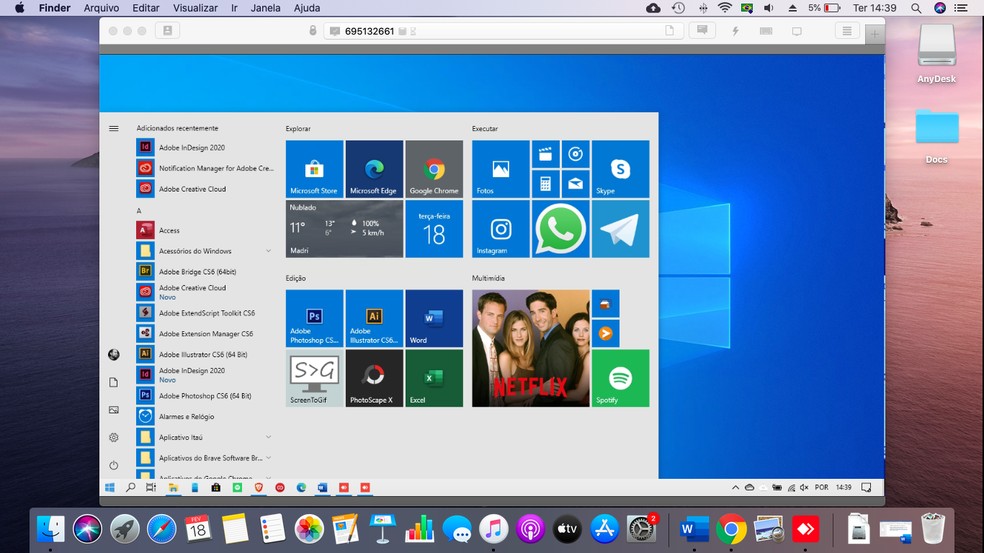
Conectando-se a Outro Computador Rapidamente
Já precisou acessar seu PC do trabalho de casa, ou ajudar alguém com um problema no computador, mas sem estar lá fisicamente? Pois é, isso é mais comum do que a gente pensa. A gente busca uma solução que seja simples e rápida. É aí que entra a tecnologia de acesso remoto, e o Anydesk é um nome que aparece bastante quando o assunto é essa conexão.
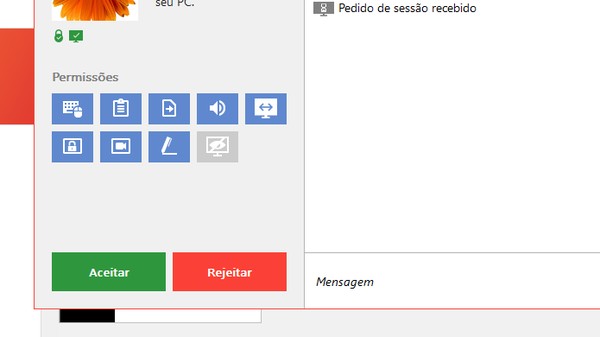
O que é Anydesk? Pensa nele como um controle remoto para o seu computador, mas que funciona pela internet. Você instala um programinha em cada máquina, e uma dá acesso à outra. Ele é conhecido por ser leve e ter uma conexão bem fluida, o que é ótimo para quem não tem uma internet super veloz. Dá para ver a tela do outro computador como se você estivesse sentado na frente dele, controlar o mouse, o teclado… tudo mesmo.
Seja para dar um suporte técnico para um amigo ou acessar seus arquivos quando está viajando, o Anydesk facilita muito. Ele é seguro e, para uso pessoal, costuma ser gratuito, o que o torna uma opção bem popular. É uma mão na roda para resolver aquelas situações do dia a dia que antes davam uma dor de cabeça danada.
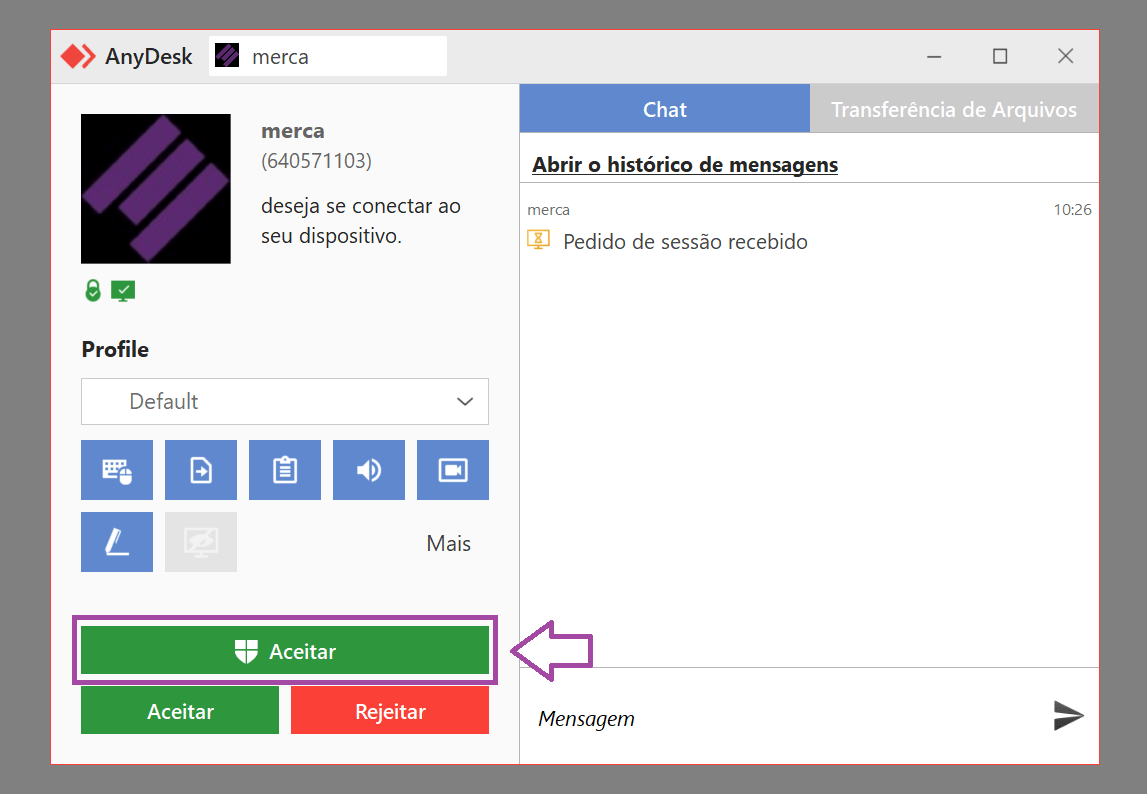
Dica Prática: Ao se conectar, sempre verifique o número de ID exibido na tela do outro computador antes de aceitar a solicitação. Confirme se é quem você espera para garantir a segurança.
Compartilhando Sua Tela com Segurança
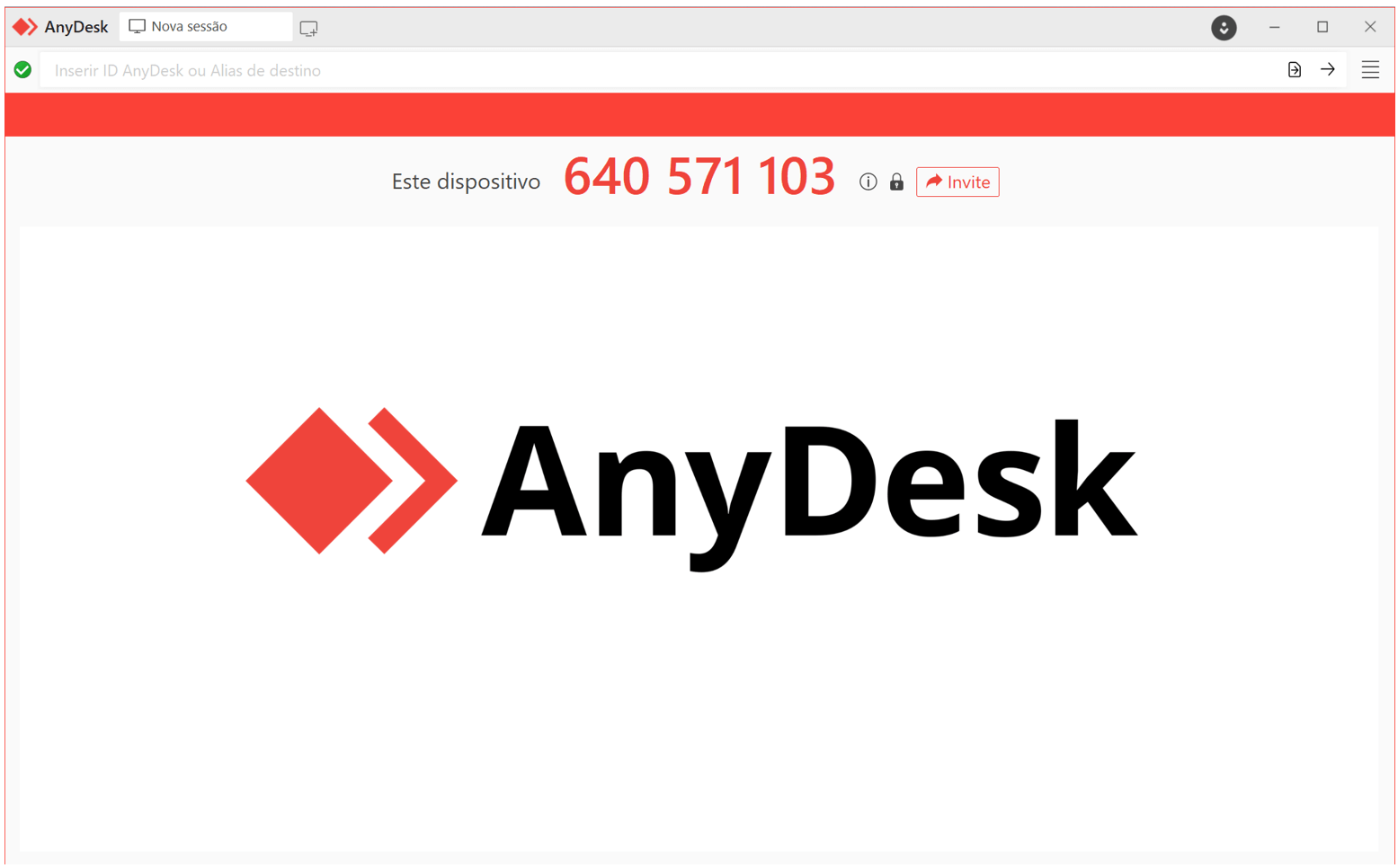
Você já precisou mostrar algo na sua tela para alguém, seja para ajudar um amigo com um problema no computador ou para apresentar um projeto? Pois é, essa tarefa comum pode gerar uma pontinha de preocupação com a segurança. É aí que entra o Anydesk. Ele é um programa que te permite acessar e controlar outro computador remotamente, e o mais importante, compartilhar sua própria tela com quem você precisar, de maneira bem prática.

O Anydesk é conhecido pela sua simplicidade. Quando você quer compartilhar sua tela, você simplesmente inicia o programa e ele gera um código de identificação único para o seu computador. A pessoa que você quer que veja sua tela, por outro lado, vai precisar desse código para se conectar. É como um passe de acesso. Essa conexão é feita através da internet, mas o programa usa criptografia para garantir que apenas quem tem o código certo possa ver o que está acontecendo no seu monitor.
A segurança é um ponto chave aqui. Você sempre tem o controle de quem pode ver e o que essa pessoa pode fazer. Seus dados e suas informações ficam protegidos porque a sessão é encerrada assim que você decide. Não é nada complicado de usar, mesmo se você não for um expert em tecnologia. Vamos combinar, ter essa facilidade sem abrir mão da segurança é essencial nos dias de hoje.
Dica Prática: Sempre verifique o código que aparece na tela do outro computador antes de aceitar a conexão. Se o código não bater com o que a pessoa te informou, não prossiga.
Transferindo Arquivos Sem Complicações
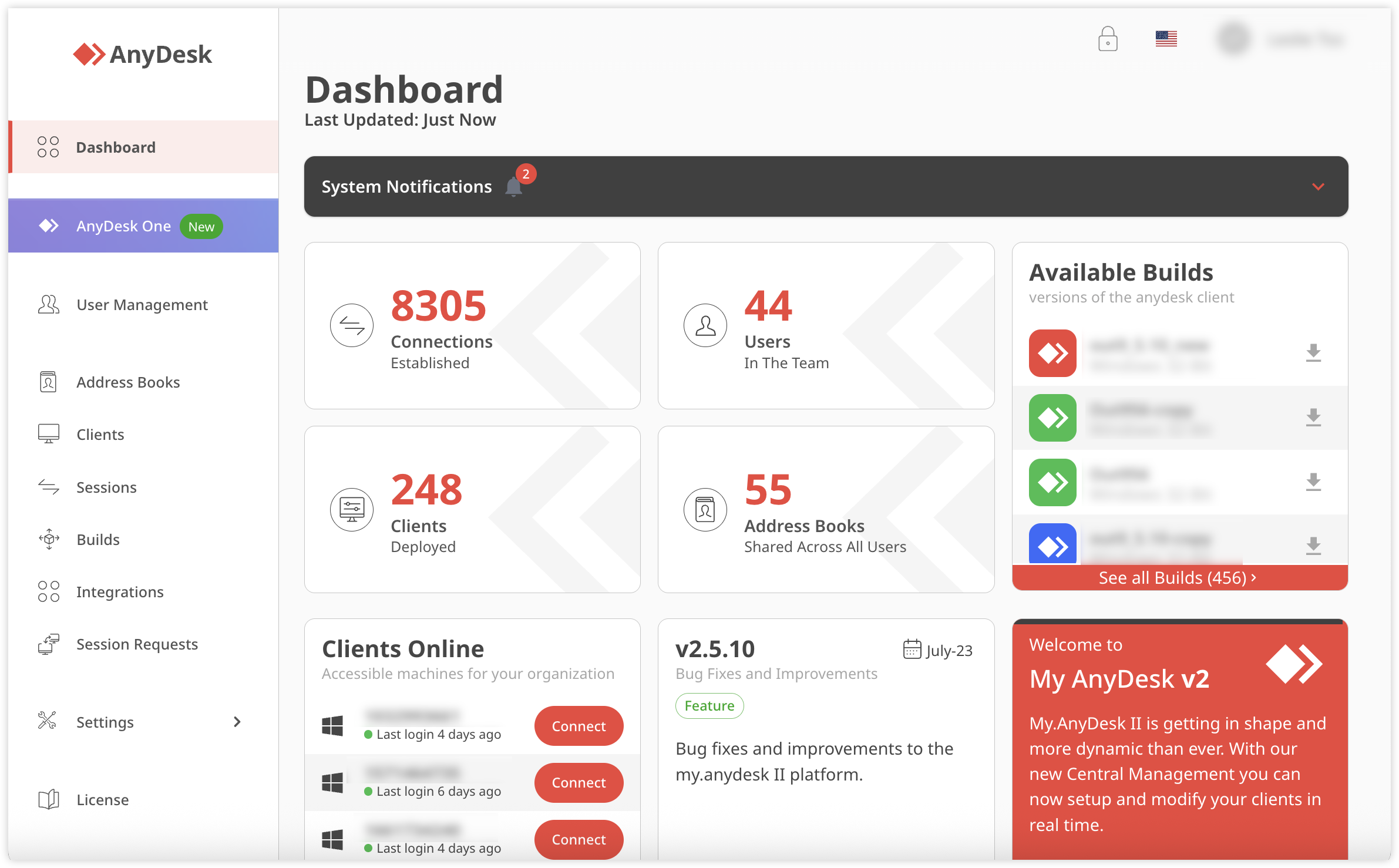
Sei que transferir arquivos entre computadores pode parecer um bicho de sete cabeças, mas hoje eu vou te mostrar uma ferramenta que vai facilitar muito a sua vida. O AnyDesk é um programa que permite acessar e controlar um computador remotamente, como se você estivesse sentado na frente dele. E o melhor: é super rápido e seguro para mover seus arquivos de um lugar para outro.
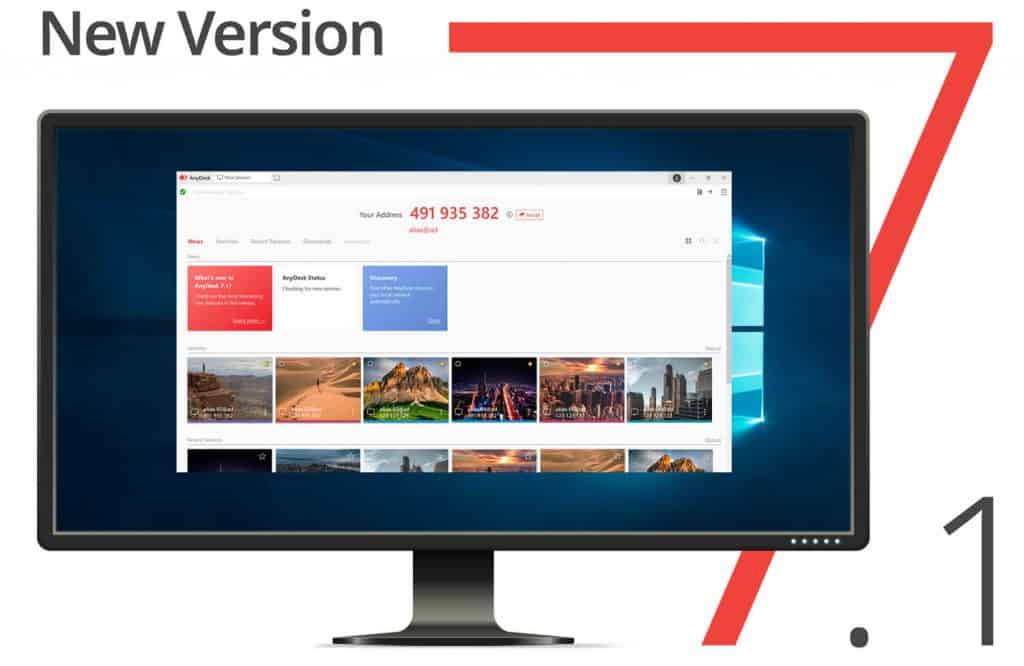
Pense assim: você precisa mandar um arquivo grande do seu PC do trabalho para o seu notebook em casa, ou vice-versa. Com o AnyDesk, você não precisa mais de pendrive, e-mail com limite de tamanho ou serviços de nuvem que demoram. Basta instalar o AnyDesk nos dois computadores, conectar usando um código simples e pronto. A transferência de arquivos acontece direto, sem complicação.
Ele cria um canal seguro para você navegar entre os dispositivos e arrastar e soltar os arquivos. É uma mão na roda para quem mexe com muitas coisas e precisa de agilidade. Fica tranquilo que a configuração é bem intuitiva.
Dica Prática: Ao transferir arquivos pesados, certifique-se de que ambos os computadores estejam conectados a uma rede estável de internet para garantir a velocidade e evitar interrupções.
Configurando o Acesso Não Supervisionado
O AnyDesk é uma ferramenta que permite acessar o seu computador remotamente, de qualquer lugar do mundo. Para configurar o acesso não supervisionado, você precisa instalar o AnyDesk nos dois computadores que quer conectar. No computador que você quer acessar sem ninguém por perto, você vai definir uma senha. É essa senha que vai garantir que só você consiga entrar, mesmo que o computador esteja ligado e sem ninguém na frente dele.
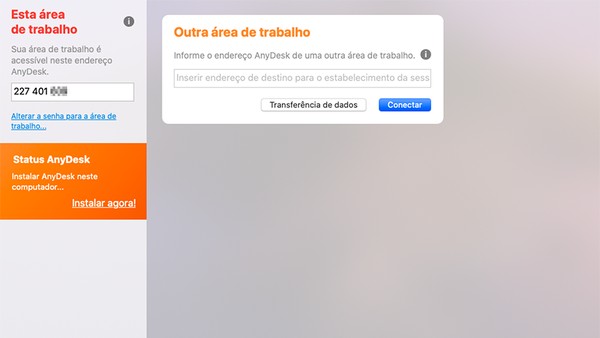
Pois é, o processo é bem simples. Depois de instalar e abrir o AnyDesk em ambos os dispositivos, no computador que você vai controlar, vá nas configurações e ative a opção de “Acesso não supervisionado”. Ali você cria a senha que mencionei. A partir daí, no outro computador (o que você está usando para acessar), basta digitar o ID do computador remoto e, quando pedir, inserir a senha que você definiu. Pronto! Você já está conectado.
Essa funcionalidade é uma mão na roda para quem precisa resolver algo rápido no PC de casa sem ter que sair de onde está. Facilita o trabalho, estudos e até para dar um suporte a um amigo ou familiar. Fica tranquila que a conexão é criptografada, então seus dados ficam seguros. Vamos combinar que isso é muito útil!
Dica Prática: Para aumentar a segurança, use uma senha forte e única para o acesso não supervisionado no AnyDesk. Altere-a de tempos em tempos.
Gerenciando Permissões e Segurança
Quando falamos de gerenciar permissões e segurança com o Anydesk, a coisa fica séria. Ele permite configurar quem pode acessar seu computador e o que essa pessoa pode fazer. Você pode autorizar o acesso completo, permitir apenas visualização ou até mesmo restringir o uso do teclado e mouse. Isso é fundamental para evitar acessos indesejados e garantir que seus dados fiquem protegidos. A segurança é levada a sério, com criptografia que protege a comunicação entre os computadores.
Para ter certeza de que apenas quem você autorizou tenha acesso, sempre confira as conexões que estão sendo feitas e qual o nível de permissão concedido. Se você vai acessar um computador que não é seu, peça sempre permissão explícita e entenda o que você pode e não pode fazer lá. Lembre-se, acesso remoto exige responsabilidade de ambas as partes.
Dica Prática: Ative a solicitação de aceitação manual para todas as conexões de entrada. Assim, você sempre saberá quando alguém está tentando acessar seu computador e poderá aprovar ou negar na hora.
Usando o AnyDesk em Diferentes Sistemas Operacionais
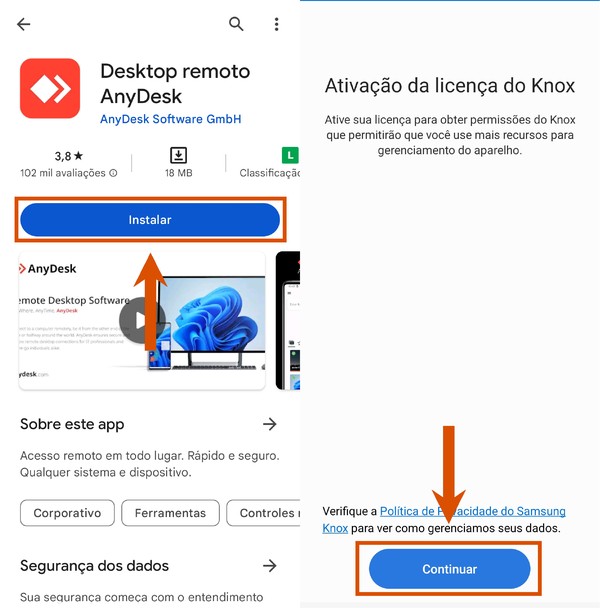
O AnyDesk é um programa de acesso remoto que funciona de verdade em vários sistemas operacionais. Não importa se você usa Windows, macOS, Linux, ou até mesmo sistemas móveis como Android e iOS, o AnyDesk tem uma versão. Isso é genial porque te permite conectar a praticamente qualquer computador ou celular, de qualquer lugar. A instalação é rápida e, na maioria das vezes, nem exige muita configuração.

Para quem usa Windows, a experiência é bem direta, como você espera de qualquer software nesse sistema. No macOS, ele se integra de forma suave, respeitando o jeito que o sistema funciona. E no Linux, que tem suas particularidades, o AnyDesk se mostra bem compatível com as distribuições mais comuns. A ideia é sempre a mesma: você digita um ID ou nome de usuário e pronto, já pode pedir acesso ou conceder permissão.
Para quem trabalha com diferentes dispositivos ou precisa dar suporte a amigos e familiares que usam outros sistemas, essa compatibilidade é um salva-vidas. Você pode estar no seu notebook com Windows e acessar um PC com Linux na casa de um amigo, por exemplo. Ou, se estiver fora, controlar seu computador de trabalho pelo celular. É uma ferramenta que realmente quebra barreiras entre as plataformas.
Dica Prática: Ao instalar o AnyDesk em dispositivos móveis, verifique as permissões solicitadas, especialmente se for para controle total. Assim, você garante que a conexão funcione como esperado sem abrir brechas indesejadas.
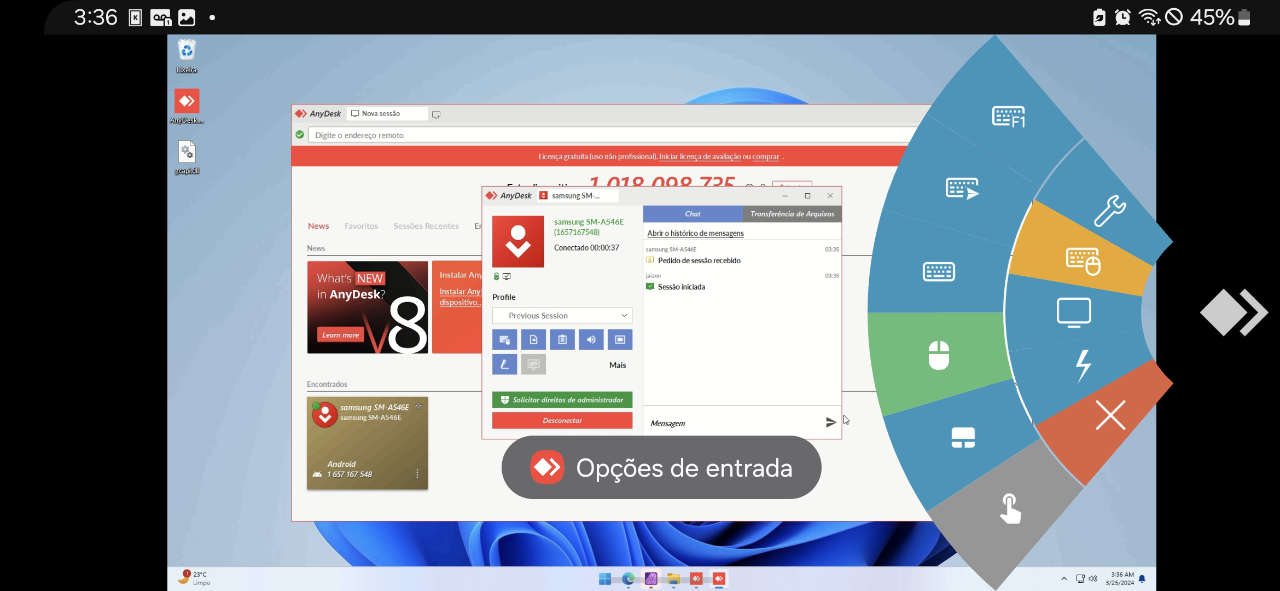
Dicas para Otimizar a Conexão Remota
Quando falamos de AnyDesk, estamos falando de um programa que permite que você acesse outro computador como se estivesse sentado na frente dele. Isso é perfeito para suporte técnico ou para pegar aquele arquivo que você esqueceu em casa. Para que tudo funcione lisinho, a velocidade da sua internet é o fator principal. Uma conexão instável ou lenta pode deixar tudo travando e frustrante.

Se você notar que a imagem está demorando para carregar ou os comandos não respondem na hora, o primeiro passo é dar uma olhada na sua própria conexão. Fechar outros programas que consomem muita banda, como downloads pesados ou streaming de vídeo, pode fazer uma diferença danada. Pense assim: você está dando mais “espaço” para o AnyDesk funcionar sem concorrentes.
Outro ponto importante é a configuração do próprio AnyDesk. Ajustar a qualidade da exibição pode ajudar muito. Se você não precisa ver cada pixel com perfeição, diminuir a qualidade visual pode deixar a conexão muito mais fluida. Às vezes, a gente pensa que precisa da máxima qualidade, mas para a maioria das tarefas remotas, uma qualidade um pouco menor garante que tudo rode sem travamentos. Vamos combinar que ter uma resposta rápida é mais importante que uma imagem super nítida em alguns casos.
Dica Prática: Se possível, conecte seu computador via cabo de rede em vez de Wi-Fi. A conexão cabeada geralmente é mais estável e rápida, o que impacta diretamente na performance do AnyDesk.
Resolução de Problemas Comuns no AnyDesk
Muita gente pergunta “anydesk o que é” e a resposta é simples: é um programa que te deixa controlar um computador à distância. Pense nele como uma ponte segura para acessar seu PC de outro lugar, seja para pegar um arquivo ou dar um help para alguém. Mas, como qualquer tecnologia, às vezes dá umas travadinhas.
Uma das confusões mais comuns é a de conexão. Se você não consegue conectar, o primeiro passo é verificar se tanto o seu dispositivo quanto o do outro lado estão com o AnyDesk instalado e rodando. Outro ponto é o ID do dispositivo; se ele estiver incorreto, a conexão jamais vai rolar. A velocidade da internet também pesa bastante aqui, então, se a sua conexão estiver instável, é quase certeza que o desempenho do AnyDesk vai cair junto.
Outro problema que pode pintar é a lentidão ou falha na imagem. Isso geralmente acontece por causa de configurações gráficas ou do próprio uso de recursos do sistema. Se o computador remoto estiver sobrecarregado, o AnyDesk vai sofrer. Tente ajustar as configurações de qualidade visual dentro do próprio AnyDesk para um modo mais leve.
Dica Prática: Se o AnyDesk estiver muito lento, feche outros programas que não esteja usando tanto no computador remoto. Isso libera recursos e dá um gás para a conexão!
Recursos Avançados para Usuários Experientes
Você já ouviu falar do AnyDesk, certo? Pois é, para quem precisa acessar um computador remotamente, seja para dar um suporte técnico a um amigo ou para acessar seus próprios arquivos de casa, o AnyDesk é uma ferramenta que facilita muito a vida. Ele permite que você controle outro PC como se estivesse sentado na frente dele.
Mas o AnyDesk vai além do básico. Ele oferece recursos pensados para quem usa isso no dia a dia e precisa de mais agilidade e segurança. Pense em transferir arquivos grandes entre máquinas sem complicação, ou até mesmo fazer anotações na tela do outro computador durante uma sessão de suporte. A conexão é criptografada, o que dá aquela tranquilidade extra.
Para quem está sempre em movimento, a possibilidade de usar o AnyDesk no celular para acessar seu computador também é um salva-vidas. É realmente impressionante a velocidade com que ele estabelece a conexão, mesmo em redes que não são das mais rápidas. Vamos combinar, a praticidade é o ponto forte aqui.
Dica Prática: Mantenha seu AnyDesk sempre atualizado para garantir que você esteja usando as últimas melhorias de segurança e desempenho.
Aqui está a tabela explicativa sobre o AnyDesk, como você pediu:
AnyDesk para o Dia a Dia: Soluções Práticas
| Item | Características Principais | Dicas e Uso Prático |
|---|---|---|
| Entendendo a Instalação do AnyDesk no Seu Dispositivo | Download rápido e leve. Versões para Windows, macOS, Linux, Android e iOS. Instalação opcional ou como aplicativo portátil. | Para acesso rápido e ocasional, use a versão portátil. Para uso frequente ou acesso não supervisionado, instale o programa. Baixe sempre do site oficial. |
| Conectando-se a Outro Computador Rapidamente | Interface simples com campo para ID ou apelido do outro dispositivo. Conexão direta após aceite. | Tenha o ID do computador ao qual deseja se conectar em mãos. Peça para a pessoa do outro lado aceitar a conexão. |
| Compartilhando Sua Tela com Segurança | Visualize e controle o computador remoto. Opção de permitir ou negar o compartilhamento. Controle de quais permissões o outro usuário terá. | Use para ajudar alguém com um problema no PC. Peça permissão antes de iniciar o compartilhamento. Revogue o acesso se necessário. |
| Transferindo Arquivos Sem Complicações | Arrastar e soltar para transferir arquivos entre os dispositivos. Indicador de progresso para acompanhar o download/upload. | Ideal para mover documentos ou programas rapidamente. Certifique-se de que os dois dispositivos estão conectados. |
| Configurando o Acesso Não Supervisionado | Defina uma senha para acessar seu computador remotamente sem a necessidade de alguém aceitar a conexão. Bom para acessar seu próprio PC de outro local. | Crie uma senha forte e única para o acesso não supervisionado. Anote-a em local seguro. Use apenas em redes confiáveis. |
| Gerenciando Permissões e Segurança | Controle o que o usuário remoto pode fazer: ver a tela, controlar o mouse, transferir arquivos, etc. Bloqueio de acesso a determinados IDs. | Configure as permissões de acordo com a necessidade. Se for dar acesso a alguém que não conhece bem, limite as permissões. |
| Usando o AnyDesk em Diferentes Sistemas Operacionais | Funciona em Windows, macOS, Linux, Android, iOS. A experiência é consistente entre as plataformas. | Você pode acessar um computador Windows a partir do seu celular Android, por exemplo. Mantenha o AnyDesk atualizado em todos os dispositivos. |
| Dicas para Otimizar a Conexão Remota | Conexão direta (sem intermediários) melhora a velocidade. Use a versão mais recente. Feche programas desnecessários no computador remoto. | Se possível, conecte-se diretamente pelo ID. Uma boa conexão de internet em ambas as pontas faz toda a diferença. |
| Resolução de Problemas Comuns no AnyDesk | Problemas de conexão podem ser falha na rede, firewall bloqueando, ou versão desatualizada. Erros de ID podem ser digitação incorreta. | Reinicie o AnyDesk e o computador. Verifique seu firewall e antivírus. |
Confira este vídeo relacionado para mais detalhes:
Segurança em Primeiro Lugar: Protegendo Suas Conexões
Vamos combinar, quando falamos de acesso remoto, segurança é o ponto principal. Ninguém quer ter seu computador invadido, né? Eu também prezo muito por isso. O Anydesk é uma ferramenta fantástica, mas como qualquer tecnologia que mexe com acesso, é preciso ter atenção.
Por isso, separei umas dicas de ouro pra você usar o Anydesk com tranquilidade:
- Senha Forte e Única: Ao configurar o acesso não supervisionado (aquele que você não precisa confirmar toda hora), crie uma senha forte. Nada de “12345” ou datas de aniversário. Pense em uma mistura de letras maiúsculas, minúsculas, números e símbolos. E, claro, não use essa senha em nenhum outro lugar.
- Acesso Supervisionado Sempre que Possível: Se for para ajudar alguém ou acessar um computador rapidamente, prefira o acesso supervisionado. Isso significa que a pessoa do outro lado precisa aceitar a conexão. É uma camada extra de segurança que evita surpresas.
- Atualizações em Dia: Mantenha sempre o Anydesk atualizado. Os desenvolvedores lançam atualizações não só para adicionar recursos, mas também para corrigir falhas de segurança. É um passo simples que faz uma diferença enorme.
- Revise os Dispositivos Conectados: De vez em quando, dê uma olhada na lista de dispositivos que têm permissão para se conectar à sua máquina. Se encontrar algo estranho ou um dispositivo que você não reconhece mais, remova-o.
Seguindo esses passos, você garante que suas sessões remotas sejam eficientes e, o mais importante, seguras. Fica a dica de quem já usou bastante a ferramenta!
Dúvidas das Leitoras
O AnyDesk é gratuito para uso pessoal?
Sim, o AnyDesk oferece uma versão gratuita para uso pessoal. Isso significa que você pode utilizá-lo sem custos para acessar seus próprios computadores ou ajudar amigos e familiares.
É seguro usar o AnyDesk para acessar meu computador?
O AnyDesk é projetado com segurança em mente, utilizando criptografia para proteger suas conexões. No entanto, é crucial manter o software atualizado e compartilhar suas credenciais apenas com pessoas de confiança.
Posso usar o AnyDesk em um celular?
Com certeza! Você pode instalar o AnyDesk tanto em dispositivos Android quanto iOS. Isso permite que você acesse seu computador de qualquer lugar usando seu smartphone ou tablet.
Como faço para me desconectar de uma sessão remota no AnyDesk?
Para se desconectar, basta fechar a janela do AnyDesk na sessão remota. Você também pode usar a opção de “Desconectar” dentro do menu da própria sessão para finalizar o acesso de forma limpa.
Pois é, o Anydesk é essa ferramenta que facilita demais o acesso remoto. Com ele, você resolve problemas de computadores de amigos ou familiares de longe, ou acessa seu próprio PC de outro lugar, de um jeito rápido e seguro. Fica tranquilo, é mais simples do que parece. Se você se interessou por essas facilidades de acesso, vale a pena também dar uma olhada em como funcionam as redes privadas virtuais (VPNs). Compartilhe suas experiências com a gente nos comentários!
