


Seu navegador Chrome anda lento? A solução pode ser mais simples do que você imagina: limpar cache chrome. Com o tempo, o navegador acumula dados temporários que, embora ajudem a carregar sites mais rápido na segunda visita, podem pesar e causar lentidão. Fica tranquilo, porque neste post eu te mostro como resolver isso de vez, garantindo uma navegação mais ágil e atualizada em 2026. Prepare-se para turbinar sua experiência online!
“Para uma limpeza completa do cache, o intervalo de tempo recomendado é “Todo o período”.”
Por que limpar o cache do Chrome é crucial para a velocidade e atualização do seu navegador?
Imagina que o cache são como anotações que o Chrome faz sobre os sites que você visita. Isso acelera o carregamento futuro.
Contudo, essas anotações podem ficar desatualizadas ou em excesso, prejudicando a performance.
Ao limpar o cache, você força o Chrome a buscar as informações mais recentes dos sites.
Isso garante que você veja a versão atualizada de páginas, evitando erros visuais e problemas de carregamento.
Entendendo o Cache do Chrome e Por Que Limpá-lo para Mais Velocidade
Imagina que o cache do seu navegador Chrome é como uma memória temporária. Ele guarda pedacinhos de sites que você visita, como imagens e códigos, para que, quando você voltar lá, tudo carregue mais rápido. É uma ótima ideia, mas com o tempo, essa memória pode ficar cheia demais ou até desatualizada, causando lentidão ou exibindo informações antigas.
| O Que é Cache? | Por Que Limpar? | Benefícios |
|---|---|---|
| Armazenamento temporário de dados de sites (imagens, scripts). | Acúmulo excessivo, dados desatualizados, erros de carregamento. | Navegação mais rápida, resolução de problemas de exibição, liberação de espaço (mínimo). |
Técnicas Essenciais para Gerenciar o Cache do Chrome
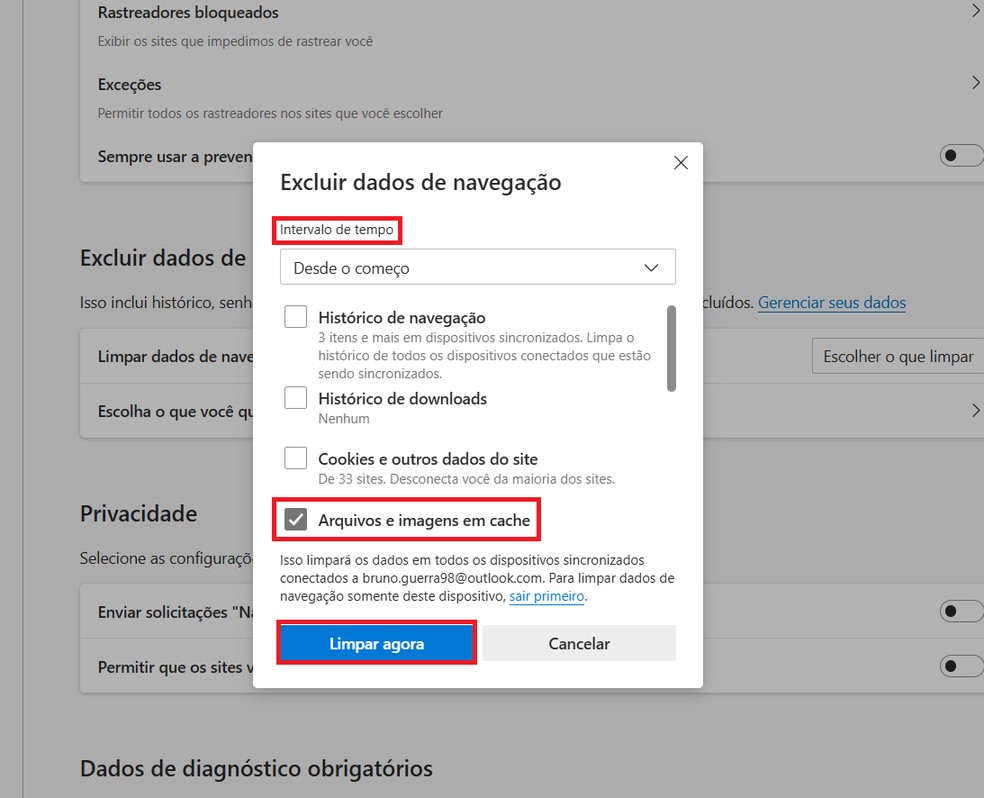
O Atalho de Teclado Definitivo: Ctrl + Shift + Delete (ou Command + Shift + Backspace)
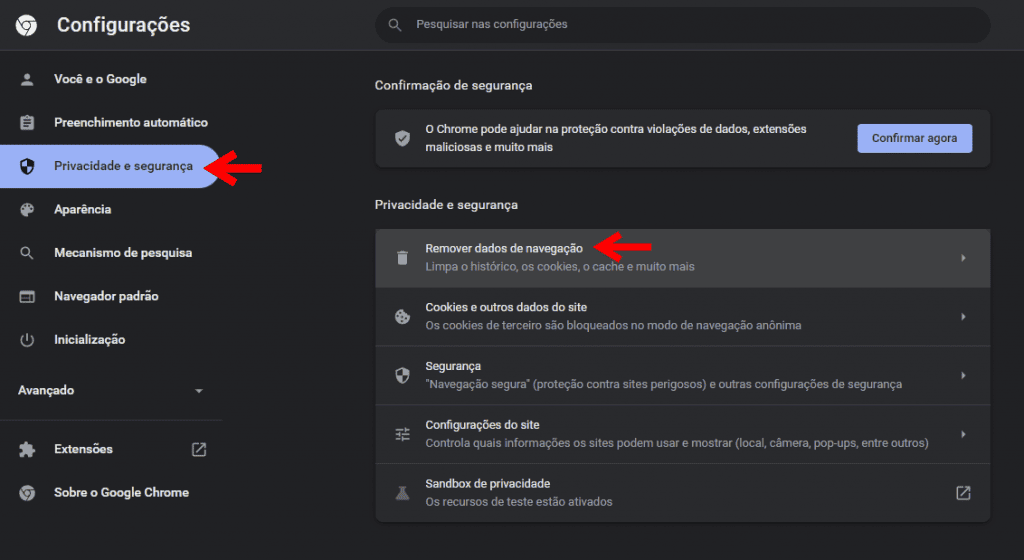
Para mim, este é o método mais prático. Em máquinas com Windows ou Linux, basta apertar Ctrl + Shift + Delete ao mesmo tempo. Se você usa Mac, a combinação é Command + Shift + Backspace. Essa ação abre diretamente a janela de Limpeza de dados de navegação, onde você pode agir rapidamente. É o caminho que eu sempre recomendo porque economiza cliques e tempo.
A Navegação pelo Menu: Mais Ferramentas em Ação
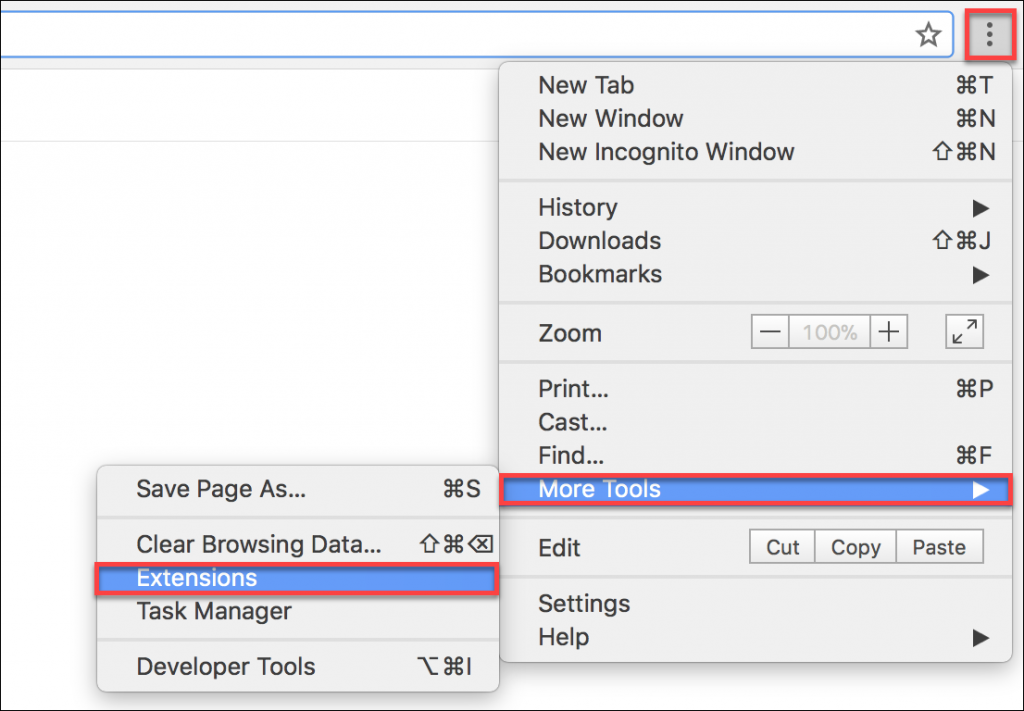
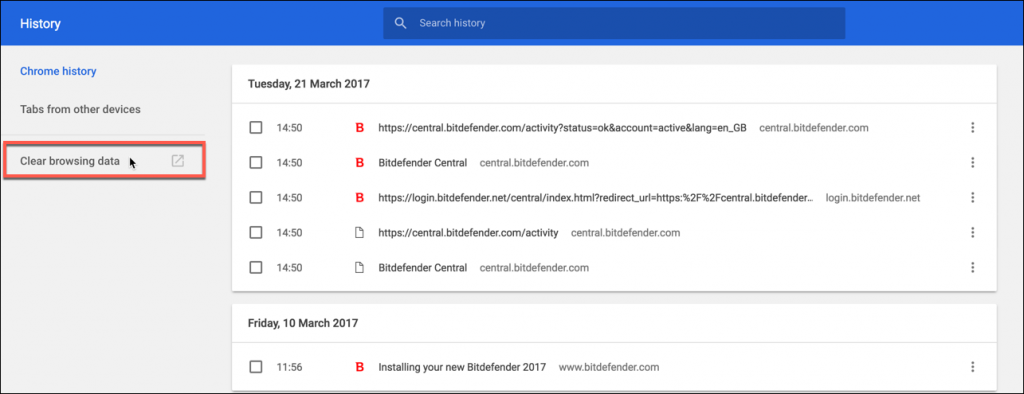
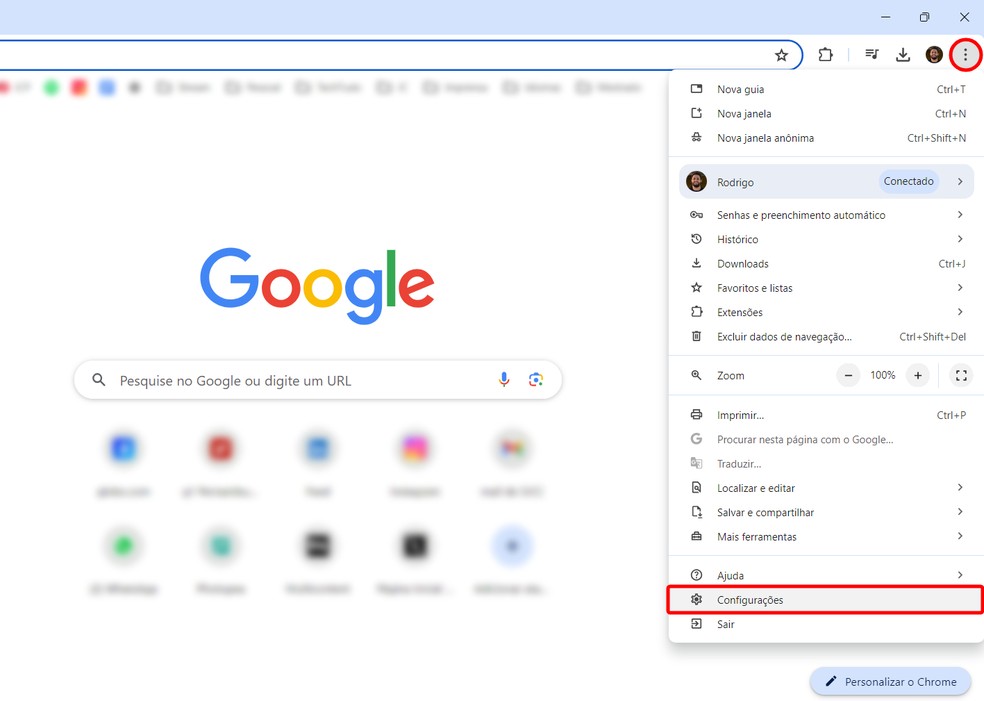
Se você prefere ir pelo menu, sem problemas. É igualmente eficaz. Clique nos três pontinhos no canto superior direito do Chrome. Ali, vá em “Mais ferramentas” e depois em “Limpar dados de navegação”. É um pouco mais demorado que o atalho, mas chega no mesmo resultado. Você encontra um guia detalhado disso no Google Help.
Configurações Cruciais para uma Limpeza Completa
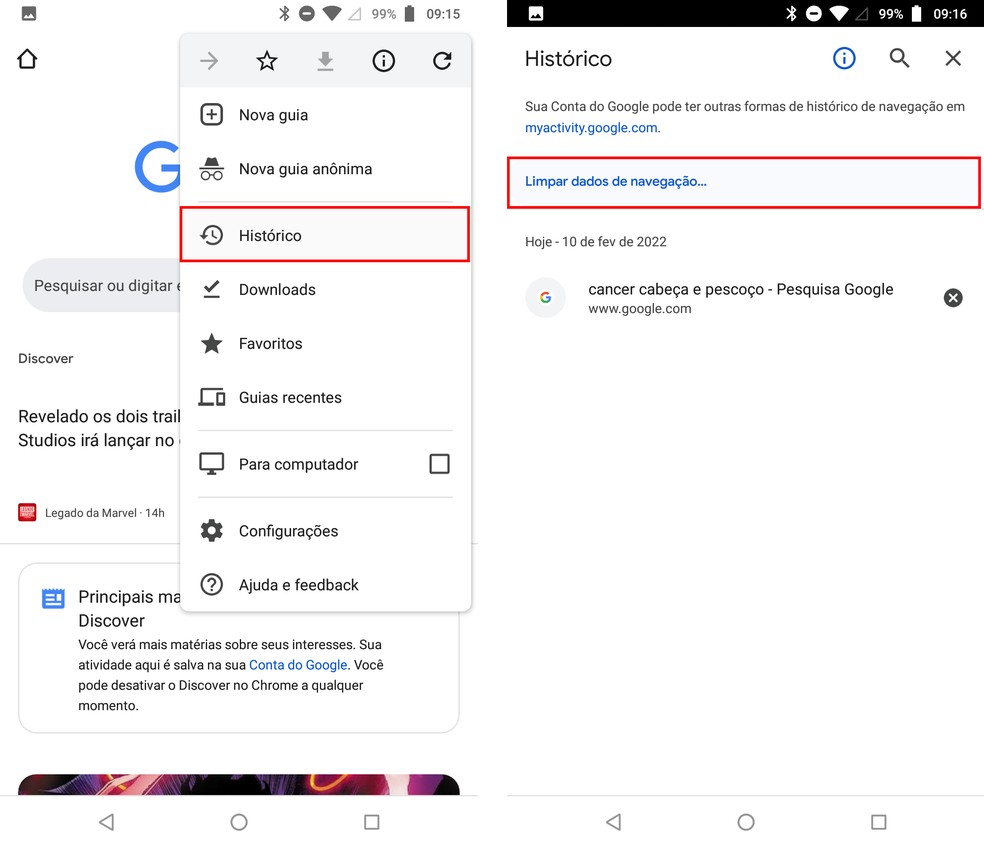
Ao acessar a janela de limpeza, você tem opções importantes. Escolha o “Intervalo de tempo”. Para uma limpeza profunda e para resolver a maioria dos problemas, eu sempre sugiro selecionar “Todo o período”. Depois, é fundamental marcar a caixa “Imagens e arquivos armazenados em cache”. Esse é o segredo para garantir que você está removendo os dados que podem estar causando lentidão. Ao final, clique em “Remover dados” para finalizar. Para dispositivos móveis, como no Android, o processo é similar: abra o app Chrome, toque nos três pontos, vá em Histórico > Limpar dados de navegação, selecione o período e a opção de cache, e toque em “Limpar dados”. Veja mais em Google Help.
A Força do Ctrl + F5 para Atualizações de Página Específicas
Às vezes, você não quer limpar todo o cache, mas apenas forçar o Chrome a baixar a versão mais recente de uma página específica. Para isso, existe um truque: use Ctrl + F5 no Windows ou Linux, e Command + Shift + R no Mac. Essa combinação força o navegador a recarregar a página ignorando o cache local. É uma técnica rápida e muito útil para desenvolvedores ou para quem está sempre atento às atualizações de sites, como indicado em suporte.lucanet.com.br.
Preparando o Terreno: O Que Saber Antes de Começar
Antes de sair limpando tudo, é bom ter em mente que o cache, apesar de poder causar problemas, também tem sua utilidade. Ele acelera o carregamento de sites que você visita com frequência. Limpar o cache pode fazer com que esses sites demorem um pouco mais para carregar na primeira vez após a limpeza. Pense nisso como dar uma “reconfigurada” na memória do navegador.
Guia Passo a Passo: Limpando o Cache do Chrome com Maestria
Abra a Ferramenta de Limpeza de Dados de Navegação
Utilize o atalho de teclado mais eficiente: Ctrl + Shift + Delete no Windows/Linux ou Command + Shift + Backspace no Mac. Isso o levará diretamente para a janela de configurações de limpeza. Alternativamente, clique nos três pontos no canto superior direito do Chrome, vá em “Mais ferramentas” e selecione “Limpar dados de navegação”.
Defina o Período de Tempo da Limpeza
Na janela que se abriu, procure pela opção “Intervalo de tempo”. Para garantir que você está removendo todos os dados potencialmente problemáticos, eu recomendo fortemente selecionar “Todo o período”. Isso assegura uma limpeza completa, eliminando o cache acumulado desde sempre.
Selecione os Dados a Serem Removidos
Nesta etapa, você verá diversas opções de dados de navegação. É crucial marcar a caixa correspondente a “Imagens e arquivos armazenados em cache”. Se o seu objetivo é apenas resolver problemas de carregamento, essa é a opção principal. Você pode, opcionalmente, limpar outros dados como histórico de navegação e cookies, mas para o foco em cache, foque nesta caixa.
Execute a Limpeza
Com o intervalo de tempo definido e a caixa “Imagens e arquivos armazenados em cache” marcada, clique no botão “Remover dados”. O Chrome processará a solicitação e limpará o cache. O tempo que isso leva depende da quantidade de dados a serem removidos, mas geralmente é um processo rápido.
Solucionando Problemas Comuns Após Limpar o Cache
Às vezes, após limpar o cache, você pode se deparar com situações inesperadas. Um erro comum é uma página não carregar completamente ou exibir uma mensagem de erro. Isso geralmente é temporário. Tente recarregar a página (usando Ctrl+R ou Command+R) ou, em casos mais persistentes, tente usar o atalho que força a atualização sem cache: Ctrl + F5 (Windows/Linux) ou Command + Shift + R (Mac). Se o problema persistir em um site específico, pode ser útil investigar a limpeza de dados apenas para aquele site, um tópico que podemos explorar em outra ocasião.
Dicas de Especialista para Turbinar o Chrome
Sei que pode parecer bobagem, mas a frequência com que você limpa o cache faz toda a diferença. Eu costumo fazer essa limpeza a cada duas semanas, principalmente se estou navegando muito em sites que mudam o conteúdo com frequência. Fica tranquila, não vai apagar suas senhas nem seu histórico de navegação se você não quiser! Apenas os dados temporários que podem estar travando o seu dia a dia. Uma outra coisa que eu percebi é que em conexões de internet mais lentas, essa limpeza dá um gás extra. É como se o Chrome voltasse a respirar mais livremente, sabe?
Perguntas Frequentes (FAQ) sobre o Cache do Chrome
Limpar o cache apaga meus dados de login e senhas?
Não, se você não selecionar explicitamente as opções de ‘cookies e outros dados do site’. O cache são basicamente arquivos temporários que ajudam os sites a carregar mais rápido na próxima visita.
Posso limpar o cache apenas de um site específico?
Diretamente pela interface principal do Chrome, não. Mas, se você for nas configurações de ‘Cookies e outros dados do site’ e procurar pelo site em questão, pode apagar os dados dele individualmente.
Com que frequência devo limpar o cache?
Para a maioria das pessoas, a cada um ou dois meses é suficiente. Se você notar lentidão ou problemas para carregar sites, vale a pena fazer antes.
Limpar o cache economiza espaço no meu celular?
Com certeza! Em celulares, o cache pode ocupar bastante espaço com o tempo. Uma limpeza periódica ajuda a liberar memória para suas fotos e vídeos.
Cache Limpo, Navegador Acelerado: Missão Cumprida!
Viu só como é simples? Agora você tem em mãos o conhecimento para deixar seu Chrome tinindo e mais rápido. Essa prática simples pode evitar muita dor de cabeça com lentidão e carregamento de páginas. Mantenha esse hábito e garanto que você vai sentir a diferença no seu dia a dia. Se ficou alguma dúvida, pode perguntar!
