

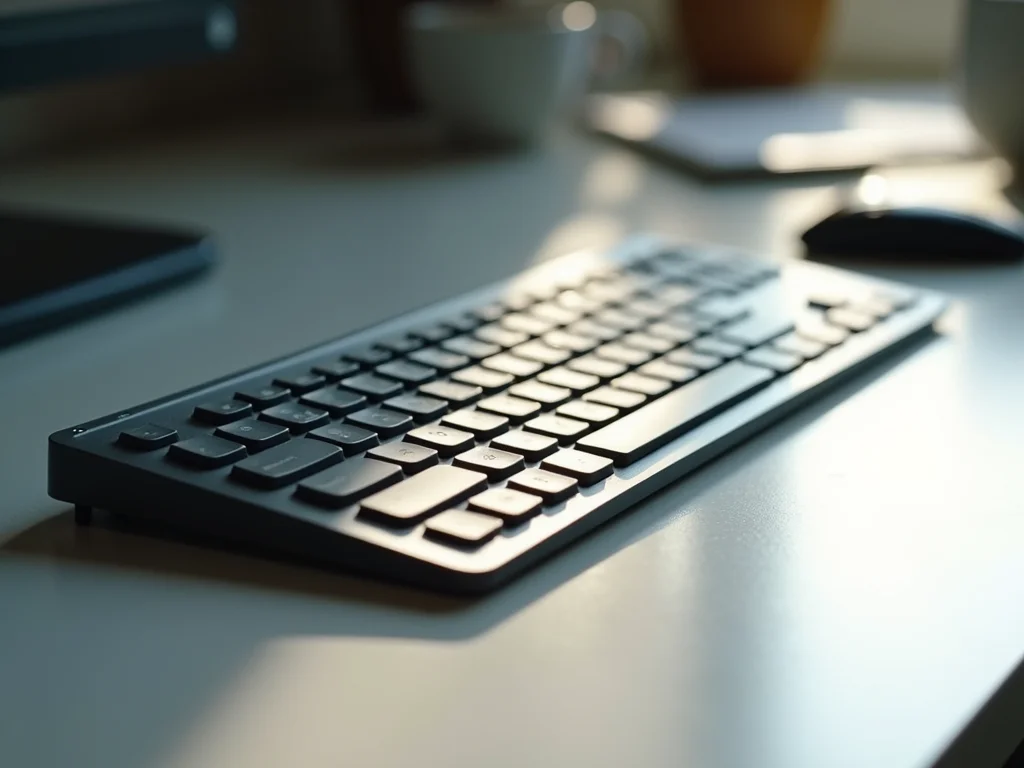
Cansado de se perder com o teclado ABNT e não achar o ‘Ç’ ou o ‘?’? Eu sei como é frustrante! A gente quer digitar rápido, mas fica procurando as teclas. Neste post, eu vou te mostrar como resolver isso de vez e usar seu teclado ABNT sem dor de cabeça. Fica ligado!
Teclado ABNT: A Ferramenta Essencial Que Você Precisa Conhecer
Você já parou pra pensar por que o teclado do seu computador tem um jeito específico de organizar as letras e símbolos? Isso é o ABNT, ou Associação Brasileira de Normas Técnicas. Ele define o layout do teclado para nós, brasileiros, incluindo aquelas teclas que a gente usa direto, como o “Ç” e os acentos. É a norma que garante que a maioria dos teclados vendidos aqui funcione da mesma forma, facilitando a vida de todo mundo.
Vamos combinar, digitar sem o “Ç” viraria uma bagunça, né? O teclado ABNT veio pra simplificar a escrita em português, tornando tudo mais prático. Ter essa padronização significa que você se adapta a um layout e pode usar qualquer computador no Brasil sem se perder nas teclas. É essa ferramenta que você usa todos os dias sem nem se dar conta, mas que faz toda a diferença na sua produtividade.
Confira este vídeo relacionado para mais detalhes:
Desvendando o Teclado ABNT: Detalhes Que Fazem a Diferença
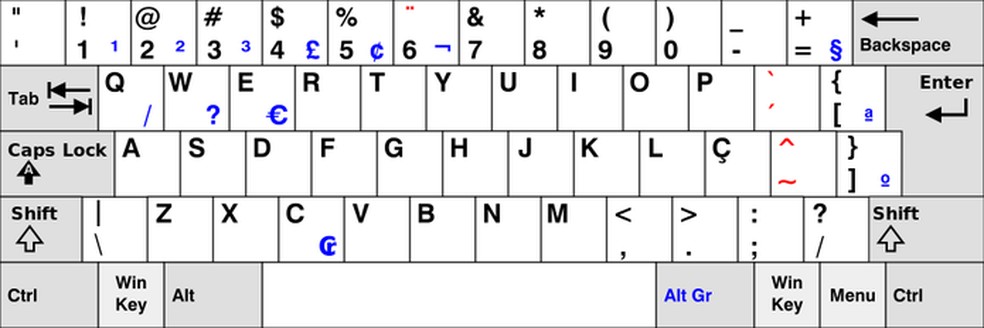
O Símbolo do ‘Ç’: Um Marco Brasileiro
Pois é, o nosso bom e velho ‘Ç’ no teclado é algo que a gente nem percebe mais, né? Mas ele é um símbolo bem brasileiro. Sabe, quando você compra um computador ou notebook novo e ele vem com um teclado configurado para outro país? Aí o ‘Ç’ some, e a gente fica ali, batendo cabeça pra achar onde ele foi parar. O teclado ABNT, que é o padrão aqui no Brasil, tem esse jeitinho especial pra gente escrever português sem complicação.
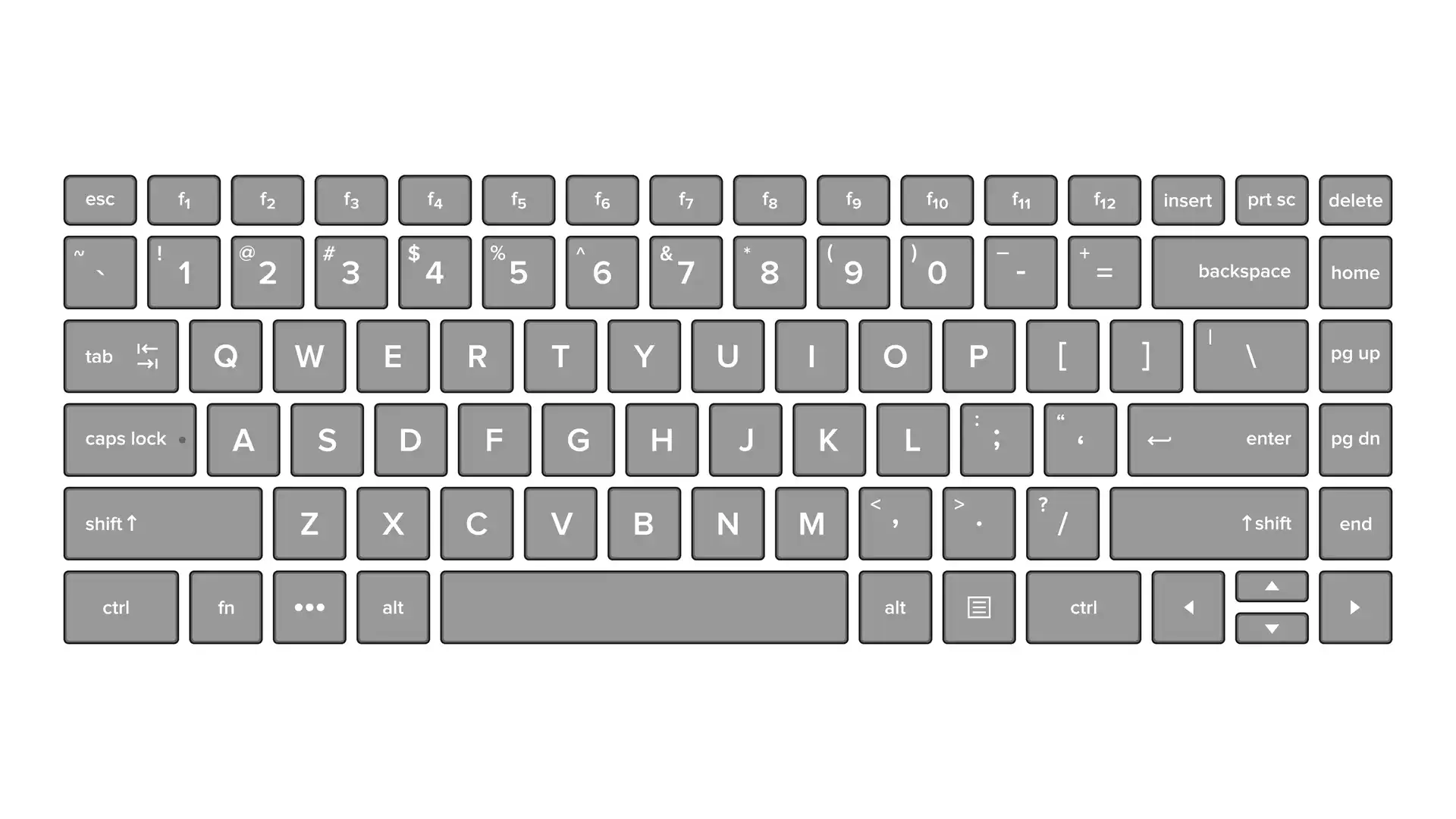
A diferença é bem no layout. Enquanto um teclado americano, por exemplo, tem teclas como o ‘/’ e o ‘?’ em posições diferentes e não tem o ‘Ç’ nem o ‘´’, o nosso ABNT foi pensado justamente pra facilitar. Ele tem o ‘Ç’ ali, direto na tecla, e também as teclas de acentuação separadas. Isso faz toda a diferença pra quem escreve muito, seja e-mail, documento ou até mesmo uma mensagem mais longa no celular – quando você digita no teclado físico do celular, claro.
Muita gente acha que é frescura, mas não é. Ter o layout certo evita um monte de dor de cabeça e agiliza o trabalho. Se você comprou um equipamento importado ou veio com outra configuração sem querer, corrigir isso é mais fácil do que parece. É só ir nas configurações do sistema operacional e mudar o idioma e o layout do teclado para Português (Brasil) – ABNT.
Dica Prática: Se o seu teclado ABNT está com as teclas trocadas, vá nas configurações do Windows em “Hora e Idioma” > “Idioma e Região” e mude o idioma para Português (Brasil), adicionando o layout de teclado ABNT2 se ele não estiver lá. No Mac, vá em “Preferências do Sistema” > “Teclado” > “Fontes de Entrada”.
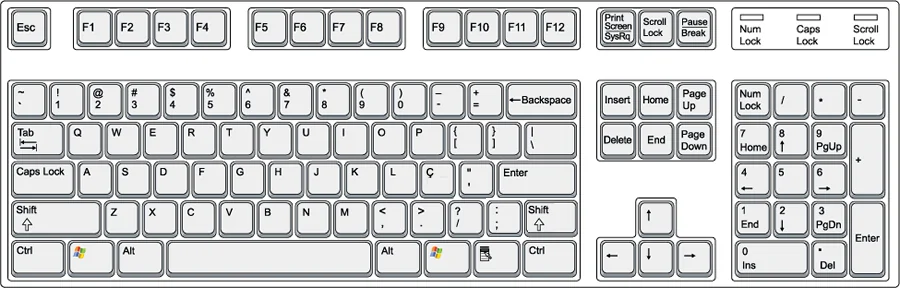
A Posição das Vírgulas e Pontuações Chave
Vamos começar pelo básico: a vírgula no teclado ABNT. Muita gente se enrola, mas é só questão de saber onde procurar. A vírgula, assim como o ponto final e outros sinais, fica ali na parte inferior do seu teclado, geralmente bem acessível. O importante mesmo é saber *quando* usá-la. No português, a vírgula tem um papel crucial para separar ideias, elementos numa lista ou invocar uma pausa na leitura. Sem ela, o texto pode ficar confuso, e convenhamos, ninguém quer ler algo que exige um esforço extra, né?
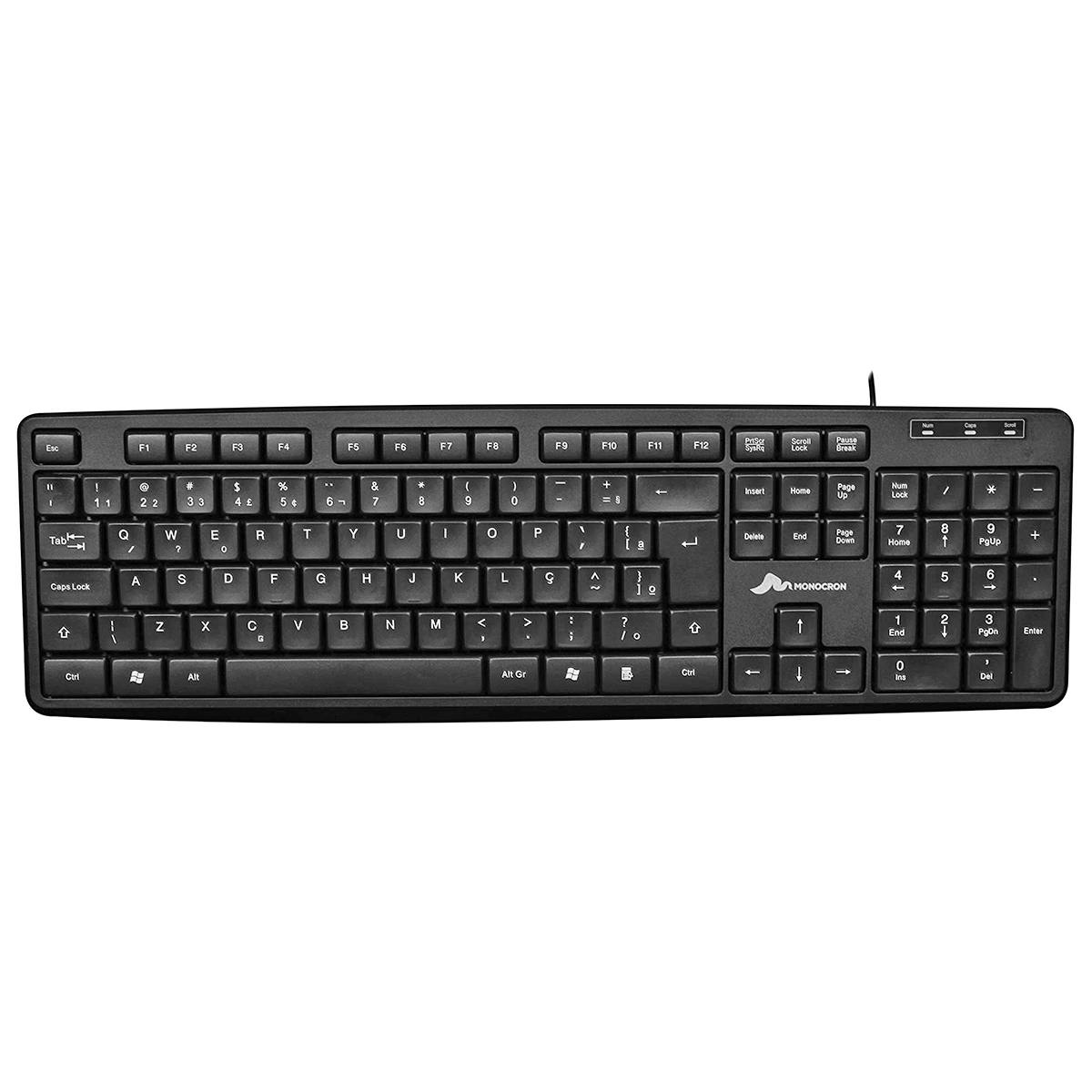
Pois é, a gente vê por aí um monte de gente apertando a tecla errada ou, pior, nem sabendo que ela existe direito. Falando de pontuação chave, além da vírgula, temos o ponto final, o ponto de interrogação e o ponto de exclamação. Todos eles têm sua casa no teclado ABNT, geralmente próximos uns dos outros. Dominar esses sinais vai fazer toda a diferença na clareza da sua escrita. É a diferença entre ser compreendido e gerar dúvida.
A posição exata pode variar um pouquinho dependendo do modelo do teclado, mas procure na fileira de baixo, perto da barra de espaço. Uma dica de ouro: se você está em dúvida sobre usar ou não uma vírgula, tente ler a frase em voz alta. Se precisar fazer uma pausa natural para respirar, é um bom sinal de que uma vírgula pode ser bem-vinda ali. Isso ajuda muito a dar fluidez ao texto, e você vai ver como melhora a leitura.
Dica Prática: Para digitar vírgulas e pontos em alguns notebooks mais compactos, você pode precisar usar a tecla “Fn” junto com a tecla de ponto ou vírgula. Fique de olho porque a função secundária está marcada na própria tecla, geralmente em outra cor.
AltGr: A Chave para Símbolos Extras
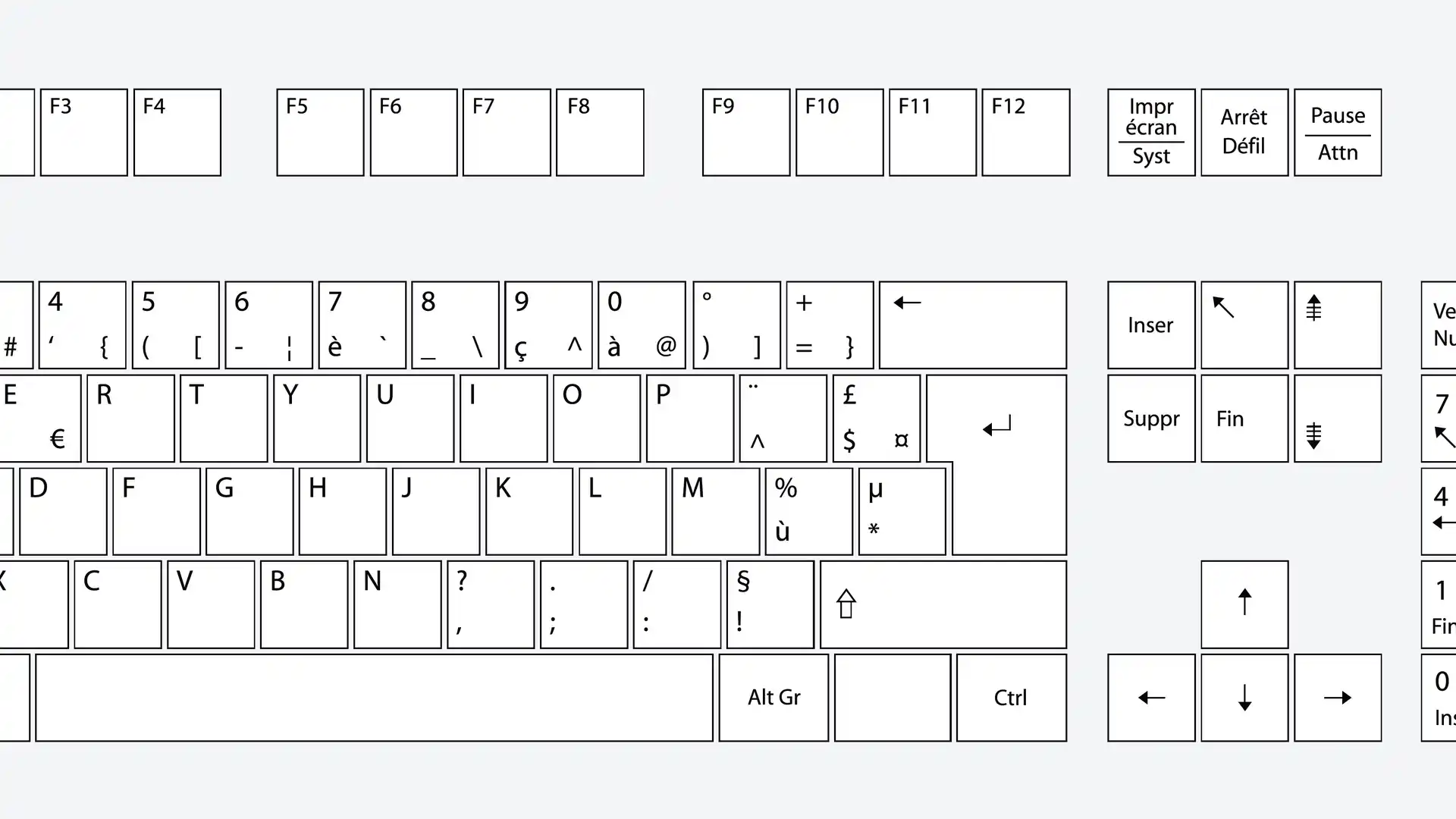
Você já reparou que algumas teclas do seu teclado ABNT têm mais de um símbolo gravado nelas? Pois é, a tecla AltGr é exatamente a chave para acessar esses caracteres extras. Ela funciona como um modificador, assim como o Shift. Quando você a pressiona junto com outra tecla, ela revela um terceiro caractere que não aparece com o Shift ou sozinho.
A beleza do AltGr está na sua praticidade para o nosso dia a dia. Sabe aqueles acentos que não são os mais comuns, ou símbolos como o arroba (@), o cifrão ($) ou o euro (€)? Muitos deles estão escondidos sob essa tecla no teclado ABNT. É uma mão na roda para quem trabalha com idiomas estrangeiros ou precisa usar esses símbolos com frequência.
Essa função do teclado ABNT é especialmente útil para evitar o famoso “copia e cola” de símbolos. Em vez de ficar buscando um caractere na internet, você pode simplesmente usar o AltGr. É um pequeno detalhe que faz uma grande diferença na agilidade ao digitar.
Dica Prática: Para inserir o símbolo do arroba (@) no seu teclado ABNT, pressione a tecla AltGr e a tecla “2” (geralmente localizada na linha superior dos números). Fica muito mais rápido!
Teclas de Função F1 a F12 e Suas Utilidades
Você já deve ter notado aquelas teclas no seu teclado ABNT com um “F” seguido de um número, tipo F1, F2, e vai até o F12. Pois é, elas não estão ali de enfeite. Cada uma delas tem uma função pré-determinada que pode variar um pouco dependendo do programa que você está usando, mas muitas têm um uso padrão no Windows e em outros sistemas operacionais. Pense nelas como atalhos rápidos para ações comuns, economizando cliques e tempo.
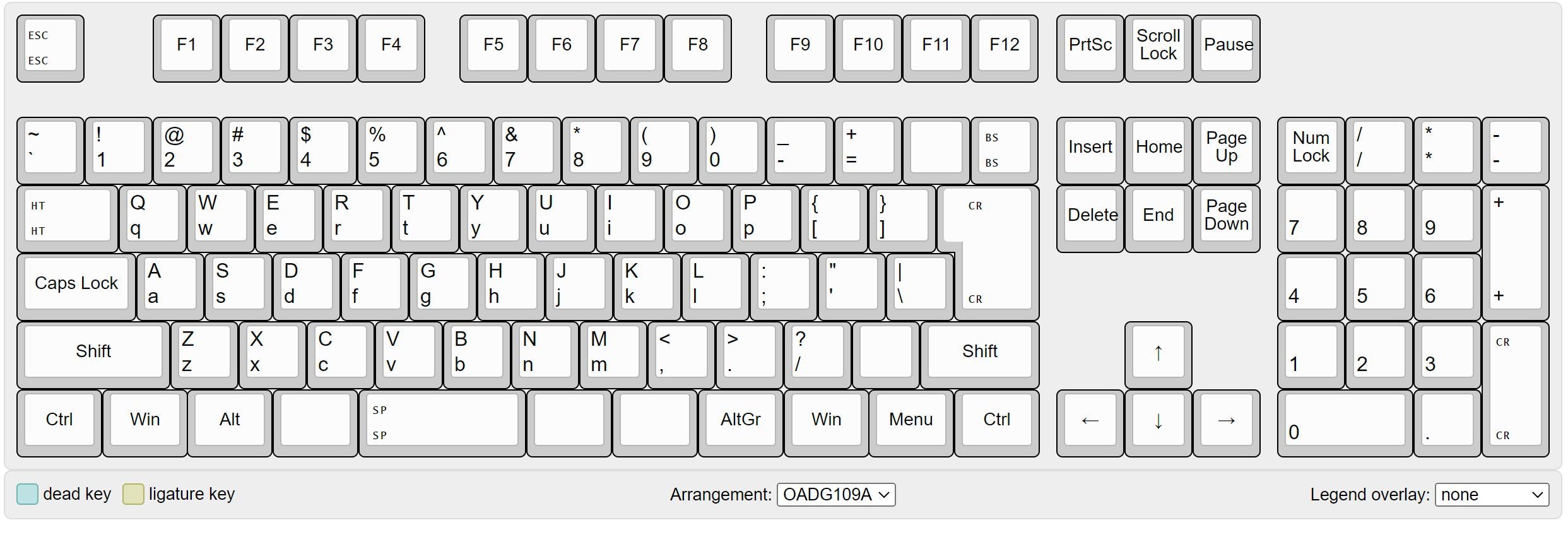
Por exemplo, a F1 é quase universalmente a tecla de “Ajuda”. Abriu um programa e não sabe como fazer algo? Aperta F1. A F5, que muita gente usa, serve para “Atualizar” a página no navegador ou a pasta no explorador de arquivos. Outras, como F2, podem ser usadas para renomear arquivos selecionados. Já F11, por exemplo, geralmente ativa o modo de tela cheia no seu navegador, algo que eu uso bastante para ter mais espaço na tela.
Aproveitar essas teclas pode realmente agilizar seu trabalho. Não precisa decorar tudo de uma vez, mas comece a reparar no que elas fazem em programas que você usa com frequência. Muitas vezes, a combinação de uma tecla F com a tecla “Ctrl” ou “Alt” libera ainda mais funções. Vale a pena experimentar!
Dica Prática: No Windows, pressionar a tecla F1 enquanto um programa está aberto quase sempre trará a janela de ajuda desse programa. Se estiver na área de trabalho, abrirá a Ajuda e Suporte do Windows.
O Layout QWERTY Adaptado ao Português
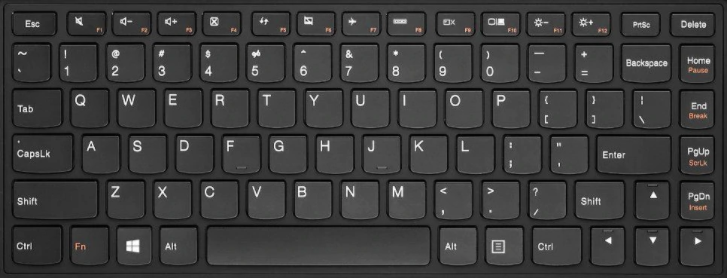
Você já parou para pensar por que as teclas do seu teclado estão dispostas daquele jeito? Pois é, o layout QWERTY, que a gente usa no dia a dia, tem uma história. E para o português, ele ganhou umas adaptações especiais, que chamamos de ABNT. Isso significa que certas teclas foram pensadas para facilitar a escrita na nossa língua.

O que muda no teclado ABNT? Principalmente a inclusão de teclas como o “Ç” e os acentos, que são fundamentais para escrever corretamente em português. Sem elas, seria uma dor de cabeça para digitar palavras como “você” ou “saudável”. Essa organização não é aleatória, foi feita para agilizar o uso no nosso idioma.
É esse padrão que você vê na maioria dos computadores e notebooks vendidos no Brasil. A norma ABNT (Associação Brasileira de Normas Técnicas) padronizou essa configuração para garantir que todos tivessem uma experiência de digitação similar e eficiente. Conhecer o teclado ABNT é ter mais controle sobre o seu computador.
Dica Prática: Se você usa mais de um idioma no computador, vale a pena configurar o atalho para trocar entre os layouts. Geralmente é a tecla “Alt” + “Shift” ou “Ctrl” + “Shift”, facilitando muito a vida.
Diferenças Entre ABNT e ABNT2: Uma Evolução Necessária
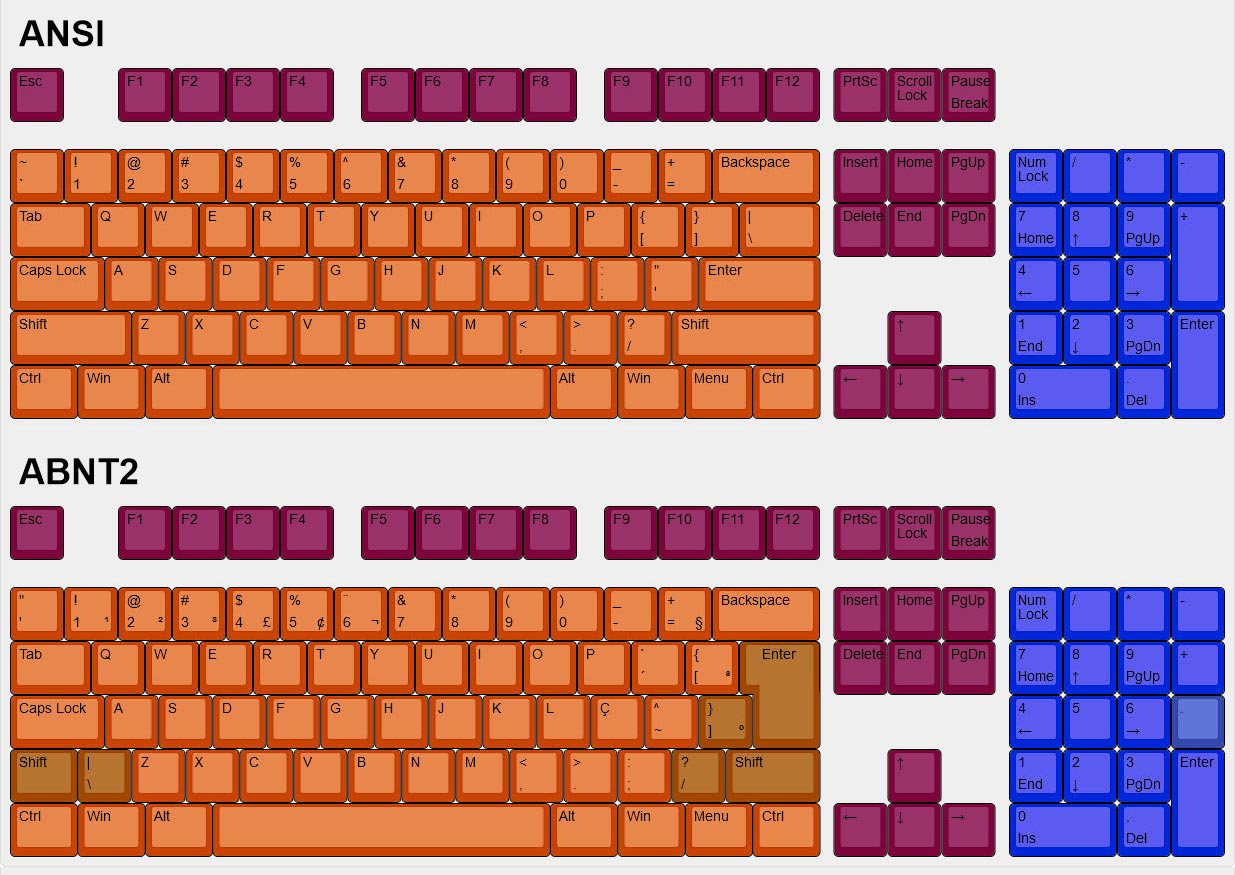
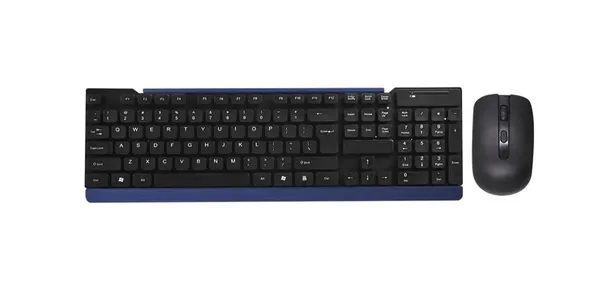
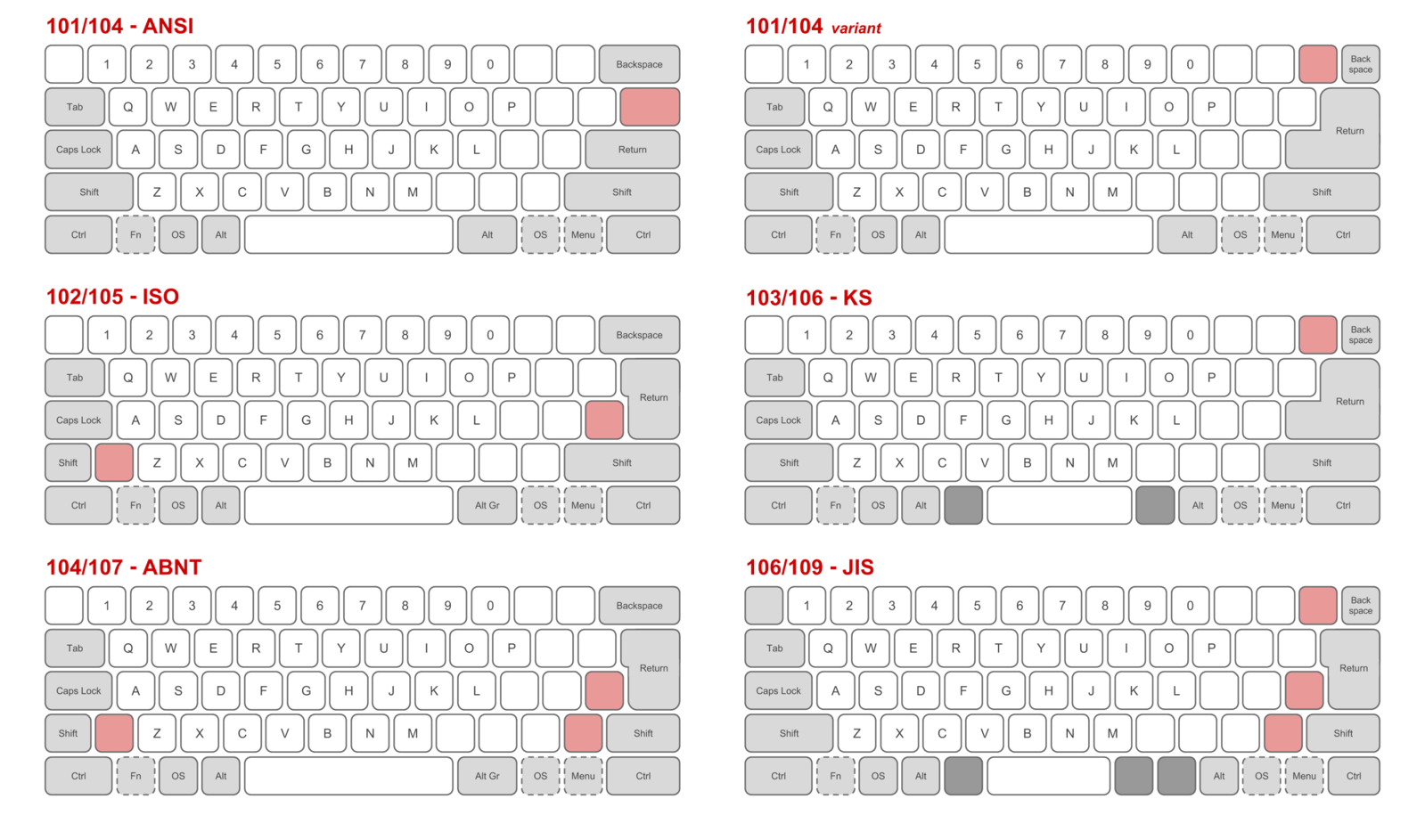
Muita gente confunde, mas o padrão ABNT e o ABNT2 para teclados são, na verdade, evoluções. A principal diferença que você vai notar logo de cara é a tecla ‘Ç’ e os acentos. No ABNT original, a tecla ‘Ç’ ficava num lugar menos acessível, e os acentos agudos e graves exigiam um jogo de teclas mais complicado. A versão ABNT2 veio para facilitar a vida do brasileiro, trazendo o ‘Ç’ para uma posição mais ergonômica e simplificando o acesso aos caracteres acentuados.

Pense no ABNT2 como uma atualização pensada para o nosso idioma. A gente usa muito o ‘Ç’ e acentos, né? Pois é, essa adequação torna a digitação mais fluida e rápida para quem escreve em português. Se você já se irritou com a posição do ‘Ç’ ou com a dificuldade de colocar um acento, provavelmente estava usando um teclado configurado no padrão ABNT original. A migração para o ABNT2 foi uma necessidade que a indústria de teclados atendeu.
Entender essa diferença é fundamental. Quando for comprar um teclado novo, ou mesmo ao configurar seu sistema operacional, verifique se ele está no padrão ABNT2. Isso evita dores de cabeça e agiliza seu trabalho ou estudos. Na maioria dos sistemas operacionais, você pode definir o layout do teclado nas configurações de idioma.
Dica Prática: Se você se pegou digitando ‘c’, ‘a’ e ‘c’ para conseguir um ‘ç’, seu teclado provavelmente está configurado como ABNT e não ABNT2. Corrija isso nas configurações do seu sistema para uma digitação muito mais ágil.
Entendendo os Indicadores Numéricos e de Maiúsculas
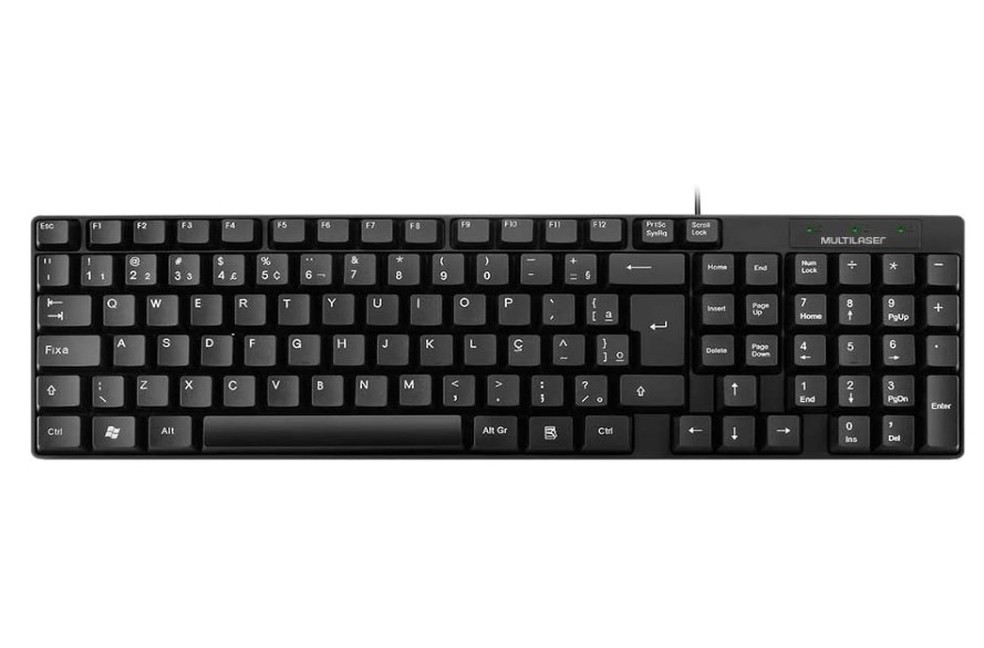
Sabe quando você aperta uma tecla e aparece um número ou um símbolo? Isso acontece porque muitas teclas têm duas funções. No teclado ABNT, as teclas de atalho para letras maiúsculas e alguns símbolos mais específicos são ativadas com a tecla Shift. Você a segura enquanto aperta a outra tecla. É um atalho direto para ter mais opções de caracteres sem precisar de um teclado gigante.
Os indicadores numéricos que você vê em algumas teclas (geralmente na parte superior, como em um teclado QWERTY comum) funcionam da mesma forma. Para acessá-los, você usa a combinação com a tecla Shift. Pense que a tecla tem a função principal (geralmente a letra) e uma função secundária (o número ou símbolo). A tecla Shift é a ponte para essa segunda função.
Para as letras maiúsculas, a tecla Caps Lock (geralmente com uma luz indicadora) é o que você quer. Ela trava as letras em maiúsculas, assim você não precisa ficar segurando o Shift o tempo todo se for escrever um texto inteiro em caixa alta. É uma mão na roda para agilizar a digitação. As teclas “Ç” e os acentos também são indicadores que fazem parte do layout ABNT, facilitando a escrita em português.
Dica Prática: Para testar as funções de cada tecla sem se preocupar em errar, abra um bloco de notas ou um editor de texto simples. Vá apertando as teclas e as combinações com Shift e Caps Lock para ver o que aparece. Assim, você mapeia seu teclado na prática e ganha confiança.
Teclas de Navegação: Setas e Home/End
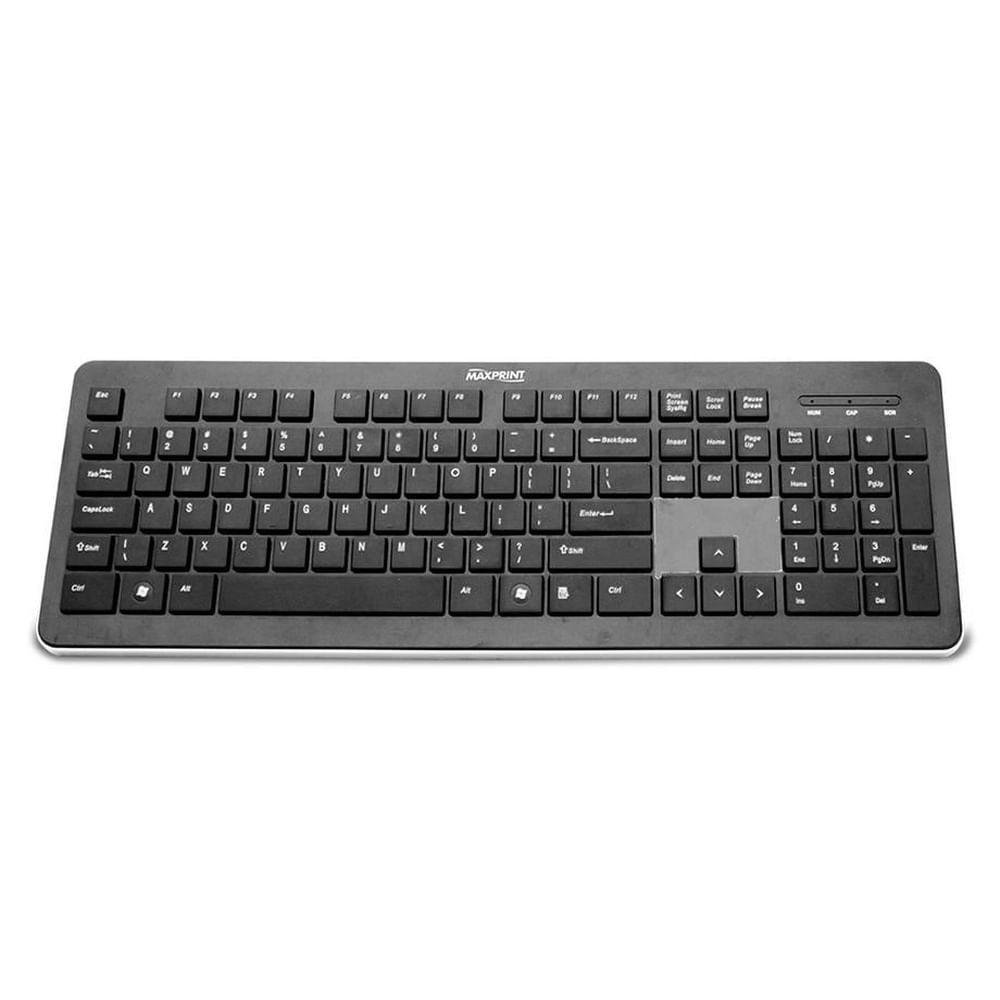
As teclas de navegação, como as setas (para cima, baixo, esquerda e direita), são suas melhores amigas quando o assunto é se mover dentro de um documento ou página. Em vez de usar o mouse para ficar clicando e arrastando, você pode simplesmente usar as setas para percorrer linha por linha, caractere por caractere. É uma forma mais direta e, acredite, mais rápida de editar e revisar textos.
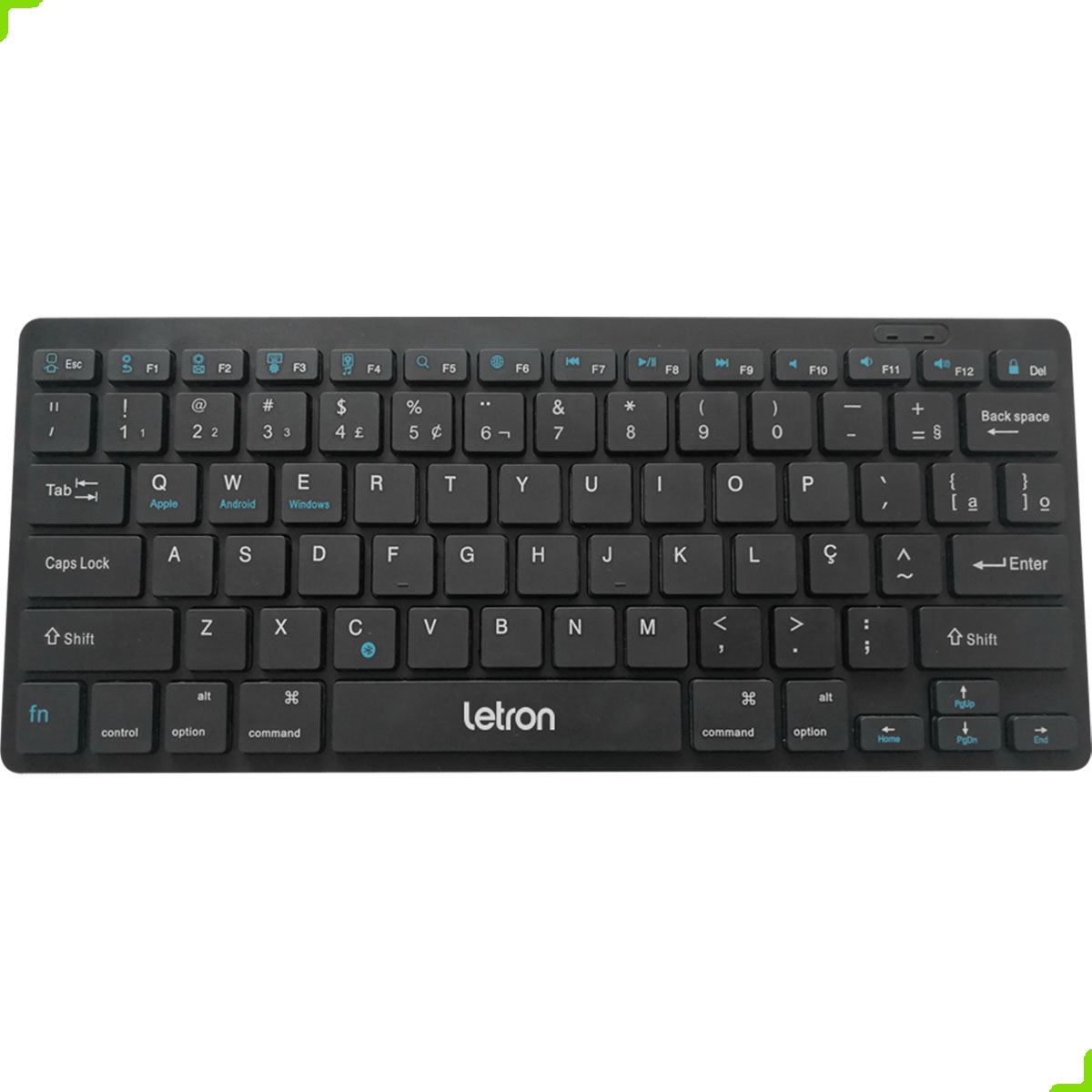
E quando a gente fala de ir direto ao ponto, as teclas Home e End entram em cena. A tecla Home te joga lá para o início da linha onde você está escrevendo. Já a End te leva direto para o fim dela. Isso é um salva-vidas em documentos longos. Quer voltar para o começo de um parágrafo enorme? Uma apertadinha na Home resolve. Precisa adicionar algo no final de uma frase gigante? A End está aí para isso.
Combinar essas teclas de navegação com outras pode ser ainda mais poderoso. Por exemplo, segurar a tecla Shift enquanto usa as setas seleciona o texto. E se você segurar Ctrl junto com as setas, o cursor pula de palavra em palavra, e com Home/End, ele vai para o início ou fim do documento inteiro! São atalhos que realmente agilizam o trabalho.
Dica Prática: Para selecionar um bloco de texto rapidamente, posicione o cursor no início, segure a tecla Shift e depois use as setas até o final desejado. Se for um texto bem longo, use Ctrl + Shift + Seta para pular de palavra em palavra selecionando, ou Ctrl + Shift + Home/End para selecionar tudo até o começo/fim do documento.
O Espaço e a Barra Inferior: Mais Que um Simples Detalhe
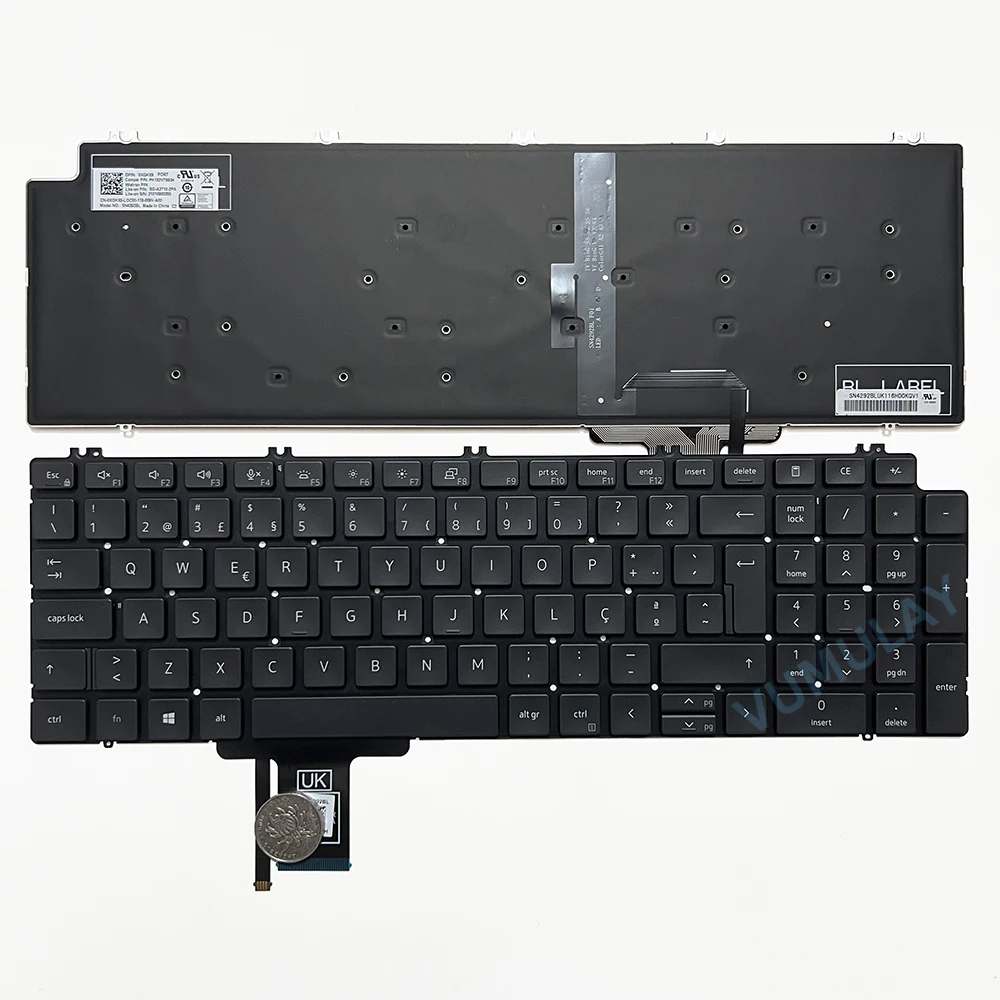
Sabe aquela barra grande na parte de baixo do teclado? A barra de espaço. Ela não é só um espaço em branco para separar palavras. A gente usa ela o tempo todo. E a forma como ela é posicionada, junto com as teclas próximas, como o “Shift” e o “Ctrl” nas laterais, define muito se seus dedos vão se sentir à vontade ali. Um teclado bem desenhado facilita muito a vida de quem passa horas escrevendo, codando ou jogando.
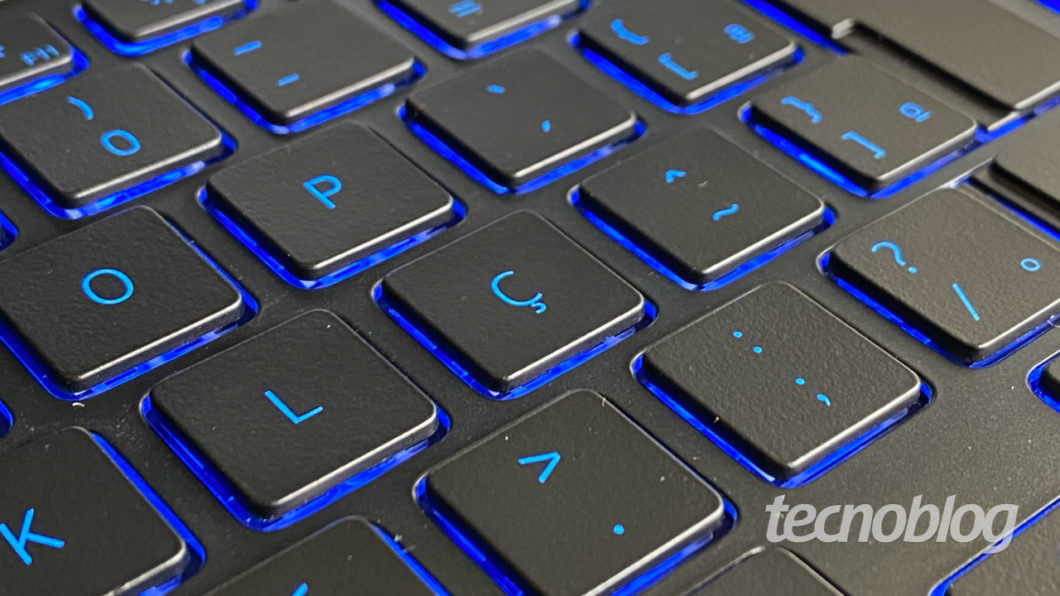
O layout de um teclado brasileiro, o ABNT, já considera características da nossa língua, como o “Ç” e os acentos. A barra inferior, onde fica o espaço, é geralmente mais comprida para acomodar esses botões essenciais sem prejudicar o espaço para os polegares. Isso evita que você erre o “Alt Gr” achando que é o espaço, por exemplo. Essa organização é crucial para evitar erros de digitação e para manter um bom ritmo.
A barra inferior, junto com a disposição das teclas de atalho e caracteres especiais, forma um conjunto que, quando bem pensado, eleva sua experiência. Pequenas mudanças no espaçamento ou na largura de uma tecla podem parecer insignificantes, mas para quem digita muito, a diferença é gritante. Um teclado ABNT, por exemplo, já tem essa preocupação.
Dica Prática: Se você sente que erra muito o espaço ou outras teclas próximas na barra inferior, experimente ajustar a posição do teclado ou considere um modelo com um layout ligeiramente diferente. Às vezes, um pequeno ajuste muda tudo.
Teclados Silenciosos e Mecânicos: A Busca pelo Conforto
Quando o assunto é conforto na digitação, muita gente me pergunta: “Qual teclado escolher?”. A verdade é que não existe resposta única, mas entender as opções é o primeiro passo. Teclados silenciosos, por exemplo, são ideais para quem trabalha em ambientes compartilhados ou simplesmente não curte o barulho. Eles usam mecanismos que absorvem o impacto e o som das teclas, tornando a digitação bem mais suave e discreta. Isso significa menos distração para você e para quem está perto.

Agora, os teclados mecânicos são um caso à parte. Eles são conhecidos pela durabilidade e pela resposta tátil. Cada tecla tem um interruptor mecânico individual, que oferece um feedback preciso quando acionado. Isso pode acelerar sua digitação e trazer uma sensação de controle. Existem diversos tipos de switches mecânicos, cada um com uma característica sonora e de sensibilidade. Se você é um gamer ou passa horas codificando, essa precisão faz uma diferença gritante. E quando falamos do layout ABNT, estamos nos referindo ao padrão brasileiro, com o “Ç” e as teclas de acentuação mais acessíveis, o que é fundamental para o nosso português.
A escolha entre um teclado silencioso e um mecânico, com layout ABNT ou outro, depende totalmente do seu uso. Se o silêncio é sua prioridade e você não liga tanto para o feedback tátil, vá de silencioso. Se busca precisão, velocidade e adora sentir a tecla acionar, o mecânico é o caminho. O ABNT é praticamente um padrão para nós brasileiros pela praticidade. Vamos combinar, digitar em um teclado que te entende facilita a vida.
Dica Prática: Antes de comprar um teclado mecânico, se possível, experimente os diferentes tipos de switches (como os azuis, vermelhos ou marrons). Cada um tem uma sensação e um som distinto, e o que é perfeito para mim pode não ser para você.
Com certeza! Preparar um bom material para quem busca o teclado ABNT certo é meu dever. Vamos direto ao ponto, sem enrolação.
Por Que um Teclado ABNT é Fundamental Para Você?
| Item | Características | Dicas Práticas |
|---|---|---|
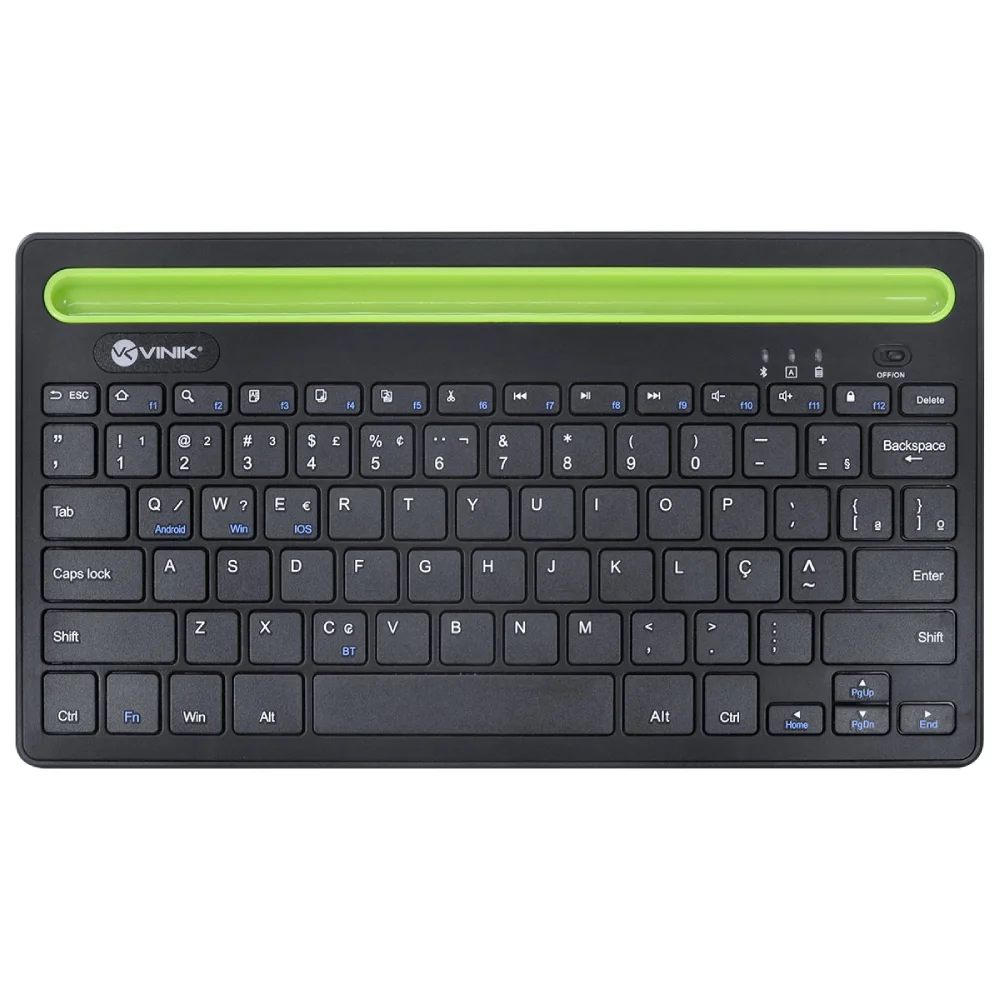
| O Símbolo do ‘Ç’: Um Marco Brasileiro | A tecla ‘Ç’ é exclusiva do padrão brasileiro. Facilita a digitação de palavras comuns no nosso idioma. | Se você escreve em português, essa tecla economiza tempo e evita atalhos. Essencial para não ter dor de cabeça com acentuação. |
| A Posição das Vírgulas e Pontuações Chave | A localização da vírgula (,), ponto (.) e ponto e vírgula (;) é otimizada para o português. | Evita que você precise mudar o layout ou usar combinações para pontuar corretamente. Agiliza a escrita. |
| AltGr: A Chave para Símbolos Extras | A tecla AltGr (geralmente à direita da barra de espaço) permite acessar caracteres especiais e símbolos. | Use o AltGr combinado com outras teclas para digitar € (Euro), © (Copyright), ® (Marca Registrada) e outros. Muito útil para quem trabalha com design ou programação. |
| Teclas de Função F1 a F12 e Suas Utilidades | Essas teclas executam comandos específicos em softwares e no sistema operacional. | F1 para ajuda, F5 para recarregar páginas, F11 para tela cheia. Conhecer suas funções aumenta sua produtividade. |
| O Layout QWERTY Adaptado ao Português | O padrão QWERTY é mantido, mas com os ajustes necessários para o nosso idioma. | Você não precisa se adaptar a um layout completamente diferente. A transição é suave se você já está acostumado com teclados digitais. |
| Diferenças Entre ABNT e ABNT2: Uma Evolução Necessária | O ABNT2 é a versão mais recente, com pequenas melhorias na disposição de algumas teclas. | A maioria dos teclados novos já vem com ABNT2. Verifique qual padrão seu sistema operacional espera, embora a diferença seja mínima para o uso comum. |
| Entendendo os Indicadores Numéricos e de Maiúsculas | As luzes indicadoras (Num Lock, Caps Lock, Scroll Lock) mostram o status das teclas de ativação. | Fique atento a elas para evitar erros de digitação acidental. Uma luz acesa significa que a função está ativa. |
| Teclas de Navegação: Setas e Home/End | As setas direcionais e as teclas Home, End, Page Up e Page Down facilitam a movimentação em documentos e páginas. | Combinar as setas com Ctrl ou Shift permite selecionar texto rapidamente ou mover o cursor de palavra em palavra. |
| O Espaço e a Barra Inferior: Mais Que um Simples Detalhe | O tamanho e a posição da barra de espaço são pensados para o conforto na digitação frequente. | Um bom espaço garante que você não aper |
Confira este vídeo relacionado para mais detalhes:
Dicas Essenciais Para Escolher e Usar Seu Teclado ABNT
Vamos falar de uma coisa que faz toda a diferença no dia a dia: o teclado. Especificamente, o nosso bom e velho ABNT. Sabe aquela teclinha do “Ç” que faz tanta falta quando não está lá? Pois é. Eu já passei por isso e sei como a gente se sente.
Comprar um teclado novo parece simples, mas tem uns truques para você não se arrepender.
- Layout é Rei: Sempre, sempre verifique se é ABNT2. Parece óbvio, mas no calor da hora a gente se confunde. O ABNT2 tem a tecla “Ç” e as teclas de acentuação nos lugares certos para nós.
- Tipo de Tecla: Gosta de um clique sonoro e firme, ou prefere algo mais silencioso e macio? Teclados mecânicos (mais caros) oferecem sensações diferentes para cada tipo de tecla. Os de membrana são mais comuns e acessíveis. Pense no que te agrada mais para digitar.
- Tamanho Importa: Você usa o teclado numérico direto? Se sim, um teclado completo é bom. Se você tem pouco espaço na mesa ou não o usa, um teclado “tenkeyless” (sem o bloco numérico) pode ser uma ótima opção, deixando seu mouse mais perto.
- Conexão: Com fio, é mais estável e sem preocupação com bateria. Sem fio (Bluetooth ou USB dongle) te dá mais liberdade de movimento. Escolha o que se encaixa melhor na sua rotina.
Depois de escolher, o jeito é usar. Mantenha a poeira longe com um pincel macio ou ar comprimido. E, claro, acostume-se com a posição das teclas. Com o tempo, a digitação flui naturalmente.
Dúvidas das Leitoras
Qual a principal diferença entre o teclado ABNT e outros layouts?
A principal diferença do ABNT para outros layouts é a disposição das teclas, especialmente a tecla “Ç” e os acentos. O ABNT brasileiro é adaptado para o português.
Preciso de um teclado ABNT se uso meu computador para jogar?
Para jogos, o layout ABNT não é estritamente necessário, pois a maioria dos jogos reconhece as teclas por nome, não pela disposição. No entanto, se você digita muito fora do jogo, pode ser mais prático ter o ABNT.
Onde encontro teclados ABNT de boa qualidade?
Você encontra teclados ABNT de boa qualidade em grandes lojas de eletrônicos, tanto físicas quanto online. Pesquise por marcas conhecidas para garantir durabilidade e boa digitação.
Como posso adaptar meu teclado estrangeiro para o padrão ABNT?
Você pode adaptar seu teclado estrangeiro alterando as configurações do sistema operacional para o layout ABNT. Para as teclas físicas, como o “Ç”, você pode usar adesivos específicos para teclados.
A gente viu que o teclado ABNT é o padrão brasileiro, com aquelas teclas que facilitam nosso dia a dia. Agora que você sabe mais sobre ele, que tal explorar como escolher o teclado ideal para o seu uso? Compartilhe suas experiências nos comentários!
