

Formatar pen drive pelo CMD pode parecer complicado, mas é uma mão na roda quando o Windows falha. Se seu dispositivo USB está com problemas ou com um erro estranho, o prompt de comando é um recurso poderoso. Neste post, eu vou te mostrar o passo a passo para resolver isso rapidinho.
Recuperando seu Pen Drive: Formatação Rápida e Segura pelo Prompt de Comando
Seu pen drive parou de funcionar direito? Arquivos sumindo ou ele nem aparece mais? Calma, eu sei como resolver isso! Formatar o pen drive pelo CMD (Prompt de Comando) é um jeito rápido e direto de resolver muita coisa. É um método que funciona há tempos e pode dar uma nova vida para seu dispositivo, sem precisar de programas extras.
O grande lance aqui é que você tem controle total. É como dar um “reset” completo no seu pen drive. Se ele tá lento, com erros ou simplesmente não responde, esse método do CMD resolve. Vamos lá, que eu te mostro como fazer isso sem dor de cabeça.
Confira este vídeo relacionado para mais detalhes:
Desvendando o CMD: Guia Passo a Passo para Formatar seu Pen Drive
Por Que o CMD Pode Ser Seu Aliado na Formatação?
Vamos combinar, nem sempre a interface gráfica é suficiente. O CMD, por outro lado, te permite acessar comandos mais profundos para gerenciar discos. Quando você formata um pendrive pelo CMD, você está basicamente dando ordens diretas ao sistema. Isso é especialmente útil se o seu pendrive está com algum problema de partição, erro de leitura ou simplesmente travado. É um caminho mais direto e, acredite, funciona em muitas situações que pareciam sem saída.
É importante saber que usar o CMD para formatar exige atenção. Um comando errado pode afetar outros discos no seu computador. Mas, quando feito corretamente, ele resolve problemas que a formatação comum não consegue. É um jeito mais “raiz” de resolver pepinos com seus dispositivos de armazenamento.
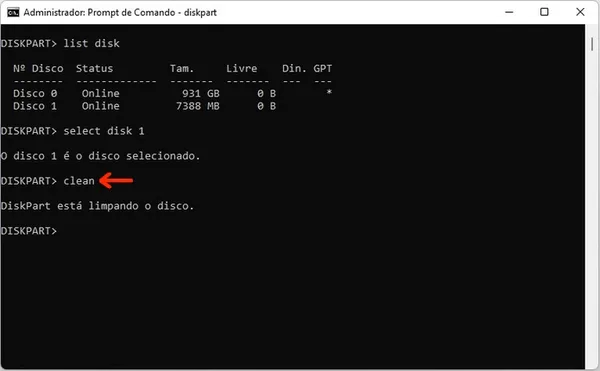
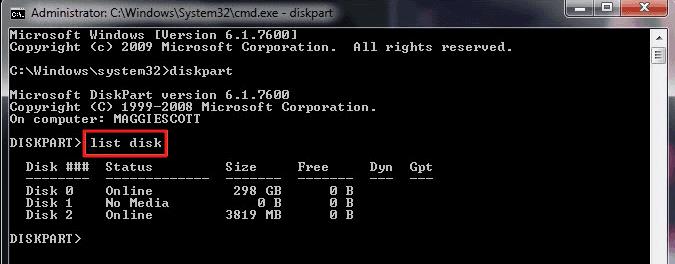
Dica Prática: Antes de formatar, sempre verifique o número correto do disco do seu pendrive no CMD para não formatar a unidade errada. Use o comando “diskpart”, depois “list disk” e preste muita atenção ao tamanho para ter certeza.
Preparativos Essenciais Antes de Começar
Antes de mais nada, se o seu pendrive está com algum problema ou você só quer limpar tudo e começar do zero, usar o Prompt de Comando (CMD) é uma solução eficaz. Você não precisa ser nenhum expert em tecnologia para fazer isso. Eu mesmo já passei por situações onde o pendrive ficou “travado” e o CMD foi a salvação.
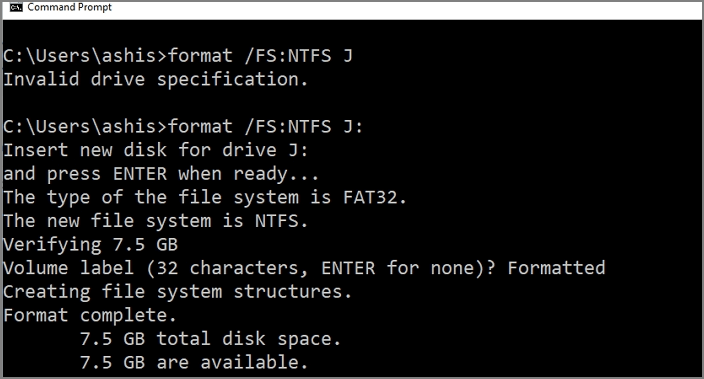
Para começar, conecte o pendrive no seu computador. Abra o Prompt de Comando como administrador – aquele ícone azulzinho no Windows. Depois, você vai digitar alguns comandos para identificar o seu pendrive e, em seguida, formatá-lo. É importante ter certeza de que você selecionou o disco certo, porque se formatar o disco errado, já era! Vamos combinar, ninguém quer perder arquivos importantes do HD principal.
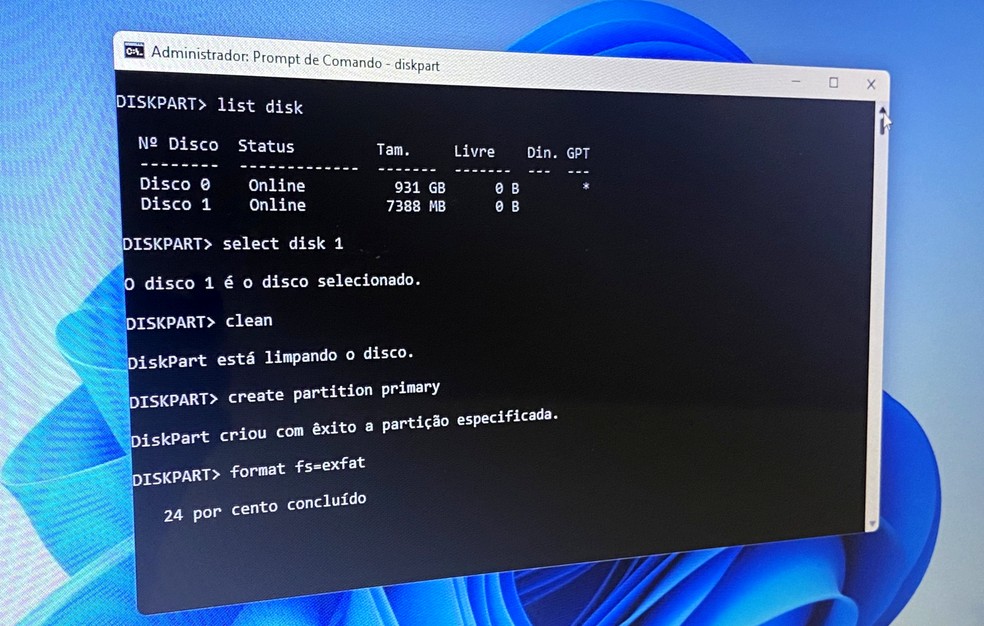
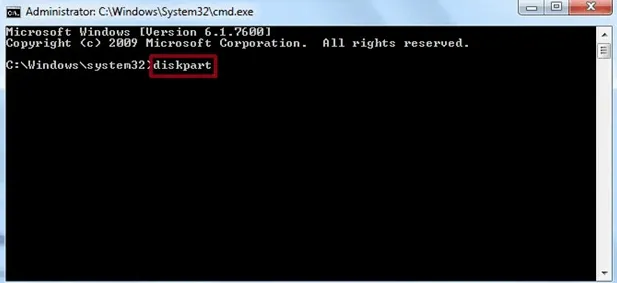
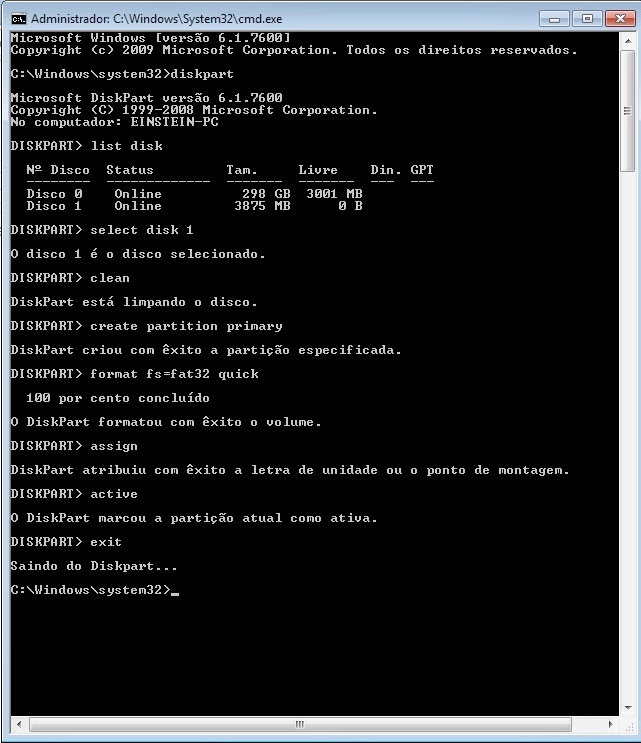
Com o CMD aberto, digite `diskpart` e pressione Enter. Em seguida, `list disk` para ver todos os discos conectados. Identifique seu pendrive pela capacidade. Digite `select disk X` (onde X é o número do seu pendrive) e depois `clean`. Para finalizar, digite `create partition primary` e `format fs=fat32 quick` (ou `fs=ntfs quick` se preferir). Por fim, `assign` para que o Windows o reconheça. **Dica Prática: Sempre que for formatar pelo CMD, confira duas vezes o número do disco selecionado. É um passo crucial para evitar dores de cabeça.**
Abrindo o Prompt de Comando como Administrador: O Primeiro Passo Firme
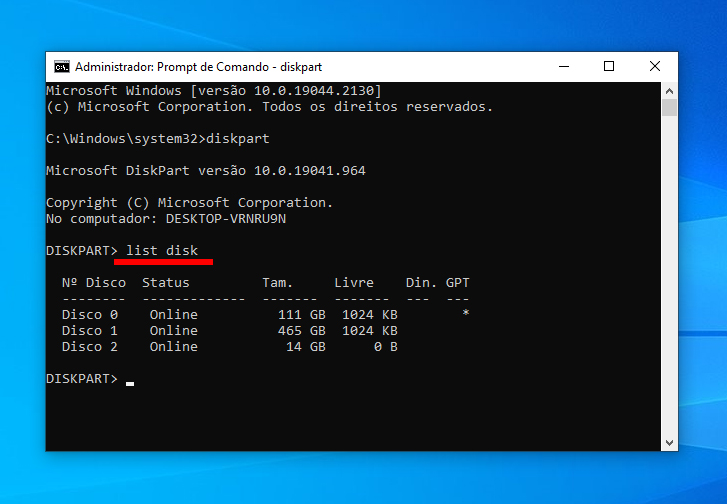
Com o Prompt de Comando aberto como administrador, o jogo começa. O comando chave aqui é o `diskpart`. Digite `diskpart` e pressione Enter. Isso carrega a ferramenta de gerenciamento de disco do Windows. A partir daí, você vai precisar listar todos os discos conectados ao seu computador para identificar o pen drive certinho. Use o comando `list disk`. Presta atenção no tamanho de cada disco listado para não confundir seu pen drive com um HD interno, por exemplo. A identificação correta é crucial para não formatar o disco errado.
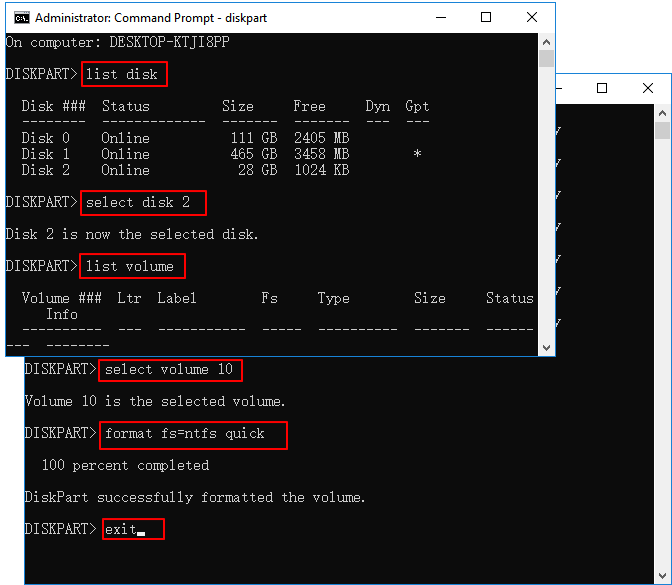
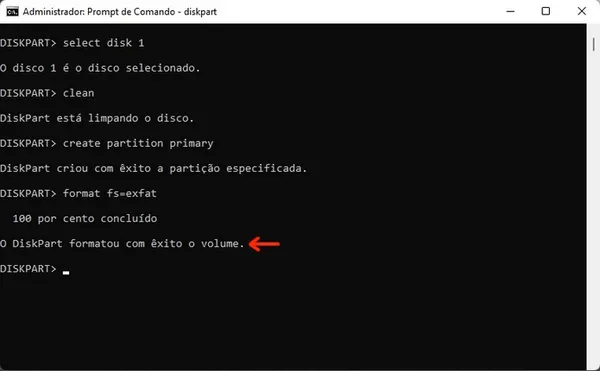
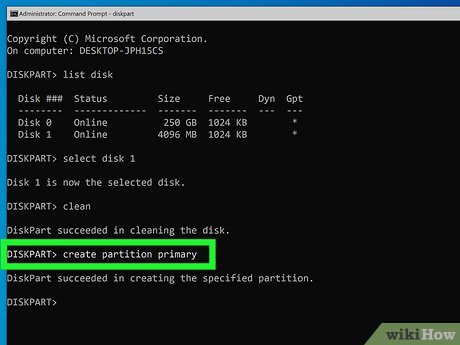
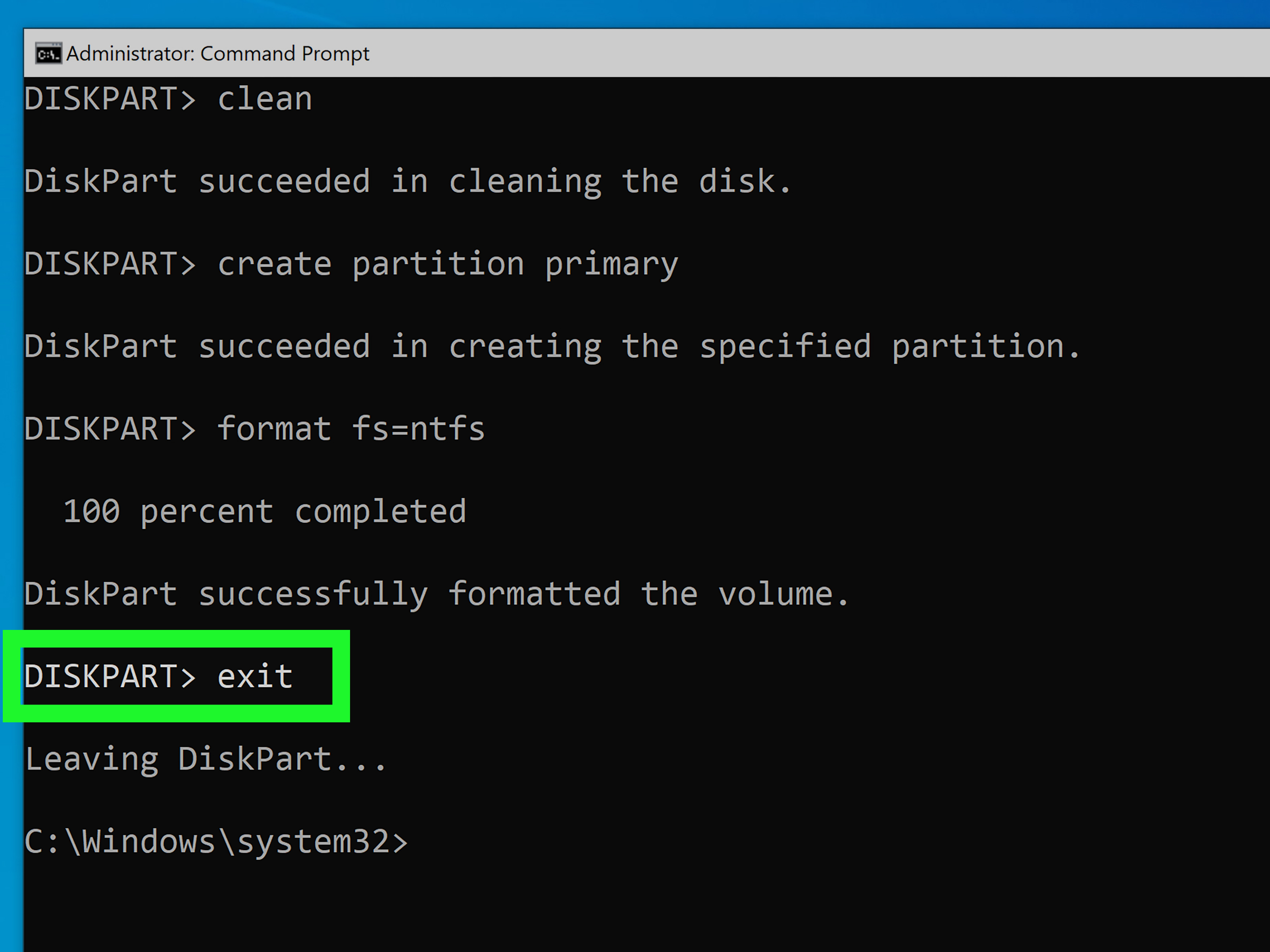
Depois de identificar o pen drive com `list disk`, você vai selecioná-lo com o comando `select disk X`, onde “X” é o número do disco do seu pen drive. Em seguida, para limpar tudo e preparar para a formatação, use `clean`. Depois, para criar uma nova partição, digite `create partition primary`. Agora, para deixar o pen drive pronto para receber arquivos, você vai formatá-lo. O comando mais comum é `format fs=ntfs quick` para formatar em NTFS rapidamente, ou `format fs=fat32 quick` para FAT32. Só não esqueça de substituir “ntfs” ou “fat32” se precisar de outro sistema de arquivos.
Dica Prática: Se você não tem certeza qual disco é o seu pen drive, conecte-o em outro computador e veja o número que ele aparece lá. Ou, no prompt, após digitar `list disk`, desconecte o pen drive, rode o `list disk` de novo e compare a lista para ver qual disco sumiu. Isso te dá 100% de certeza.
Identificando o Pen Drive Correto com ‘diskpart’: Evitando Erros Críticos
Se você já precisou formatar um pen drive pelo CMD, sabe que identificar o dispositivo certo é crucial. Um vacilo pode apagar arquivos do seu HD principal. A ferramenta ‘diskpart’ é sua aliada nessa hora. Ela lista todos os discos conectados ao seu computador, e é aí que a gente vai pescar o seu pen drive pelo número correto.
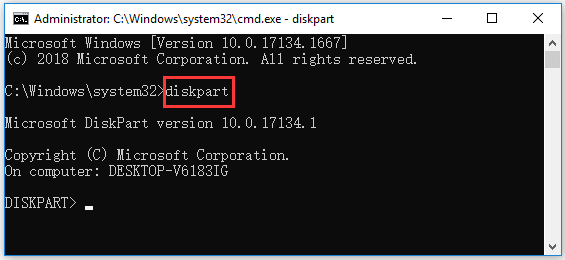
O processo é direto. Abra o Prompt de Comando como administrador e digite ‘diskpart’. Depois, vem o comando ‘list disk’. Ele vai te mostrar uma lista de todos os discos que o sistema reconhece, cada um com um número. O truque é saber qual número corresponde ao seu pen drive. Geralmente, ele tem um tamanho menor que o seu HD interno. Fique bem atento a isso para não errar o alvo.
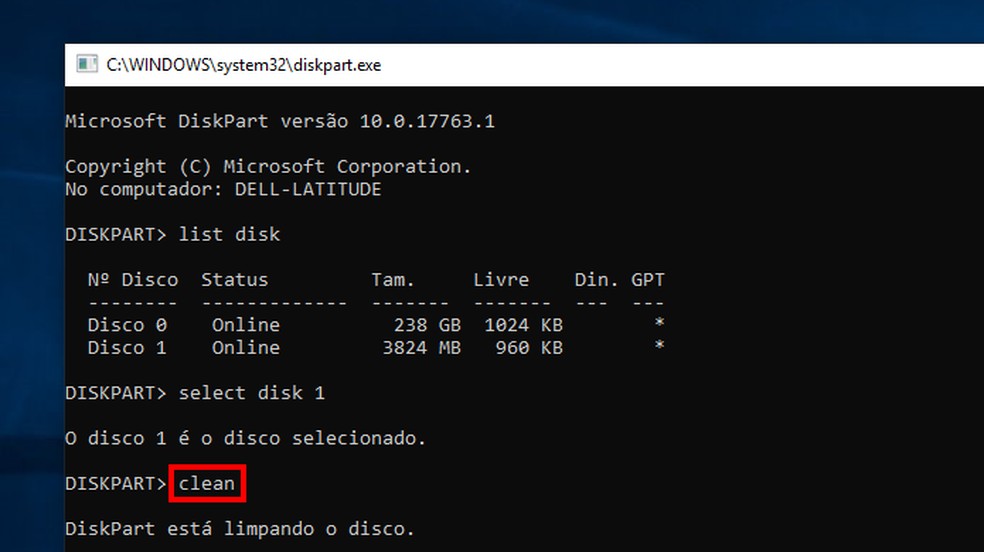
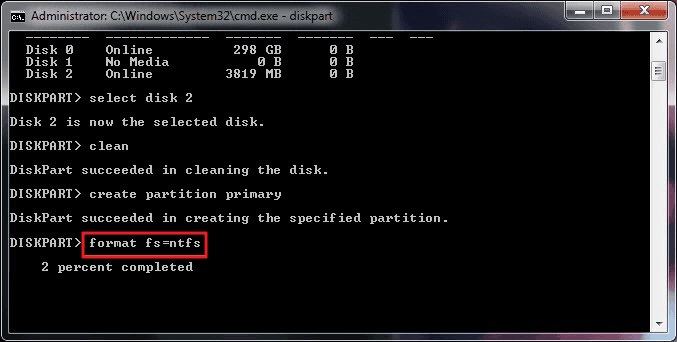
Depois de identificar o número do seu pen drive, você vai selecionar ele com o comando ‘select disk X’, onde X é o número que você anotou. Só depois disso é que você vai prosseguir com os comandos de formatação, como ‘clean’ e ‘create partition primary’. Isso garante que você está atuando exatamente onde precisa. Para quem faz isso com frequência, ter essa segurança de saber qual disco está manipulando faz toda a diferença na hora de formatar pen drive pelo CMD.
Dica Prática: Sempre verifique o tamanho do disco listado no ‘diskpart’ e compare com o tamanho real do seu pen drive para ter certeza absoluta que é ele mesmo antes de prosseguir com qualquer comando de exclusão ou formatação.
Selecionando o Disco Certo para a Operação
Quando você precisa formatar um pendrive, às vezes o jeito mais rápido e eficiente é pelo CMD, o famoso Prompt de Comando. Isso é especialmente útil se o seu pendrive está dando trabalho, travando ou se você precisa de um controle maior sobre o processo, sabe? É uma ferramenta poderosa que vem com o Windows e resolve muita coisa sem precisar de programas extras. Vamos nessa?
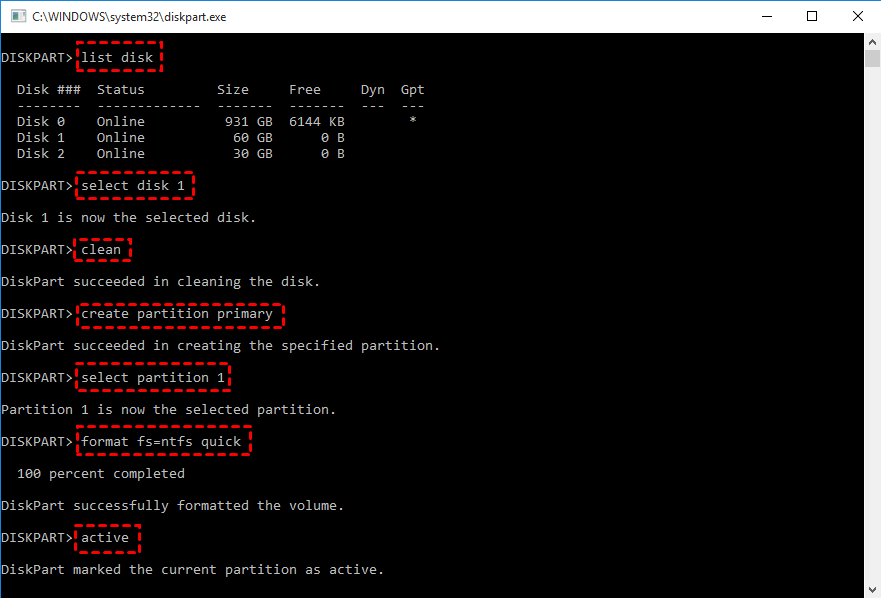
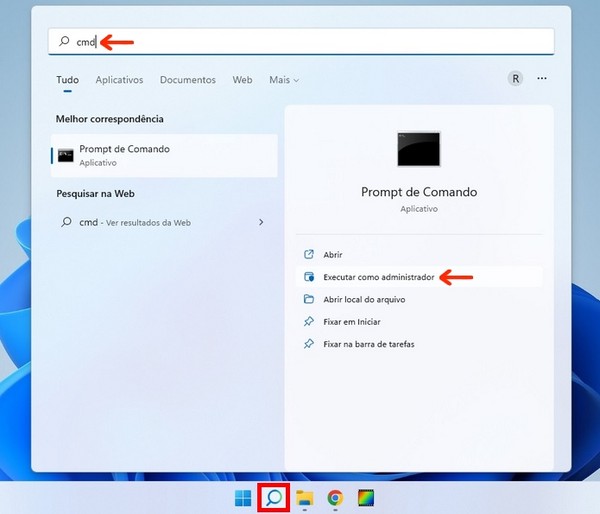
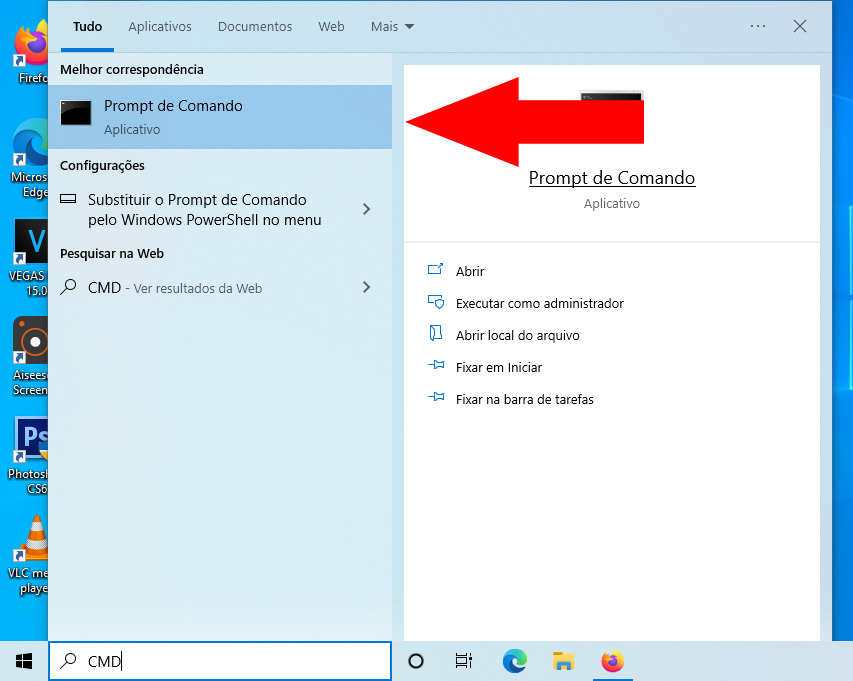
Para começar, você vai precisar abrir o CMD como administrador. Clique no menu Iniciar, digite “cmd” e, quando aparecer o Prompt de Comando, clique com o botão direito e selecione “Executar como administrador”. Depois disso, o comando principal que vamos usar é o “diskpart”. Ele é um utilitário que gerencia discos e partições no seu computador. Com ele, você vai listar todos os discos conectados, identificar seu pendrive corretamente e, aí sim, dar o comando para formatar. É importante ter certeza absoluta de qual é o seu pendrive para não formatar nada errado, né?
Após identificar o número do disco correspondente ao seu pendrive com o comando “list disk” dentro do diskpart, você vai selecionar ele com “select disk X” (onde X é o número do seu disco) e depois executar “clean” para apagar tudo. Em seguida, crie uma nova partição primária com “create partition primary” e selecione-a com “select partition 1”. Finalize formatando com “format fs=ntfs quick” (ou “format fs=fat32 quick” se preferir) e atribua uma letra para ele com “assign”.
Dica Prática: Sempre verifique duas vezes o número do disco antes de executar o comando “clean”. Um erro aqui pode apagar dados importantes de outro drive!
Limpando o Disco: Removendo Partições e Dados Antigos
Quando seu pen drive começa a dar problema, com erros estranhos ou simplesmente não é mais reconhecido como deveria, formatar pode ser a solução. Mas e se o botão de formatar no Windows Explorer não funciona? Aí entra o prompt de comando, ou CMD. Ele permite um controle maior e, muitas vezes, resolve situações que parecem sem saída. Vamos desbloquear esse pen drive!
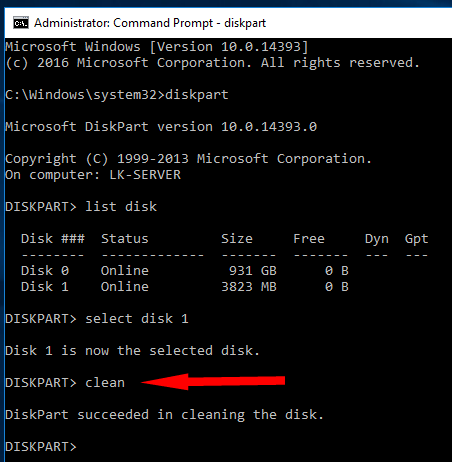
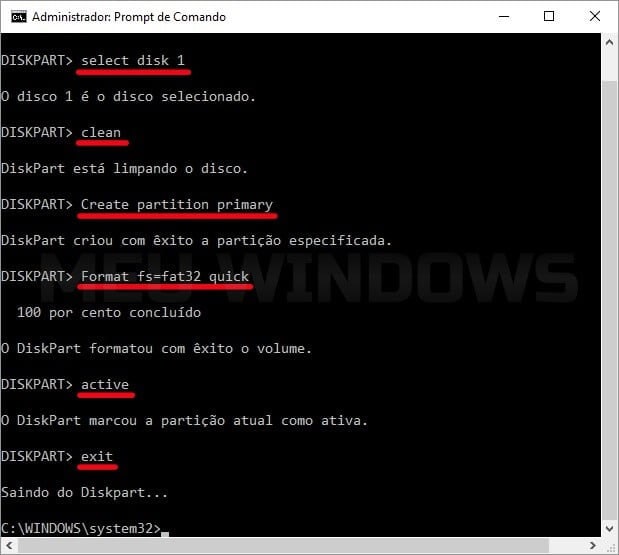
O processo envolve alguns comandos básicos para identificar o disco e, em seguida, limpá-lo completamente. O comando principal aqui é o `diskpart`. Ele permite gerenciar os discos do seu computador. Você vai precisar listar os discos para achar o seu pen drive, limpá-lo e depois criar uma nova partição. É essencial ter atenção para não selecionar o disco errado, porque o `clean` apaga TUDO, sem pedir confirmação duas vezes.
Depois de usar o `diskpart` para limpar o disco, você precisa criar uma nova partição e formatá-la para que o Windows a reconheça. Geralmente, formatar em FAT32 ou NTFS é o ideal, dependendo do tamanho do seu pen drive e do que você pretende armazenar. Lembre-se que todos os dados serão perdidos, então salve o que for importante antes de começar.
Dica Prática: Se você receber um erro de acesso negado durante o processo, tente executar o prompt de comando como administrador. Clique com o botão direito no Menu Iniciar, selecione “Prompt de Comando (Admin)” ou “Windows PowerShell (Admin)” e tente os comandos novamente.
Criando uma Nova Partição Simples e Clara
Formatar um pen drive pelo CMD, ou Prompt de Comando, é uma técnica que eu uso bastante quando preciso de um controle mais refinado sobre o processo. Sabe aquele pen drive que não tá aceitando formatação pelo Windows Explorer, ou que apresenta algum erro estranho? Pois é, o CMD pode ser a sua salvação. É como ter uma chave mestra para resolver alguns pepinos de armazenamento.
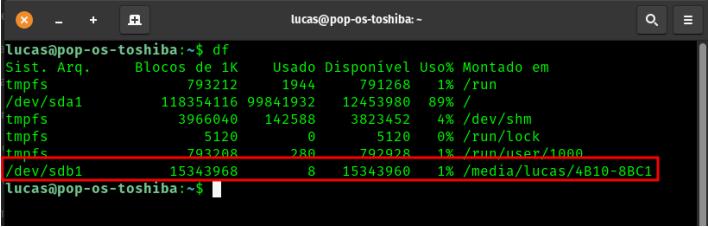
O comando principal que a gente usa pra isso é o `diskpart`. Ele te dá acesso direto às ferramentas de gerenciamento de disco do seu computador. Eu gosto dele porque ele é direto ao ponto, sem firulas. Você vai digitar os comandos um a um, e a cada passo, ele te mostra o que tá acontecendo. É um jeito transparente de trabalhar, você vê tudo acontecer na tela.
A grande vantagem de formatar assim é que você consegue limpar completamente o disco, removendo até mesmo partições que estão dando dor de cabeça. É um processo um pouco mais técnico, mas seguindo os passos direitinho, você garante que seu pen drive vai voltar a funcionar como novo. Eu já tirei vários pen drives “mortos” do limbo usando essa técnica.
Dica Prática: Sempre, mas sempre mesmo, confira o número do disco do seu pen drive antes de executar qualquer comando de formatação. Digitar o número errado pode apagar os dados do seu HD principal, e aí o estrago é grande!
Formatando a Partição: Escolhendo o Sistema de Arquivos Ideal (FAT32, NTFS, exFAT)
Seu pendrive está pedindo um “trato” e você quer fazer tudo pelo Prompt de Comando, o famoso CMD? Show de bola! A formatação é o processo de preparar um dispositivo de armazenamento, como um pendrive, para que o computador possa usá-lo. E a gente precisa escolher o sistema de arquivos ideal pra ele. Pensa assim: cada sistema tem suas vantagens e desvantagens. FAT32, NTFS e exFAT são os principais que você vai encontrar.
Vamos falar rapidinho de cada um. O FAT32 é mais antigo, mas ainda funciona bem pra pendrives menores e pra garantir compatibilidade com vários aparelhos, tipo TVs e sistemas de som. O NTFS é o sistema mais robusto do Windows, ideal pra HDs internos, suporta arquivos maiores. Já o exFAT é um meio termo bacana, especialmente pra pendrives e cartões de memória maiores, pois não tem as limitações de tamanho de arquivo do FAT32 e é mais compatível que o NTFS em alguns dispositivos. Na hora de formatar pelo CMD, você vai precisar decidir qual deles faz mais sentido pro seu uso.
Escolher o sistema certo faz toda a diferença. Se você vai usar o pendrive pra passar arquivos grandes entre computadores mais novos e quer máxima compatibilidade, o exFAT costuma ser a pedida. Se o seu pendrive é pequenininho e você só quer usar em aparelhos mais antigos, o FAT32 pode ser a solução. E se ele é pra uso exclusivo em Windows e vai guardar muita coisa, o NTFS pode ser uma opção, mas lembre-se da compatibilidade.
Dica Prática: Antes de formatar, confira o tamanho máximo de arquivo que você costuma usar. O FAT32 tem um limite de 4GB por arquivo, o que pode ser um problema se você transfere vídeos ou outros arquivos pesados.
Atribuindo uma Letra à Unidade: Facilitando o Acesso Futuro
Sabe quando você conecta um pendrive no computador e ele aparece como “Unidade USB” ou algo genérico? Pois é, isso pode ser um pouco chato se você tem vários dispositivos. Atribuir uma letra específica à unidade é um jeito de deixar tudo mais organizado e de fácil acesso. É como dar um nome para cada coisa, sabe? Assim, você nunca mais vai se confundir na hora de procurar aquele arquivo importante.
Para fazer isso pelo CMD (Prompt de Comando), o processo é direto. A gente usa o utilitário de disco do Windows, o `diskpart`. Ele permite gerenciar discos, partições e, claro, atribuir ou alterar letras de unidades. Não é nenhum bicho de sete cabeças, e eu vou te mostrar como.
Vamos facilitar seu dia a dia digital. Ter um pendrive identificado com uma letra fácil de lembrar, como “P” de pendrive ou a inicial do seu nome, faz toda a diferença quando você precisa mover arquivos rapidamente. Sem ter que ficar olhando qual dispositivo é qual. É praticidade pura.
Dica Prática: Antes de começar, certifique-se de que o pendrive está conectado e identifique corretamente a letra atual dele no Gerenciamento de Disco para evitar atribuições duplicadas ou conflitos.
Finalizando o Processo: Verificando o Sucesso da Formatação
Beleza, você já seguiu os passos, digitou os comandos e deu o Enter. Agora vem a parte mais gostosa: confirmar que tudo deu certo. Afinal, ninguém quer passar por todo o trabalho para depois descobrir que não funcionou, né?
Pra ter certeza que seu pen drive foi formatado com sucesso pelo CMD, é só dar uma olhada nele pelo Windows Explorer mesmo. Clique com o botão direito sobre ele e selecione “Propriedades”. Lá você vai ver o espaço livre e o sistema de arquivos que você escolheu. Se bater com o que você esperava, pode comemorar!
Outra forma de dar uma conferida rápida é tentar copiar algum arquivo pequeno pra ele. Se rodar liso, sem dar erro, é sinal que a formatação foi concluída com êxito e ele tá pronto pra uso. Assim, você garante que o processo foi bem-sucedido.
Dica Prática: Se o pen drive não aparecer no Explorer após a formatação pelo CMD, tente desconectá-lo e conectá-lo novamente. Muitas vezes, isso resolve o problema de reconhecimento.
Com certeza! Formatar um pen drive pelo CMD pode parecer intimidante no início, mas é uma mão na roda quando as ferramentas gráficas dão problema. Vamos descomplicar isso e te mostrar como fazer.
Resolvendo Problemas Comuns: Quando a Formatação Parece Travar
| Item | O Que Você Vai Fazer | Por Que Isso é Importante | Dicas do Autor |
|---|---|---|---|
| Por Que o CMD Pode Ser Seu Aliado na Formatação? | Usar o Prompt de Comando para formatar. | É uma ferramenta poderosa para resolver problemas onde a interface gráfica falha, oferecendo mais controle. | Quando o pen drive não aparece direito ou o Windows dá erro ao formatar, o CMD é o plano B que funciona. |
| Preparativos Essenciais Antes de Começar | Fazer backup dos dados importantes do pen drive. | A formatação apaga tudo. Perder arquivos importantes não dá, né? | Se tiver algo que não pode perder, copie para o computador ou outro lugar seguro. Não confie só no pen drive nessa hora. |
| Abrindo o Prompt de Comando como Administrador: O Primeiro Passo Firme | Executar o CMD com privilégios de administrador. | Alguns comandos precisam de permissão total para modificar o disco. Sem isso, não vai. | Procure por “cmd” no menu Iniciar, clique com o botão direito e escolha “Executar como administrador”. É simples e evita dor de cabeça. |
| Identificando o Pen Drive Correto com ‘diskpart’: Evitando Erros Críticos | Usar o comando `diskpart` para listar os discos. | É crucial saber qual número corresponde ao seu pen drive para não formatar o disco errado. Isso é sério! | Depois de digitar `diskpart` e dar Enter, use `list disk`. Compare o tamanho com o do seu pen drive. Na dúvida, desconecte e conecte de novo para ver qual some e aparece. |
| Selecionando o Disco Certo para a Operação | Usar o comando `select disk X` (onde X é o número do seu pen drive). | Garante que você está trabalhando no dispositivo correto. Um erro aqui apaga o que não devia. | Presta atenção no número que você identificou. Digite certinho. Ele vai te confirmar qual disco está selecionado. |
| Limpando o Disco: Removendo Partições e Dados Antigos | Executar o comando `clean`. | Apaga todas as informações de partição e dados do pen drive, deixando ele “limpo” para criar uma nova estrutura. | Este comando não tem volta. É ele que garante que você está começando do zero, removendo qualquer conflito de partições antigas. |
| Criando uma Nova Partição Simples e Clara | Usar o comando `create partition primary`. | Cria uma nova partição principal no espaço limpo do pen drive. | É o passo para preparar o espaço para receber o sistema de arquivos. Simples assim. |
| Formatando a Partição: Escolhendo o Sistema de Arquivos Ideal (FAT32, NTFS, |
Confira este vídeo relacionado para mais detalhes:
Cuidados Essenciais e Melhores Práticas Após a Formatação
Beleza, você formatou seu pen drive pelo CMD. Parabéns! Agora, vamos garantir que ele fique tinindo e pronto para o que der e vier. Tenho umas dicas que aprendi na prática, e elas fazem toda a diferença.
Minhas Dicas Especiais
- Verifique a integridade: Logo depois de formatar, é bom dar uma olhada. Conecte o pen drive em outro computador, se puder. Veja se ele é reconhecido sem problemas e se você consegue criar uma pasta nova. Isso já mostra que tudo correu bem.
- Escolha o sistema de arquivos certo: Lembra que na formatação você escolheu FAT32, exFAT ou NTFS? Se você vai usar o pen drive em vários aparelhos, como TVs, som de carro ou computadores mais antigos, o FAT32 costuma ser o mais compatível, mas tem limitação de tamanho de arquivo. Para arquivos maiores e uso principal em Windows e macOS, exFAT é uma boa pedida. NTFS é mais robusto para uso exclusivo em Windows. Pense onde você vai usar mais.
- Cuidado com a remoção: Essa é clássica, mas muita gente esquece. Sempre use a opção “Remover hardware com segurança” no Windows antes de desconectar o pen drive. Isso evita a corrupção de dados, mesmo depois da formatação. É um detalhe bobo, mas essencial.
- Não force a barra: Se o pen drive apresentar problemas depois da formatação, ou se a formatação falhar, pode ser um sinal de que ele está no fim da vida útil. Não adianta insistir demais. Nesses casos, é melhor considerar a troca.
Seguindo esses passos, seu pen drive formatado pelo CMD vai te servir muito bem. É sobre ter atenção aos detalhes, sabe?
Dúvidas das Leitoras
Posso formatar meu pen drive diretamente pelo Explorador de Arquivos?
Sim, claro! Clicar com o botão direito no pen drive no Explorador de Arquivos e selecionar “Formatar” é o método mais comum e fácil. É rápido para a maioria das situações.
O que acontece se eu escolher a partição errada no diskpart?
Se você errar a partição no diskpart, pode apagar dados importantes de outro disco ou até mesmo do seu sistema operacional. Fique muito atento ao nome do disco que você seleciona antes de qualquer comando.
Qual sistema de arquivos devo usar no meu pen drive?
Para a maioria dos pen drives, FAT32 é uma boa pedida pela compatibilidade. Se você precisa transferir arquivos maiores que 4GB, exFAT é uma opção melhor. NTFS é mais usado para HDs internos.
Formatar o pen drive pelo CMD é mais rápido que pelo Windows Explorer?
Na prática, a diferença de velocidade é mínima para a maioria dos usuários. O CMD oferece mais controle e é útil para resolver problemas que o Explorador de Arquivos não consegue.
Formatar um pendrive pelo Prompt de Comando pode parecer intimidador, mas seguindo os passos corretos, você resolve isso rapidinho. É uma ferramenta poderosa para ter controle total sobre seus dispositivos de armazenamento. Se você curtiu essa dica, quem sabe não se anima a explorar mais sobre gerenciamento de disco ou até mesmo a recuperação de dados em futuras oportunidades? Compartilhe sua experiência conosco nos comentários!
