


Sabe o Google Authenticator no PC? Se você perdeu seu celular e precisou acessar alguma conta, já sentiu o aperto. Pois é, essa situação é comum. Neste post, vou te mostrar como usar o Google Authenticator no seu computador para ter seus códigos de verificação sempre à mão, mesmo sem o telefone.
Protegendo suas Contas Digitais: A Essência do Google Authenticator para PC
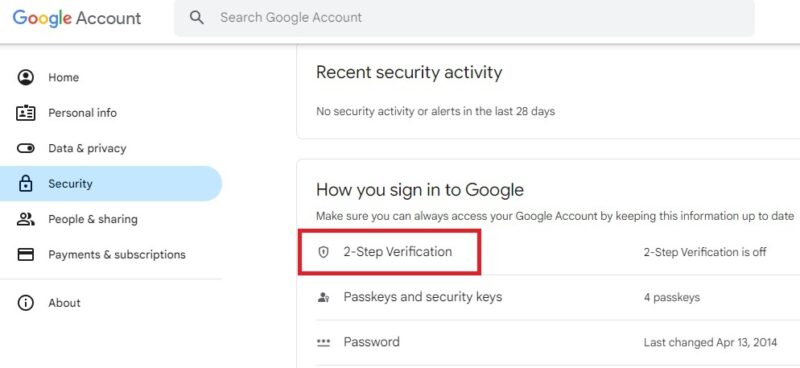
Pois é, usar o Google Authenticator no PC é um jeito bacana de dar um gás na segurança das suas contas online. Ele gera códigos de verificação que mudam a cada minuto, aqueles que você usa para fazer login em tudo, sabe? Isso impede que alguém invada sua conta mesmo que descubra sua senha. É uma camada extra de proteção que faz toda a diferença.
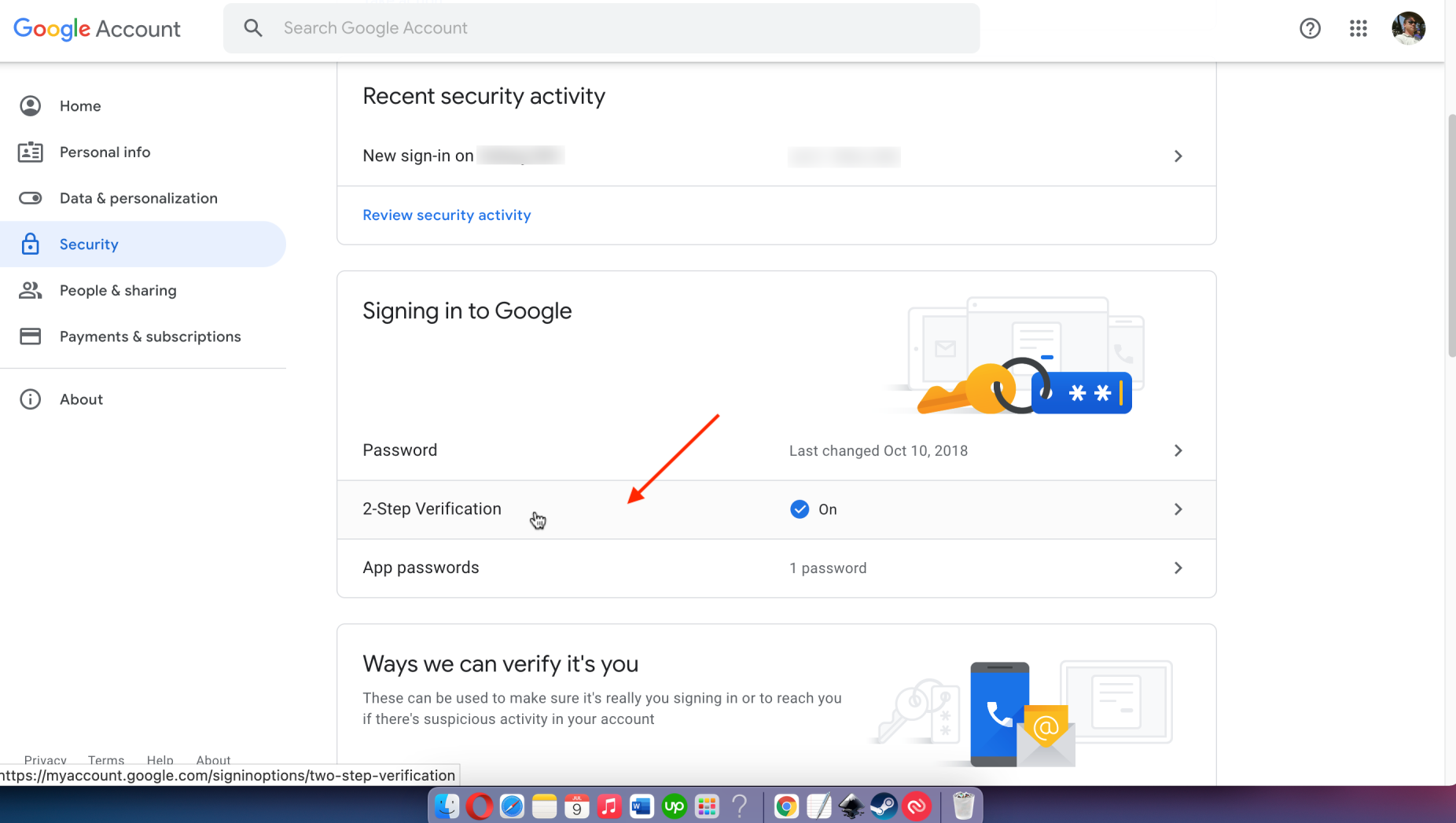
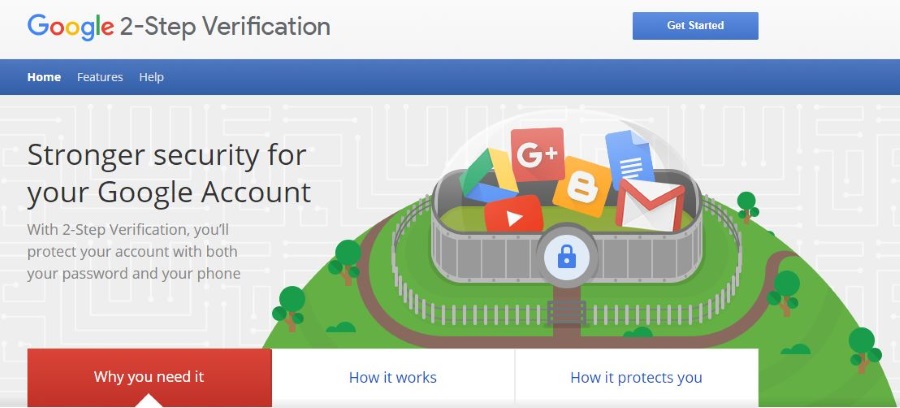
Na prática, funciona como uma autenticação de dois fatores (2FA). Você digita a senha e, em seguida, o código gerado pelo app. Essa dupla checagem é fundamental hoje em dia. Se você usa muitos serviços online, ter o Authenticator ali no seu computador facilita o acesso a esses códigos sem precisar pegar o celular toda hora.
Confira este vídeo relacionado para mais detalhes:
Guia Prático: Implementando o Google Authenticator no Seu Computador
Por que usar o Google Authenticator no PC?
Muita gente acha que o Google Authenticator é só para celular, mas a verdade é que dá pra usar ele no PC também. Isso aumenta a segurança das suas contas online de um jeito bem prático. Pense nisso como uma camada extra de proteção, algo que dificulta muito a vida de quem tenta invadir seus perfis.
Usar o Google Authenticator no PC significa ter a conveniência de gerar códigos de verificação diretamente na tela do seu computador. Chega de ficar pegando o celular toda hora para cada login. É ideal para quem passa muito tempo trabalhando ou navegando no PC e quer agilizar o processo, sem abrir mão da segurança. Ele funciona com a maioria dos serviços que pedem a autenticação de dois fatores.
A grande vantagem é essa praticidade. Você pode vincular suas contas de e-mail, redes sociais, bancos e outros serviços. Ao tentar acessar, em vez de digitar um código que chega por SMS, você pega o código gerado ali mesmo no seu PC. É rápido e seguro. Vamos combinar, quem não quer ter mais tranquilidade?
Dica Prática: Se você usa emulador de Android no PC, pode instalar o app oficial diretamente nele para ter uma experiência mais integrada e segura.
Instalação: O Primeiro Passo para a Segurança Reforçada
A instalação do Google Authenticator no seu computador, para quem usa Windows ou Mac, é um processo direto que aumenta muito a proteção contra acessos indevidos. Ao invés de depender apenas da sua senha, você adiciona uma camada extra de segurança com códigos que mudam a cada minuto. Isso significa que, mesmo se alguém descobrir sua senha, não conseguirá entrar na sua conta sem ter acesso ao seu celular ou ao programa instalado no PC.
Para rodar o Google Authenticator no PC, geralmente você vai precisar de um emulador de Android, como o BlueStacks ou o NoxPlayer. Depois de instalar o emulador, é só baixar o aplicativo Google Authenticator pela Google Play Store dentro dele. O processo é bem parecido com instalar qualquer outro app no seu celular. Uma vez configurado, ele vai gerar os códigos de verificação de dois fatores para as contas que você cadastrar.
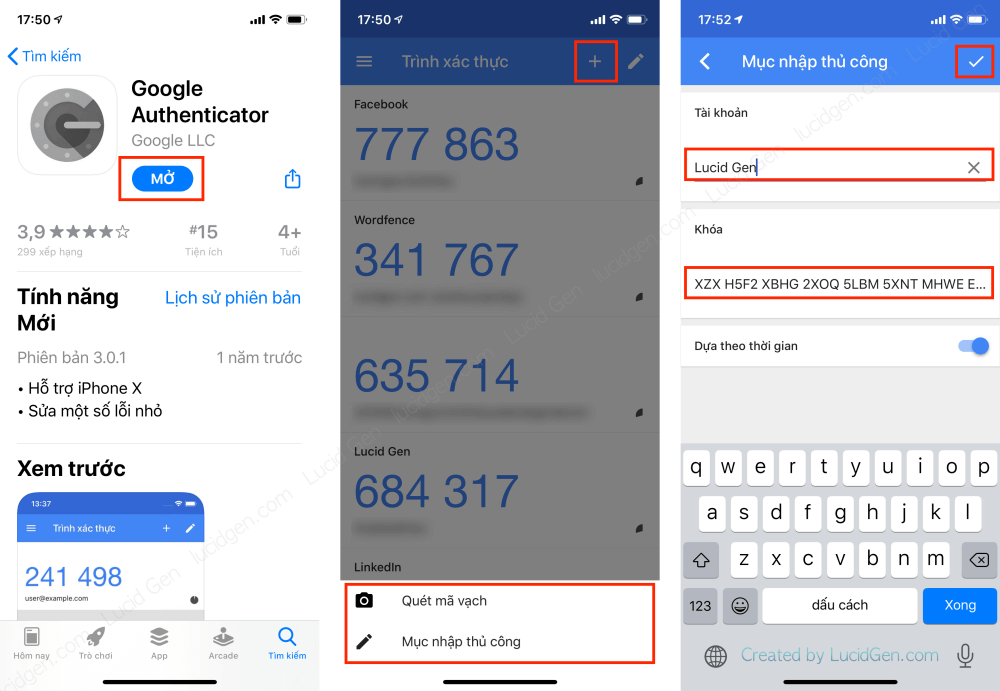
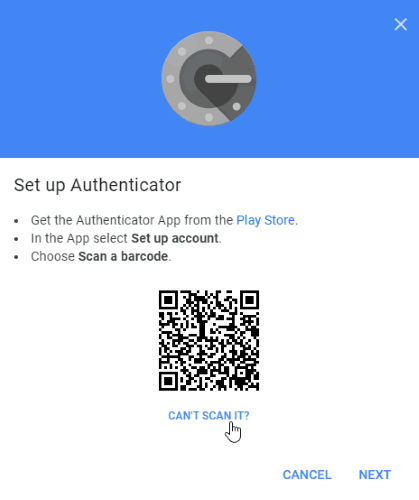
Configurar o Google Authenticator no seu PC te dá mais flexibilidade, especialmente se você usa mais o computador para gerenciar suas contas online. A sincronização entre o aplicativo e os serviços que pedem essa autenticação é instantânea. Lembre-se de que, ao cadastrar um novo serviço, você vai escanear um QR Code ou inserir uma chave secreta tanto no app do celular quanto no emulador do PC, se for o caso.
Dica Prática: Guarde as chaves de recuperação dos seus serviços em um local seguro e offline. Elas são essenciais caso você perca o acesso ao seu dispositivo com o Authenticator.
Configurando Contas: Vinculando Seus Serviços Essenciais
Muitos de nós usamos diversos serviços online no dia a dia, desde redes sociais até bancos e e-mails. A segurança dessas contas é algo que não dá para brincar. Por isso, a verificação em duas etapas (2FA) se tornou essencial. O Google Authenticator é uma ferramenta que gera códigos de segurança que mudam a cada minuto. Ele garante que só você, com acesso ao seu celular ou ao PC configurado, possa autorizar o login.

Para quem usa o computador com frequência, ter o Google Authenticator no PC pode agilizar bastante o processo. Em vez de pegar o celular a toda hora, você tem os códigos ali, pertinho. A configuração é bem simples: você instala o aplicativo no PC e depois, na tela de configuração do serviço que você quer proteger, escaneia um código QR. Ele vai vincular a conta ao seu aplicativo, e pronto, os códigos começam a ser gerados.
Usar o Google Authenticator no PC facilita o acesso aos códigos de segurança para suas contas online. Isso aumenta a proteção contra acessos não autorizados, pois mesmo que alguém descubra sua senha, precisará do código gerado pelo aplicativo para entrar. É um reforço importante para sua segurança digital.
Dica Prática: Se você tem dificuldade em manter o celular por perto enquanto usa o PC, instale o Google Authenticator no seu computador. Isso pode agilizar o processo de login em diversas plataformas.
Geração de Códigos: Como Funciona o Processo em Tempo Real
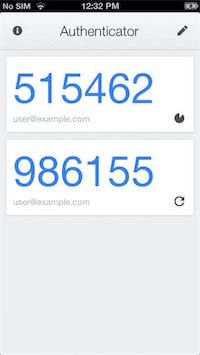
Muita gente se pergunta como o Google Authenticator consegue gerar aqueles códigos que mudam a cada 30 segundos. Pois é, não é mágica, é criptografia! Basicamente, o aplicativo usa um algoritmo que combina um segredo compartilhado (algo que só você e o serviço que você está protegendo sabem) com o tempo atual. Esse segredo foi configurado quando você vinculou sua conta ao Authenticator. Essa combinação gera um código único que é válido por um curto período.
Para quem usa o Google Authenticator no PC, seja através de um emulador de Android ou de versões não oficiais (que, confesso, eu nunca recomendo pela segurança), o princípio é o mesmo. O programa no seu computador, assim como no celular, acessa essa “receita” secreta e a aplica ao relógio do sistema. A sincronia do seu relógio com a hora mundial é crucial aqui. Se o seu relógio estiver muito fora, os códigos podem não bater.
Essa geração em tempo real é o que garante a segurança. Como o código muda constantemente e só é válido por pouco tempo, mesmo que alguém intercepte um código, ele já terá expirado antes que a pessoa consiga usá-lo. Essa é a beleza da autenticação de dois fatores bem implementada.
Dica Prática: Se você usa o Google Authenticator em mais de um dispositivo ou quer ter uma cópia de segurança, exporte seus códigos para um novo dispositivo antes de vender ou apagar o antigo. No celular, essa opção está nas configurações do aplicativo.
Diferenças e Vantagens: Authenticator no Celular vs. no PC
Você já deve ter se perguntado sobre usar o Google Authenticator no PC em vez de só no celular. A principal diferença é a conveniência. Ter o Authenticator no celular é quase padrão hoje em dia, né? Você leva ele pra todo lado e a autenticação de dois fatores (2FA) fica ali, rapidinho de acessar quando precisa fazer login em alguma conta. Já no PC, a ideia é ter um acesso mais direto, sem precisar pegar o celular toda hora.
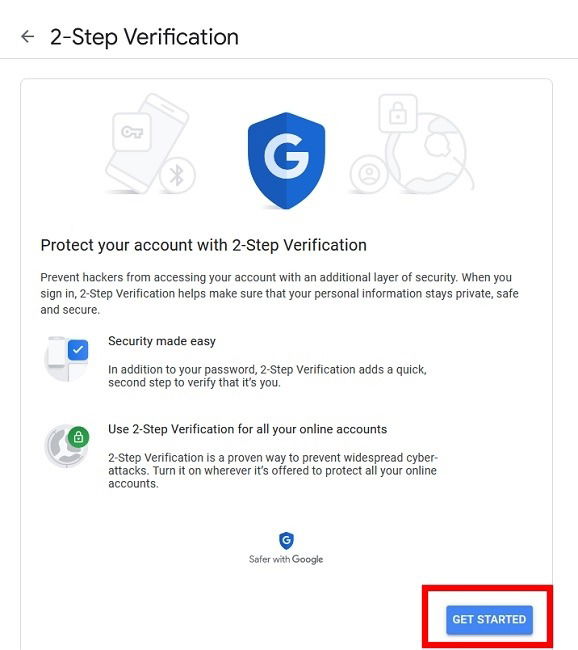
Vamos combinar, o celular leva a melhor na portabilidade. Ele está sempre com você. No entanto, se você passa a maior parte do tempo no computador, ter o Google Authenticator instalado ou acessível no PC pode agilizar seu dia. Isso evita aquela “caça ao celular” cada vez que uma senha de 6 dígitos expira. Pense em quantas vezes você precisa dela ao longo do dia para acessar e-mails, redes sociais ou serviços bancários.
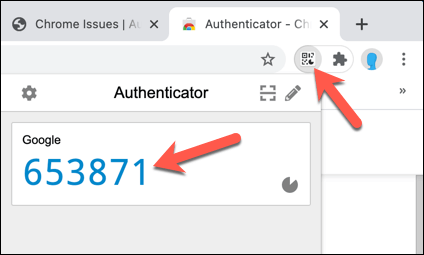
A grande vantagem de usar o Authenticator no PC, quando possível, é a integração com seu fluxo de trabalho. Algumas extensões de navegador, por exemplo, prometem aproximar essa funcionalidade do seu PC. A praticidade de ter o código a um clique no computador é inegável, especialmente se você usa muitos serviços que exigem essa camada extra de segurança. Fica tranquilo, a segurança se mantém. O importante é ter os códigos seguros e de fácil acesso para você.
Dica Prática: Se você usa um serviço específico frequentemente no PC, pesquise se ele oferece integração direta com o Google Authenticator ou extensões que facilitem o acesso aos códigos de 2FA direto pelo navegador.
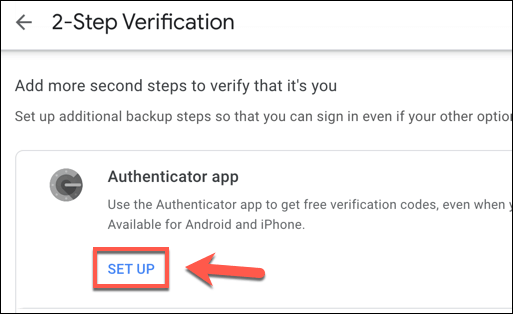
Sincronização e Backup: Mantendo Seus Códigos Seguros e Acessíveis
Manter seus códigos seguros é essencial hoje em dia. Pense nos aplicativos que pedem autenticação de dois fatores, como bancos e redes sociais. O Google Authenticator é um dos jeitos mais práticos de gerar esses códigos temporários. Ele funciona no seu celular e garante uma camada extra de proteção. Se você usa muito o computador para acessar esses serviços, pode surgir a dúvida de como fazer isso por lá também.
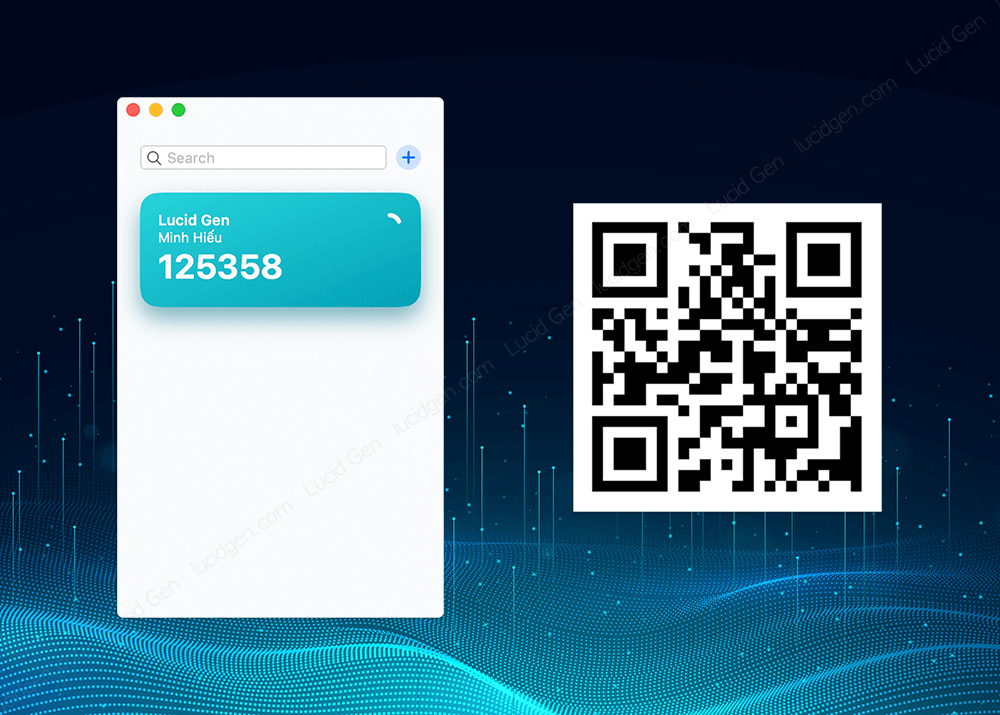
Embora o Google Authenticator seja primariamente um aplicativo móvel, existem soluções para usá-lo no PC. Isso geralmente envolve emular um dispositivo Android no seu computador ou utilizar ferramentas que sincronizam os códigos gerados no seu celular para a tela do PC. Essa sincronização é a chave para ter seus códigos sempre à mão, sem precisar ficar pegando o celular toda hora. Assim, o backup dessas informações fica mais organizado e acessível.
Para quem quer mais comodidade, a sincronização entre o celular e o PC pode ser uma mão na roda. Isso significa que os códigos gerados no seu celular aparecem ou podem ser acessados no seu computador. É uma forma de ter tudo organizado e garantir que, mesmo se algo acontecer com o celular, seus códigos estarão seguros em outro lugar. A acessibilidade aos seus códigos é o ponto principal aqui.
Dica Prática: Se você usa o Google Authenticator e quer acessar os códigos no PC, explore ferramentas como o Authy, que permite a sincronização segura entre dispositivos, ou considere usar um emulador de Android para instalar o app diretamente no seu computador.

Alternativas e Complementos: Explorando Outras Ferramentas de Segurança
Se você usa o Google Authenticator no celular, já está um passo à frente. Mas para quem prefere ter essa camada extra de segurança no computador, existem alternativas interessantes. Ferramentas que geram códigos de autenticação de dois fatores diretamente no seu PC podem ser super úteis. Elas funcionam de forma parecida, gerando aqueles códigos temporários que você digita após a senha principal, aumentando muito a segurança contra acessos não autorizados.
Essas soluções para PC geralmente se integram bem com navegadores ou funcionam como aplicativos independentes. O bacana é que, dependendo da ferramenta, você pode sincronizar seus códigos entre diferentes dispositivos ou até mesmo ter um backup mais acessível. Claro, a gente sempre pensa na praticidade, e ter o Authenticator rodando no computador pode ser bem mais rápido na hora de acessar aquela conta que você usa direto no trabalho, por exemplo.
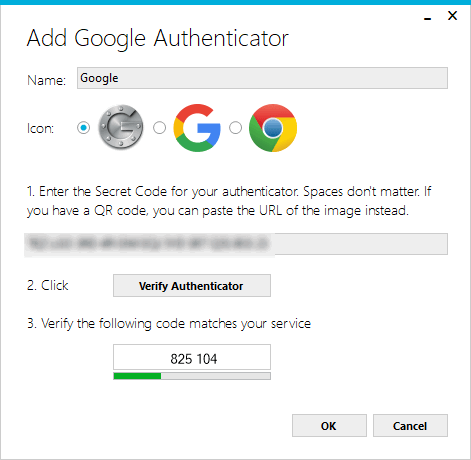
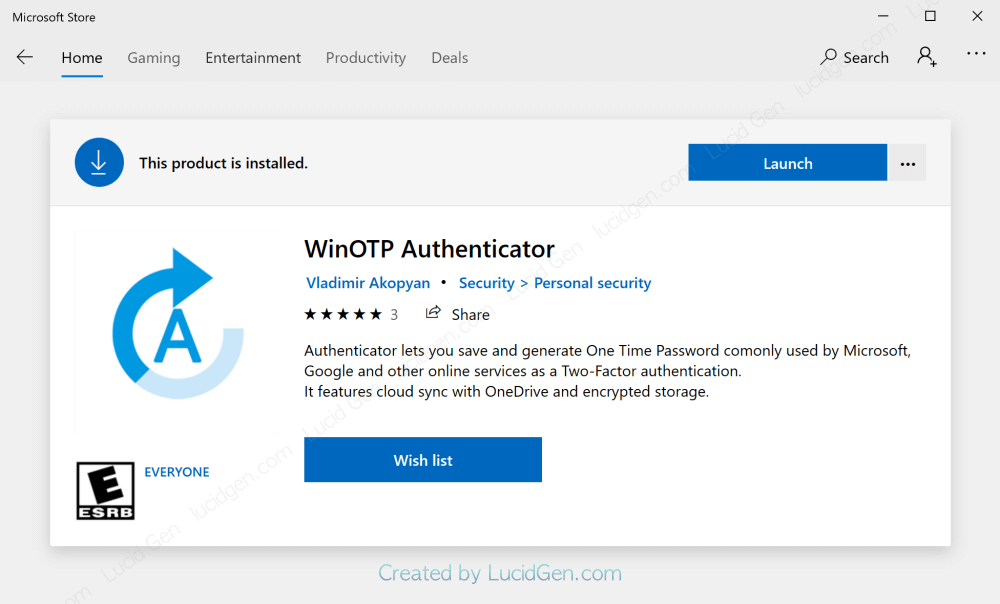
Existem programas que simulam o ambiente do Google Authenticator no seu computador, permitindo adicionar suas contas e gerar os códigos. É uma mão na roda para quem não quer toda hora pegar o celular. Fica mais integrado ao seu fluxo de trabalho digital. Algumas dessas ferramentas também oferecem a vantagem de serem mais fáceis de gerenciar e organizar seus códigos.
Dica Prática: Pesquise por softwares de gerenciamento de senhas que já incluam um gerador de códigos de autenticação de dois fatores. Muitas vezes, eles centralizam tudo em um só lugar, facilitando a sua vida e a segurança.
Dicas de Uso Diário: Maximizando a Eficiência e a Segurança
Muita gente usa o Google Authenticator no celular para adicionar uma camada extra de segurança nas suas contas online. Aqueles códigos que mudam a cada minuto fazem uma diferença enorme contra invasões. E a boa notícia é que você não precisa ficar preso só ao smartphone. Dá para ter essa segurança no seu PC também, facilitando o acesso quando você está trabalhando ou estudando.
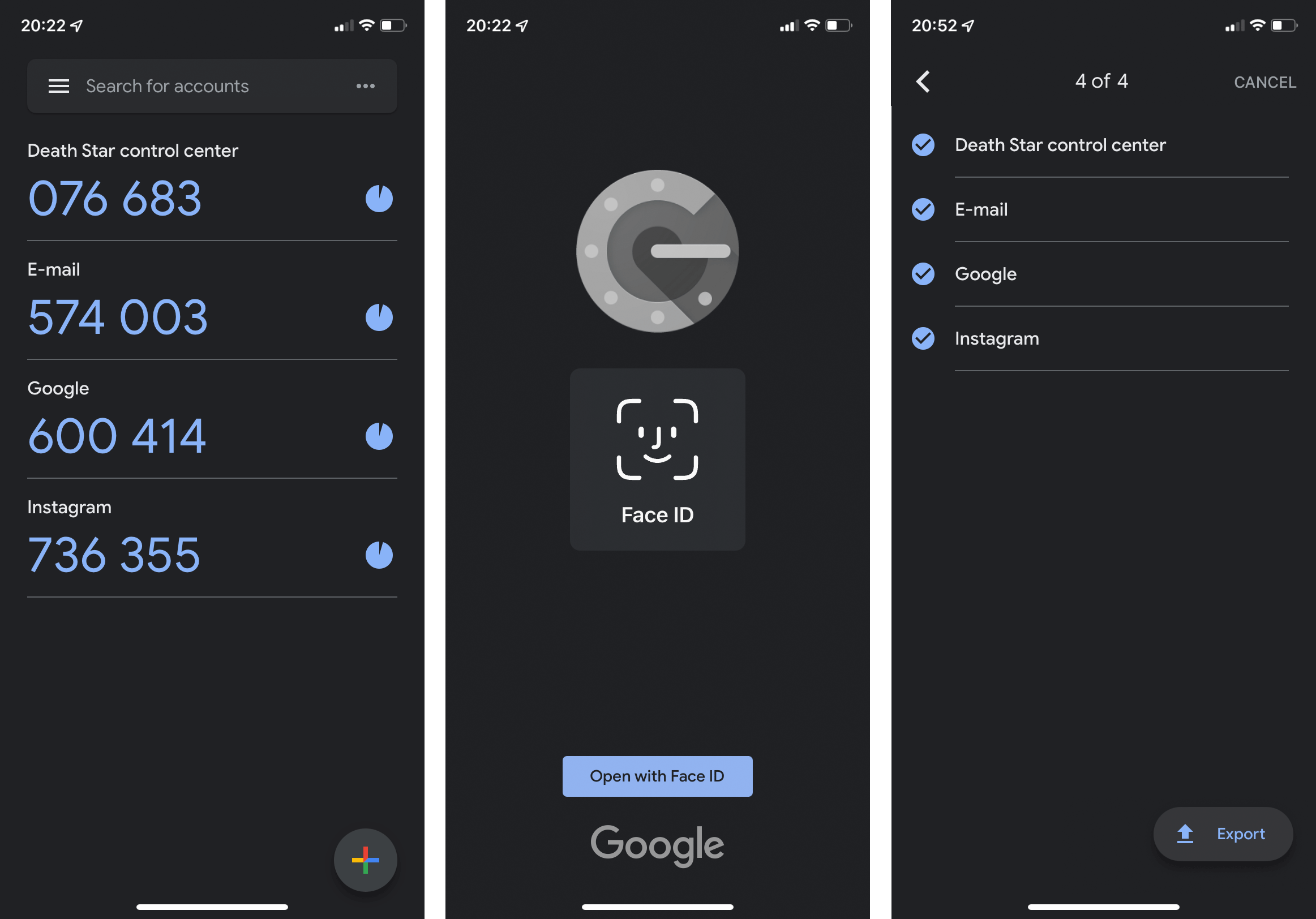
Para trazer o Google Authenticator para o seu computador, a forma mais comum é usando um emulador de Android. Existem vários no mercado, como o BlueStacks ou o NoxPlayer, que simulam um celular dentro do seu PC. Depois de instalar um desses, é só baixar o aplicativo Google Authenticator pela Google Play Store dentro do emulador. Aí, é só configurar suas contas como faria no celular, escaneando os códigos QR ou inserindo as chaves manualmente.
Usar o emulador pode parecer um pouco trabalhoso no começo, mas pensa na praticidade. Você não precisa ficar pegando o celular toda hora para digitar um código. Já está tudo ali, na tela do seu computador. Isso agiliza muito o login em sites e serviços que exigem autenticação de dois fatores. Além disso, se você usa o PC para a maioria das suas atividades online, centralizar essa verificação ali faz sentido. É uma forma de manter suas informações mais seguras e acessíveis ao mesmo tempo.
Dica Prática: Mantenha o emulador e o Google Authenticator atualizados para garantir a segurança e o bom funcionamento.
Solução de Problemas Comuns: O Que Fazer em Caso de Dificuldades
Outro ponto comum é a configuração da conta. Se você está tentando acessar um serviço que utiliza o Google Authenticator e ele falha repetidamente, pode ser que a configuração inicial no seu dispositivo móvel não tenha sido feita corretamente, ou, em alguns casos, que a conta tenha sido removida ou desvinculada sem o devido processo. Verifique se o serviço em questão não tem alguma instrução específica para uso em múltiplos dispositivos ou em desktop.
Se você está enfrentando problemas com o Google Authenticator no PC, especialmente se estiver utilizando uma versão web ou simulador, a minha experiência diz que reinstalar o aplicativo no celular e reconfigurar as contas pode resolver. Lembre-se sempre de fazer isso em um local com boa conexão à internet e de seguir os passos de verificação com atenção.
Dica Prática: Se você perdeu seu celular, mas ainda tem acesso a um e-mail de recuperação cadastrado na sua conta Google, use essa opção para desativar temporariamente a autenticação de dois fatores e recuperar o acesso antes de reconfigurar o Authenticator em um novo dispositivo.
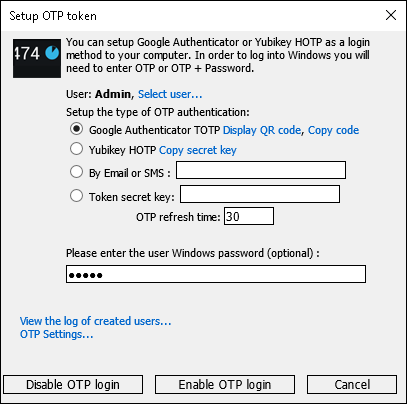
A Importância da Senha Forte Aliada ao Authenticator
Muita gente pensa que ter uma senha complicada já resolve tudo, né? Pois é, mas hoje em dia isso é só o começo. Uma senha forte, aquela que mistura letras maiúsculas, minúsculas, números e símbolos, é fundamental. Ela dificulta muito a vida de quem tenta adivinhar ou quebrar sua senha. Mas se liga: só ela não te deixa 100% seguro. Imagina que a sua senha é a chave da sua casa. Se alguém conseguir copiar essa chave, a casa tá aberta. É aí que entra o autenticador.
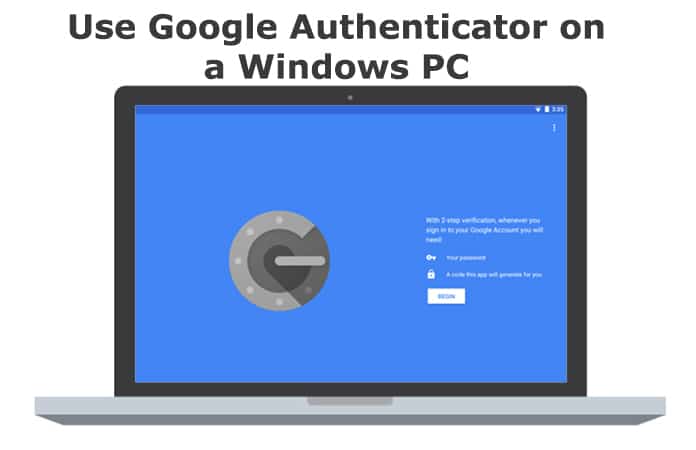
O que o autenticador faz? Ele adiciona uma segunda camada de segurança, algo que você tem além da senha. Quando você tenta acessar uma conta protegida, ele gera um código numérico que muda a cada poucos segundos. Geralmente, esse código é exibido no seu celular, através de aplicativos como o Google Authenticator. Mesmo que alguém descubra sua senha, não vai conseguir entrar sem ter acesso ao seu celular para ver o código. Isso é o que chamamos de autenticação de dois fatores (2FA) e é um baita upgrade na sua segurança.
Usar um autenticador para acessar serviços pelo PC ou qualquer outro dispositivo é mais simples do que parece. Depois de configurar o autenticador com a sua conta (o processo é guiado pelo serviço que você quer proteger), na hora de fazer login, você vai digitar sua senha e, logo em seguida, o código que aparece no aplicativo. É rápido, prático e te dá uma tranquilidade danada. Vale muito a pena dedicar uns minutinhos para configurar isso em todas as suas contas importantes, como e-mail, redes sociais e bancos.
Dica Prática: Se você usa o Google Authenticator e quer ter mais praticidade para acessar suas contas pelo computador, experimente instalar o Google Authenticator no seu PC. Existem versões não oficiais ou sites que sincronizam com seu app mobile, permitindo gerar os códigos diretamente na tela do seu computador sem precisar pegar o celular a todo momento.
Com certeza! Vamos organizar as informações sobre o Google Authenticator no PC em uma tabela clara e objetiva.
Além do Básico: Explorando as Funcionalidades Avançadas
| Item | O Que Você Precisa Saber | Dicas Práticas do Autor |
|---|---|---|
| Por que usar o Google Authenticator no PC? | Centraliza a geração de códigos 2FA em um local acessível, ideal para quem usa muitos serviços no computador e quer agilidade sem pegar o celular toda hora. | Se você trabalha o dia todo no PC e usa o celular apenas para o básico, ter o Authenticator aqui facilita demais. É um jeito prático de não ter que ficar desbloqueando o telefone para cada login. |
| Instalação: O Primeiro Passo para a Segurança Reforçada | Geralmente envolve baixar um emulador de Android ou uma versão não oficial que simula o aplicativo no seu sistema operacional. | Pesquise bem antes de baixar! Procure por emuladores conhecidos e confiáveis ou por soluções específicas para PC. Eu sempre dou uma olhada nas avaliações e na reputação do programa antes de instalar. |
| Configurando Contas: Vinculando Seus Serviços Essenciais | O processo é igual ao do celular: escanear o QR Code ou inserir a chave de configuração que o serviço online fornece. | Tenha seus serviços de e-mail, redes sociais e bancos todos configurados. Isso garante que você tenha acesso rápido a todos os códigos de segurança. |
| Geração de Códigos: Como Funciona o Processo em Tempo Real | O aplicativo gera códigos numéricos que mudam a cada 30 segundos. Esse tempo é baseado no horário do seu sistema. | Fique atento ao tempo de expiração do código. Se um código expirou enquanto você digitava, use o próximo. A sincronia de horário do seu PC é crucial aqui. |
| Diferenças e Vantagens: Authenticator no Celular vs. no PC | No celular, é mais portátil. No PC, é mais conveniente para quem passa mais tempo no computador e busca agilidade no fluxo de trabalho. | Vamos combinar, para quem usa muito o computador, ter o Authenticator ali do lado é uma mão na roda. Evita aquele “onde está meu celular agora?”. Mas, claro, o celular é seu backup principal. |
| Sincronização e Backup: Mantendo Seus Códigos Seguros e Acessíveis | Algumas versões ou emuladores oferecem opções de backup na nuvem ou sincronização entre dispositivos. É fundamental garantir que seus códigos não se percam. | Essa é a parte mais crítica. Se você não tem um backup, a perda do seu PC ou do app pode significar o bloqueio de suas contas. Explore as opções de backup que a ferramenta escolhida oferece. Eu pessoalmente gosto de ter uma cópia manual da chave de configuração guardada em um lugar seguro. |
| Alternativas e Complementos: Explorando Outras Ferramentas de Segurança | Existem gerenciadores de senhas com gerador de 2FA integrado ou outros aplicativos de autenticação que podem ser usados no PC. | Vale a pena pesquisar. Algumas ferramentas integram tudo em um só lugar, o que pode ser ainda mais prático. O importante |
Confira este vídeo relacionado para mais detalhes:
Casos de Uso Reais: Quando o Google Authenticator no PC Salva o Dia
Pois é, muita gente usa o Google Authenticator só no celular, né? Mas eu garanto pra você: ter ele no PC pode ser um salva-vidas em várias situações. Sabe quando seu celular fica sem bateria bem na hora que você precisa logar em algo importante? Ou quando você perde o aparelho? Ter o Authenticator no computador te deixa seguro.
Minhas Dicas Especiais para Usar no PC:
- Acesso Rápido: Mantenha o aplicativo aberto em uma aba ou janela separada no seu navegador. Assim, quando precisar de um código, ele já está ali, sem precisar pegar o celular. Facilita demais seu dia a dia.
- Backup Seguro: Embora o Google Authenticator não tenha um backup nativo para a versão de PC, eu sempre recomendo cadastrar seus códigos em um gerenciador de senhas confiável. É uma camada extra de segurança que me tirou de apuros mais de uma vez.
- Segurança da Máquina: Se você usa o Authenticator no PC, certifique-se de que seu computador está protegido. Um bom antivírus e senhas fortes para seu usuário no sistema operacional são essenciais. Afinal, você não quer que alguém com acesso fácil ao seu PC roube seus códigos.
Dúvidas das Leitoras
O Google Authenticator para PC é realmente seguro?
Sim, o Google Authenticator no PC é seguro. Ele utiliza a mesma tecnologia de geração de códigos de dois fatores do aplicativo mobile, dificultando o acesso não autorizado às suas contas.
Posso usar o Google Authenticator no PC sem ter no celular?
Não é o ideal. Embora existam emuladores que simulam o celular no PC, o uso principal e mais seguro do Google Authenticator é vinculado ao seu aparelho. A autenticação é projetada para exigir um segundo dispositivo.
Quais serviços são compatíveis com o Google Authenticator no PC?
Qualquer serviço que suporte códigos de autenticação de dois fatores baseados em TOTP (Time-based One-Time Password) é compatível. Isso inclui redes sociais, serviços de e-mail, bancos e muitas outras plataformas online.
Como faço para transferir minhas contas para um novo PC?
A transferência é feita reconfigurando as suas contas no novo PC, utilizando os códigos QR ou as chaves secretas que você salvou ao configurar a autenticação pela primeira vez em cada serviço.
Usar o Google Authenticator no PC é um passo a mais na sua segurança digital. Com ele, você garante uma camada extra de proteção para suas contas, dificultando o acesso de pessoas não autorizadas. É um processo simples, mas que faz uma diferença enorme no seu dia a dia online.
Se você curtiu essa dica, explore mais sobre segurança em dispositivos móveis. Ficar por dentro desses detalhes é fundamental hoje em dia. Compartilhe suas experiências e ajude outros a se protegerem também!
