

Seu iPhone está lento ou travando? Resetar o aparelho pode ser a solução que você procura. Muitas vezes, um simples reinício resolve aqueles problemas chatos. No post de hoje, eu te mostro como fazer isso rapidinho e deixar seu iPhone tinindo de novo.
Seu iPhone Travou? Hora de dar um Reset!
Seu iPhone deu uma travada e nada parece funcionar? Calma, antes de entrar em pânico, saiba que um reset pode ser a solução. Basicamente, resetar significa reiniciar o aparelho, mas de forma forçada quando ele não responde aos comandos normais. É como dar um “choque” de energia para que tudo volte ao normal.
O grande benefício é resolver travamentos, lentidão e pequenos bugs sem perder seus dados. Em muitos casos, é o primeiro passo e o mais eficaz para corrigir falhas. Pense nisso como uma atualização rápida do sistema, sem mexer em arquivos pessoais. Experimente, que você vai ver a diferença!
Confira este vídeo relacionado para mais detalhes:
Passo a Passo Para Resolver Travamentos Comuns
Entendendo o que é um Reset no iPhone
Quando falamos em resetar um iPhone, estamos nos referindo a apagar todas as informações e configurações presentes nele. É como se você estivesse devolvendo o aparelho ao estado em que ele veio de fábrica, pronto para ser configurado novamente. Isso pode ser útil por diversos motivos, desde resolver problemas de lentidão até preparar o celular para venda ou doação.
Existem diferentes tipos de reset. O mais comum é o que apaga tudo: aplicativos, fotos, contatos, senhas, tudo mesmo. É o reset de fábrica. Outra opção é resetar apenas as configurações de rede (Wi-Fi, Bluetooth), o que é ótimo se você está tendo problemas para se conectar a alguma rede. Ou então, resetar o dicionário do teclado, caso ele esteja aprendendo palavras erradas.
Essa ação de resetar o iPhone pode resolver travamentos, lentidão e até alguns bugs que aparecem no sistema. Mas atenção: antes de resetar completamente, é fundamental fazer um backup de tudo o que você não quer perder. Use o iCloud ou o computador para salvar suas fotos, vídeos e outros dados importantes. Assim, você garante que nada se perca na hora de dar aquele “limpa geral”.
Dica Prática: Se o seu iPhone está lento ou apresentando erros frequentes, tente primeiro um reset mais simples, como o de todas as configurações. Se o problema persistir, aí sim considere o reset de fábrica, sempre com backup em mãos!
O Reboot Suave: O Primeiro Socorro
Quando seu iPhone começa a dar uns “engasgos” ou trava de um jeito que nem o botão de ligar resolve, o primeiro passo é o que a gente chama de “reboot suave”. Pense nisso como dar um descanso para o aparelho, sem apagar suas coisas. É um processo bem simples para tentar resolver travamentos e lentidão.
Esse método, que é basicamente reiniciar o iPhone, força o sistema a fechar todos os aplicativos abertos e recarregar. Geralmente, isso é o suficiente para tirar o aparelho de um estado de confusão e fazer tudo funcionar como antes. É a solução mais rápida para muitos problemas do dia a dia, como apps que não respondem ou o Wi-Fi que sumiu.
Muitas vezes, um simples reiniciar já faz mágica e você nem precisa pensar em opções mais drásticas. Se você está passando por lentidão ou algum aplicativo não quer cooperar, tente isso primeiro. É o primeiro socorro tecnológico para o seu celular.
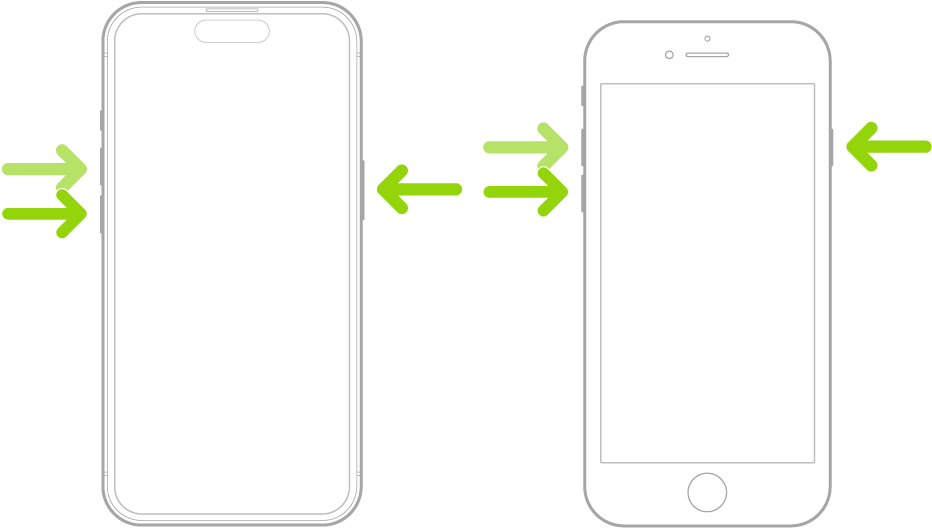
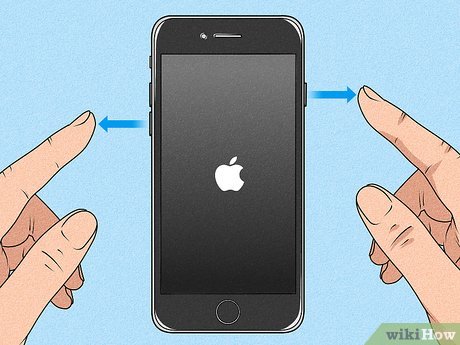
Dica Prática: Para reiniciar seu iPhone, aperte e solte rapidamente o botão de aumentar volume. Em seguida, aperte e solte rapidamente o botão de diminuir volume. Por fim, pressione e segure o botão lateral (liga/desliga) até ver o logo da Apple aparecer na tela.
Forçando a Reinicialização: Quando o Suave Não Resolve
Pois é, às vezes o nosso iPhone faz o que a gente chama de “congelamento”. A tela para de responder, nenhum botão funciona, e você fica ali, olhando pra ele sem saber o que fazer. Nesses casos, a reinicialização normal, apertando o botão de ligar/desligar, não vai resolver. A gente precisa de uma atitude mais firme pra “acordar” o aparelho.
Forçar a reinicialização, ou o que muitos chamam de “resetar iPhone”, é um procedimento que não apaga seus dados. Ele basicamente desliga o aparelho de forma forçada e o liga novamente, como se fosse um “choque” para resolver falhas temporárias de software. É como dar um susto no sistema para ele voltar aos eixos.
O método exato varia um pouco dependendo do modelo do seu iPhone. Geralmente, envolve apertar e soltar rapidamente um ou dois botões de volume, depois segurar o botão lateral até ver o logo da Apple. Se você tem um modelo mais antigo, a combinação pode ser diferente, envolvendo o botão Home. Mas não se preocupe, é mais simples do que parece. O importante é seguir o passo a passo correto pro seu modelo.
Dica Prática: Se o seu iPhone está lento ou travando com frequência, mesmo depois de forçar a reinicialização, pode ser um bom momento para verificar se há atualizações de software pendentes ou até mesmo liberar espaço de armazenamento, pois isso costuma dar um gás extra no aparelho.

Como Resetar Ajustes Sem Apagar Seus Dados
Pois é, às vezes o iPhone começa a dar umas travadas chatas, aplicativos demoram pra abrir ou a bateria parece que vaza, né? Antes de pensar em apagar tudo e começar do zero, que dá um trabalho danado, existe um jeito mais esperto de dar um “jeitinho” no sistema. É o famoso “resetar ajustes” do iPhone. Ele não mexe nos seus arquivos, fotos, vídeos ou apps. O que ele faz é voltar as configurações de rede, teclado, localização e privacidade para o estado original de fábrica. Sabe quando você instala o celular pela primeira vez? É mais ou menos isso, mas sem apagar suas memórias digitais.
Muita gente confunde isso com apagar todo o conteúdo do iPhone. Não se engane! O reset de ajustes é uma ferramenta poderosa para resolver problemas de software que podem ter sido causados por alguma configuração que deu errado ou um conflito de aplicativos. Pense nisso como um “refresh” nas opções de personalização do seu aparelho. Se você estava com problemas de Wi-Fi que não conectava de jeito nenhum, ou um app insistindo em pedir permissão de localização toda hora, resetar os ajustes de rede e privacidade pode ser a solução mágica.
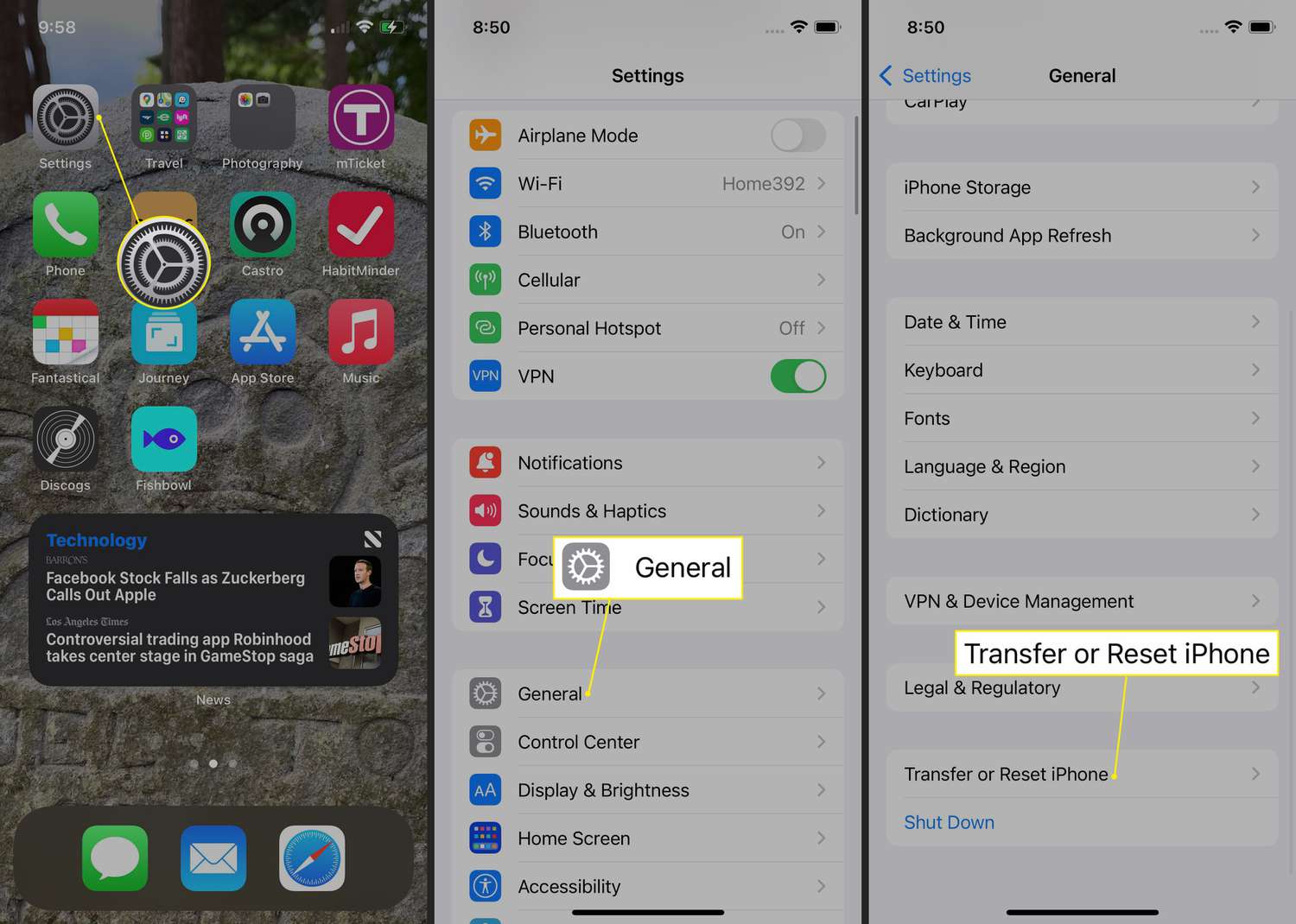
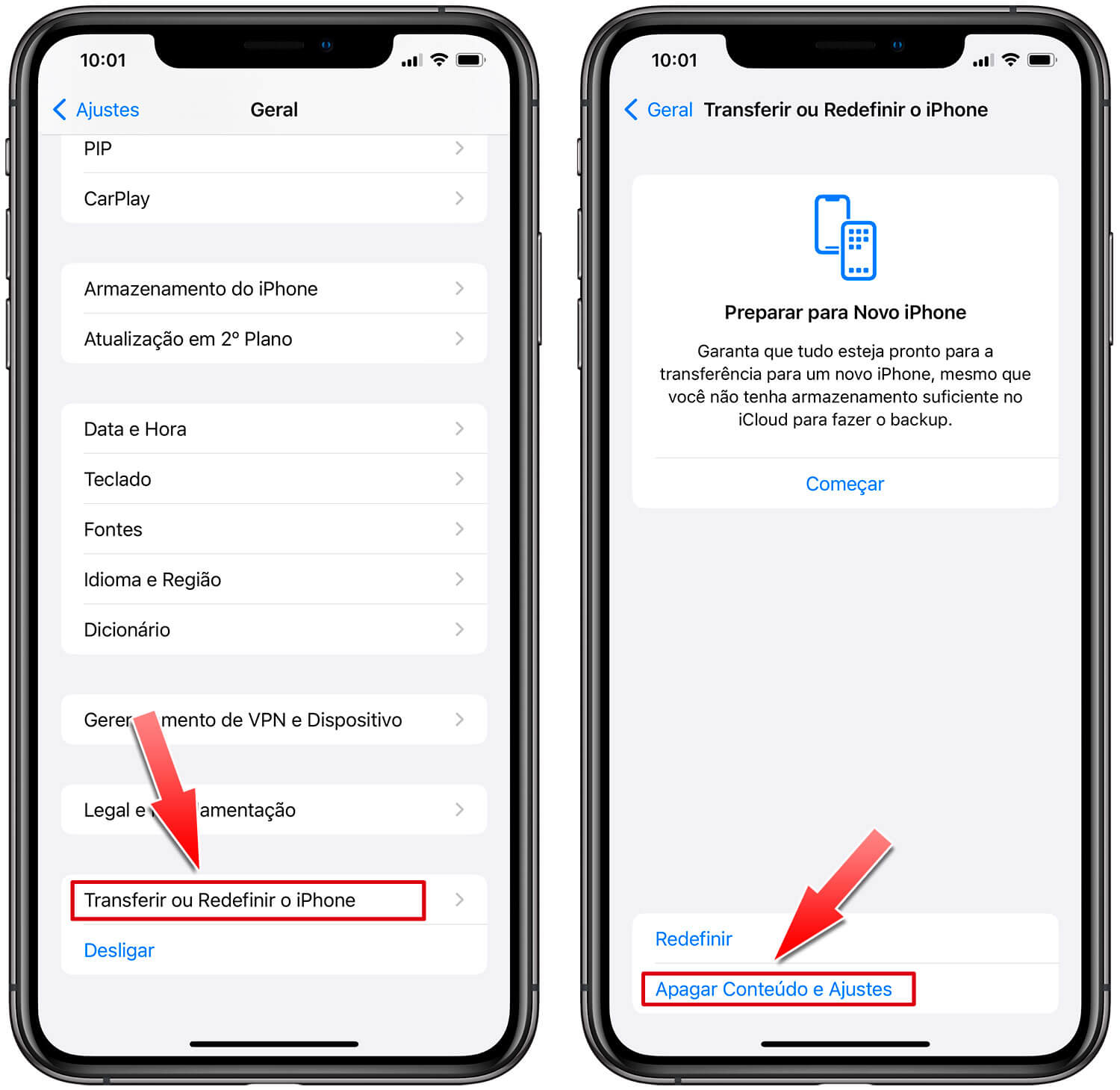
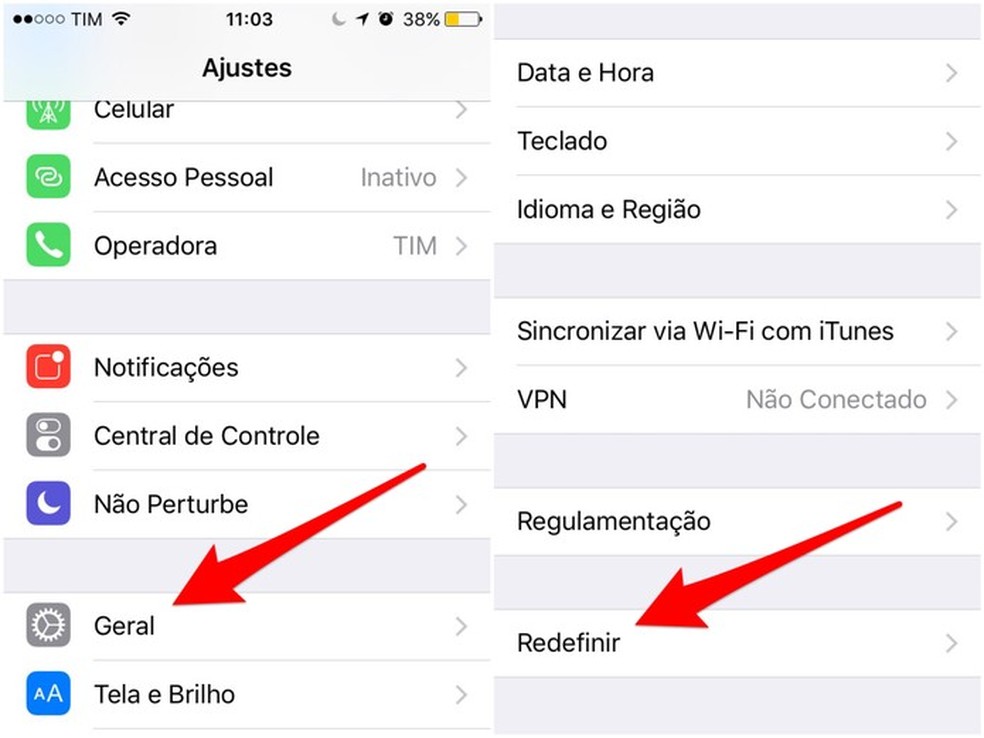
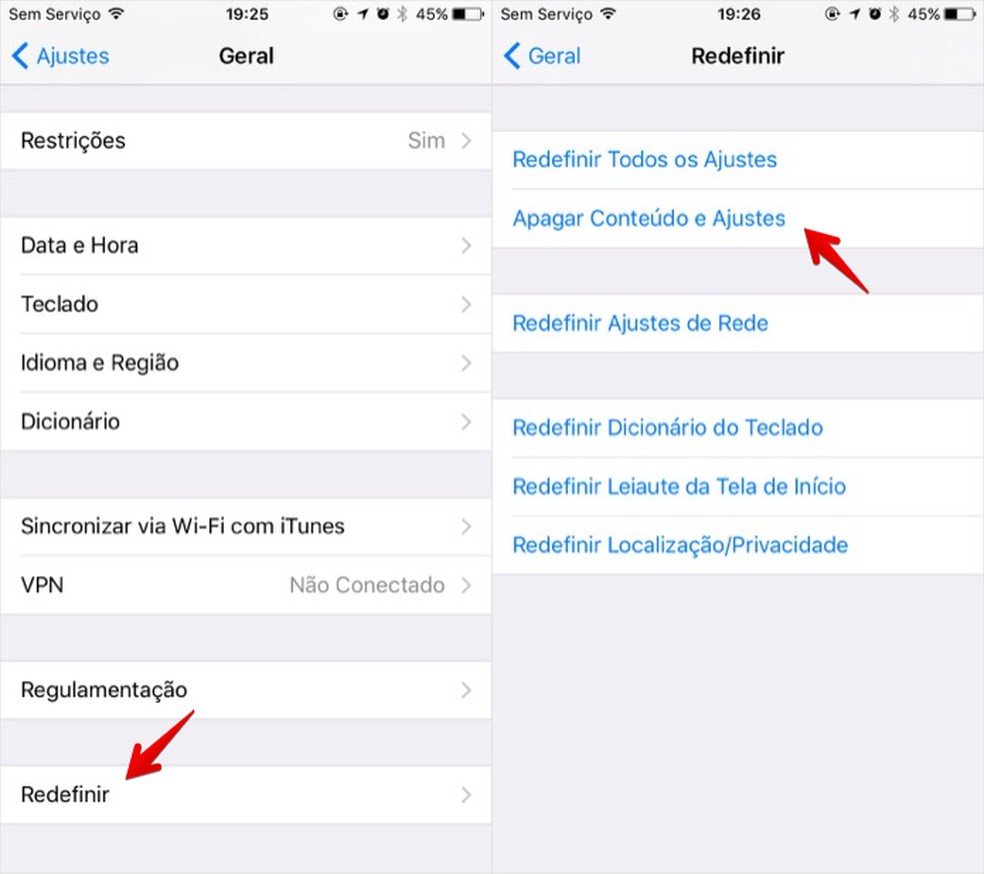
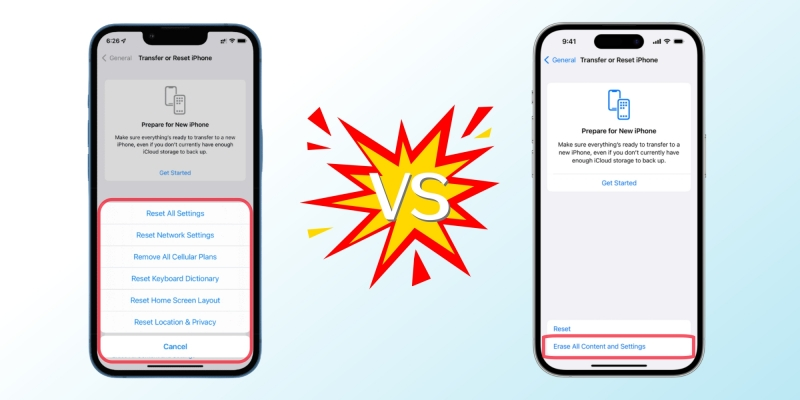
E o melhor é que o processo é super simples. Você vai em Ajustes > Geral > Transferir ou Redefinir o iPhone > Redefinir > Redefinir Todos os Ajustes. Ele vai pedir seu código e, depois de confirmar, o iPhone vai reiniciar com as configurações de volta ao normal. Mas atenção: você vai precisar reconectar no Wi-Fi e parear o Bluetooth de novo. É um pequeno preço a pagar para ter seu celular funcionando liso novamente.
Dica Prática: Se o problema for especificamente de conexão com a internet, ao invés de resetar todos os ajustes, vá direto em Ajustes > Geral > Transferir ou Redefinir o iPhone > Redefinir > Redefinir Ajustes de Rede. Isso resolve sem mexer em outras configurações.
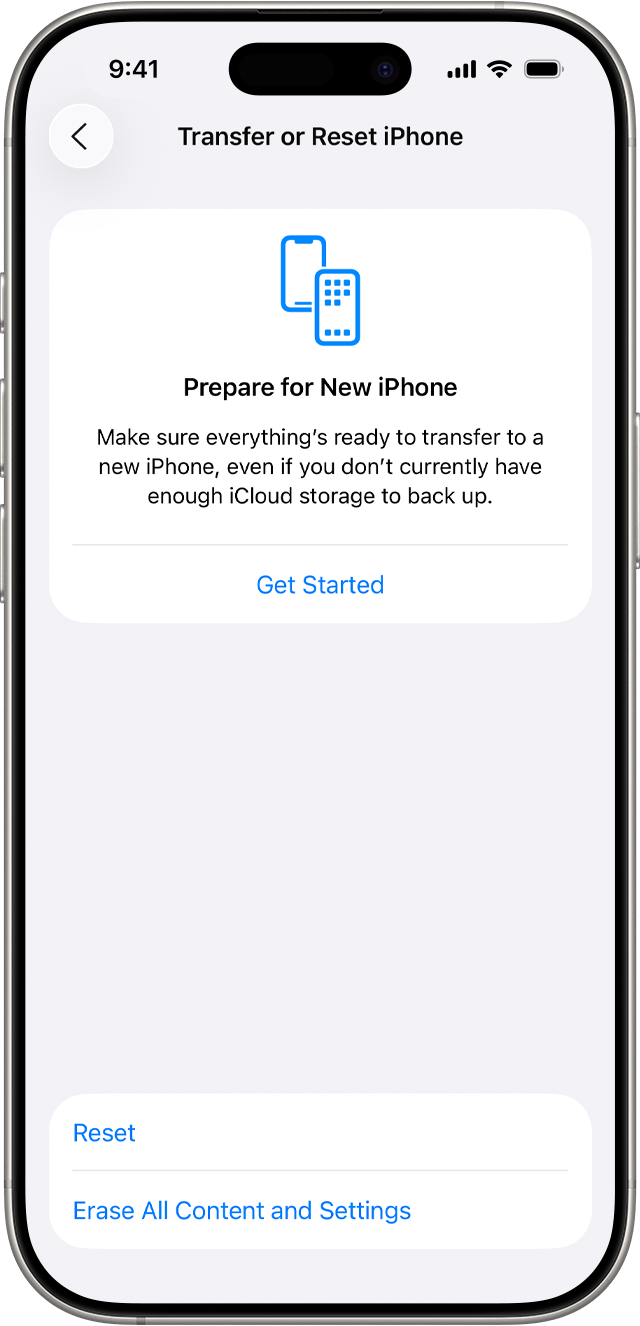
O Reset Total: Deixando o iPhone Como Novo
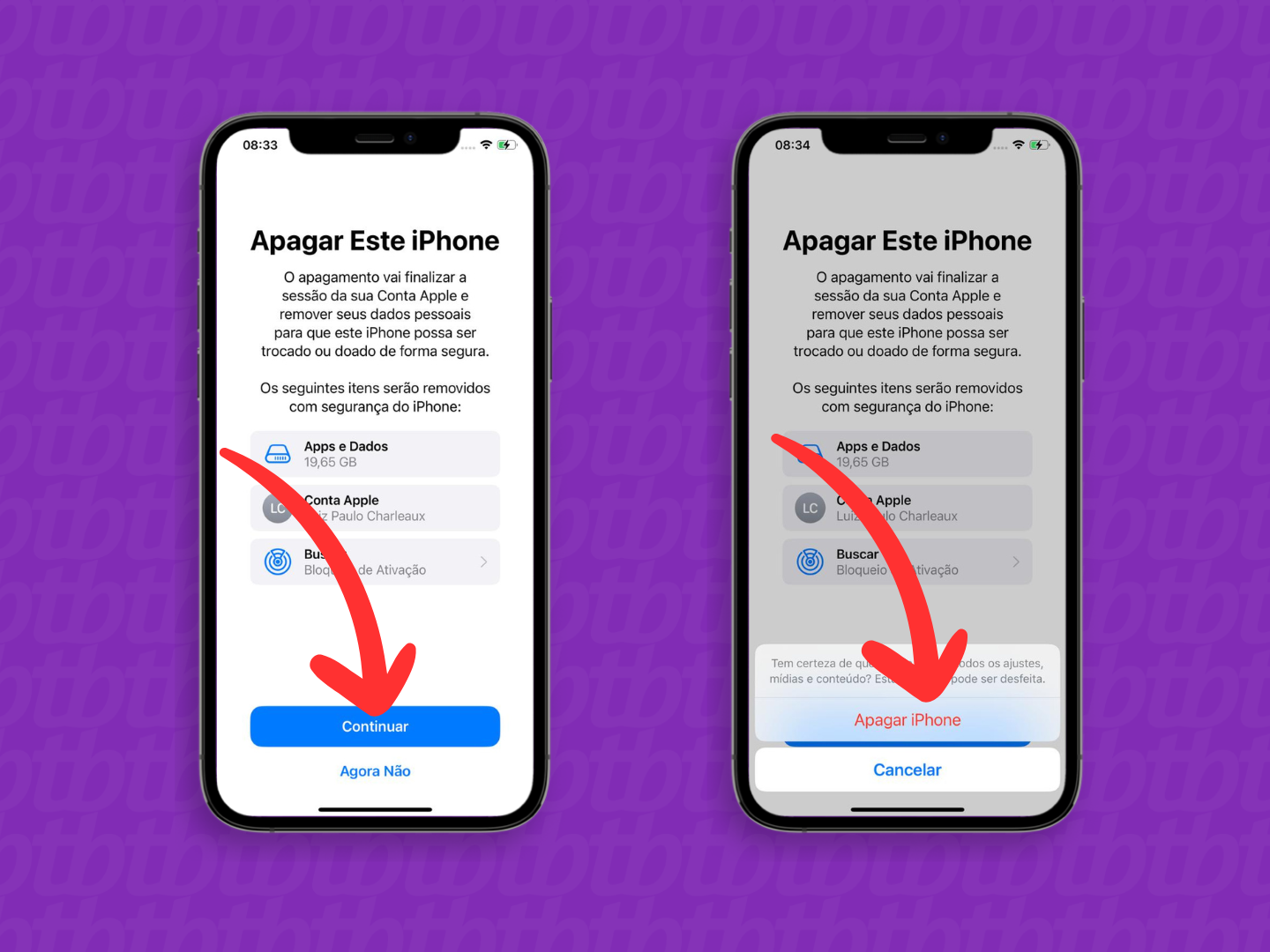
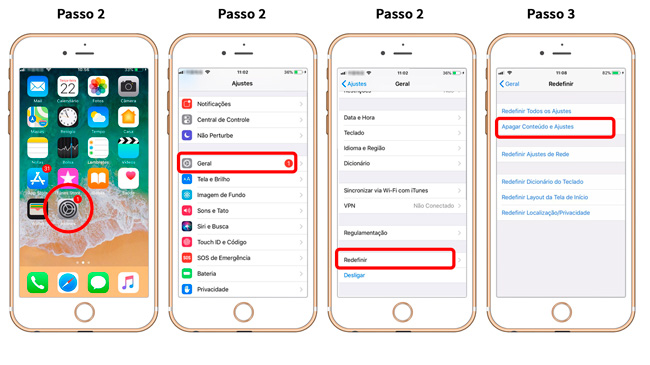
Seu iPhone anda meio devagar, travando ou você simplesmente quer dar aquela renovada geral? Resetar o iPhone é a solução. É como dar um “apaga tudo e começa de novo” no seu aparelho. Isso remove todos os seus dados, configurações e aplicativos, voltando o sistema para o estado original de fábrica. Pode parecer drástico, mas é uma maneira eficaz de resolver muitos problemas de desempenho e liberar espaço.
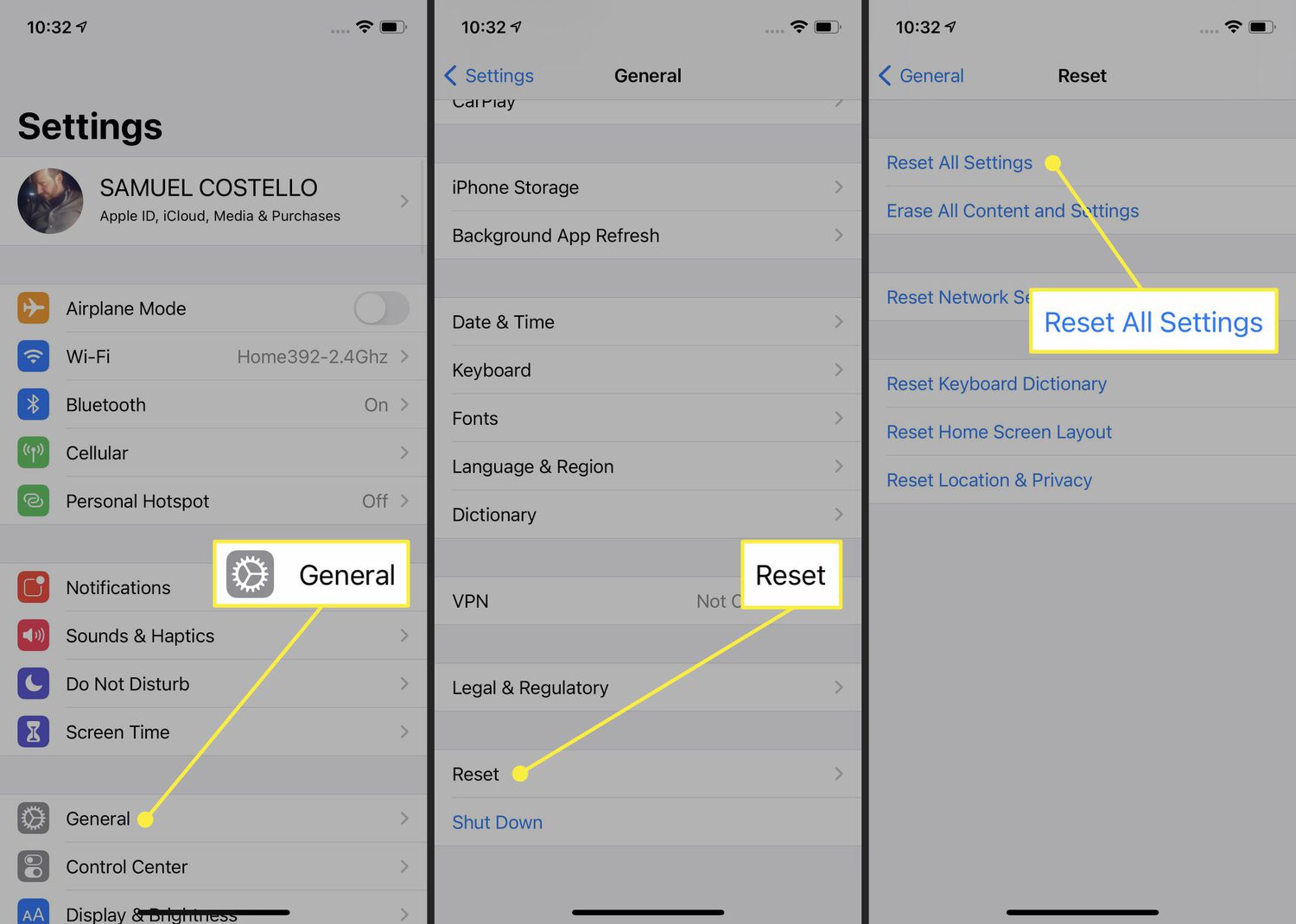
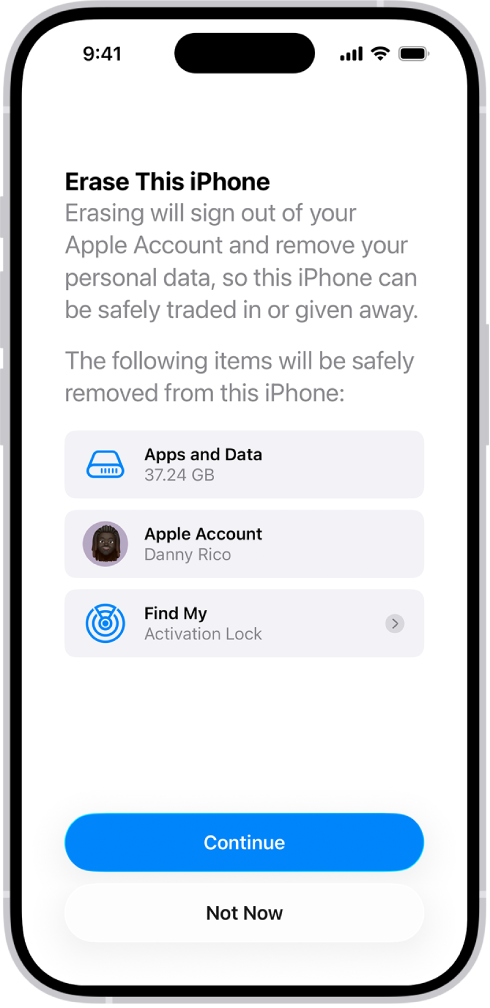
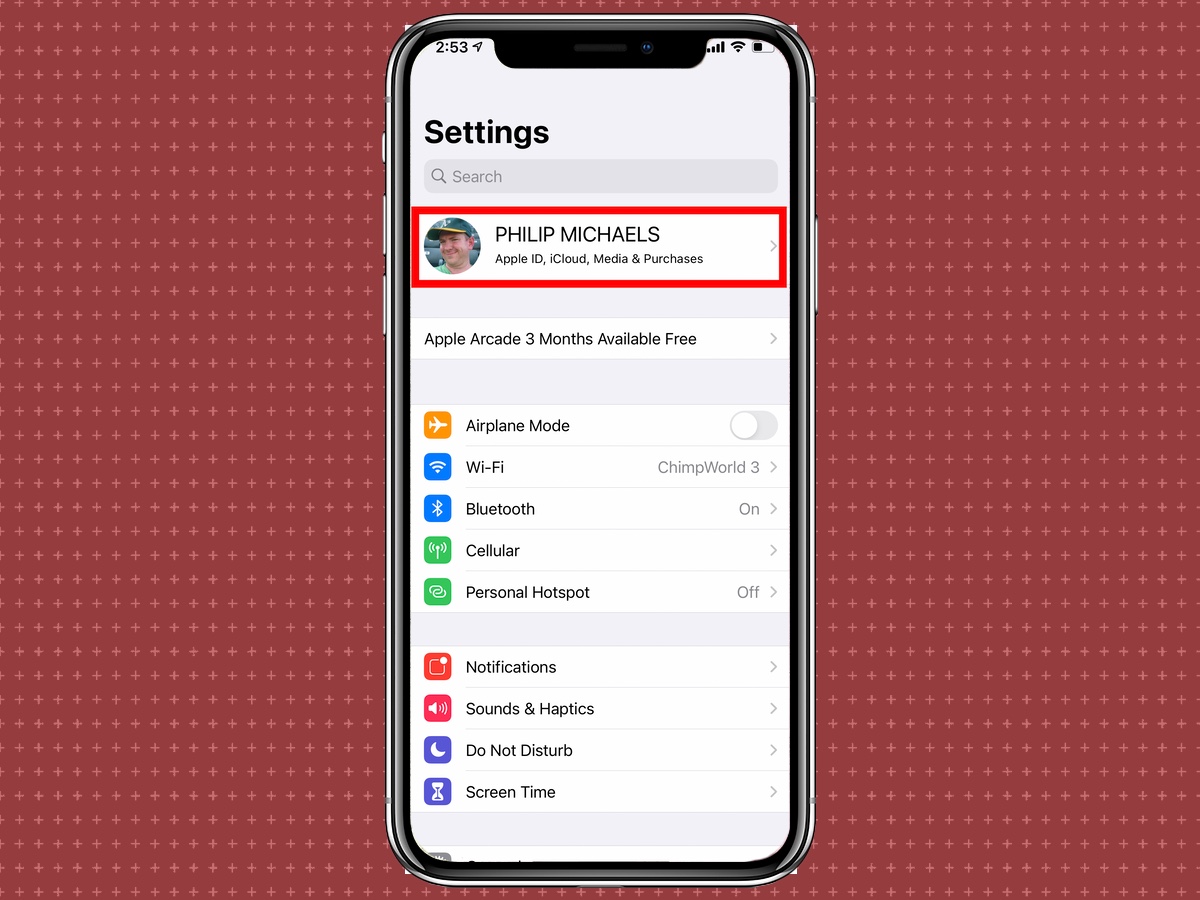
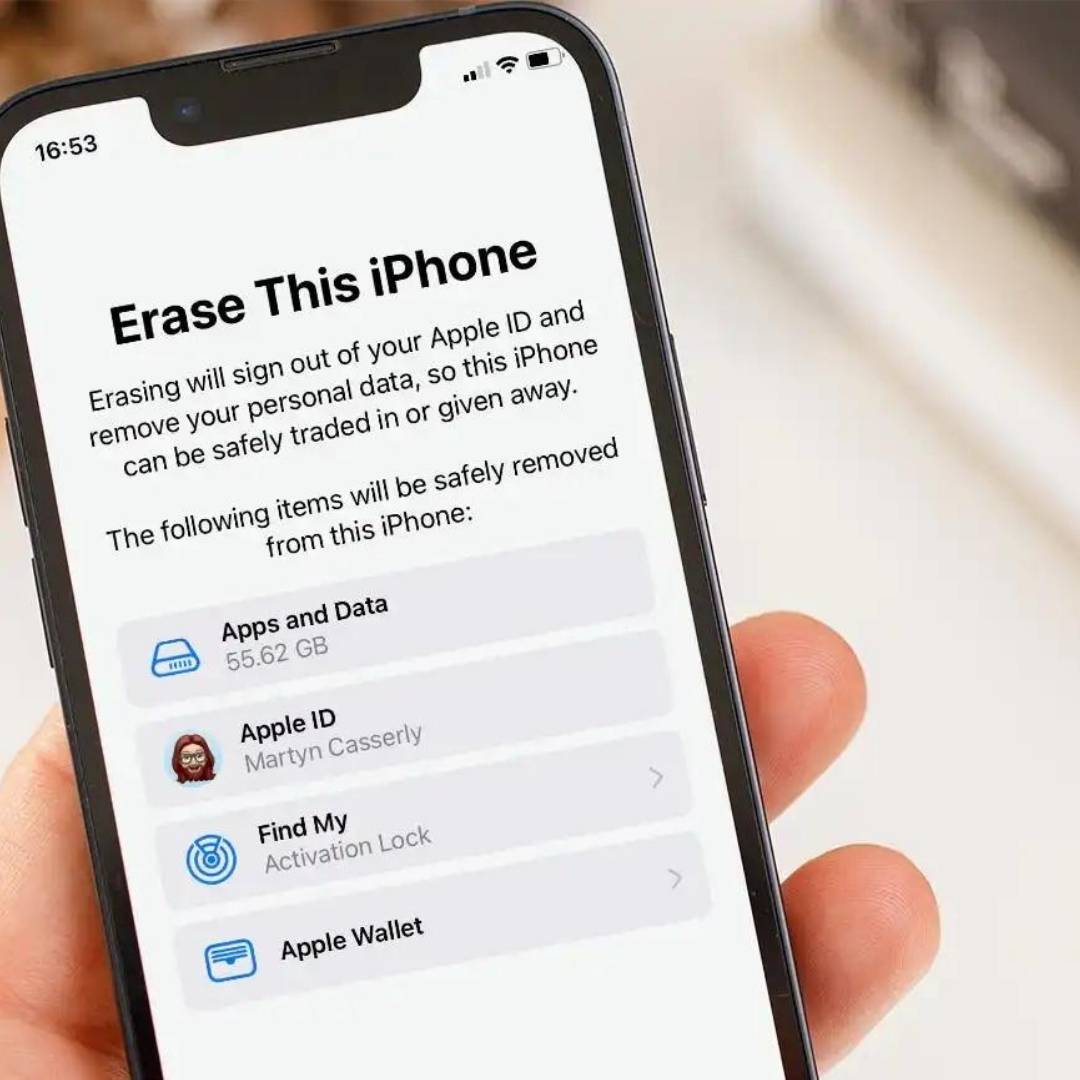
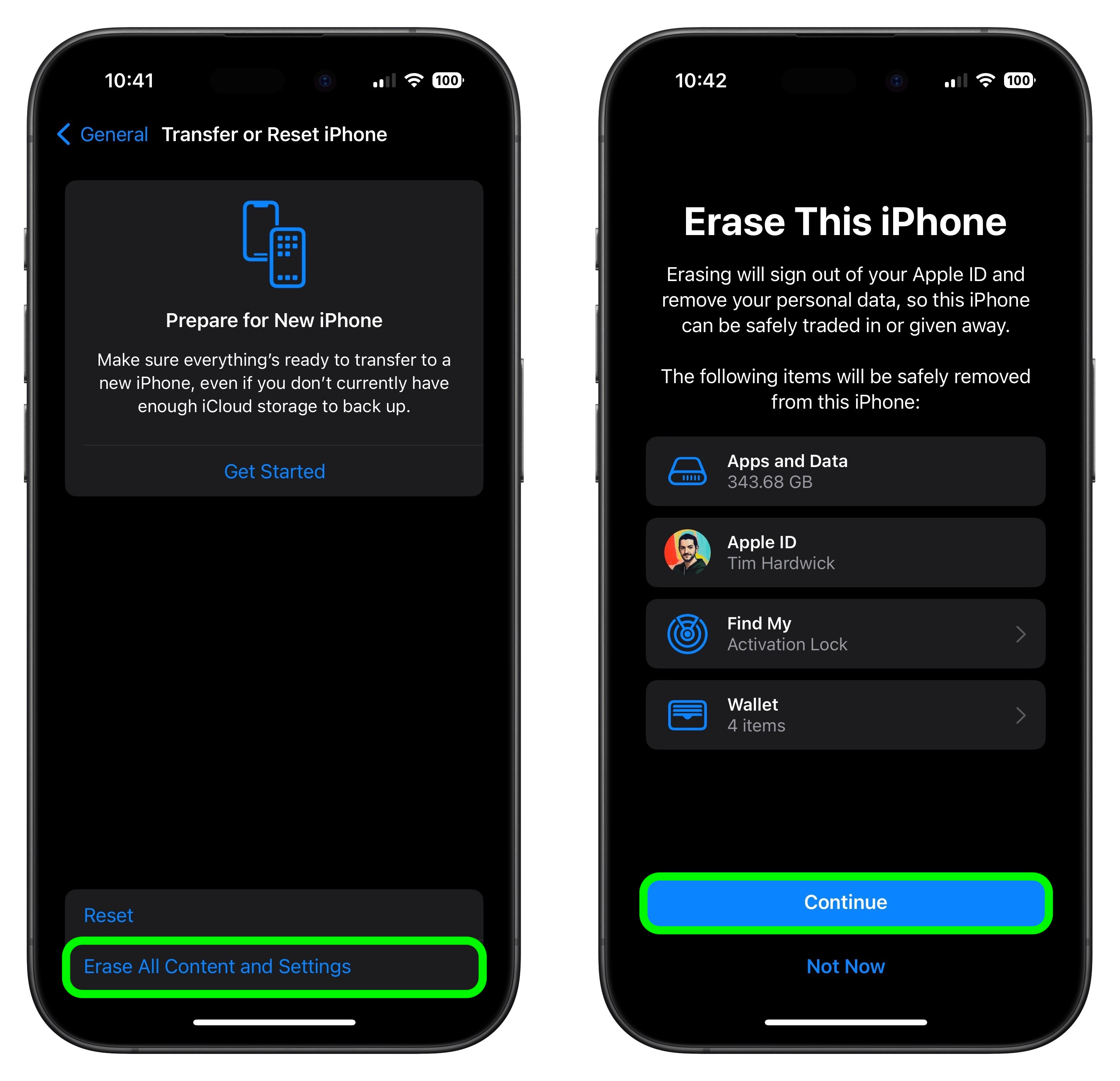
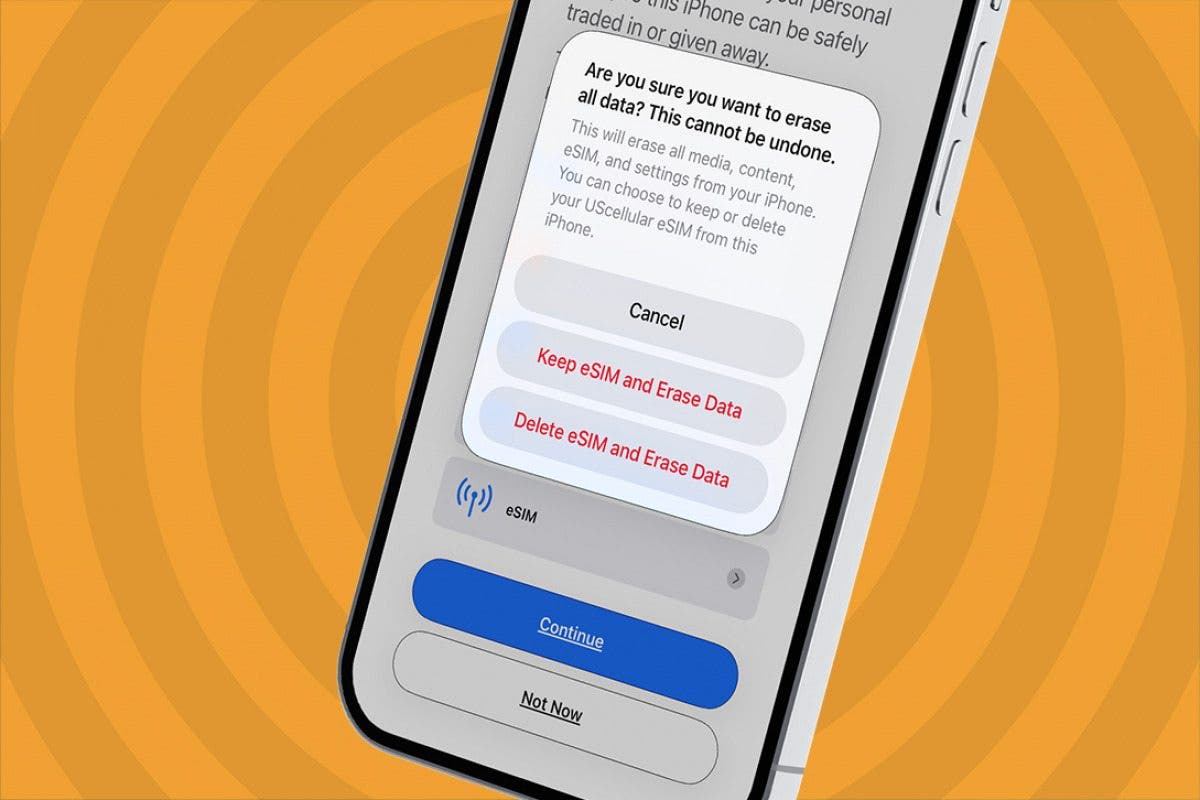
O processo é bem simples, acredite. Você vai em Ajustes, depois em Geral e, por último, em Transferir ou Redefinir iPhone. Ali, você vai encontrar a opção “Apagar Conteúdo e Ajustes”. O sistema vai te avisar tudo o que será removido e pedir sua senha. Se você tiver o “Buscar iPhone” ativado, ele vai pedir seu ID Apple para desativar o bloqueio de ativação, garantindo que o aparelho esteja pronto para um novo dono ou para você configurar tudo do zero.
Pois é, antes de apertar o botão de resetar, tem um passo crucial: fazer um backup! Seja no iCloud ou no seu computador com o iTunes/Finder, salve tudo o que você não quer perder. Fotos, contatos, conversas do WhatsApp – tudo isso pode e deve ser guardado. Assim, depois do reset, você pode restaurar suas informações e ter o celular do jeito que você gosta, mas com um sistema limpo e rápido. Facilita muito a vida, viu?
Dica Prática: Se você está vendendo seu iPhone, lembre-se de desativar o “Buscar iPhone” e sair do seu ID Apple ANTES de apagar o conteúdo e os ajustes. Isso evita dores de cabeça para o futuro comprador.
O Que Fazer Se o iPhone Não Liga Após um Reset
Pois é, você deu um reset no seu iPhone e agora ele não quer mais ligar? Acontece! É uma situação que assusta, mas calma, geralmente tem solução. Muitas vezes, o aparelho só precisa de um “choque” para voltar à vida. Vamos tentar algumas coisas simples antes de pensar no pior.

Primeiro, tente forçar a reinicialização. Para modelos mais recentes, como o iPhone 8 e posteriores, você aperta e solta o botão de volume para cima, depois aperta e solta o de volume para baixo, e então segura o botão lateral até a tela aparecer com o logo da Apple. Em modelos mais antigos, é só segurar o botão de início (Home) junto com o de ligar/desligar. Essa combinação costuma resolver muita coisa.
Se o seu iPhone ainda se recusa a ligar após tentar forçar a reinicialização, pode ser que a bateria tenha descarregado completamente, mesmo após o reset. Conecte o aparelho a um carregador original e deixe-o carregando por pelo menos meia hora. Se aparecer a tela de carregamento, ótimo sinal. Se nada mudar, pode ser um problema mais sério.
Dica Prática: Use sempre o carregador e o cabo originais da Apple ou de marcas certificadas para evitar danos ao seu iPhone.
Resgatando Dados Se Você Esqueceu a Senha
Esqueceu a senha do seu iPhone? Acontece com todo mundo! Se você se deparar com a tela de bloqueio e não lembrar o código, a boa notícia é que dá pra recuperar o acesso. O processo geralmente envolve resetar o aparelho para as configurações de fábrica, mas fique tranquilo, pois vamos te guiar em como fazer isso sem perder tudo, se tiver um backup.
Para resetar o iPhone quando a senha é esquecida, o caminho mais comum é usar o modo de recuperação. Isso pode ser feito conectando o iPhone a um computador com o iTunes ou Finder instalado. O aparelho entrará em um modo especial que permite restaurá-lo. É importante saber que esse procedimento apaga todos os dados do dispositivo, por isso, o backup anterior é crucial para trazer suas informações de volta.
Se você não tem um backup recente, o iPhone será restaurado sem seus dados mais recentes. Depois de restaurado e configurado como um novo aparelho, você pode optar por restaurar um backup existente. Se você usa o iCloud, pode ter a sorte de ter um backup automático feito. É sempre bom verificar as opções de recuperação disponíveis na tela de configuração inicial após a restauração.
Dica Prática: Para evitar o estresse futuro, sempre ative a função “Buscar iPhone” e crie o hábito de fazer backups regulares, seja no iCloud ou no computador.
Diferença Entre Reiniciar e Restaurar
Quando falamos em “resetar iPhone”, a confusão entre reiniciar e restaurar é bem comum. Vamos direto ao ponto: reiniciar é como dar um “sossega, leão” pro seu aparelho. Ele desliga e liga de novo, sem mexer em nada do que está salvo. É o primeiro passo para resolver travadinhas rápidas ou lentidão.
Já restaurar é um processo bem mais profundo. É como apagar tudo e reinstalar o sistema operacional do zero. Pensa em voltar o iPhone para o estado em que ele veio de fábrica. Isso apaga fotos, vídeos, aplicativos, senhas… tudo mesmo. Por isso, sempre recomendo fazer um backup antes de pensar em restaurar.
O reinício resolve problemas pontuais e rápidos, mantendo todos os seus dados intactos. A restauração, por outro lado, é para quando o celular tá apresentando falhas mais sérias, ou você quer vender e deixar ele “zerado” para o próximo dono. É uma solução para quando nada mais funciona.
Dica Prática: Se seu iPhone está lento ou travando, tente primeiro reiniciar. Só restaure se o problema persistir e você já tiver feito backup de tudo que é importante.

Preparo Essencial Antes de Restaurar o iPhone
Se você está pensando em vender seu iPhone, dar de presente ou simplesmente quer começar do zero, o resetar o iPhone é o caminho. Mas, antes de apertar esse botão, tem um passo que eu considero o mais importante de todos: o backup.
Pois é, sem um bom backup, você perde tudo. Fotos, vídeos, contatos, mensagens… tudo some. Para fazer isso, o iCloud é seu melhor amigo. Ele salva tudo automaticamente se você tiver espaço suficiente. Se não, você pode fazer um backup direto no seu computador via iTunes ou Finder. Garante que nada valioso vá para o espaço.
Outra coisa essencial é desativar o “Buscar iPhone”. Isso impede que o próximo dono tenha problemas de ativação e, claro, garante que seu dispositivo não fique rastreável por você depois. É um cuidado básico, mas que faz toda a diferença. Pense nisso como fechar a porta antes de sair de casa.
Dica Prática: Antes de resetar, anote seu ID Apple e senha. Você vai precisar deles para desativar o “Buscar iPhone” e, quem sabe, para reconfigurar o aparelho depois, se precisar.
Dicas para Manter Seu iPhone Sempre em Dia
Seu iPhone, com o tempo, acumula um monte de “lixo digital”: arquivos temporários, caches de aplicativos, e dados que não são mais usados. Isso pode deixar o sistema lento e até causar travamentos. Para resolver isso, o famoso resetar iPhone, em suas diversas formas, é uma mão na roda.

Existem diferentes tipos de reset. O mais comum é o “reiniciar” o aparelho, que é como dar um sopro de vida novo. Mas quando as coisas ficam mais complicadas, como lentidão persistente ou bugs chatos, aí a gente pensa em um reset mais profundo. Fica tranquilo, não é nenhum bicho de sete cabeças.
Se você notar que seu iPhone está com desempenho baixo ou com comportamentos estranhos, pode ser hora de considerar um reset. Existem opções para apagar todas as configurações ou apenas ajustes de rede e teclado. A gente vai te mostrar como fazer isso de forma segura.
Dica Prática: Antes de qualquer reset mais drástico, sempre faça um backup completo do seu iPhone. Assim, você garante que seus dados e fotos estarão seguros.
Pois é, amigo, vamos organizar essa parte sobre o reset do iPhone com uma tabela bem clara. Assim você tem tudo à mão e evita dor de cabeça.
Precauções Cruciais Antes de Resetar Seu Aparelho
| Item | O Que É e Quando Usar | Dicas Importantes do Autor |
|---|---|---|
| Entendendo o que é um Reset no iPhone | Resetar é basicamente reiniciar ou apagar configurações. Existem vários tipos, cada um para uma situação. | Não confunda reset com simples reiniciar. Cada um tem um propósito. |
| O Reboot Suave: O Primeiro Socorro | Desligar e ligar o iPhone. Resolve pequenos travamentos e lentidão. | Sempre a primeira coisa a tentar quando o aparelho engasgar. É rápido e não apaga nada. |
| Forçando a Reinicialização: Quando o Suave Não Resolve | Combinação de botões para forçar o aparelho a desligar e ligar. Útil quando a tela congela. | Cada modelo de iPhone tem uma sequência de botões. Pesquise a do seu para não se perder. |
| Como Resetar Ajustes Sem Apagar Seus Dados | Restaura todas as configurações para o padrão de fábrica, mas mantém seus apps e arquivos. Bom para resolver problemas de rede ou teclado. | Ideal para corrigir falhas sem perder suas fotos ou contatos. Faça um backup mesmo assim, por garantia. |
| O Reset Total: Deixando o iPhone Como Novo | Apaga TUDO do iPhone: apps, dados, configurações. Deixa o aparelho zerado, como quando saiu da caixa. | Só faça isso se for vender, doar ou se nada mais funcionar. Sempre faça backup antes! |
| O Que Fazer Se o iPhone Não Liga Após um Reset | Pode ser um problema mais sério de hardware ou software. Tente forçar a reinicialização novamente ou conectar no computador. | Se o aparelho ficou “morto”, pode ser hora de procurar a assistência técnica. Não se desespere. |
| Resgatando Dados Se Você Esqueceu a Senha | Se você resetou para vender e esqueceu de desativar o “Buscar iPhone”, o novo dono não conseguirá ativar. A senha do Apple ID é crucial. | A única maneira de recuperar é lembrando o Apple ID e a senha associada. Sem isso, o aparelho pode ficar inutilizável para outra pessoa. |
| Diferença Entre Reiniciar e Restaurar | Reiniciar é desligar e ligar. Restaurar (no contexto de “Restaurar Ajustes” ou “Restaurar iPhone”) é modificar ou apagar configurações e dados. | Restaurar o iPhone (total) apaga tudo. Restaurar ajustes só mexe nas configurações. Entender essa diferença é chave. |
| Preparo Essencial Antes de Restaurar o iPhone | Faça backup dos seus dados! Use o iCloud ou conecte no computador. Desative o “Buscar iPhone” se for vender. Saiba seu Apple ID. | Backup é lei! E desativar o “Buscar iPhone” evita uma dor de cabeça gigante para você e |
Confira este vídeo relacionado para mais detalhes:
https://www.youtube.com/watch?v=EDfEWfByxMU
Recuperação de Dados Pós-Reset: É Possível?
Pois é, às vezes a gente se vê naquela situação de ter que resetar o iPhone. Seja por um problema que não resolve de outro jeito ou pra vender o aparelho. A pergunta que não quer calar é: dá pra recuperar os dados depois disso? A resposta curta é: depende. Se você não fez um backup, a chance de recuperar tudo é mínima, quase nula. Mas, se você é do tipo precavido, tem boas notícias.
Minhas Dicas Especiais:
- Backup na Nuvem (iCloud): Essa é a forma mais fácil. Se você tem o backup automático do iCloud ativado, seus contatos, fotos, mensagens e outros dados importantes estão seguros lá. Na hora de configurar o iPhone de novo, basta escolher “Restaurar de um backup do iCloud”.
- Backup no Computador (iTunes/Finder): Se você costuma fazer backup no seu computador (o iTunes no Windows ou o Finder no Mac), é só conectar o iPhone e restaurar a partir desse backup. Essa opção é ótima porque geralmente salva mais coisas que o iCloud.
- Ferramentas de Terceiros: Existem softwares no mercado que prometem recuperar dados de iPhones resetados sem backup. Eu, particularmente, não confio 100% neles. Alguns podem funcionar para arquivos específicos e não garantem 100% de sucesso. Se decidir tentar, pesquise bem a reputação da ferramenta antes de pagar.
O segredo é a prevenção. Fazer backups regularmente é essencial. Assim, um reset, que pode parecer um pesadelo, se torna apenas um inconveniente passageiro. Vamos combinar, a paz de espírito vale o tempo dedicado a um backup.
Dúvidas das Leitoras
Resetar meu iPhone apaga fotos e vídeos?
Sim, resetar o iPhone para os padrões de fábrica apaga todos os seus dados, incluindo fotos e vídeos. Por isso é crucial fazer um backup antes.
Qual a diferença entre reiniciar e restaurar o iPhone?
Reiniciar é como dar um “sopro” no aparelho, desligando e ligando novamente. Já restaurar é apagar tudo e reinstalar o sistema, voltando o iPhone ao estado de novo.
Posso resetar um iPhone sem a senha?
Se você esqueceu a senha de acesso, o processo é mais complicado e geralmente envolve a necessidade de se conectar a um computador e usar o iTunes ou Finder. Pode ser necessário apagar tudo para ter acesso novamente.
O que é mais recomendado: reiniciar ou resetar ajustes?
Se o iPhone está lento ou com algum comportamento estranho, comece reiniciando. Se o problema persistir, resetar os ajustes pode resolver sem apagar seus arquivos pessoais.
Como garantir que meus dados não serão perdidos ao resetar?
A única forma segura é fazer um backup completo dos seus dados antes de qualquer reset. Use o iCloud ou conecte o iPhone ao computador para salvar tudo.
Resetar seu iPhone pode ser a solução para muitos problemas, desde lentidão até travamentos. Lembre-se que o processo apaga todos os dados, então o backup é essencial. Use essa dica sempre que precisar dar um novo fôlego ao seu aparelho. Se quiser saber mais sobre cuidados com dispositivos, quem sabe explorar sobre resetar android, a gente se encontra por aqui!
