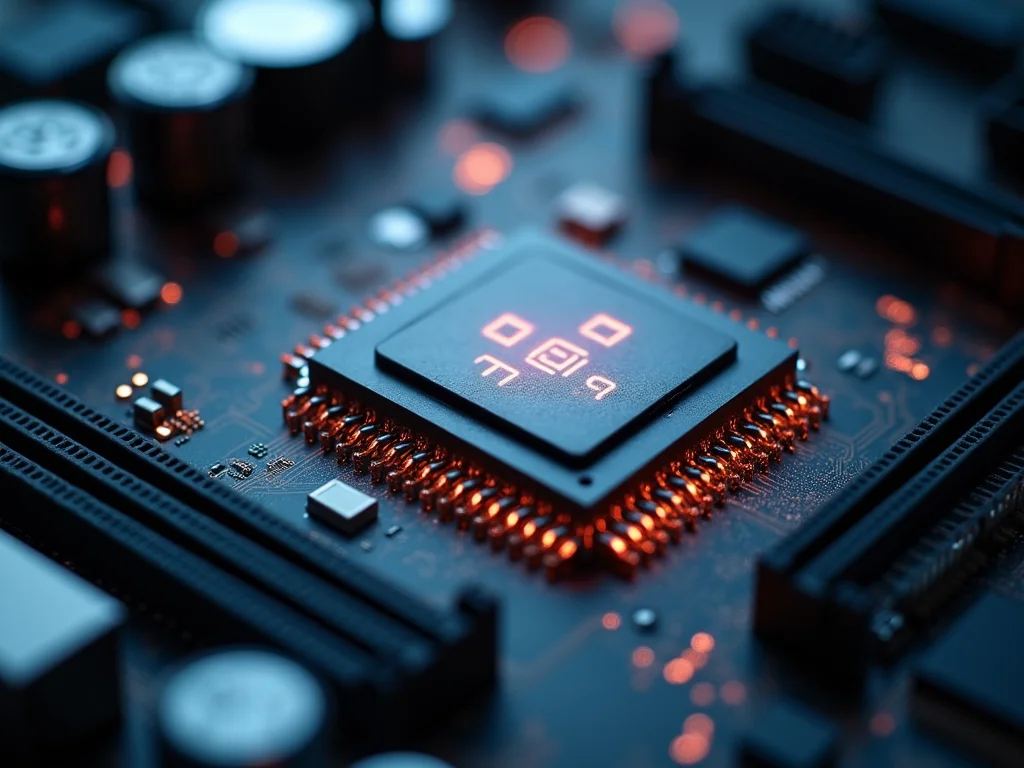
Você já se perguntou o que é a BIOS de um PC? Essa sigla, muitas vezes ouvida quando o computador liga, é essencial. Se você tem dúvidas sobre o funcionamento básico do seu computador, este post vai te explicar. Vamos desmistificar esse componente crucial de forma simples.
Desvendando o Segredo Inicial do Seu Computador: A BIOS
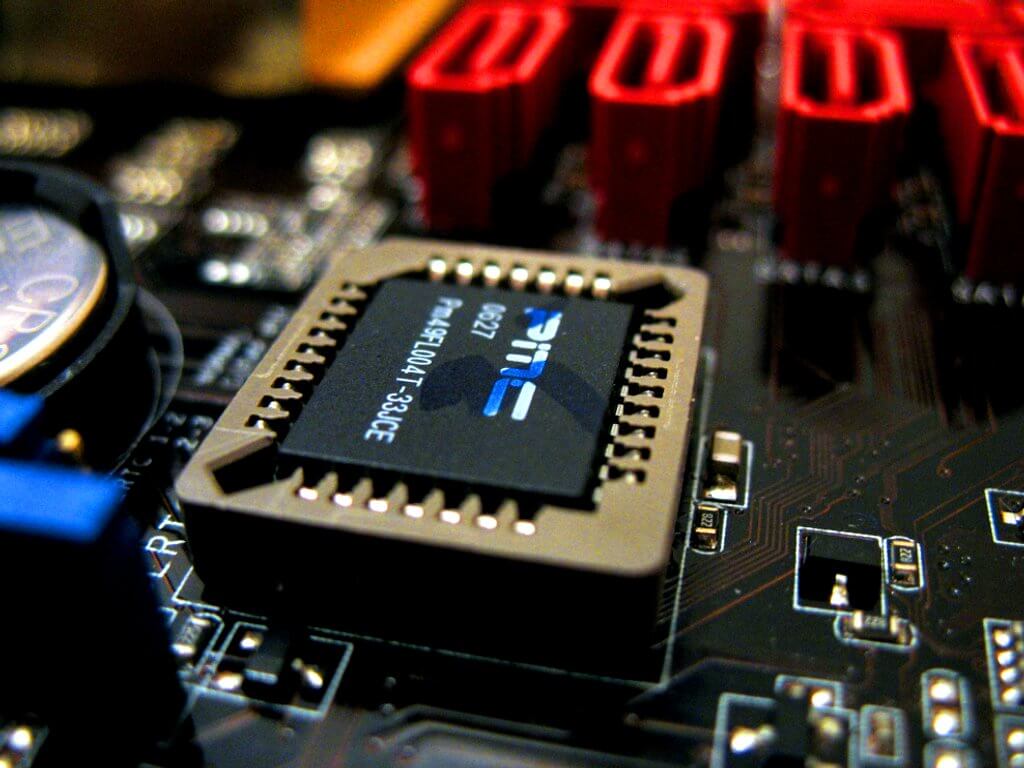
Pois é, quando você liga seu PC, quem dá o pontapé inicial é a BIOS. Pense nela como o primeiro software que roda, um pequeno programa gravado em um chip na placa-mãe. A BIOS é responsável por verificar todo o hardware básico do computador – memória, processador, teclado – e dar o comando para o sistema operacional carregar. Sem ela, seu computador seria apenas um monte de peças inertes.
A história da BIOS remonta aos primórdios dos computadores pessoais. Ela garante que tudo esteja pronto para o Windows, Linux ou qualquer outro sistema que você use. É a “mãe” de tudo, garantindo que o hardware e o software conversem logo de cara. É um componente essencial para o funcionamento do seu equipamento.
Confira este vídeo relacionado para mais detalhes:
Os Passos Essenciais da BIOS que Você Precisa Saber
O Que é a BIOS e Por Que Ela é Crucial?
Sabe aquela hora que você liga o PC e ele dá uma olhadinha geral em tudo antes de começar a funcionar de verdade? Pois é, quem faz isso é a BIOS. Ela é tipo o “cérebro inicial” da sua máquina, um programinha gravado num chip na placa-mãe. A função dela é básica, mas vital: identificar e inicializar os componentes essenciais do seu computador, como o processador, a memória e o disco rígido. Sem ela, seu PC nem saberia por onde começar.
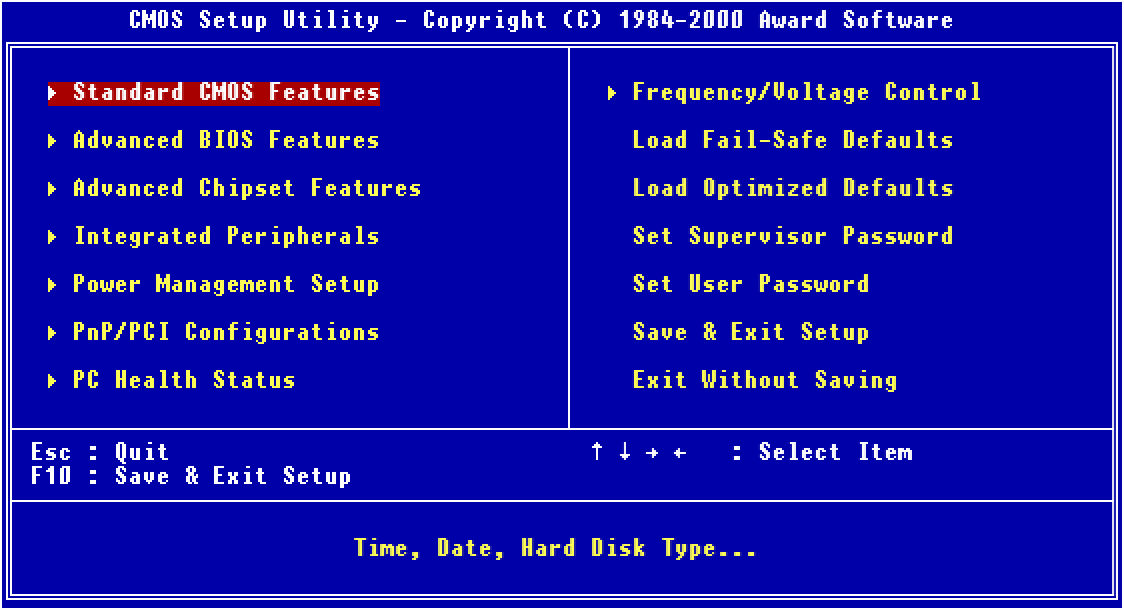
Pensa na BIOS como o gerente de portaria. Quando o prédio (seu PC) abre, ele verifica se tudo está no lugar e funcionando, se a energia está ok, se os elevadores (componentes) estão respondendo. Ela garante que o sistema operacional, que é o grande chefe, possa assumir depois. É ela que dá o pontapé inicial para que o Windows ou qualquer outro sistema carregue corretamente. É a primeira interface que você pode ver, aquela tela cheia de letrinhas que aparece rapidinho.
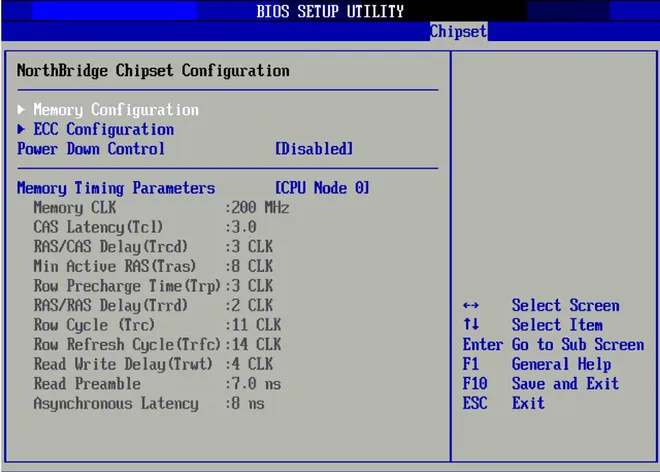
A BIOS também permite configurar algumas coisas básicas do hardware, como a ordem de inicialização (se o PC deve tentar carregar primeiro de um pendrive, DVD ou do HD) e a hora do sistema. Para a maioria das pessoas, ela fica ali quietinha, fazendo seu trabalho. Mas, para quem gosta de mexer mais a fundo, é um ponto de controle inicial importante. Saber acessar e ter uma noção do que cada opção faz pode evitar dores de cabeça.
Dica Prática: Para acessar a BIOS, geralmente você precisa pressionar uma tecla específica (como DEL, F2, F10 ou F12) logo no início, quando a tela do fabricante do computador aparece. Fique atenta(o) e tente algumas dessas teclas se quiser dar uma espiadinha!
O Primeiro Contato: Ligando a Máquina
Sabe quando você aperta o botão de ligar o seu PC e antes de aparecer o Windows, surge uma tela com um monte de texto e números? Pois é, essa é a tela inicial da BIOS. Pensa nela como o primeiro “olá” do seu computador para você. Ela é um chipzinho gravado na placa-mãe que contém as instruções básicas para que o hardware comece a funcionar assim que você liga a máquina. Sem ela, o sistema operacional (como o Windows ou macOS) nem saberia que existe um processador, memória ou disco rígido ali.
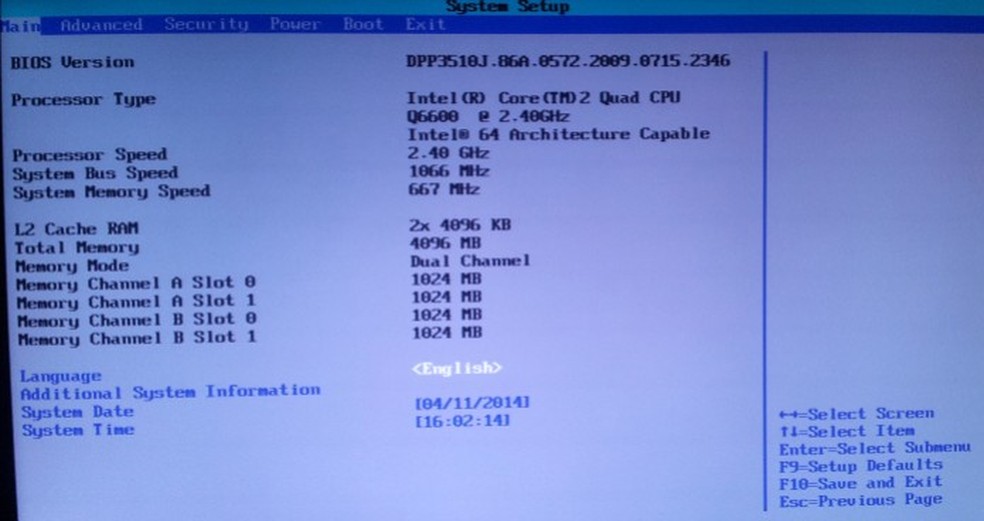
A BIOS, que significa Basic Input/Output System, é o software de firmware mais fundamental do seu PC. Ela faz o autodiagnóstico do hardware, verifica se todos os componentes essenciais estão presentes e funcionando, e depois carrega o bootloader do seu sistema operacional. É como um maestro que dá o sinal para a orquestra (seu hardware) começar a tocar antes que o maestro principal (o sistema operacional) assuma. Você pode até entrar na configuração da BIOS, mas recomendo ir com calma por lá.
Essa configuração da BIOS é onde você pode ajustar algumas coisas importantes, como a ordem de boot (de onde o computador vai tentar iniciar primeiro, se é do HD, pendrive, etc.) ou até mesmo monitorar temperaturas. Para acessar a BIOS, geralmente, assim que você liga o computador, precisa apertar uma tecla específica repetidamente, como DEL, F2, F10 ou F12. A tela inicial costuma indicar qual tecla usar.
Dica Prática: Se você está tendo problemas para o seu PC ligar ou reconhecer algum componente, uma visita rápida e cuidadosa à BIOS pode te dar pistas do que está acontecendo. Mas se não tiver certeza do que está mexendo, é melhor deixar como está.
Configurando a Ordem de Boot: De Onde o PC Inicia?
Sabe aquela tela que aparece rapidinho quando você liga o PC, antes do Windows carregar? Ali é a BIOS (Basic Input/Output System). Pense nela como o cérebro inicial do seu computador. É ela que faz um checagem geral de tudo que está conectado, como memória RAM, placa de vídeo, teclado, e garante que tudo está pronto para o sistema operacional entrar em ação. Sem a BIOS, seu PC nem saberia por onde começar a ligar.
A ordem de boot é justamente a sequência que a BIOS segue para encontrar onde está o sistema operacional. Geralmente, ela procura primeiro em um pendrive, depois no CD/DVD, e por último no seu HD ou SSD. Se você tentar instalar o Windows de um pendrive, por exemplo, precisa dizer para a BIOS que ela deve olhar nele primeiro. É ali, nesse menu da BIOS, que você define essa ordem.
Acessar a BIOS varia um pouco de computador para computador, mas na maioria das vezes é apertando uma tecla como DEL, F2, F10 ou F12 logo após ligar o PC. Fique de olho na tela inicial, ela costuma dar a dica. Uma vez dentro, procure por algo como “Boot Order” ou “Boot Sequence” para ajustar a ordem dos dispositivos.
Dica Prática: Se você for instalar um novo sistema operacional, deixe o pendrive ou DVD de instalação na primeira posição da ordem de boot. Depois de instalar, é bom voltar e colocar seu HD ou SSD como primeira opção de novo para o PC iniciar mais rápido.
Testes de Hardware Básicos: O Diagnóstico Inicial
O que é a BIOS de um PC? Pensa nela como o primeiro “pensamento” do seu computador ao ligar. Antes de qualquer sistema operacional, como o Windows, carregar, a BIOS entra em ação. Ela é um chip na sua placa-mãe que contém instruções essenciais para que o hardware (a parte física do seu PC) se comunique e inicie. Sem ela, o PC nem saberia o que fazer quando você aperta o botão de ligar.

A BIOS é responsável por reconhecer todos os componentes básicos conectados, como memória RAM, placa de vídeo e disco rígido. Ela também faz um teste rápido nesses componentes para ver se tudo está funcionando direitinho. Se algo der errado nessa etapa, é a BIOS que geralmente emite aqueles bipes estranhos para te avisar. É a base para tudo que vem depois.
Entrar na configuração da BIOS pode parecer assustador, mas é onde você tem controle sobre as configurações de hardware mais baixas do seu sistema. Você pode ajustar a ordem de boot (por onde o PC vai tentar iniciar, tipo CD, pendrive ou HD) e monitorar temperaturas. Saber acessar a BIOS é um passo importante para quem quer entender mais sobre o funcionamento do próprio computador.
Dica Prática: Para acessar a BIOS, geralmente é preciso apertar uma tecla específica logo que você liga o PC, como DEL, F2, F10 ou F12. A tecla varia dependendo do fabricante da sua placa-mãe ou do seu notebook. Fique de olho na tela inicial do seu computador, ela costuma mostrar qual tecla usar.
Ajustes de Data e Hora: Mantendo Tudo em Sincronia
Sabe quando o relógio do computador parece que anda para trás ou para a frente? Isso geralmente tem a ver com as configurações de data e hora. E para mexer nisso, a gente precisa entender um pouquinho sobre a BIOS do PC. Pense na BIOS como o primeiro “chefe” que o seu computador chama quando você aperta o botão de ligar. Ela é um chipzinho na placa-mãe que guarda as instruções mais básicas para o hardware funcionar, antes mesmo do sistema operacional carregar. É nela que a gente encontra as opções para ajustar, por exemplo, a data e a hora exatas.
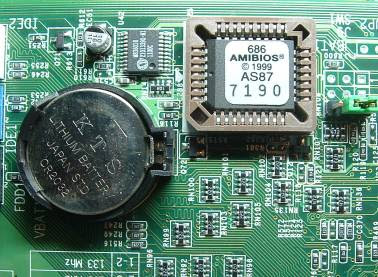
Essa tal de BIOS, que significa Basic Input/Output System (Sistema Básico de Entrada e Saída), é essencial. Ela não só cuida da hora, mas também verifica se todos os componentes do seu PC estão conectados e funcionando direitinho logo de cara. Se a bateria da placa-mãe acabar, a BIOS “esquece” essas informações e o relógio volta para o padrão de fábrica. Por isso, é comum vermos datas como 01/01/1980 quando algo não está certo.
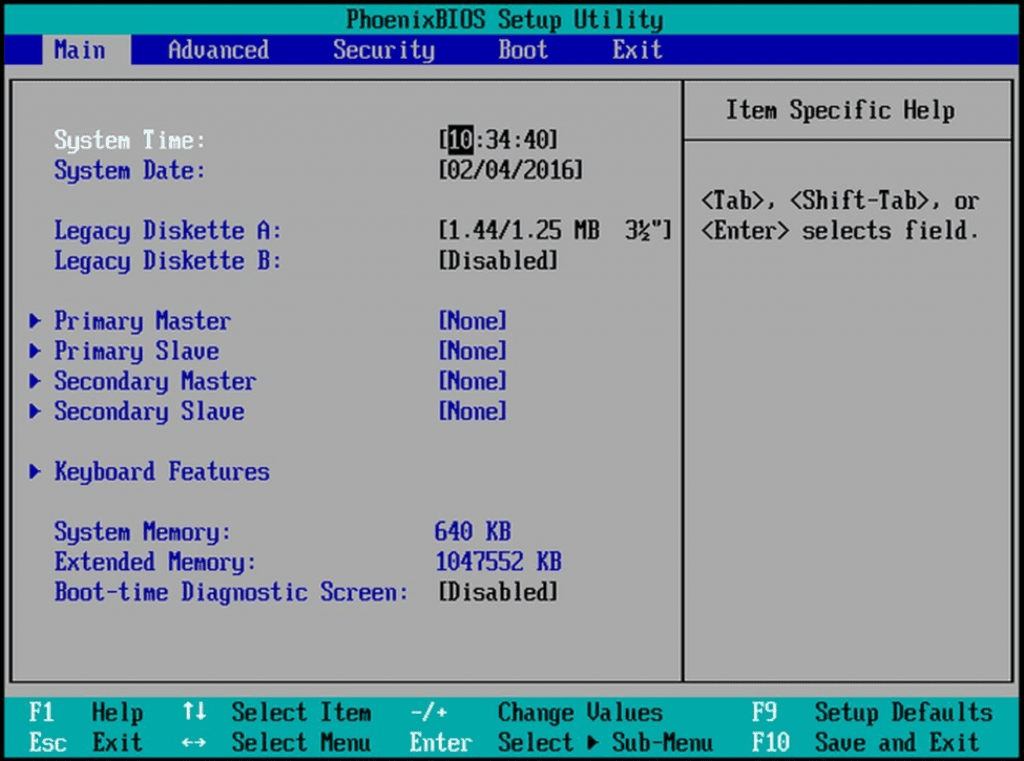
Ajustar a data e a hora na BIOS é um procedimento simples, mas que exige atenção. Você entra nesse menu logo que liga o computador, pressionando uma tecla específica (geralmente DEL, F2 ou F10, dependendo da marca). Lá dentro, navegue com as setas do teclado até encontrar as opções de “System Date” e “System Time” e corrija os valores. Depois, basta salvar e sair.
Dica Prática: Se você está tendo problemas frequentes com a data e hora do seu PC, mesmo depois de ajustar, pode ser que a bateria da placa-mãe esteja fraca. Ela é uma pequena bateria redonda, parecida com de relógio, e substituí-la resolve a perda dessas configurações.
Gerenciamento de Memória e Processador: Performance Oculta
Muita gente pergunta “o que é a BIOS de um PC?” e a resposta é mais simples do que parece. Pense na BIOS (Basic Input/Output System) como o “cérebro inicial” do seu computador. Ela é um chipzinho na placa-mãe que tem um software gravado nele. A função principal da BIOS é iniciar tudo quando você liga o PC. Ela testa o hardware, verifica se tudo está funcionando e, aí sim, passa o controle para o sistema operacional, como o Windows ou Linux.
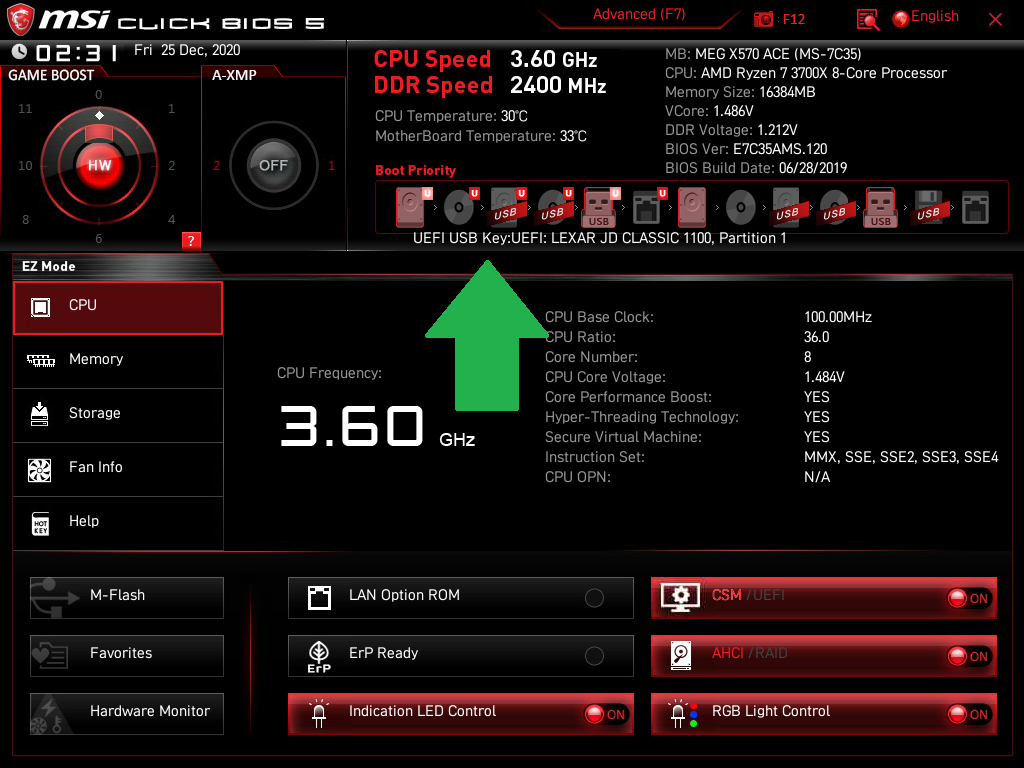
Sem a BIOS, o seu computador seria só um monte de peças sem saber o que fazer. É ela que “conversa” com os componentes básicos, como o teclado, o mouse e o disco rígido, antes mesmo do sistema operacional carregar. Ela também é responsável por configurar algumas opções importantes de hardware, como a ordem de boot (de qual dispositivo o computador vai tentar iniciar primeiro) e o relógio interno do sistema. Já o gerenciamento de memória e processador é algo que acontece de forma mais complexa, onde a BIOS tem um papel fundamental no início de tudo, preparando o terreno.
A BIOS é essencial para que seu PC funcione. Embora você não mexa nela no dia a dia, ela é a primeira linha de comunicação entre o hardware e o software. É através dela que você pode, por exemplo, fazer um overclock leve ou alterar configurações de inicialização. Saber o básico sobre ela te dá uma noção maior de como seu computador opera por baixo dos panos.
Dica Prática: Se você precisar acessar a BIOS, geralmente é apertando uma tecla específica (como DEL, F2, F10 ou F12) logo que o computador liga, antes do logo do Windows aparecer. Mas vá com calma, mexer em configurações erradas pode desestabilizar o sistema!
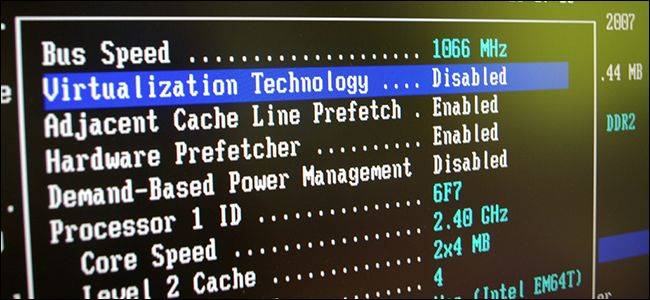
Segurança da BIOS: Senhas e Proteção
A BIOS, ou Basic Input/Output System, é o primeiro software que seu computador executa ao ligar. Pense nela como o maestro da orquestra, dando as instruções iniciais para que tudo funcione. É ali que você define a ordem de boot, por exemplo. Mas a BIOS também tem uma função crucial na segurança do seu PC: as senhas.
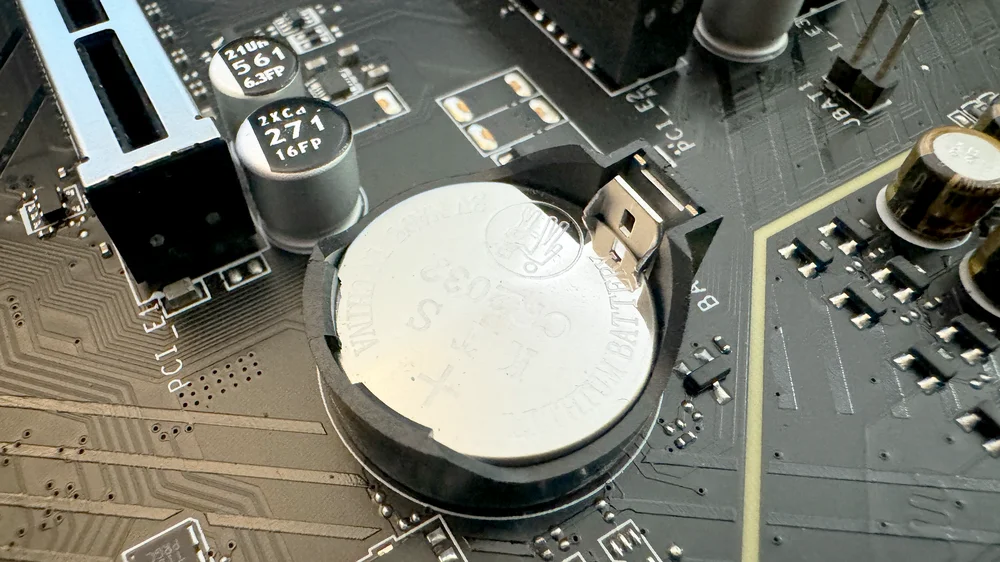
Configurar uma senha na BIOS impede que qualquer pessoa acesse ou altere suas configurações básicas. Sem essa senha, alguém poderia simplesmente mudar a ordem de boot para iniciar por um pendrive e ter acesso aos seus arquivos, por exemplo. É uma camada de proteção que muita gente esquece, mas que é fundamental para a segurança dos seus dados.
Proteger sua BIOS com uma senha forte é um passo simples que aumenta muito a segurança do seu computador contra acessos não autorizados. Se você mexe com as configurações do seu PC, ou simplesmente quer uma camada extra de proteção, vale a pena investir um tempinho nisso.
Dica Prática: Anote sua senha da BIOS em um local seguro, fora do computador, para não correr o risco de esquecê-la e perder o acesso às configurações importantes do seu PC.
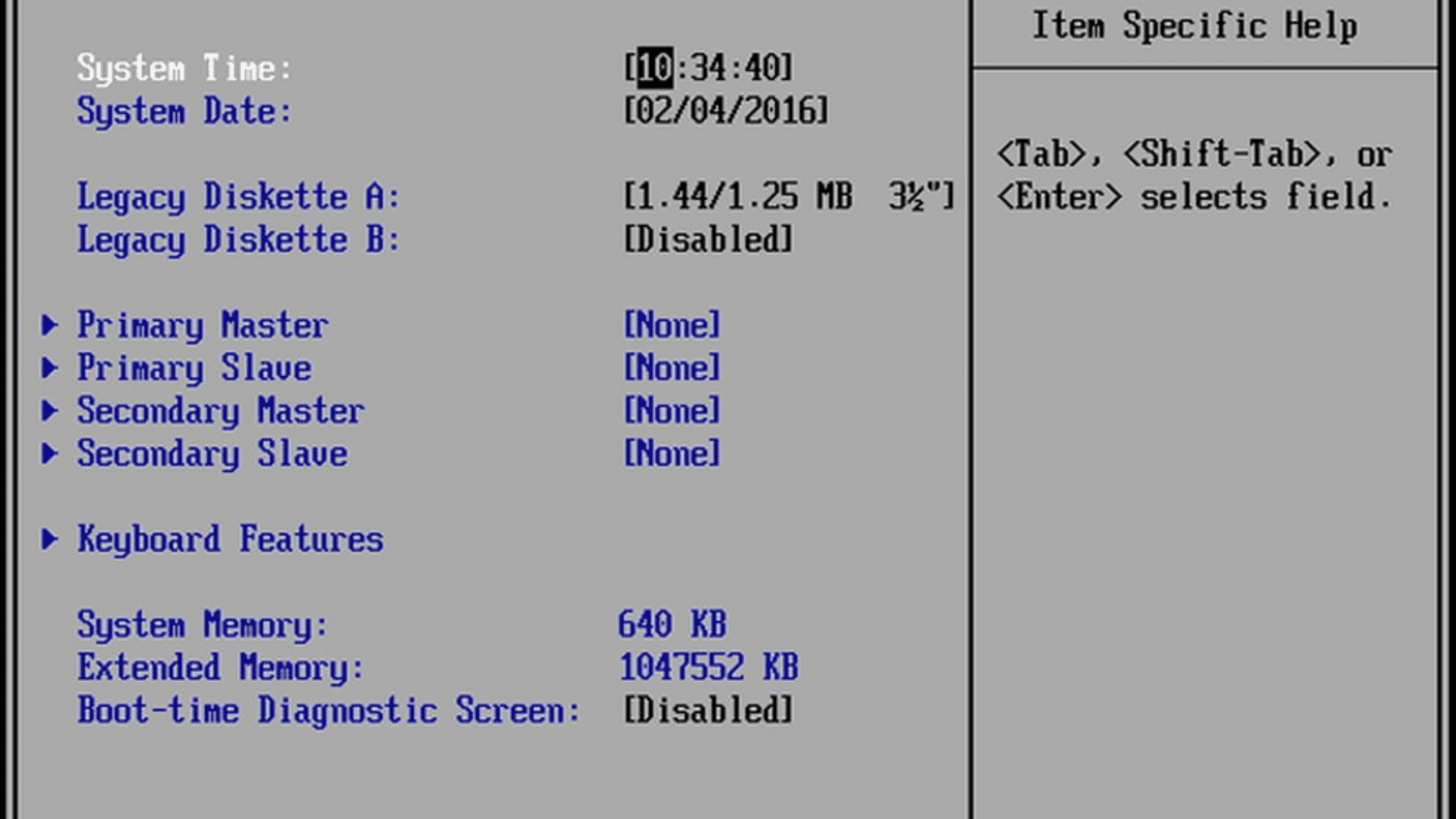
Opções de Conexão e Periféricos: Reconhecendo Dispositivos
A BIOS, que vem de “Basic Input/Output System”, é como o cérebro inicial do seu computador. Pensa nela como o manual de instruções que o PC lê logo quando você aperta o botão de ligar. Ela é a primeira a “acordar” e verificar se todos os componentes essenciais – como memória RAM, placa de vídeo e disco rígido – estão presentes e funcionando corretamente. Sem ela, o sistema operacional, como o Windows ou o Linux, nem sequer saberia como começar a carregar.
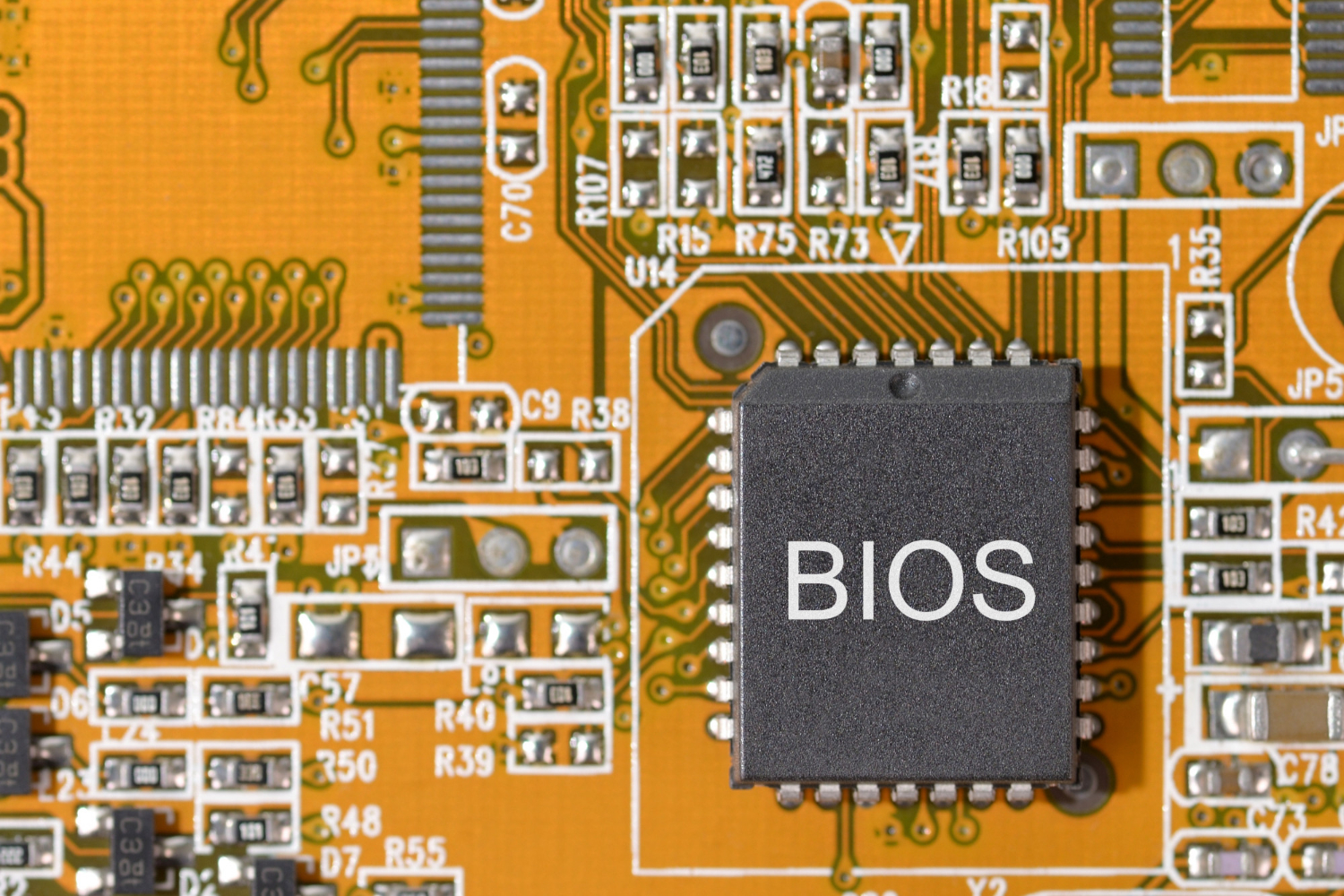
Essa “central de comando” fica gravada em um chip na placa-mãe. Quando você liga o PC, a BIOS assume o controle para iniciar o processo de boot. Ela identifica todos os dispositivos conectados e se certifica de que eles estão prontos para operar. É também através da BIOS que você pode fazer alguns ajustes mais básicos no hardware do seu computador, como definir a ordem de boot (por qual dispositivo o sistema operacional deve iniciar primeiro, por exemplo, um pendrive ou o HD) ou configurar o relógio do sistema.
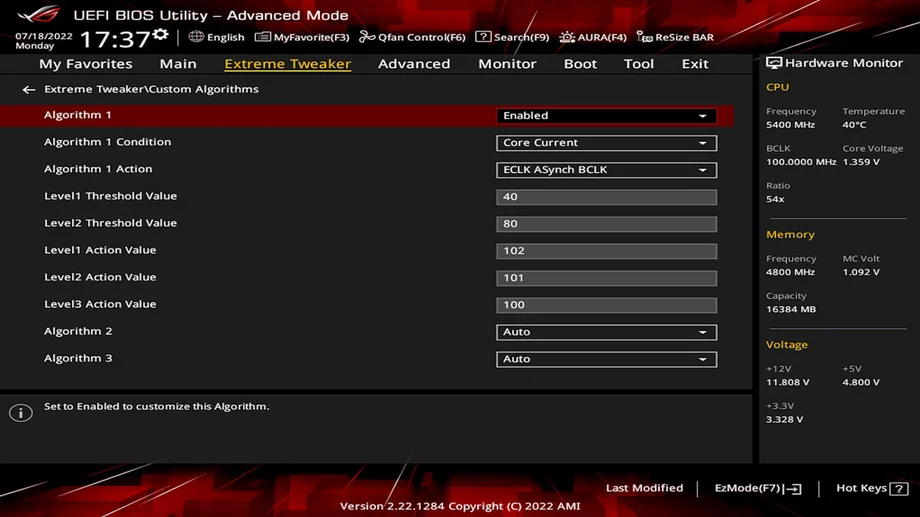
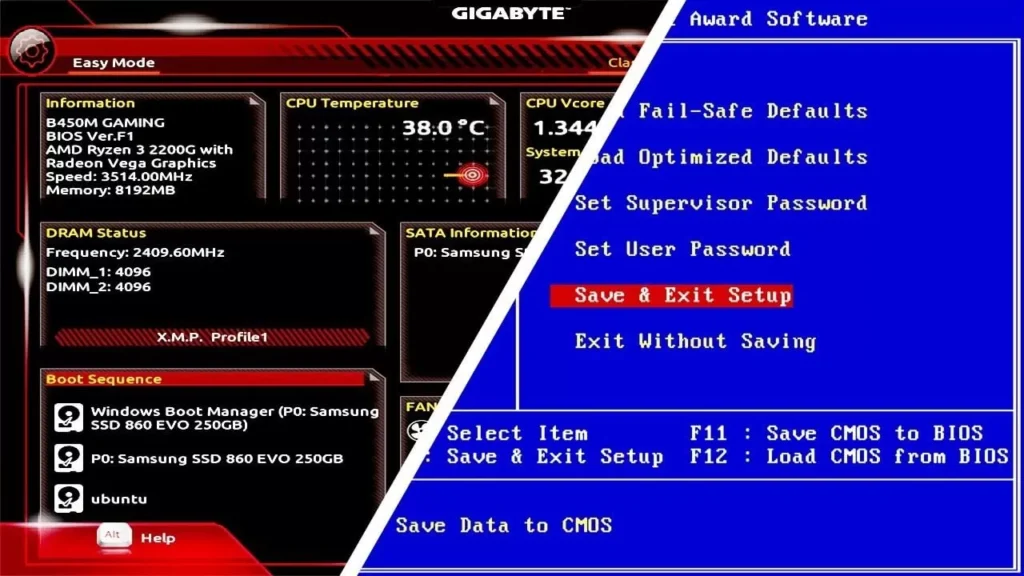
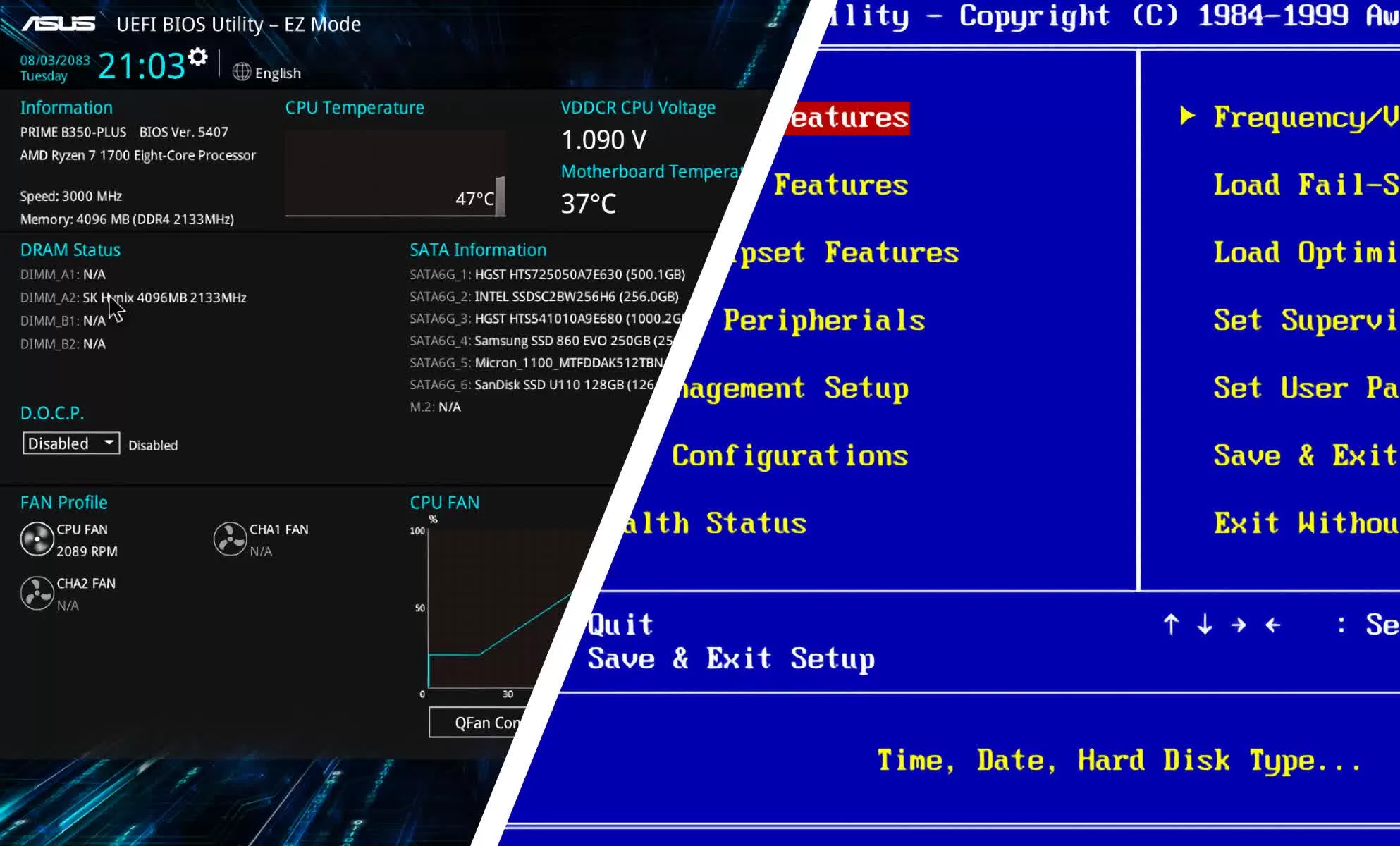
É importante saber que, hoje em dia, a BIOS está sendo gradualmente substituída pela UEFI (Unified Extensible Firmware Interface) em computadores mais novos. A UEFI é uma versão mais moderna e com mais recursos, mas a função principal de iniciar o hardware e carregar o sistema operacional permanece a mesma. Para o usuário comum, a distinção não é gritante, mas entender que existe essa “ponte” inicial para o seu sistema é fundamental.
Dica Prática: Se o seu PC está com problemas para iniciar ou se você instalou um novo hardware e ele não está sendo reconhecido, acessar a BIOS/UEFI pode ser o primeiro passo para diagnosticar. Geralmente, você entra nela apertando uma tecla específica (como DEL, F2, F10 ou F12) logo após ligar o computador, antes do sistema operacional carregar.

Atualização da BIOS: Um Procedimento Delicado
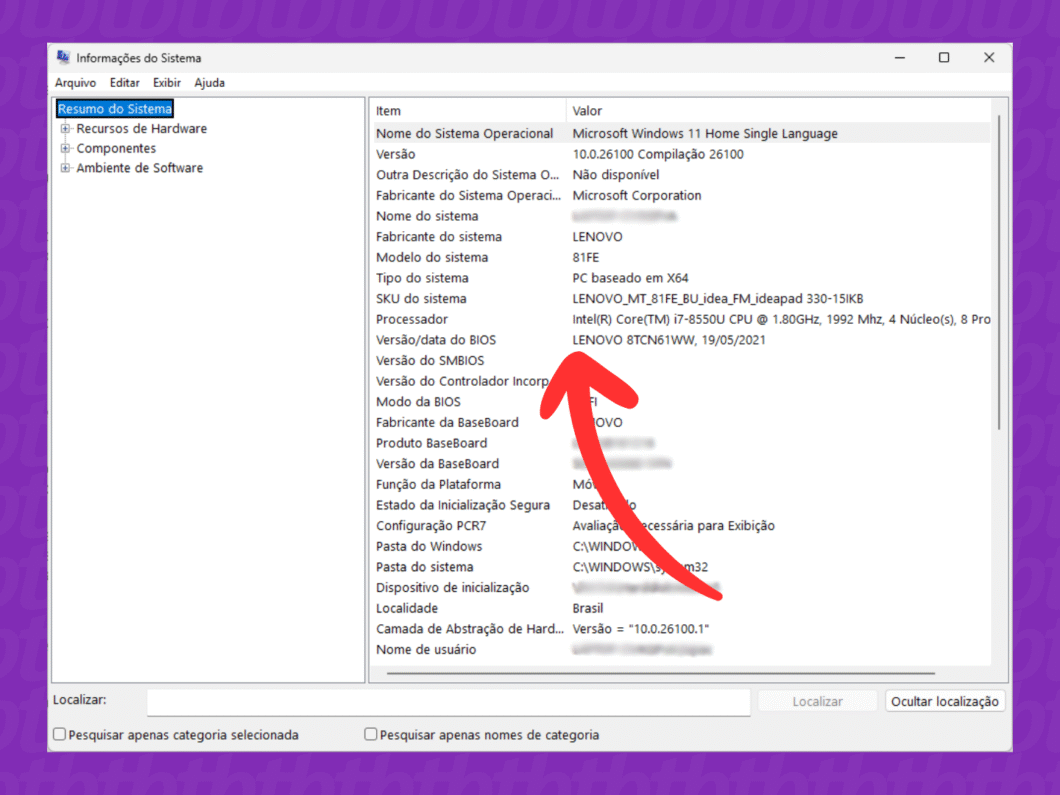
A BIOS, que significa Basic Input/Output System (Sistema Básico de Entrada/Saída), é um pequeno programa gravado em um chip na sua placa-mãe. Pense nela como a primeira coisa que o seu computador executa quando você aperta o botão de ligar. Ela verifica se todos os componentes essenciais estão funcionando corretamente antes de carregar o sistema operacional. Sem a BIOS, seu PC nem saberia como dar “bom dia” para o Windows ou macOS.
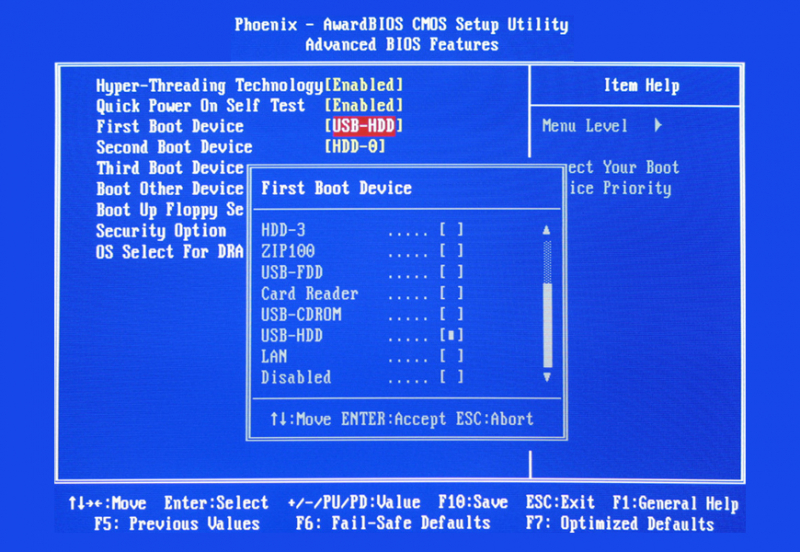
Atualizar a BIOS não é algo que você precisa fazer com frequência, mas às vezes é necessário. Por quê? Para dar suporte a novos processadores, corrigir bugs que podem causar instabilidade ou até mesmo melhorar o desempenho geral do seu hardware. É como dar um “upgrade” no cérebro fundamental do seu computador. Mas, atenção: esse procedimento exige cuidado, pois um erro pode deixar sua máquina “muda”.
Se você decidir que precisa atualizar a BIOS, é fundamental seguir as instruções do fabricante da sua placa-mãe à risca. Geralmente, envolve baixar um arquivo específico do site deles e executá-lo dentro do próprio ambiente da BIOS ou através de um utilitário do Windows. Não interrompa o processo de forma alguma, nem desligue o computador. A perda de energia durante a atualização pode ter consequências sérias.
Dica Prática: Antes de qualquer atualização de BIOS, anote todas as suas configurações atuais, como ordem de boot e detalhes de overclock, pois elas podem ser resetadas.
Entendendo os Códigos de Erro da BIOS
Você já ligou o PC e, em vez da tela de sempre, escutou uma sequência de bipes ou viu uma tela diferente? Pois é, isso geralmente é a sua BIOS (Basic Input/Output System) tentando te dizer alguma coisa. A BIOS é como o primeiro contato do seu computador. Ela cuida da inicialização, testa o hardware e carrega o sistema operacional. Quando algo não está certo logo de cara, ela emite esses códigos de erro.
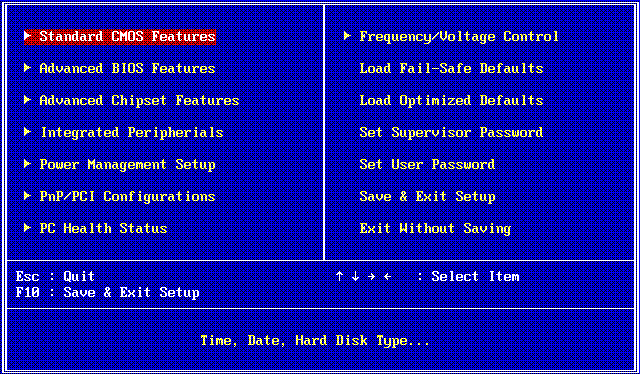
Esses códigos podem ser bipes sonoros ou mensagens na tela. Cada sequência de bipes ou código tem um significado específico. Geralmente, indicam problemas com a memória RAM, placa de vídeo, processador ou até mesmo falhas na própria BIOS. Se o seu PC está fazendo barulhos estranhos ao ligar ou não dá imagem, é bem provável que seja um desses códigos tentando alertar sobre um problema.
Para decifrar o que a sua BIOS está te falando, o ideal é consultar o manual da sua placa-mãe. Cada fabricante tem sua própria lista de códigos. Se você não tem o manual físico, uma busca rápida no site do fabricante com o modelo da sua placa-mãe já resolve. Saber o que cada código significa te poupa tempo e te ajuda a identificar o problema rapidamente.
Dica Prática: Anote a sequência exata de bipes ou a mensagem de erro na tela. Essa informação é crucial para buscar a solução correta e pode até ajudar o técnico, caso precise de ajuda profissional.
Pois é, chegamos na parte que vamos detalhar o que cada uma dessas configurações na BIOS realmente significa. É o coração do seu computador falando com você.
A BIOS na Prática: O Que Você Pode Ajustar
| Item | Características | Dicas Essenciais |
|---|---|---|
| O Que é a BIOS e Por Que Ela é Crucial? | O BIOS (Basic Input/Output System) é um firmware gravado em um chip na placa-mãe. Ele inicia o hardware do seu PC antes do sistema operacional carregar. Sem ele, nada liga. | Pense no BIOS como o “primeiro a acordar” do seu PC. Ele é fundamental para tudo começar. |
| O Primeiro Contato: Ligando a Máquina | Ao ligar o PC, o BIOS é o primeiro software a rodar. Ele verifica se os componentes básicos estão presentes e funcionando. | Se o PC não der nenhum sinal de vida, o problema pode ser mais profundo que o sistema operacional. O BIOS é o ponto de partida da investigação. |
| Configurando a Ordem de Boot: De Onde o PC Inicia? | Define qual dispositivo o computador tentará ler para iniciar o sistema operacional (HD, SSD, pendrive, CD/DVD). | Quer instalar o Windows por pendrive? Mude a ordem de boot para o USB vir primeiro. Quer restaurar o sistema? Coloque o pendrive de recuperação na frente. |
| Testes de Hardware Básicos: O Diagnóstico Inicial | O BIOS realiza um auto-teste (POST – Power-On Self-Test) para verificar a integridade de componentes como memória RAM, processador e placa de vídeo. | Se algo estiver errado, o BIOS pode emitir bipes em sequências específicas ou exibir códigos de erro. Anote esses códigos para pesquisar a solução. |
| Ajustes de Data e Hora: Mantendo Tudo em Sincronia | Permite configurar a data e hora do sistema. Essa informação é crucial para o funcionamento de muitos programas e para a integridade dos arquivos. | Se a data e hora vivem desconfigurando, pode ser que a bateria CMOS da placa-mãe precise ser trocada. |
| Gerenciamento de Memória e Processador: Performance Oculta | Configurações como velocidade da memória RAM (XMP/DOCP), overclock de CPU e voltagens podem ser ajustadas aqui para extrair mais performance. | Cuidado ao mexer aqui se não souber o que está fazendo. Um ajuste incorreto pode causar instabilidade ou até danificar componentes. Pesquise bem antes de alterar. |
| Segurança da BIOS: Senhas e Proteção | Permite definir senhas para acessar o BIOS ou para iniciar o sistema, impedindo o acesso não autorizado. | Uma senha de BIOS pode ser útil para proteger seu PC. Se esquecer a senha, o procedimento para resetar geralmente envolve remover a bateria CMOS. |
| Opções de Conexão e Periféricos: Reconhecendo Dispositivos | Ativa ou desativa portas USB, controladoras SATA, áudio onboard, rede e outros dispositivos integrados à placa-mãe. | Se um dispositivo não está sendo reconhecido, pode |
Confira este vídeo relacionado para mais detalhes:
BIOS vs. UEFI: A Evolução da Inicialização
Pois é, quando a gente liga o PC, tem uma coisa acontecendo antes de tudo carregar: a BIOS, ou a UEFI, que é a versão mais nova. Muita gente nem sabe que existe, mas essa é a mãe de tudo na inicialização.
Minhas Dicas Especiais para Entender e Agir
- O que é a BIOS/UEFI? É o firmware da sua placa-mãe. Pense nela como o “cérebro” inicial que acorda o hardware e diz para o Windows (ou outro sistema) que é hora de carregar.
- BIOS antiga vs. UEFI nova: A BIOS é mais antiga, limitada. A UEFI é moderna, mais rápida, suporta discos maiores e tem uma interface gráfica que você navega com o mouse. A maioria dos PCs recentes já usa UEFI.
- Como acessar? Geralmente, ao ligar o PC, aparece uma mensagem rápida tipo “Pressione DEL para Setup” ou “F2 para BIOS”. Preste atenção nisso! Apertando a tecla certa, você entra no menu.
- Para que mexer? Na maioria das vezes, você não precisa. Mas se quiser, pode mudar a ordem de boot (para instalar um sistema novo, por exemplo), checar temperaturas ou, em casos mais avançados, ajustar configurações de hardware.
- Cuidado ao mexer: Se você não tem certeza do que está fazendo, não altere nada na BIOS/UEFI. Mudar algo errado pode impedir seu PC de ligar. É como mexer no motor do carro sem saber; melhor deixar para quem entende.
Dúvidas das Leitoras
A BIOS pode causar lentidão no meu computador?
Sim, configurações incorretas na BIOS podem afetar o desempenho. Se você notar lentidão após mexer na BIOS, pode ser o motivo.
É seguro alterar as configurações da BIOS?
Alterar configurações sem saber o que está fazendo pode causar problemas. Se não tiver certeza, é melhor não mexer ou pesquisar muito bem antes.
Minha BIOS é igual à da minha amiga?
Não, cada placa-mãe tem uma BIOS diferente, mesmo em computadores parecidos. O visual e as opções podem mudar bastante.
Se eu atualizar a BIOS, meus arquivos somem?
Não, a atualização da BIOS não mexe nos seus arquivos pessoais. Ela apenas atualiza o sistema básico do seu computador.
Basicamente, a BIOS é o primeiro software que seu computador executa ao ligar. Ela verifica os componentes essenciais e carrega o sistema operacional. Sem ela, o PC não sai do lugar.
Se você curtiu entender a BIOS, talvez se interesse por como o sistema operacional funciona depois dela. Comenta aí o que achou e compartilha com quem mais tem curiosidade!