

Seu PC ficou muito lento do nada? Pois é, isso acontece e frustra qualquer um. De repente, aquele computador que era ágil começa a travar sem motivo aparente. Fica tranquilo, nem tudo está perdido. Neste post, eu vou te mostrar os passos essenciais para investigar essa lentidão e fazer seu PC rodar liso de novo.
Meu Computador Ficou Lento de Uma Hora Pra Outra: O Que Aconteceu?
Pois é, um PC que do nada resolve virar uma carroça é frustrante demais. Geralmente, essa lentidão repentina não surge do nada. Frequentemente, é culpa de algum programa que está consumindo muitos recursos do seu processador ou memória RAM sem você perceber. Pode ser um antivírus fazendo uma varredura pesada, uma atualização de sistema rodando em segundo plano, ou até mesmo um malware sorrateiro roubando o desempenho.
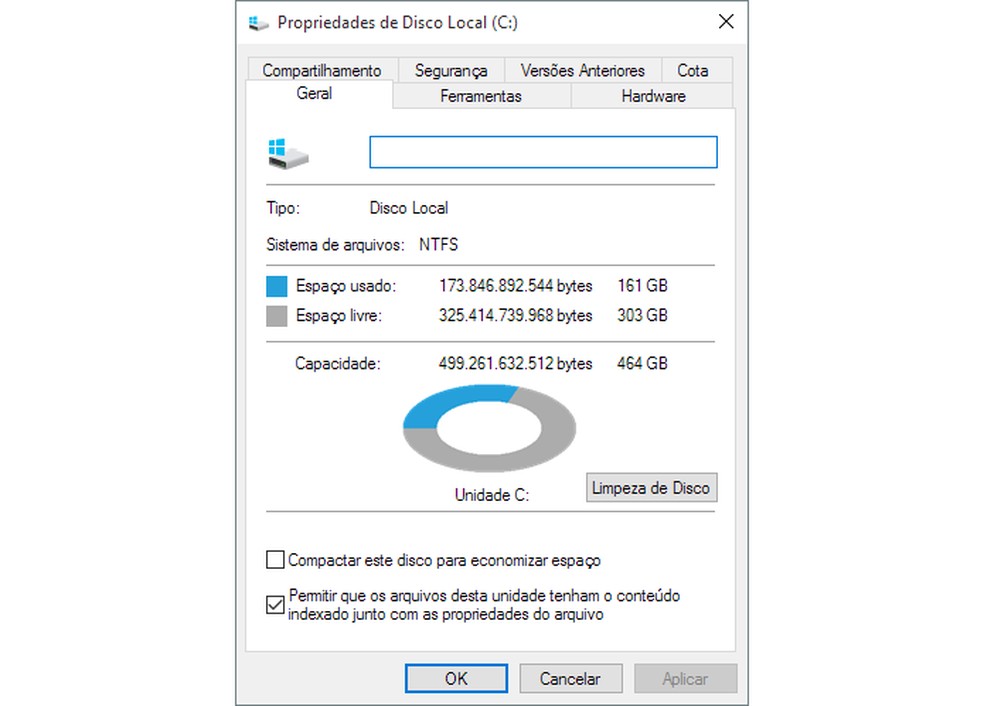
Outra causa comum é a falta de espaço no disco rígido. Quando o disco está quase cheio, o sistema operacional tem dificuldade em gerenciar os arquivos temporários e o espaço de troca (swap file), o que causa gargalos. Fica tranquila, geralmente é algo que tem solução sem precisar de grandes dores de cabeça.
Confira este vídeo relacionado para mais detalhes:
Diagnóstico Rápido: Identificando a Causa da Lentidão Súbita
Sobrecarga de Programas Iniciando com o Windows

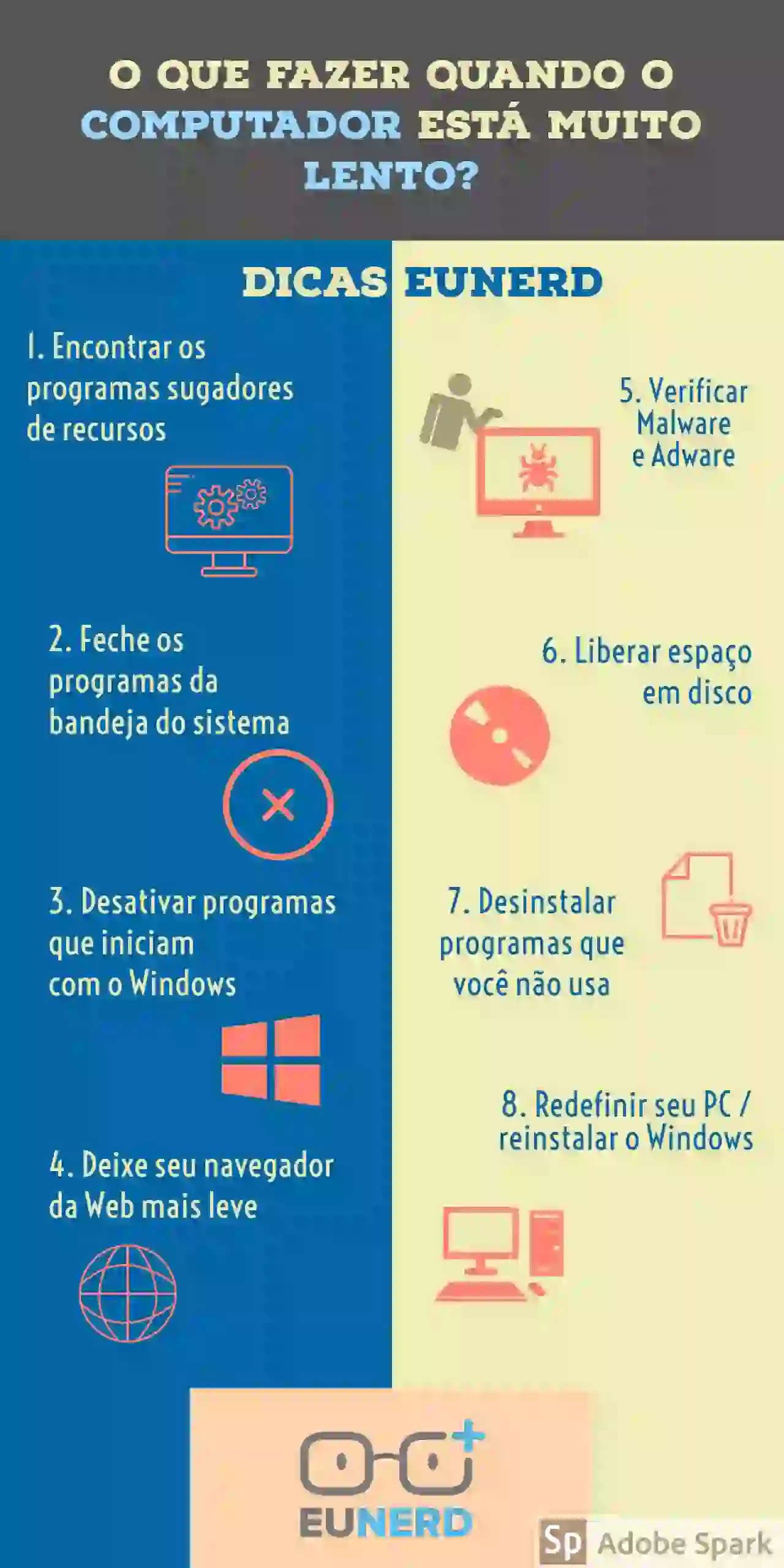
Essa tal de “sobrecarga de programas iniciando com o Windows” é um dos vilões da lentidão. Cada programa que você instala, ele pergunta (ou nem pergunta direito!) se pode iniciar com o sistema. Se você sair clicando em “sim” em tudo, daqui a pouco seu sistema operacional tá carregando um monte de coisa que você nem usa no dia a dia. Isso consome recursos preciosos do seu computador, como memória RAM e processador, deixando tudo arrastado.
A boa notícia é que controlar isso é mais simples do que parece. Você pode dar um jeito nessa bagunça e ver seu PC dar um gás novo.
Dica Prática: Para ver quais programas estão iniciando com o Windows, aperte Ctrl + Shift + Esc para abrir o Gerenciador de Tarefas. Na aba “Inicializar”, você verá a lista. Clique com o botão direito nos programas que você não precisa que iniciem e selecione “Desabilitar”. Cuidado para não desabilitar programas essenciais do sistema ou do seu antivírus!

Arquivos Temporários e Lixo Digital Acumulados
Seu PC, do nada, começou a parecer um dinossauro engasgado? Pois é, um dos vilões mais comuns pra essa lentidão repentina são os arquivos temporários e o lixo digital que se acumulam com o tempo. Cada programa que você usa, cada site que você visita, gera um monte de “rastro” que fica lá, ocupando espaço e, pior, confundindo o sistema.
Pensa comigo: o Windows, os programas e até o navegador salvam um monte de informações temporárias pra agilizar as coisas. Só que, muitas vezes, essa “agilidade” vira bola de neve. Arquivos que não foram devidamente apagados, cache do navegador cheio, downloads esquecidos… tudo isso pesa. Sem falar nos programas que, na hora de desinstalar, deixam “restos” pra trás.
A boa notícia é que a gente consegue dar uma boa limpeza nisso. Existem ferramentas no próprio Windows que ajudam, e também programas que fazem esse trabalho de forma mais eficiente. Manter essa organização é fundamental pra garantir que seu computador continue rodando liso, sem aquele travamento chato que aparece sem avisar. Vamos combinar, ninguém merece um PC que demora pra responder.
Dica Prática: Abra o “Limpeza de Disco” no Windows, selecione a unidade do seu sistema (geralmente C:) e marque as caixas de “Arquivos temporários”, “Miniaturas” e “Arquivos de programas baixados” para uma limpeza rápida e segura.

Vírus ou Malware Atacando o Sistema

Quando um malware ataca, ele consome recursos do seu computador sem você perceber. Isso pode ser processador, memória RAM ou até mesmo o seu acesso à internet, tudo isso pra rodar o código malicioso. O resultado é o seu PC travando, programas demorando pra abrir e aquela sensação frustrante de lentidão geral, sabe?
A boa notícia é que, na maioria das vezes, dá pra resolver isso. O segredo é ter um bom antivírus instalado e atualizado. Ele vai escanear seu sistema e remover qualquer ameaça. Se o problema persistir, pode ser necessário usar ferramentas mais específicas para limpeza de malware.
Dica Prática: Desconfie sempre de links e anexos em e-mails ou mensagens de remetentes desconhecidos, mesmo que pareçam vir de alguém que você conhece. Pode ser uma tentativa de te enganar.
Memória RAM Insuficiente ou Fragmentada
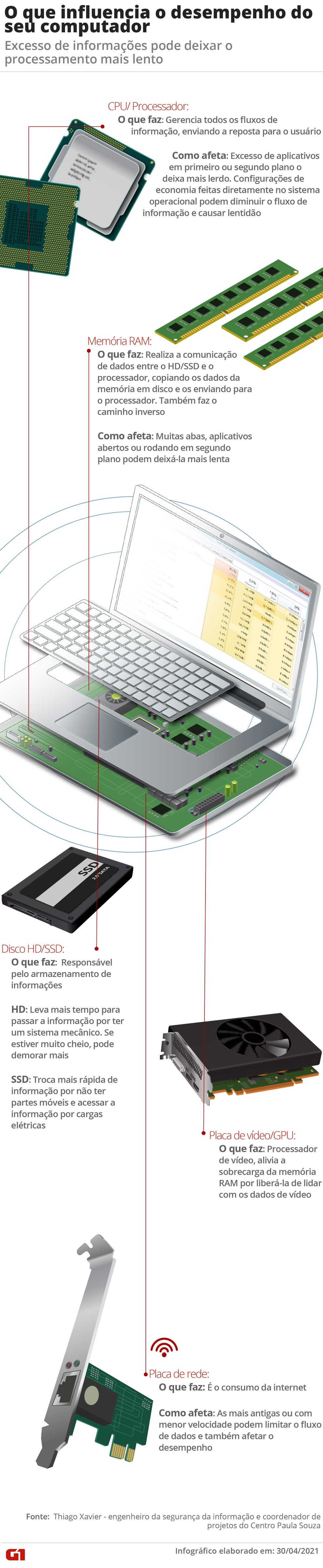
Seu PC começou a engasgar do nada, travando em tarefas simples? Uma das causas mais comuns é a memória RAM insuficiente ou fragmentada. Pense na RAM como a mesa de trabalho do seu computador: quanto mais espaço e mais organizado, mais rápido você consegue trabalhar. Quando falta espaço ou a informação fica espalhada, tudo fica lento.

Com o tempo e o uso de vários programas, a memória RAM pode ficar cheia de “pedaços” de informações de aplicativos que você já fechou, mas que não foram totalmente removidos. Isso dificulta que novos programas acessem a memória de forma rápida e eficiente. É como ter uma mesa cheia de papéis antigos e aleatórios, atrapalhando o que você precisa fazer agora.
Programas pesados, muitos navegadores abertos ao mesmo tempo ou até mesmo um sistema operacional desatualizado podem consumir essa memória vital. A fragmentação, especialmente em sistemas mais antigos ou se você não reinicia o PC com frequência, pode ser um grande vilão para o desempenho.
Dica Prática: Reiniciar o computador regularmente limpa essa “bagunça” na memória RAM, devolvendo agilidade ao seu PC.

Disco Rígido (HD ou SSD) Cheio ou com Problemas
Se o seu PC, que antes voava, de repente começou a andar a passos de tartaruga, uma das primeiras coisas que eu verificaria é o seu disco rígido, seja ele um HD tradicional ou um SSD mais moderno. Quando esse componente está saturado de arquivos ou começa a apresentar falhas, tudo no computador fica mais devagar. Ele é o “estoque” onde o sistema operacional e seus programas guardam tudo, e se ele não tem espaço ou está com a saúde comprometida, a informação não chega e sai como deveria.

Um disco cheio significa que o sistema operacional tem dificuldade em criar “espaços temporários” para processar as tarefas do dia a dia. Pense nisso como uma mesa de trabalho bagunçada, onde você não encontra nada rápido. No caso de falhas, os dados podem ser lidos de forma incorreta ou demorar uma eternidade para serem acessados, causando travamentos e lentidão geral. O tipo de disco também faz diferença; SSDs são muito mais rápidos que HDs, mas mesmo um SSD pode ficar lento se estiver quase lotado ou com setores danificados.
A boa notícia é que muitas vezes a solução é mais simples do que parece. Manter o disco com pelo menos 15% a 20% de espaço livre é fundamental para que o sistema rode liso. E se você notar que a lentidão começou após instalar muitos programas ou baixar arquivos pesados, é bem provável que o problema esteja aí. Fique de olho na saúde do seu disco, pois um componente que está prestes a falhar pode te dar muita dor de cabeça.
Dica Prática: Use ferramentas de limpeza de disco do próprio Windows ou programas como o CCleaner (com cuidado!) para remover arquivos temporários e desnecessários. Se o problema persistir, considere desinstalar programas que você não usa mais ou mover arquivos grandes (fotos, vídeos) para um HD externo ou nuvem.

Atualizações do Sistema ou Drivers Pendentes ou Corrompidas
Sabe quando o Windows ou outros programas pedem pra atualizar? Na maioria das vezes, essas atualizações trazem melhorias e correções. Mas, veja só, às vezes o processo dá errado. Uma atualização pode vir com defeito, ou a instalação pode ser interrompida. Isso pode bagunçar tudo e fazer seu PC perder o pique, sabe? Pode ser atualização do próprio sistema operacional ou de drivers específicos, como o da placa de vídeo, que controla como as imagens aparecem na tela.

Essa bagunça nas atualizações ou drivers pode criar conflitos. Pense em dois programas querendo usar a mesma “função” do computador de formas diferentes. Aí dá pane! Se um driver importante, tipo o da sua placa de rede ou do som, está corrompido ou desatualizado, certas funções do sistema podem parar de funcionar direito ou ficar super lentas. O computador tenta rodar algo que não está mais configurado corretamente, e o resultado é essa lentidão repentina que não tem explicação fácil.
Então, quando seu PC resolve dar uma de tartaruga sem motivo aparente, vale a pena investigar se alguma atualização recente não deu certo. Às vezes, um simples “reverter” para a versão anterior do driver pode resolver o problema na hora. Verifique o histórico de atualizações do Windows e dos seus drivers.
Dica Prática: Se você suspeita de um driver corrompido, acesse o “Gerenciador de Dispositivos” (pesquise no menu Iniciar), procure por algum item com um ponto de exclamação amarelo e tente atualizar ou reinstalar o driver por ali. Se não resolver, desfazer a última atualização costuma ser o caminho mais rápido.

Problemas de Superaquecimento nos Componentes
Sabe quando o computador, que até tava voando, de repente começa a engasgar e ficar lento pra tudo? Um dos vilões silenciosos por trás disso é o calor. Componentes como o processador (CPU) e a placa de vídeo (GPU) geram muito calor quando estão trabalhando pesado. Se o sistema de refrigeração não der conta, essa temperatura sobe e o PC começa a se proteger, diminuindo o desempenho para evitar danos. É um mecanismo de segurança, mas que te deixa na mão.

O superaquecimento pode acontecer por vários motivos. Poeira acumulada nas ventoinhas e nos dissipadores é um clássico. Se o ar não circula direito, o calor fica preso ali dentro. Outra coisa é a pasta térmica, aquela graxinha que fica entre o chip e o dissipador. Com o tempo, ela resseca e perde a capacidade de transferir calor. E se você usa o PC pra jogos pesados ou tarefas que exigem muito, a chance de ele esquentar demais aumenta.
Ficar atento à temperatura é fundamental. Se o seu PC tá lento do nada, especialmente quando você tá fazendo algo que exige mais dele, pode ser um sinal de que ele tá fritando. A falta de ventilação adequada é um dos principais culpados. Muitas vezes, uma boa limpeza resolve, mas às vezes é preciso revisar a pasta térmica ou até o sistema de refrigeração.
Dica Prática: Faça uma limpeza interna do seu PC a cada 6 meses. Use um pincel macio e um aspirador de pó em potência baixa para remover a poeira das ventoinhas e dos componentes. Isso ajuda o ar a circular melhor e a manter tudo mais frio.
Configurações de Energia Inadequadas
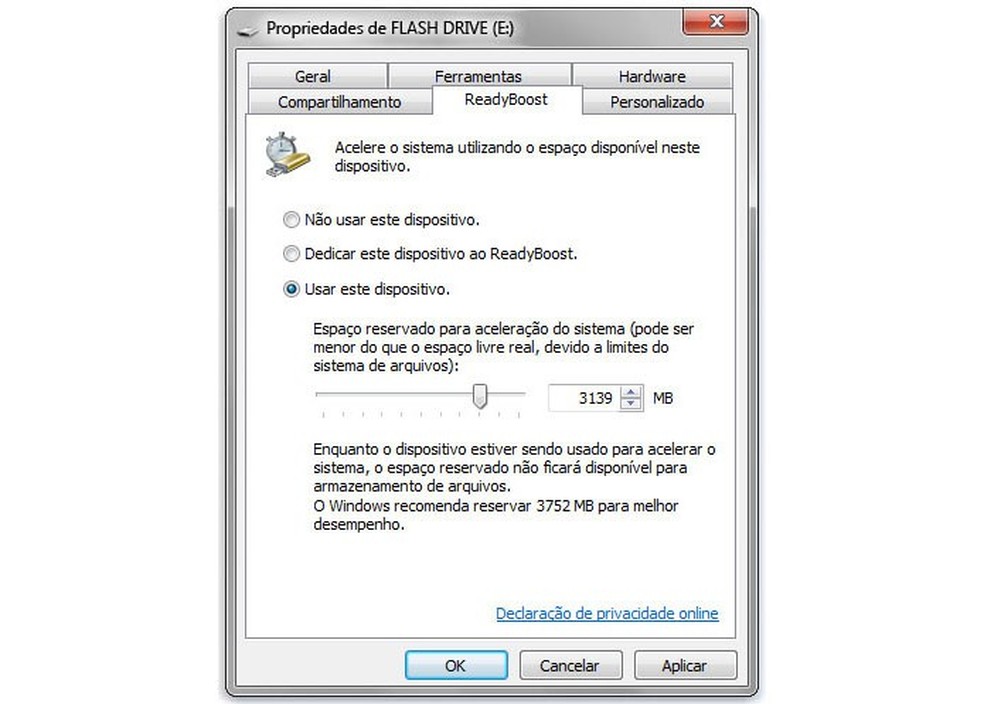
Sabe quando o seu PC, que sempre foi ágil, do nada começa a arrastar? Uma das causas mais comuns e que passam despercebidas é a configuração de energia. Parece bobo, mas o Windows tem modos de economia que podem cortar o desempenho do seu processador e outras peças importantes para poupar energia. Se você não mexeu nas configurações, o padrão às vezes não é o ideal para quem quer velocidade.

Geralmente, o plano de energia “Equilibrado” é o padrão. Ele tenta balancear performance e economia. Mas se você está precisando de cada gota de velocidade para jogos, trabalho pesado ou até mesmo para navegar sem travamentos, esse modo pode estar te segurando. A ventoinha pode girar menos, o processador pode reduzir a frequência. Tudo isso para economizar bateria ou eletricidade, mas quem sofre é a performance.
A boa notícia é que é super fácil ajustar isso. Mudar para o plano “Alto Desempenho” (ou “Desempenho Máximo” em versões mais novas) garante que seu hardware trabalhe no seu potencial máximo. Isso pode dar um gás imediato no seu PC, especialmente se ele anda lento do nada. Mas atenção: isso pode consumir um pouco mais de energia, então é algo a se considerar.
Dica Prática: Vá em Configurações > Sistema > Energia e bateria > Modo de energia e selecione “Melhor desempenho”. Se não achar essa opção, procure por “Editar plano de energia” nas configurações avançadas e mude para “Alto Desempenho”.

Programas Pesados em Segundo Plano
Sabe aquela sensação de que o computador virou uma carroça do nada? Pois é, geralmente a culpa não é mágica. São programas que você nem está usando ativamente, mas que continuam lá, ocupando espaço e força do seu sistema. Podem ser atualizações automáticas, programas que se iniciam com o Windows e você esqueceu, ou até mesmo aqueles que vêm pré-instalados e ficam lá, quietinhos, mas consumindo.

Muitas vezes, esses programas pesados em segundo plano são os vilões por trás do PC muito lento. Pense em softwares de edição, jogos que não foram fechados completamente, ou até mesmo aplicativos de segurança que fazem verificações intensivas. Eles exigem bastante do processador e da memória RAM. Se você tem muitos deles rodando ao mesmo tempo, o sistema não tem “fôlego” para as tarefas que você realmente quer fazer.
A boa notícia é que dá para controlar isso. O Gerenciador de Tarefas é seu melhor amigo aqui. Ele mostra exatamente o que está consumindo seus recursos. Uma inspeção rápida lá pode revelar o culpado. Fica tranquila que é mais simples do que parece. Vamos combinar, ter um PC rápido faz toda a diferença no dia a dia.
Dica Prática: Para identificar e fechar programas pesados rodando em segundo plano, pressione Ctrl + Shift + Esc para abrir o Gerenciador de Tarefas. Clique na coluna “CPU” ou “Memória” para ver quais aplicativos estão consumindo mais recursos e finalize os que não são essenciais.
Conexão de Internet Lenta Interferindo no Uso
Se o seu computador, de repente, começou a travar, a abrir programas demorando uma eternidade ou a ter dificuldade para carregar páginas na web, não se desespere. Antes de sair culpando o hardware ou o sistema, vale a pena dar uma olhada na sua conexão com a internet. Pois é, uma internet lenta ou instável pode dar a sensação de que o PC está muito lento do nada, especialmente quando você precisa navegar ou usar serviços online.
Pense comigo: se o seu computador precisa buscar informações em algum lugar na internet para exibir uma página ou para o programa funcionar direito, e essa informação demora pra chegar, o resultado é óbvio: lentidão. Às vezes, o problema nem é no seu PC, mas sim no roteador, no provedor de internet, ou até mesmo um problema na fiação. Uma queda na velocidade ou picos de instabilidade afetam diretamente a experiência de uso, fazendo tudo parecer pesado demais.
Fica tranquila, o primeiro passo é diagnosticar se o problema é mesmo a internet. Existem vários testes de velocidade online que você pode fazer. Se os resultados estiverem muito abaixo do que você contrata, ou se a conexão cair frequentemente, aí você tem um bom ponto de partida para resolver. Tentar reiniciar o roteador e o modem já resolve muitos casos comuns.
Dica Prática: Verifique a velocidade da sua internet em um site confiável e compare com o plano que você contratou. Se estiver consistentemente abaixo, entre em contato com seu provedor.
Com certeza! Sei bem como é frustrante quando o PC resolve tirar uma soneca sem aviso. Mas relaxa, tenho umas dicas que vão deixar seu computador mais ágil.
Soluções Práticas para Acelerar Seu PC Imediatamente
| Item | O Que Acontece | Como Resolver |
|---|---|---|
| Sobrecarga de Programas Iniciando com o Windows | Muitos programas configurados para abrir assim que você liga o PC consomem recursos valiosos, deixando tudo lento logo de cara. | Aperte Ctrl + Shift + Esc para abrir o Gerenciador de Tarefas. Vá em “Inicializar” e desative os programas que você não precisa que iniciem automaticamente. Fica tranquilo, isso não desinstala nada. |
| Arquivos Temporários e Lixo Digital Acumulados | Com o tempo, o Windows e os programas criam um monte de arquivos temporários que não são mais necessários. Eles ocupam espaço e podem deixar o sistema lento. | Use a ferramenta “Limpeza de Disco” do próprio Windows. Basta digitar “Limpeza de Disco” na barra de pesquisa. Selecione a unidade (geralmente C:) e marque os itens que quer remover, como arquivos temporários e miniaturas. |
| Vírus ou Malware Atacando o Sistema | Programas maliciosos se instalam sem você saber e usam seus recursos para atividades ilícitas. Isso é um grande causador de lentidão súbita. | Execute uma verificação completa com seu antivírus. Se não tiver um, recomendo o Windows Defender (já vem instalado) ou algum gratuito confiável. Mantenha-o sempre atualizado. |
| Memória RAM Insuficiente ou Fragmentada | A RAM é a memória de curto prazo do seu PC. Se ela estiver cheia, o sistema recorre ao disco rígido, que é bem mais lento, causando travamentos. | Feche programas que não está usando. Se o problema for constante, pode ser hora de considerar um upgrade na sua memória RAM. Verifique o modelo compatível com sua placa-mãe. |
| Disco Rígido (HD ou SSD) Cheio ou com Problemas | Um HD ou SSD muito cheio, especialmente o de sistema (geralmente C:), dificulta o trabalho do Windows. Se for um HD mecânico antigo, ele pode estar começando a falhar. | Libere espaço excluindo arquivos desnecessários, desinstalando programas que não usa ou movendo seus dados para um disco externo. Para verificar a saúde do disco, use ferramentas como o CrystalDiskInfo. |
| Atualizações do Sistema ou Drivers Pendentes ou Corrompidas | Atualizações trazem melhorias e correções de segurança. Se elas falham na instalação ou não são feitas, podem causar instabilidade e lentidão. | Vá em “Configurações” > “Atualização e Segurança” > “Windows Update” e verifique se há atualizações pendentes. Para drivers, acesse o site do fabricante da sua placa-mãe ou placa de vídeo e baixe as versões mais recentes. |
| Problemas de Superaquecimento nos Componentes | Quando o processador ou a placa de vídeo esquentam demais, eles reduzem a velocidade para evitar danos. Isso causa quedas |
Confira este vídeo relacionado para mais detalhes:
Manutenção Preventiva: Evitando que a Lentidão Volte
Pois é, depois de arrumar o PC, a gente quer que ele continue tinindo, né? A chave é a manutenção preventiva. Não é bicho de sete cabeças, pode acreditar. Eu faço isso regularmente no meu e a diferença é gritante.
Minhas Dicas Especiais para Manter seu PC Rápido
- Limpeza de Disco: Sabe aquele monte de arquivo temporário que se acumula? Eles pesam no sistema. Vá em “Meu Computador” (ou “Este PC”), clique com o botão direito no disco C:, selecione “Propriedades” e depois “Limpeza de Disco”. Marque tudo que puder ser limpo e dê OK. É rápido e faz muita diferença.
- Desinstale o que Não Usa: Quanto menos programas instalados, melhor. Vá em “Painel de Controle” > “Programas e Recursos” e desinstale aqueles aplicativos que você não usa mais. Se não tem utilidade, ocupa espaço e pode rodar em segundo plano.
- Gerenciamento de Inicialização: Muitos programas iniciam junto com o Windows e consomem recursos sem você nem saber. Pressione `Ctrl + Shift + Esc` para abrir o Gerenciador de Tarefas, vá na aba “Inicializar” e desabilite os programas que não são essenciais. Cuidado para não desabilitar o antivírus ou drivers importantes.
- Atualize Tudo: Mantenha seu Windows e seus programas sempre atualizados. As atualizações corrigem falhas de segurança e, muitas vezes, melhoram o desempenho.
Fazendo essa manutenção de rotina, você evita que a lentidão volte a ser um problema. É um cuidado simples que garante a saúde do seu computador.
Dúvidas das Leitoras
Meu PC sempre foi lento, mas agora piorou. Pode ser outra coisa além das dicas acima?
Pode sim. Se o seu PC ficou muito lento de repente, mesmo após as limpezas básicas, é um sinal de alerta. Pode ser um problema de hardware, como um HD prestes a falhar, ou até mesmo algum malware mais persistente.
Com que frequência devo fazer essa limpeza de arquivos temporários?
Recomendo fazer essa limpeza pelo menos uma vez por mês. Se você usa o computador para muitas tarefas ou baixa muitos arquivos, pode ser bom aumentar essa frequência para a cada duas semanas. Assim, você mantém o sistema mais organizado.
Se o seu PC ficou lento de repente, é provável que seja um desses problemas que conversamos. Fique tranquila, na maioria das vezes a solução é mais simples do que parece. Se quiser aprofundar, pode ser interessante entender como os **satélites** influenciam a velocidade da sua internet. Compartilhe suas experiências nos comentários e ajude outros leitores!



