

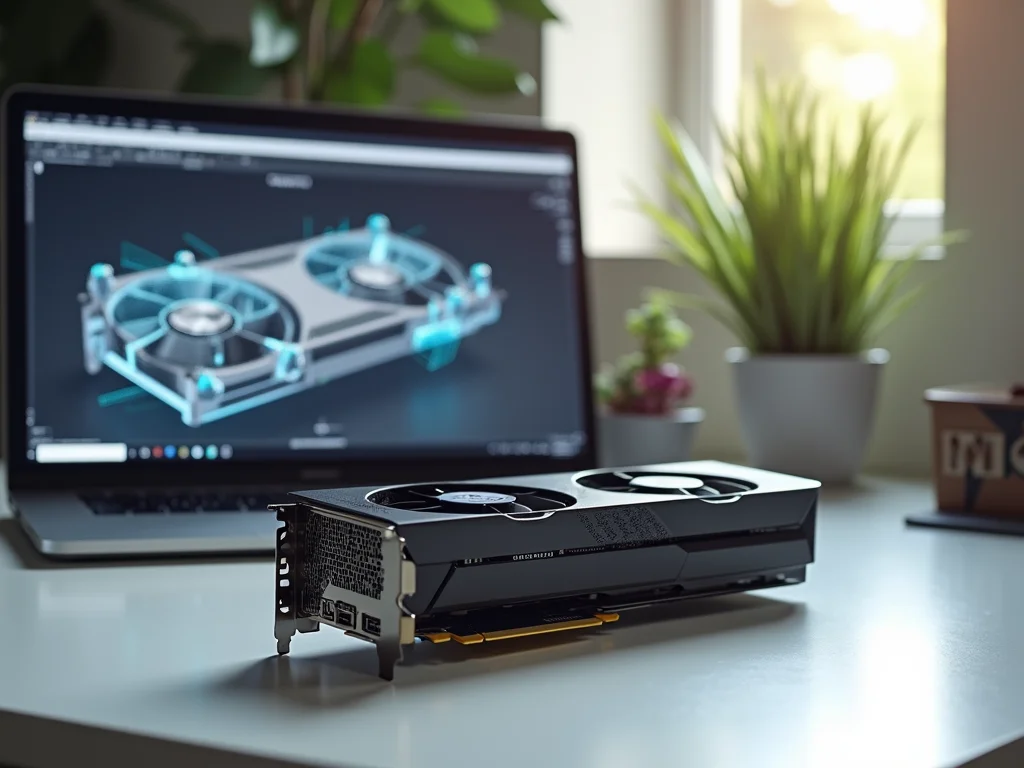
Procurando a placa de vídeo ideal para SolidWorks? Sei que a lentidão na hora de modelar pode ser frustrante. Neste post, eu te mostro como escolher o hardware certo. Vamos direto ao ponto para que seu trabalho flua sem travamentos.
Desvendando o Potencial: Placas de Vídeo Ideais para o Seu Mundo no SolidWorks
Se você usa SolidWorks, sabe que a placa de vídeo é fundamental. Ela não é só um componente, mas o motor que faz seus projetos ganharem vida na tela. Uma boa GPU acelera a renderização, melhora a visualização de modelos complexos e garante que tudo flua sem travamentos, mesmo com peças e montagens pesadas. Pense nela como a ferramenta que permite que sua criatividade não seja freada pela tecnologia.
Para o SolidWorks, o ideal é buscar placas com certificação profissional, como as da linha NVIDIA Quadro ou AMD Radeon Pro. Elas são testadas e otimizadas para esses softwares CAD, garantindo estabilidade e desempenho superior. Isso significa menos dor de cabeça com erros inesperados e mais tempo focado no projeto em si, com a certeza de que sua máquina vai aguentar o tranco. Vale o investimento.
Confira este vídeo relacionado para mais detalhes:
O Guia Definitivo para Escolher a GPU Perfeita para Engenharia e Design
Entendendo o Básico: O que a Placa de Vídeo Faz no SolidWorks?
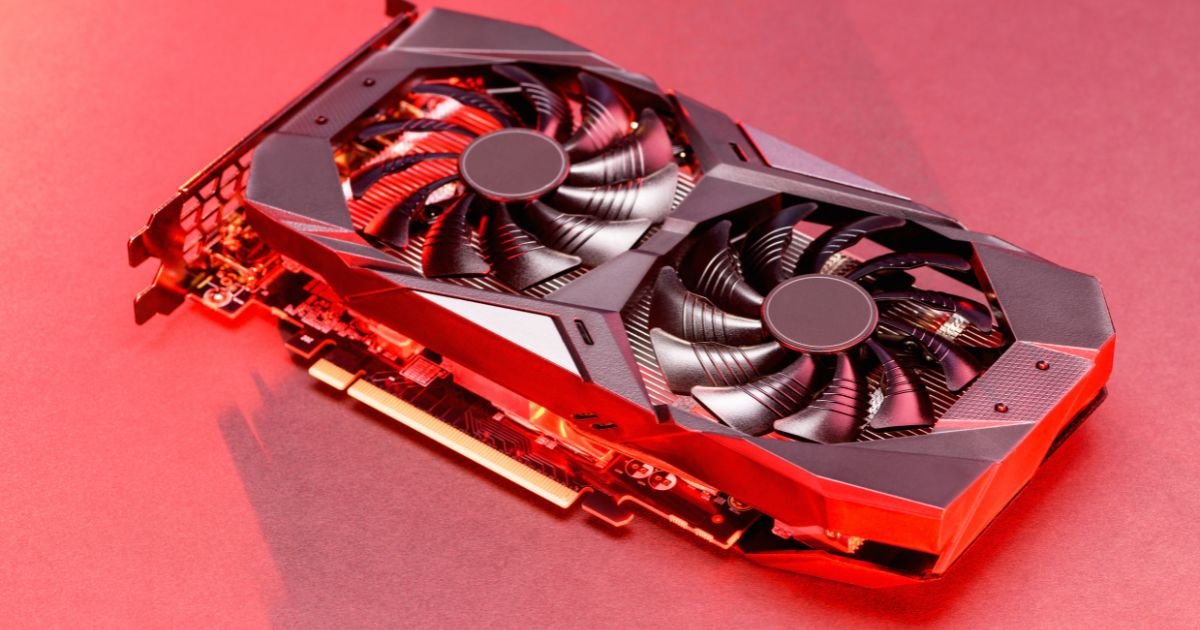
Muita gente acha que a placa de vídeo é só para deixar o jogo bonito, mas no SolidWorks ela faz muito mais. Pensa comigo: quando você está modelando uma peça complexa, girando ela em 3D, aplicando texturas, ou até mesmo renderizando uma imagem, é a placa de vídeo que está trabalhando duro para desenhar tudo isso na tela. Ela é tipo o artista do seu computador, responsável por dar vida aos seus projetos, garantindo que tudo fique fluido e sem travamentos.
O SolidWorks exige bastante da placa de vídeo porque ele precisa processar muitos dados gráficos em tempo real. Quanto melhor a sua placa de vídeo, mais rápido você vai conseguir visualizar as suas montagens, ver as deformações de uma análise, ou trabalhar com modelos que têm muitos detalhes. Uma placa de vídeo inadequada pode deixar tudo lento, com engasgos, e até mesmo impedir que você utilize certos recursos de visualização avançada. É um componente chave para ter uma experiência de trabalho sem frustrações.
Entender isso te ajuda a escolher o hardware certo e a não perder tempo com gargalos. Uma placa de vídeo dedicada, com boa quantidade de memória VRAM (a memória própria dela), faz uma diferença brutal no dia a dia. Para o SolidWorks, não é o clock super alto que importa tanto, mas sim a capacidade de processamento geral e a memória, que vai segurar todos os detalhes dos seus modelos. Fica tranquilo, não precisa ser a placa mais cara do mercado, mas escolher uma que seja pelo menos certificada para o SolidWorks já é um ótimo começo.
Dica Prática: Sempre consulte a lista de hardware certificado pelo SolidWorks no site oficial. Isso garante que a placa de vídeo foi testada e aprovada para funcionar sem problemas com o software, evitando dores de cabeça futuras.
Memória RAM da GPU: Por que 8GB é o Mínimo Recomendado?
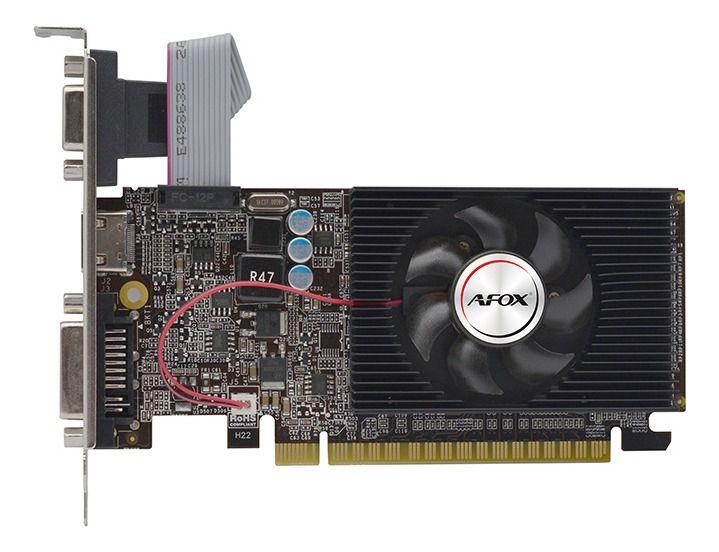
Se você trabalha com SolidWorks ou pensa em começar, a memória RAM da sua placa de vídeo é um ponto crucial. Muita gente acha que só o processador e a RAM do computador importam, mas para programas que lidam com gráficos 3D, a placa de vídeo tem um papel fundamental. 8GB de VRAM (a memória da placa de vídeo) é o que eu considero o mínimo para ter uma experiência decente. Abaixo disso, você vai sentir lentidão e travamentos, especialmente em projetos mais complexos.
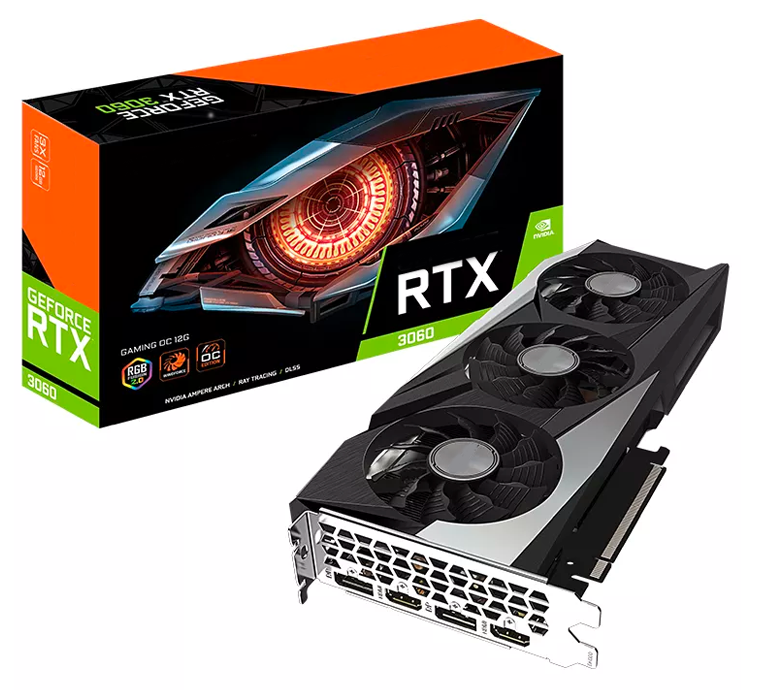
Pensa assim: a placa de vídeo precisa carregar todas as texturas, modelos e a geometria do seu projeto. Quanto mais complexo o seu design no SolidWorks, mais dados precisam ser processados. Com menos de 8GB de VRAM, a placa pode ter que ficar “buscando” informações na memória principal do seu computador (que é muito mais lenta), causando aqueles engasgos que tiram a gente do sério. Para quem faz modelagens mais detalhadas ou trabalha com grandes montagens, essa capacidade extra faz toda a diferença na fluidez.
Quando você olha especificações de placas de vídeo para SolidWorks, vai ver que elas são otimizadas para esse tipo de tarefa. E a memória é um dos grandes destaques. Se você está montando um PC para design ou quer dar um upgrade, priorize uma placa com 8GB de VRAM no mínimo. É um investimento que se paga em produtividade e menos dor de cabeça.
Dica Prática: Ao escolher sua placa de vídeo, confira as recomendações oficiais do SolidWorks para o seu tipo de trabalho. Geralmente, eles indicam modelos e especificações ideais.
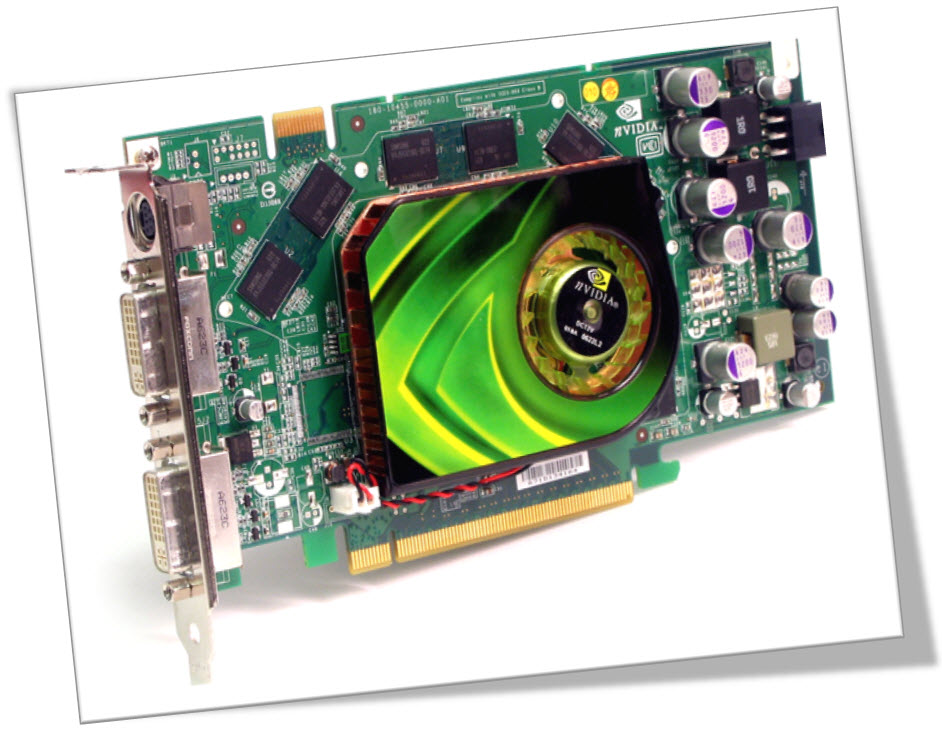
Arquitetura da GPU: NVIDIA Quadro vs. AMD Radeon Pro
Quando você vai montar um PC ou fazer um upgrade para rodar SolidWorks com tranquilidade, a placa de vídeo (GPU) é um dos componentes mais importantes. A gente vê muito por aí NVIDIA Quadro e AMD Radeon Pro, né? Parece tudo igual, mas são pensadas para públicos e tarefas diferentes. A NVIDIA Quadro historicamente tem um foco forte em aplicações profissionais, onde a precisão e a estabilidade são cruciais. Para o SolidWorks, isso se traduz em drivers otimizados que garantem que tudo funcione redondinho, sem travamentos inesperados em projetos complexos.
A AMD Radeon Pro, por outro lado, também oferece um bom desempenho para CAD e modelagem 3D. A estratégia delas costuma ser entregar uma relação custo-benefício interessante, muitas vezes com mais memória VRAM pelo mesmo preço. Para quem mexe com montagens grandes ou simulações no SolidWorks, essa memória extra pode fazer uma diferença notável. Vamos combinar, ter uma placa que gerencia bem todos os seus dados de design é essencial.
A escolha entre NVIDIA Quadro e AMD Radeon Pro para SolidWorks vai depender do seu orçamento e, principalmente, do tipo de trabalho que você faz. Se você precisa da máxima garantia de compatibilidade e suporte para tarefas extremamente detalhadas e de alta precisão, a Quadro costuma ser o caminho mais seguro. Se o seu foco é ter mais recursos de hardware por um investimento menor, e você já tem experiência com drivers AMD ou está disposto a testar, a Radeon Pro pode ser uma excelente opção.
Dica Prática: Antes de comprar, sempre verifique a lista de placas de vídeo certificadas para a versão do SolidWorks que você usa no site oficial da SolidWorks. Isso garante o melhor desempenho e estabilidade para o seu trabalho.
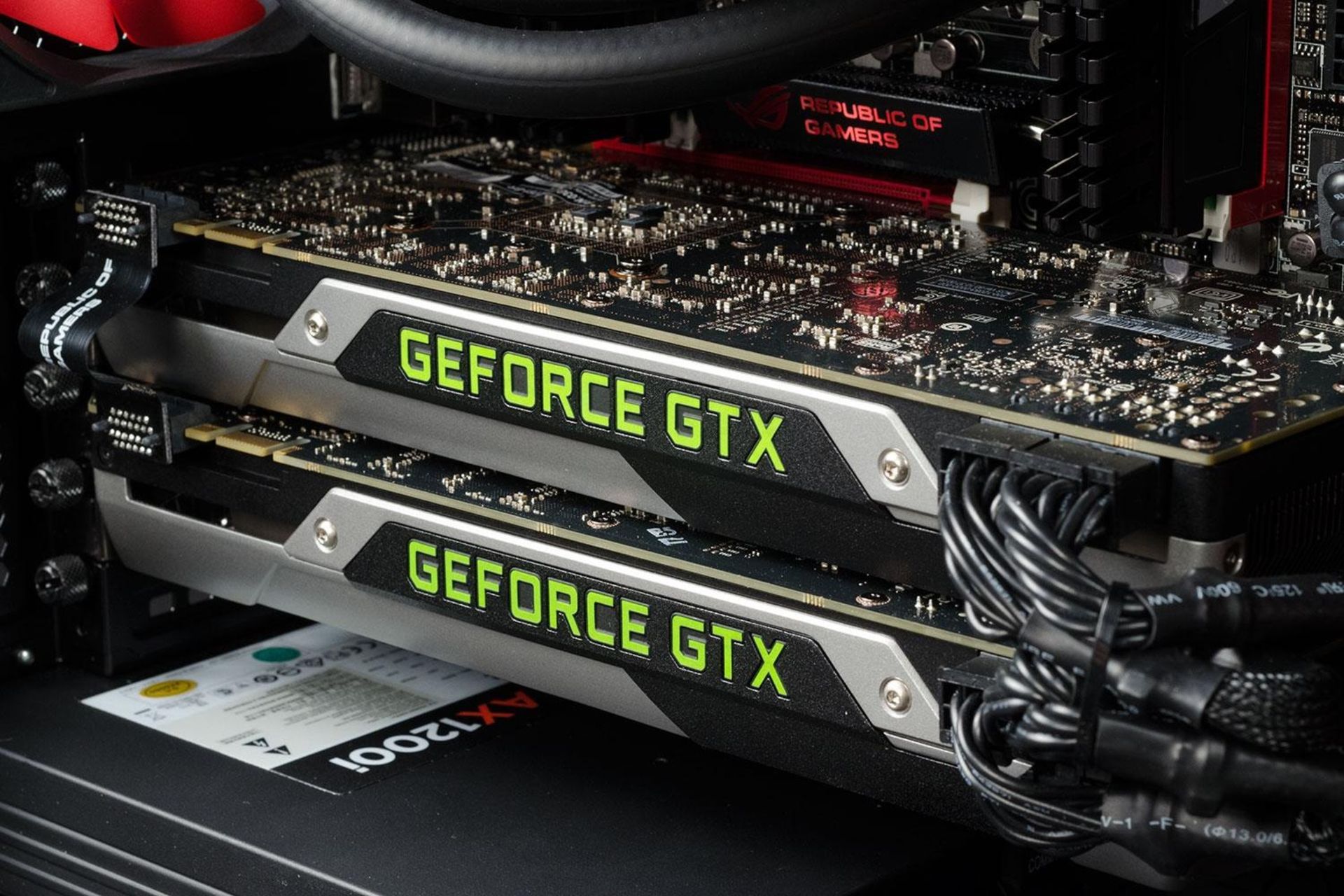
O Impacto do Clock e dos Núcleos CUDA/Stream
Quando falamos de placa de vídeo para SolidWorks, o clock e os núcleos CUDA (ou Stream, dependendo da marca) são como o motor e os pistões do seu carro. O clock, medido em Gigahertz (GHz), diz a velocidade com que o processador da placa trabalha. Quanto maior o clock, mais rápido ele executa as tarefas. Já os núcleos CUDA (da Nvidia) ou Stream (da AMD) são as unidades de processamento em si. Pense neles como vários trabalhadores fazendo cálculos ao mesmo tempo. Mais núcleos e um clock mais alto significam que sua placa de vídeo consegue renderizar modelos complexos, simular movimentos e gerar visualizações 3D com muito mais agilidade.
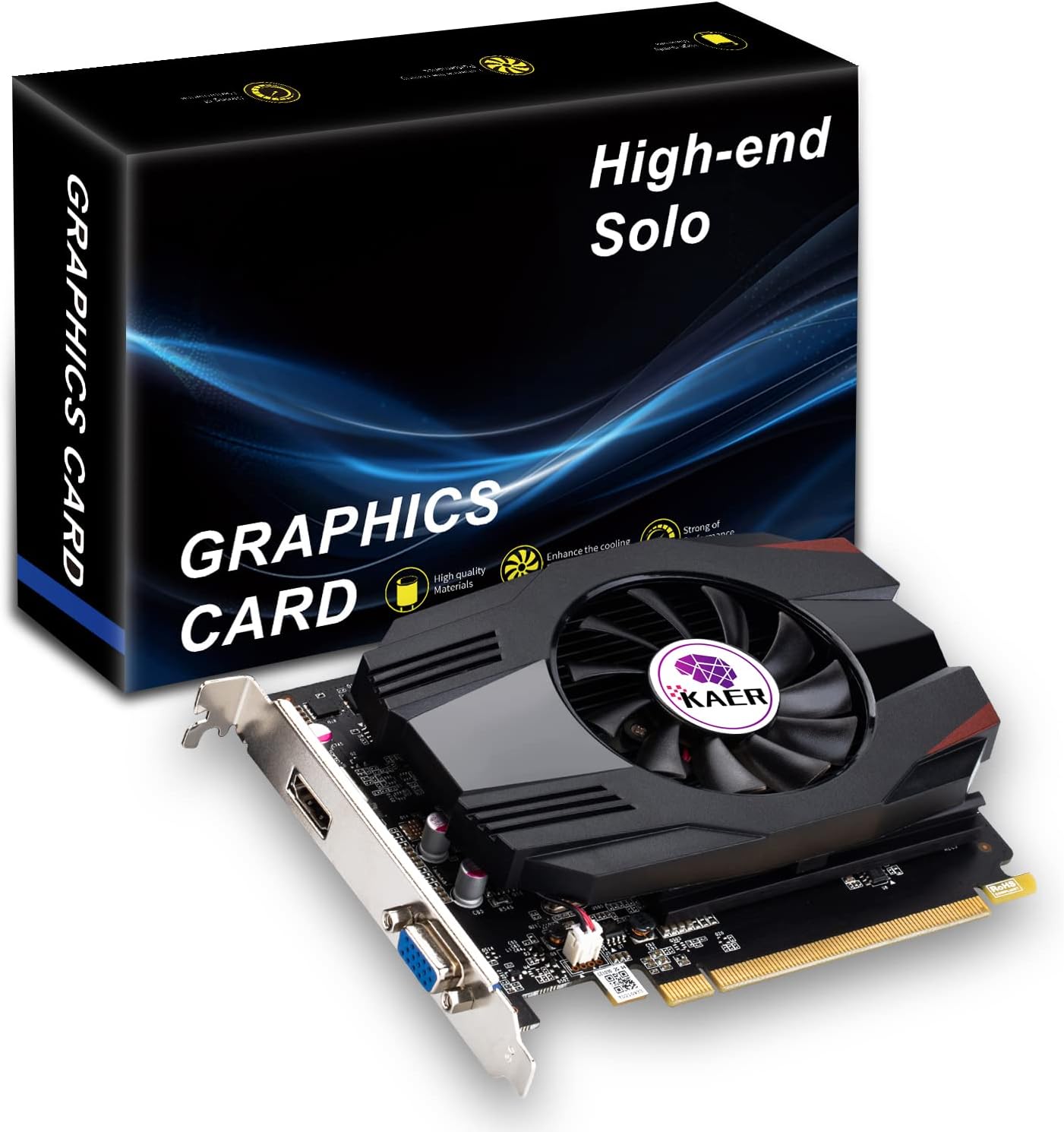
Para quem trabalha com SolidWorks, a diferença que um bom clock e uma quantidade adequada de núcleos CUDA/Stream fazem é gritante. Sabe aquela espera chata enquanto o software carrega um projeto grande ou aplica uma textura nova? Isso melhora muito! Para tarefas como renderização, que exigem muitos cálculos paralelos, esses núcleos trabalham duro. O clock garante que cada um deles faça seu trabalho rápido. Vamos combinar, ninguém quer ficar olhando para a tela esperando o computador “pensar” quando o trabalho está chamando.
Se você está montando um PC novo ou pensando em dar um upgrade na sua placa para SolidWorks, preste atenção nessas especificações. Não é só a quantidade de memória VRAM que importa, viu? O equilíbrio entre clock e núcleos é fundamental para ter um desempenho suave e eficiente nos seus projetos. O SolidWorks se beneficia diretamente de um processamento gráfico robusto.
Dica Prática: Para SolidWorks, priorize placas com clocks de base acima de 1500 MHz e, se possível, com pelo menos 1000 núcleos CUDA/Stream para um bom equilíbrio entre custo e performance em tarefas de modelagem e renderização.
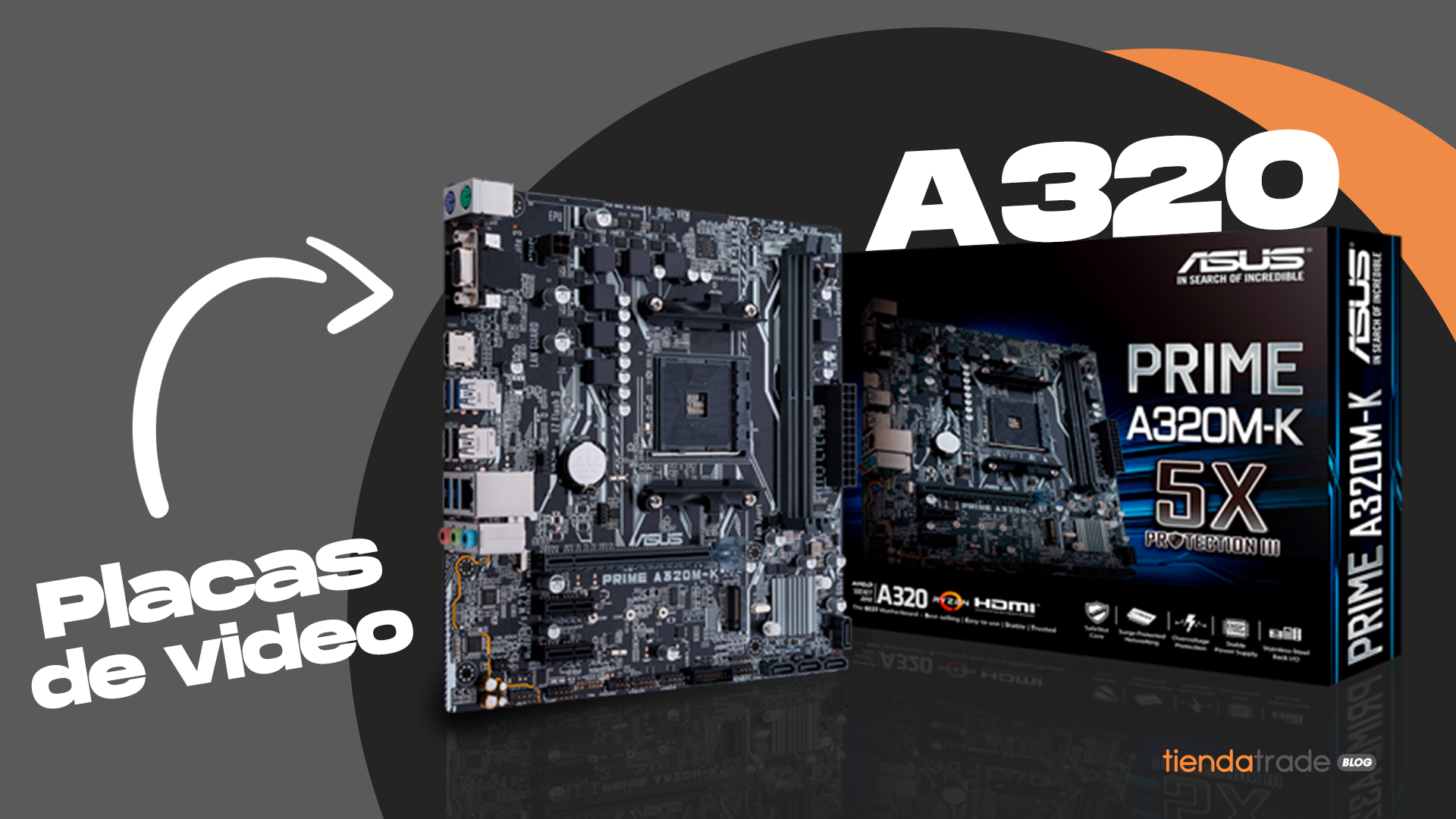
Drivers Certificados: A Chave para a Estabilidade no SolidWorks
Quando falamos de “drivers certificados” para o SolidWorks, estamos falando de um certificado oficial que a fabricante da placa de vídeo (NVIDIA ou AMD, geralmente) obtém com a Dassault Systèmes, a empresa que faz o SolidWorks. Isso significa que a placa, com aquele driver específico, foi testada e aprovada para funcionar sem dor de cabeça com o software. É como ter um selo de qualidade. Sem isso, você pode até conseguir rodar o SolidWorks, mas prepare-se para travar, falhas gráficas e dores de cabeça sem fim.
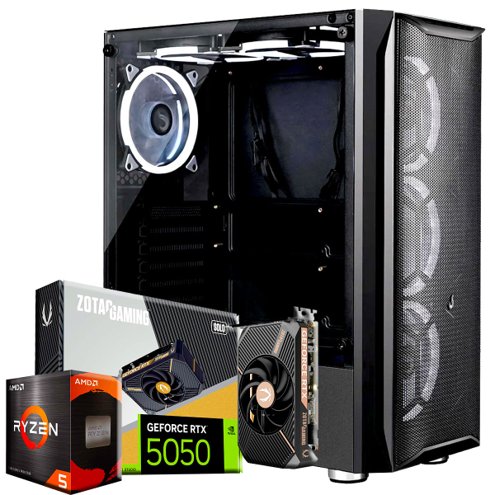
Imagina que o SolidWorks e o driver da sua placa de vídeo precisam conversar perfeitamente. Quando o driver é certificado, essa comunicação é otimizada. Os desenvolvedores do SolidWorks sabem exatamente como aquele driver vai se comportar. Isso garante que suas modelagens, simulações e renderizações fiquem fluidas e precisas. Usar uma placa de vídeo sem driver certificado é como tentar falar um idioma sem tradutor: as chances de dar errado são enormes.
Pois é, a estabilidade do seu trabalho no SolidWorks depende muito dessa parceria entre hardware e software. Investir em uma placa de vídeo que tenha drivers certificados para o seu fluxo de trabalho é economizar tempo e evitar estresse lá na frente. Não adianta ter uma máquina potente se o “tradutor” (o driver) não funciona direito.
Dica Prática: Sempre verifique a lista de placas de vídeo e drivers certificados no site oficial do SolidWorks antes de comprar ou configurar seu computador. É um passo rápido que salva muita dor de cabeça.

Placas para Iniciantes: Potência Suficiente para Começar
Se você está começando a trabalhar com SolidWorks e quer uma placa de vídeo que dê conta do recado sem pesar no bolso, eu tenho umas dicas pra você. Foca em placas que já oferecem um bom desempenho para tarefas 3D básicas. Elas são projetadas para dar aquela força inicial, sem complicação. Pensa assim: é a sua porta de entrada para o mundo da modelagem.
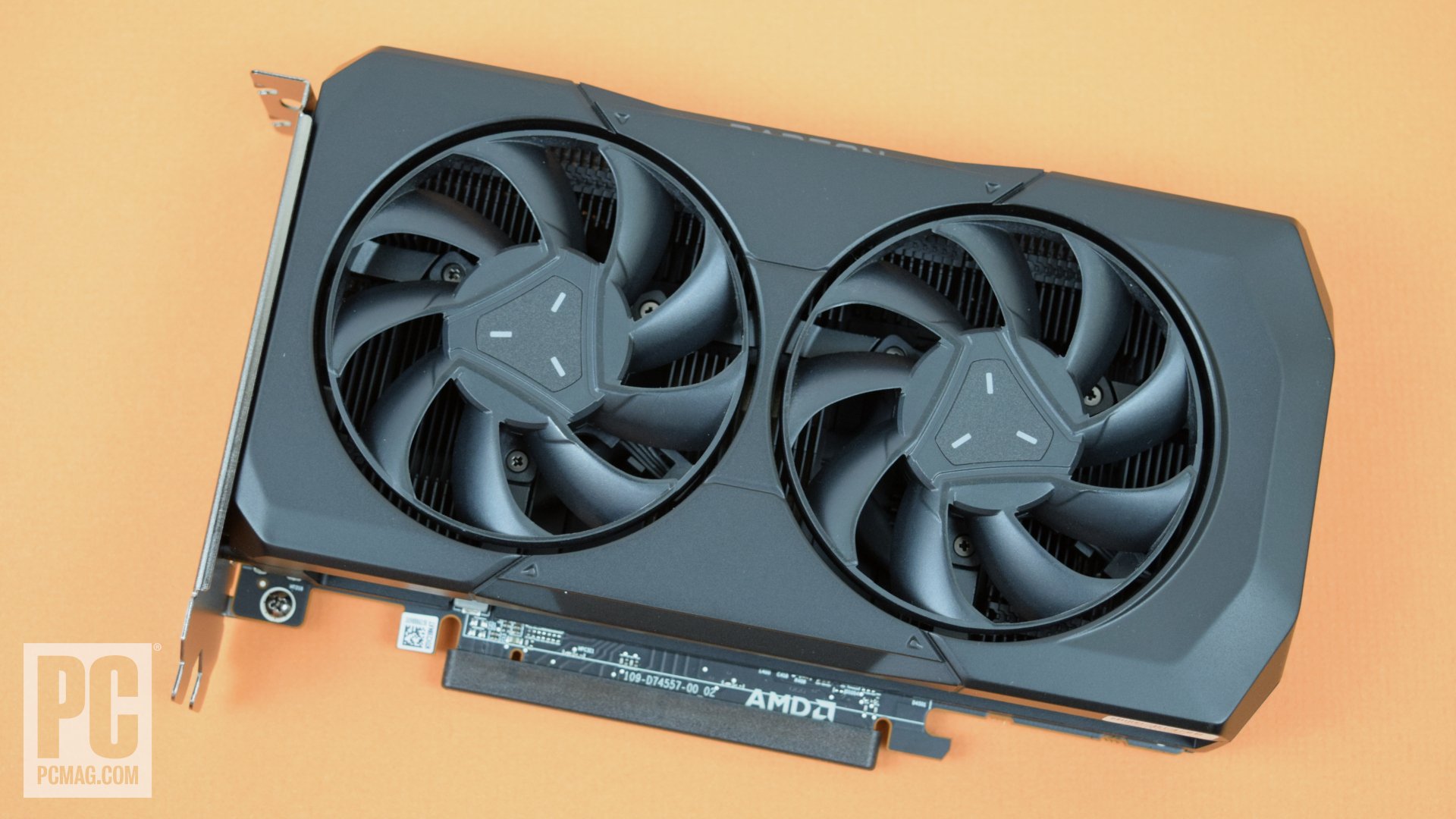
Para quem tá começando no SolidWorks, a placa de vídeo ideal vai ter memória VRAM suficiente para carregar seus projetos e rodar as ferramentas sem travar. Não precisa ser a mais cara do mercado agora, mas tem que ter um “fôlego” para lidar com os modelos. Eu já vi muita gente se frustrar com placas fracas, que demoram para renderizar e deixam o trabalho lento. É melhor investir um pouco mais agora e evitar dor de cabeça depois.
As placas de vídeo para iniciantes já te dão uma base sólida para explorar o SolidWorks. Elas são mais acessíveis, mas entregam a performance que você precisa para aprender e desenvolver seus primeiros projetos com mais fluidez. Vai dar pra focar no que importa: o design e a sua criatividade.
Dica Prática: Procure placas com pelo menos 4GB de VRAM. Isso já vai fazer uma diferença grande para o SolidWorks.
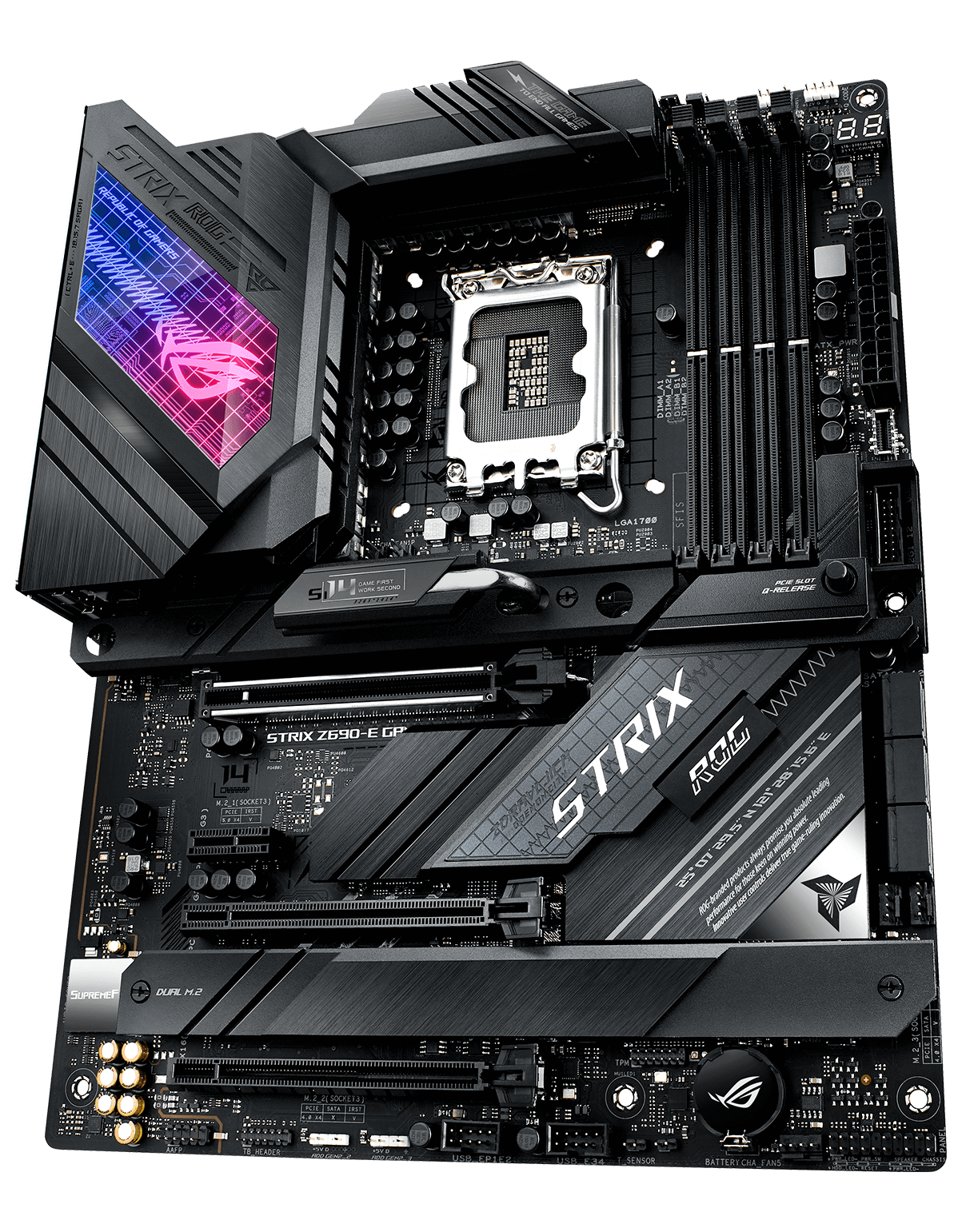
Opções Intermediárias: Equilíbrio para Projetos Mais Complexos
Se você está trabalhando em projetos mais robustos no SolidWorks, mas ainda não precisa de algo de última geração, as opções intermediárias são o seu caminho. Elas entregam um ótimo equilíbrio entre desempenho e custo. Com uma placa dessas, você sente a diferença na renderização de modelos mais detalhados e na navegação em assemblies grandes.
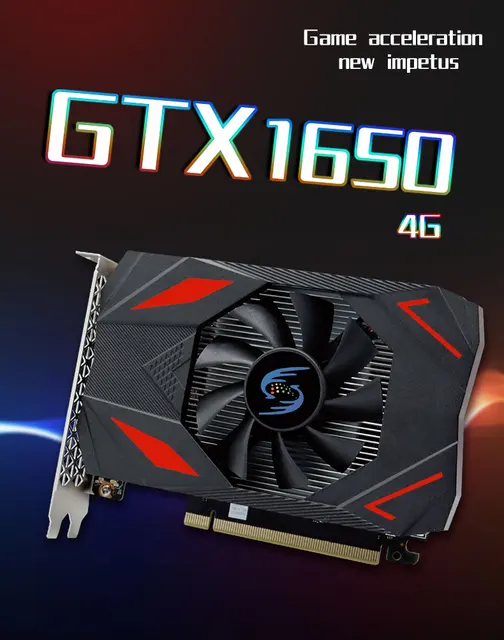
Estou falando de placas que suportam mais memória VRAM, o que é crucial para carregar seus projetos sem lentidão. Pense em uma GPU que lide bem com simulações e visualizações mais pesadas. Isso libera o processador para outras tarefas, agilizando seu fluxo de trabalho como um todo.
Para quem busca um bom custo-benefício sem sacrificar a produtividade, essa faixa de placas é ideal. Elas permitem que você explore funcionalidades mais avançadas do SolidWorks com mais tranquilidade. Lembre-se que a quantidade de VRAM é um fator importante aqui.
Dica Prática: Para projetos intermediários no SolidWorks, procure placas com pelo menos 6GB de VRAM para garantir fluidez.

O Top de Linha: Para Modelagens e Renderizações Pesadas
Se você trabalha com modelagens 3D complexas, projetos de engenharia que envolvem muitas peças, ou faz renderizações que deixam qualquer um de queixo caído, a placa de vídeo é o coração do seu sistema. Para essas tarefas pesadas, você precisa de uma placa que aguente o tranco. A escolha aqui é clara: as placas de vídeo profissionais, como as da linha NVIDIA Quadro ou AMD Radeon Pro. Elas são construídas com componentes mais robustos e drivers otimizados especificamente para softwares como o SolidWorks.
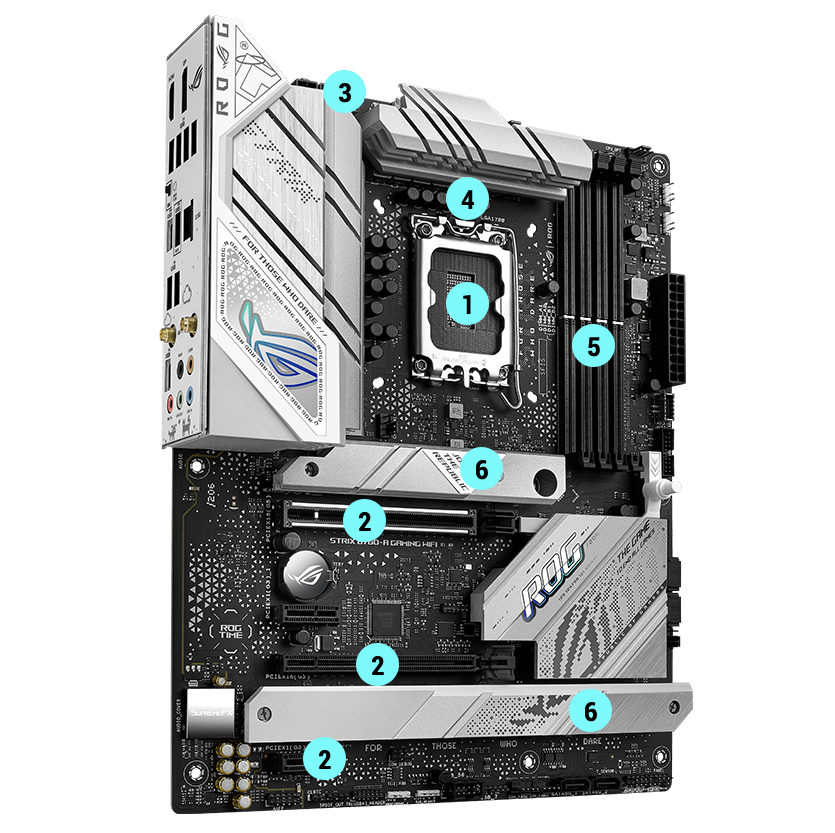
Essas placas de vídeo para SolidWorks têm memória dedicada (VRAM) em abundância, o que é crucial para carregar modelos grandes e texturas de alta resolução sem engasgar. A capacidade de processamento paralelo delas é pensada para aceleração em tarefas que a maioria das placas “gamer” simplesmente não consegue lidar com a mesma eficiência. Pense em trabalhar com assemblies enormes, simulações dinâmicas ou visualizações fotorrealistas. A diferença no tempo de trabalho é gritante.
Investir em uma placa de vídeo profissional pode parecer um gasto maior no início, mas o retorno vem em produtividade. Menos tempo esperando o programa responder, mais tempo criando. Considere sua carga de trabalho atual e a projeção para o futuro. Uma placa que hoje parece um exagero, amanhã pode ser o que te mantém competitivo.
Dica Prática: Antes de comprar, verifique a lista de hardware certificado para o SolidWorks que você usa. Isso garante compatibilidade total e o melhor desempenho possível.

Considerações sobre Orçamento: Onde Investir Seu Dinheiro
Se você trabalha com SolidWorks, sabe que a placa de vídeo não é só um detalhe, é peça chave. Investir em uma boa placa pode significar renderizações mais rápidas e a capacidade de lidar com projetos mais complexos sem engasgos. A gente não quer ficar esperando o computador processar, né? É aí que entra a escolha certa do hardware. Pense no seu dia a dia: você lida com peças pequenas e montagens simples, ou com projetos grandiosos e detalhados? A resposta a essa pergunta vai direcionar seu orçamento.
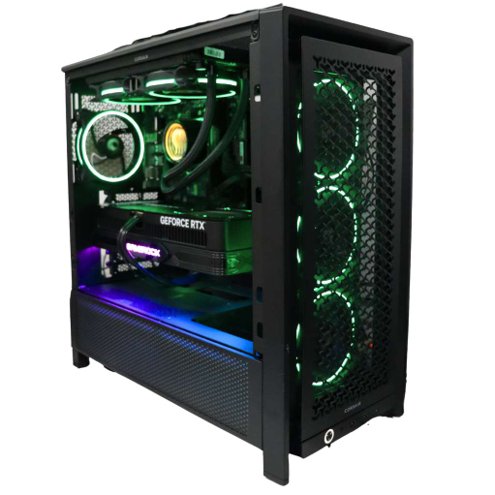
Para SolidWorks, geralmente placas com foco em computação profissional, como as NVIDIA Quadro ou AMD Radeon Pro, são a pedida. Elas são otimizadas para softwares CAD e oferecem melhor desempenho e estabilidade em tarefas 3D. Claro, elas costumam ter um preço mais elevado. Mas vamos combinar, se o SolidWorks é sua ferramenta de trabalho principal, o retorno sobre esse investimento vem em forma de tempo economizado e menos frustração.
Não precisa ir direto no modelo mais caro se seu uso não exige tanto. Pesquise placas que atendam aos requisitos recomendados pelo próprio SolidWorks, e talvez um degrau acima. Verifique a quantidade de memória VRAM, que é crucial para carregar modelos grandes. Para um uso mais avançado, 8GB de VRAM já é um bom ponto de partida. Se você busca uma solução mais acessível, algumas placas GeForce RTX ou Radeon RX de gamas mais altas também podem entregar um bom resultado, mas sempre confira testes específicos para SolidWorks.
Dica Prática: Antes de comprar, pesquise reviews e benchmarks de placas de vídeo focando especificamente no SolidWorks. Sites especializados e fóruns de discussão são ótimos para ver o desempenho real em cenários parecidos com o seu.
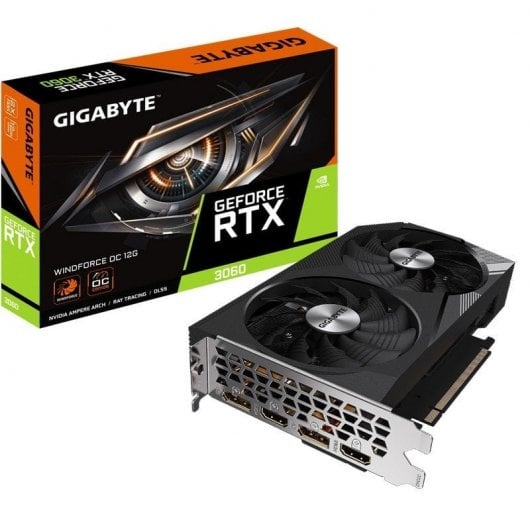
O Futuro do Seu Trabalho: Placas com Ray Tracing e IA
Pra quem trabalha com softwares como o SolidWorks, o futuro já chegou e ele vem equipado com Ray Tracing e Inteligência Artificial. Sabe aquele projeto complexo, com um monte de detalhes e materiais que precisam parecer realistas? As novas placas de vídeo, com essa tecnologia de Ray Tracing, vão simular a luz de um jeito muito mais fiel. Isso muda tudo na hora de visualizar seus designs, tornando o processo de criação mais fluido e preciso. Menos “adivinhação” e mais certeza de como o produto final vai ficar.
E a IA entra como uma aliada e tanto. Ela ajuda a otimizar o desempenho do seu trabalho no SolidWorks, sabe? Processos que antes levavam um tempão, como a renderização ou a análise de simulações, agora ficam mais rápidos. Imagina só ter que esperar horas para ver um resultado? Com a IA, o tempo de espera diminui drasticamente. Isso significa que você pode focar mais na parte criativa e menos na espera pela máquina. É como ter um assistente turbinado trabalhando junto com você.
Para quem busca uma placa de vídeo que realmente faça a diferença no SolidWorks, focar em modelos que suportam Ray Tracing e que tenham núcleos dedicados para IA é o caminho. Isso não é só para quem faz visualizações de altíssimo nível, mas para qualquer profissional que quer agilidade e precisão no dia a dia. A escolha certa da placa vai impactar diretamente na sua produtividade.
Dica Prática: Ao pesquisar sua próxima placa de vídeo para SolidWorks, verifique se ela tem pelo menos 8GB de VRAM e se o fabricante destaca o suporte a Ray Tracing e tecnologias de IA em suas especificações técnicas.
O Processo de Decisão: Indo Além das Especificações Técnicas
| Item | O que você precisa saber | Dicas práticas do autor |
|---|---|---|
| Entendendo o Básico: O que a Placa de Vídeo Faz no SolidWorks? | A placa de vídeo é crucial para exibir seus modelos 3D. Ela lida com a renderização, a navegação fluida pelo projeto e a visualização em tempo real. Sem uma boa GPU, tudo fica lento e travado. | Pense na GPU como a “tela” que mostra seu trabalho ganhando vida. Quanto mais potente, mais detalhes e mais rápido você consegue ver suas criações. |
| Memória RAM da GPU: Por que 8GB é o Mínimo Recomendado? | A VRAM (memória da GPU) armazena os dados dos seus modelos. Para projetos mais complexos, com muitas peças e texturas, você precisa de mais VRAM para evitar gargalos. 8GB é um bom ponto de partida. | Se você trabalha com assemblies grandes ou faz simulações, não economize na VRAM. Eu já vi projetos travarem por falta dela. 16GB ou mais é o ideal para quem não quer ter dor de cabeça. |
| Arquitetura da GPU: NVIDIA Quadro vs. AMD Radeon Pro | Para SolidWorks, as linhas profissionais (Quadro/RTX A Series da NVIDIA e Radeon Pro da AMD) são otimizadas e certificadas. Elas oferecem mais estabilidade e desempenho em aplicações CAD. | Vamos combinar: para uso profissional, vá de Quadro ou Radeon Pro. As placas gamer podem até rodar, mas a estabilidade não é a mesma. A certificação faz toda a diferença. |
| O Impacto do Clock e dos Núcleos CUDA/Stream | O clock (velocidade) e o número de núcleos (CUDA na NVIDIA, Stream na AMD) determinam o poder de processamento bruto da placa. Mais núcleos e clocks mais altos geralmente significam melhor desempenho. | Esses números ajudam a comparar placas dentro da mesma linha. Mas lembre-se, a arquitetura e os drivers certificados também contam muito. Não se prenda só aos números puros. |
| Drivers Certificados: A Chave para a Estabilidade no SolidWorks | Os drivers são o software que comunica a placa de vídeo com o SolidWorks. Drivers certificados pelas fabricantes do software garantem que tudo funcione sem falhas, evitando crashes e problemas de visualização. | Isso é fundamental! Eu sempre recomendo baixar os drivers mais recentes diretamente do site da NVIDIA ou AMD, focando nas versões recomendadas para SolidWorks. Isso evita MUITA dor de cabeça. |
| Placas para Iniciantes: Potência Suficiente para Começar | Para quem está começando, modelos de entrada como a NVIDIA T400/T600 ou AMD WX 3100/3200 podem ser suficientes para modelagens mais simples e desenhos 2D. | Se seu foco é aprender e fazer projetos mais básicos, essas placas dão conta. Mas já pense no futuro, porque você logo vai querer mais. |
| Opções Intermediárias: Equilíbrio para Projetos Mais Complexos | Placas como NVIDIA T1000/T2000 |
Confira este vídeo relacionado para mais detalhes:
Configurações Avançadas e Otimização para Máxima Performance
Pois é, depois de escolher a placa de vídeo certa para o SolidWorks, o próximo passo é garantir que ela esteja rendendo o máximo. Eu costumo dizer que hardware bom sem software bem configurado é como ter um carrão sem gasolina. Vamos direto ao ponto para você tirar o melhor proveito.
- Drivers Atualizados: Essa é a dica de ouro, e muita gente pula. Sempre baixe os drivers mais recentes diretamente do site do fabricante da sua placa (NVIDIA ou AMD). Eles liberam otimizações específicas para softwares de CAD como o SolidWorks.
- Configurações do SolidWorks: Dentro do próprio SolidWorks, vá em Opções > Opções do Sistema > Desempenho. Lá, marque a opção “Usar aceleração de hardware gráfico”. Isso garante que o software utilize sua placa de vídeo para os cálculos visuais, aliviando o processador.
- Configurações do Driver (Painel de Controle): Abra o painel de controle da sua placa de vídeo (NVIDIA Control Panel ou AMD Radeon Software). Procure pelas configurações 3D e ajuste para “Desempenho” ou “Máximo Desempenho”. Para o SolidWorks, você pode criar um perfil específico, definindo que o software use a placa de vídeo dedicada sempre, mesmo em notebooks.
- Gerenciamento de Energia: No Windows, vá em Configurações de Energia e selecione o plano “Alto Desempenho”. Em notebooks, certifique-se de que o plano de energia esteja configurado para dar prioridade à performance quando conectado à tomada.
Aplicando essas dicas, você vai sentir a diferença na fluidez das suas montagens e na velocidade de renderização. É um ajuste simples que traz um ganho enorme no dia a dia.
Dúvidas das Leitoras
Posso usar uma placa de vídeo gamer no SolidWorks?
Olha, para trabalhos mais simples ou se você está começando, uma placa gamer pode até dar conta. Mas, para projetos complexos e para ter uma experiência fluida, as placas profissionais são o caminho mais seguro.
Qual a diferença entre uma NVIDIA GeForce e uma NVIDIA Quadro para SolidWorks?
As GeForce são feitas para jogos, com foco em alta performance gráfica em tempo real. Já as Quadro (agora RTX A-series) são otimizadas para aplicações CAD, como o SolidWorks, com drivers certificados e mais estabilidade para tarefas profissionais.
Com que frequência preciso atualizar minha placa de vídeo para o SolidWorks?
Não precisa ser a cada lançamento, relaxa. Se sua placa atual ainda roda seus projetos sem travar e com boa performance, não há necessidade de trocar imediatamente. Geralmente, a cada 3 a 5 anos é um bom intervalo para avaliar um upgrade.
O tamanho da VRAM realmente importa tanto assim para o SolidWorks?
Sim, VRAM é crucial. Quanto mais VRAM, mais complexos os modelos que você consegue carregar e manipular sem lentidão. Para peças e montagens grandes, quanto mais VRAM, melhor a sua vida no SolidWorks.
Para rodar SolidWorks sem dores de cabeça, priorize placas de vídeo profissionais da NVIDIA Quadro ou AMD Radeon Pro. Elas são feitas para CAD e garantem precisão nos detalhes. A memória VRAM é crucial, então busque modelos com 4GB ou mais. Isso faz toda a diferença no desempenho. Se o assunto de hardware te interessou, quem sabe não dá uma olhada em SSDs para acelerar seu fluxo de trabalho também? Conta pra gente nos comentários qual sua experiência!



