
Já ouviu falar em flush dns? Pois é, quando a internet resolve não colaborar, pode ser que a culpa esteja no cache de DNS. Essa confusão pode impedir você de acessar sites ou deixar tudo mais lento. Fica tranquilo, neste post eu te mostro como resolver isso rapidinho.
Desmistificando o Flush DNS: O Que É e Por Que Seu Computador Precisa Disso
Você já se deparou com um site que não carrega ou parece estar com o endereço errado? Pois é, isso pode ser culpa do cache DNS. O flush DNS, ou limpeza do cache DNS, é um comando que força seu computador a esquecer as informações antigas sobre sites e seus endereços IP. Pense nisso como dar um reset nas “memórias” de internet do seu PC.
Essa ação simples traz benefícios claros. Ela pode resolver problemas de acesso a sites, acelerar a navegação e garantir que você está sempre vendo a versão mais atual de um endereço na web. É uma manutenção rápida que pode evitar muita dor de cabeça com conexões instáveis ou endereços desatualizados. Fica tranquilo, é uma ferramenta útil para o dia a dia digital.
Confira este vídeo relacionado para mais detalhes:
Guia Completo para Realizar o Flush DNS no Seu Dispositivo
O Que o Flush DNS Realmente Faz?
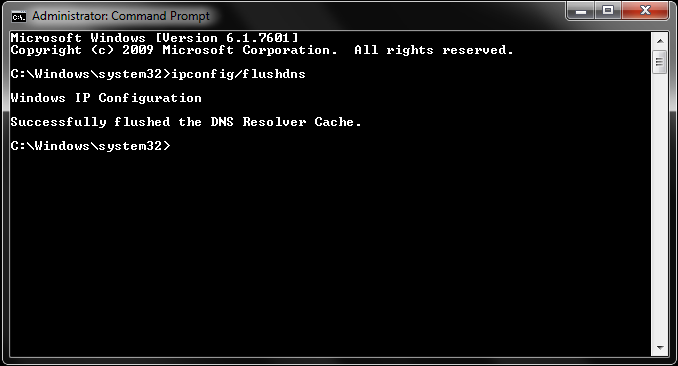
Quando você digita um site no navegador, como “google.com”, seu computador não sabe o endereço IP exato desse site de primeira. Ele consulta uma espécie de lista telefônica da internet, que é o DNS (Domain Name System). O DNS guarda esses “números” (endereços IP) para cada nome de site. O cache DNS é justamente essa lista que o seu computador guarda temporariamente para agilizar o acesso. O comando “flush DNS” nada mais é do que esvaziar essa memória cache do DNS.
E por que você faria isso? Simples: às vezes, essa lista fica desatualizada. Imagina que um site mudou de endereço IP e seu computador ainda tem o número antigo guardado no cache. Aí você tenta acessar e dá erro, ou vai para o lugar errado. Limpar o cache DNS força o seu computador a buscar a informação mais recente lá na lista geral da internet. É como pedir para o seu celular “esquecer” o número antigo e pegar o atualizado.
Então, se você está com problemas para acessar um site, se ele parece estar fora do ar mas todo mundo diz que está funcionando, ou se você acabou de mudar o DNS da sua conexão e nada parece ter mudado, o flush DNS pode ser a solução. É um procedimento rápido e que resolve muita dor de cabeça sem precisar ser nenhum expert em tecnologia.
Dica Prática: Se você não sabe como fazer o flush DNS no seu sistema operacional (Windows, macOS, Linux), uma busca rápida no Google por “como fazer flush dns [seu sistema operacional]” te dará o passo a passo exato em menos de um minuto.
Identificando a Necessidade de um Flush DNS
Sabe quando você tenta acessar um site e ele não carrega de jeito nenhum, ou pior, te joga para uma página que não tem nada a ver? Pois é, às vezes a culpa não é da sua internet nem do site em si. O problema pode estar no cache DNS do seu computador. Pensa nesse cache como um “caderninho” onde seu sistema anota os endereços dos sites que você visita pra não ter que procurar toda hora. Se esse caderninho fica desatualizado, você pode ter problemas.
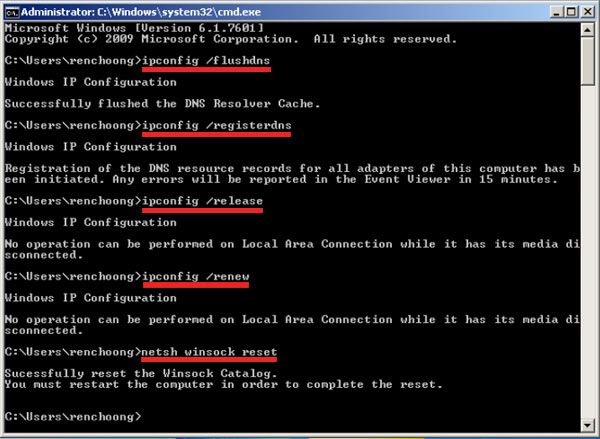
Um flush DNS, na prática, é como apagar tudo desse caderninho. Isso força seu computador a buscar as informações mais recentes sobre o endereço de cada site. Quando isso é necessário? Bom, acontece quando um site mudou de endereço (IP), ou quando você limpou seu site e ele ainda não tá aparecendo para todo mundo. Se você tá tendo dificuldade para acessar um site que antes funcionava, ou se aparecem mensagens de erro relacionadas a nomes de domínio, pode ser um sinal de que seu cache DNS tá pedindo socorro.
Resolver isso é mais simples do que parece e pode te salvar de muita dor de cabeça. Não tem erro, é um procedimento rápido que pode fazer toda a diferença na sua navegação diária. Experimente fazer um flush DNS quando sentir que a coisa tá travando pra carregar algum site específico.
Dica Prática: Se você costuma usar redes Wi-Fi públicas, fazer um flush DNS de vez em quando ajuda a garantir que você esteja se conectando aos endereços corretos e evitando redirecionamentos indesejados.
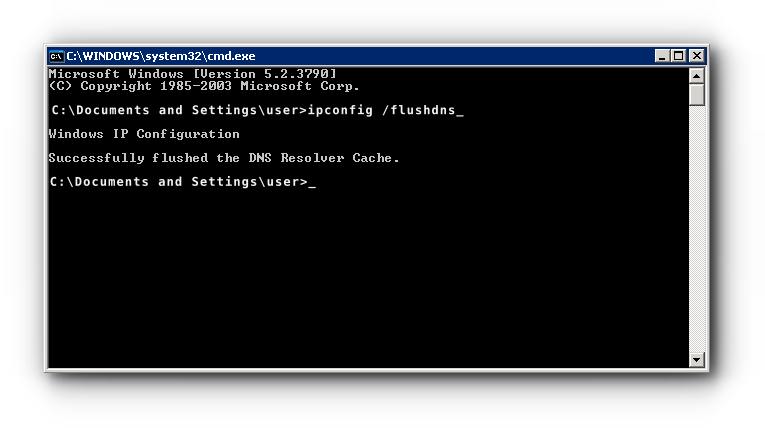
Passo a Passo para Flush DNS no Windows
A gente vai seguir um passo a passo bem simples para você fazer o flush DNS no seu Windows. Não se assuste com o nome, o processo é rápido e sem complicação. O objetivo é simplesmente limpar o cache DNS, que é, digamos, a lista de endereços que seu computador guarda para acessar sites. Quando essa lista fica desatualizada ou com alguma informação corrompida, é aí que os problemas começam, como sites que não abrem ou lentidão na navegação.
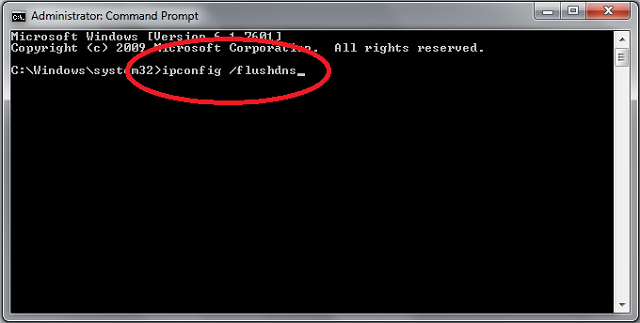
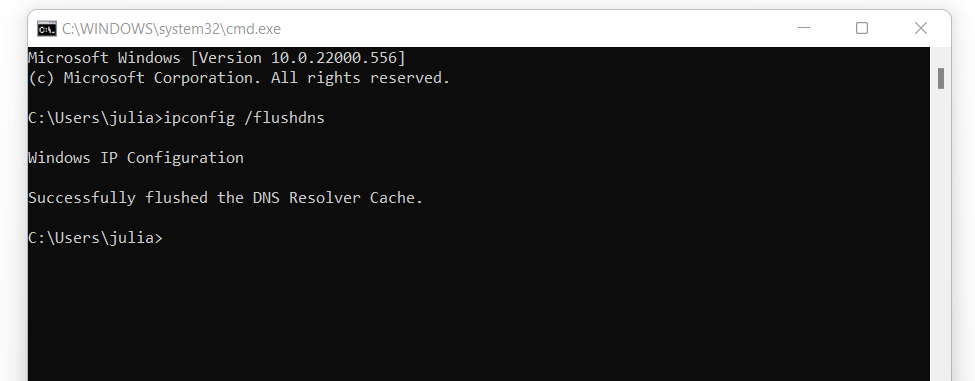
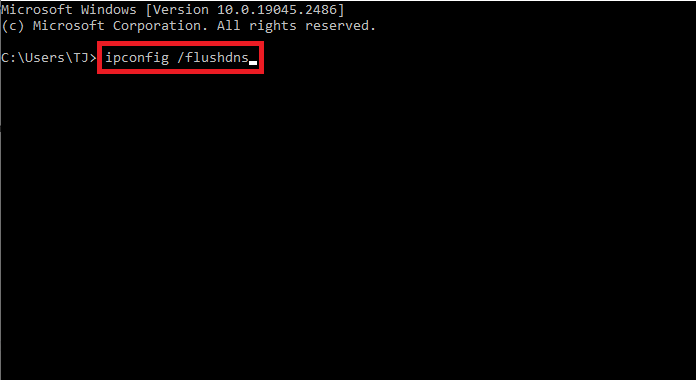
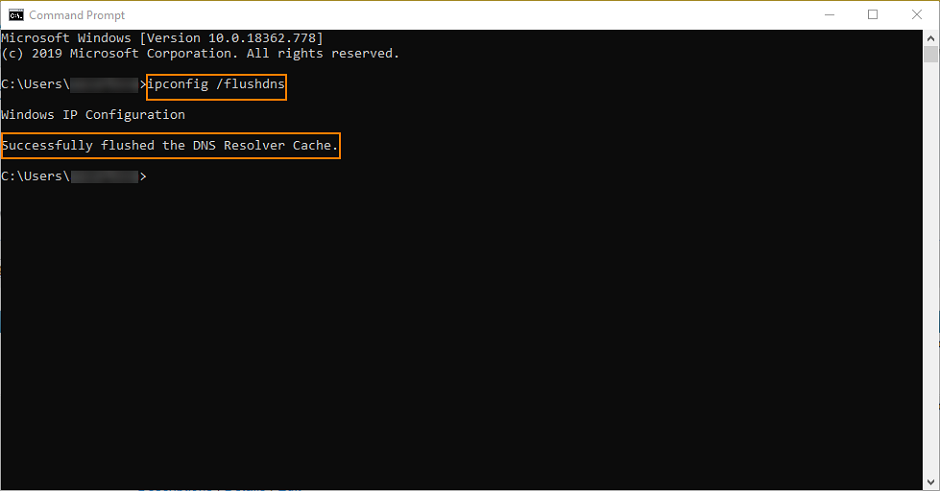
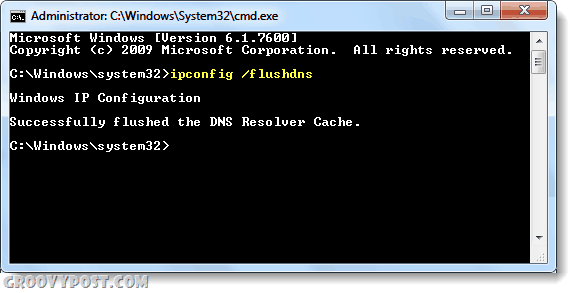
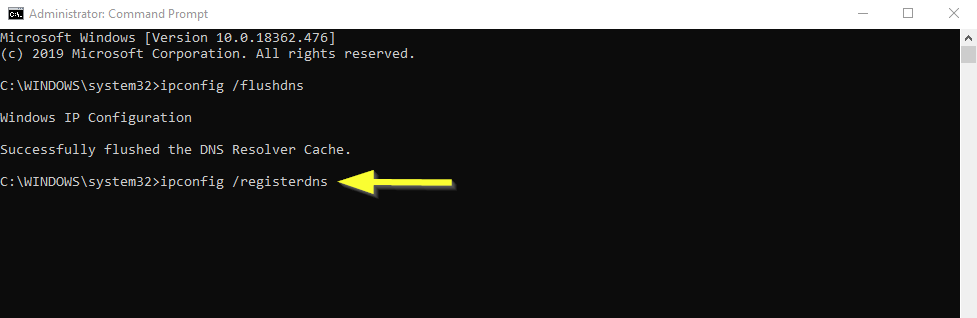
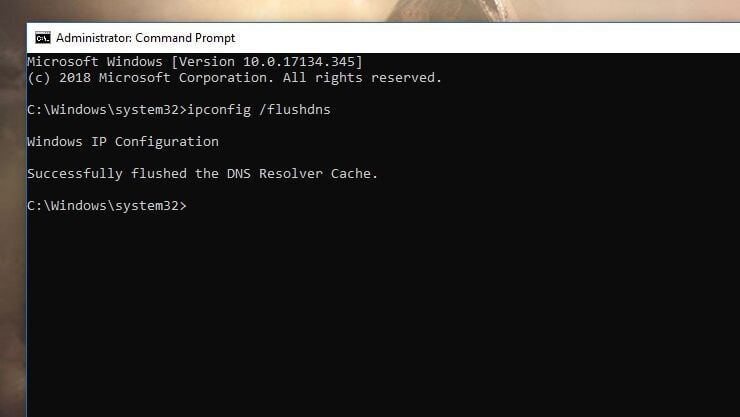
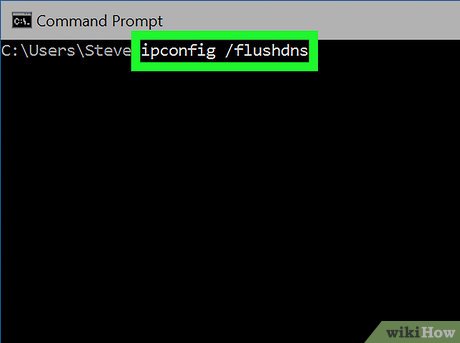
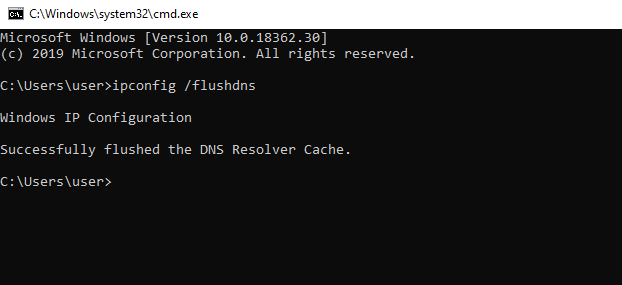
Para começar, você precisa abrir o Prompt de Comando como administrador. Clique no menu Iniciar, digite “cmd”, clique com o botão direito em “Prompt de Comando” e selecione “Executar como administrador”. Uma janela preta vai se abrir. Agora é só digitar o comando principal: “ipconfig /flushdns”. Pressione Enter e pronto. O sistema vai te dar uma mensagem confirmando que o cache DNS foi liberado com sucesso. Bem direto, né?
Depois de executar o comando, seu computador já estará com o cache DNS limpo e pronto para buscar as informações mais recentes. Isso pode resolver vários problemas de conexão e navegação que você pode estar enfrentando. Vamos combinar, às vezes uma coisinha simples como essa resolve um pepino que parecia grande.
Dica Prática: Se você costuma ter problemas com acesso a sites específicos ou notar lentidão geral na internet, experimente fazer o flush DNS. É um dos primeiros passos que eu recomendo para tentar resolver essas questões antes de partir para soluções mais complexas.
Realizando o Flush DNS em MacBooks
Realizar o **flush DNS** no seu MacBook é um procedimento simples que pode resolver esses engasgos de conexão. Ele limpa o cache DNS que o seu sistema guarda. Quando você acessa um site, o Mac armazena o endereço IP dele. Isso acelera o acesso futuro. Mas, se esse endereço mudar ou a página sair do ar, seu Mac pode continuar tentando acessar o endereço antigo, causando problemas. O **flush DNS** força o Mac a buscar a informação atualizada na próxima vez que você acessar o site.
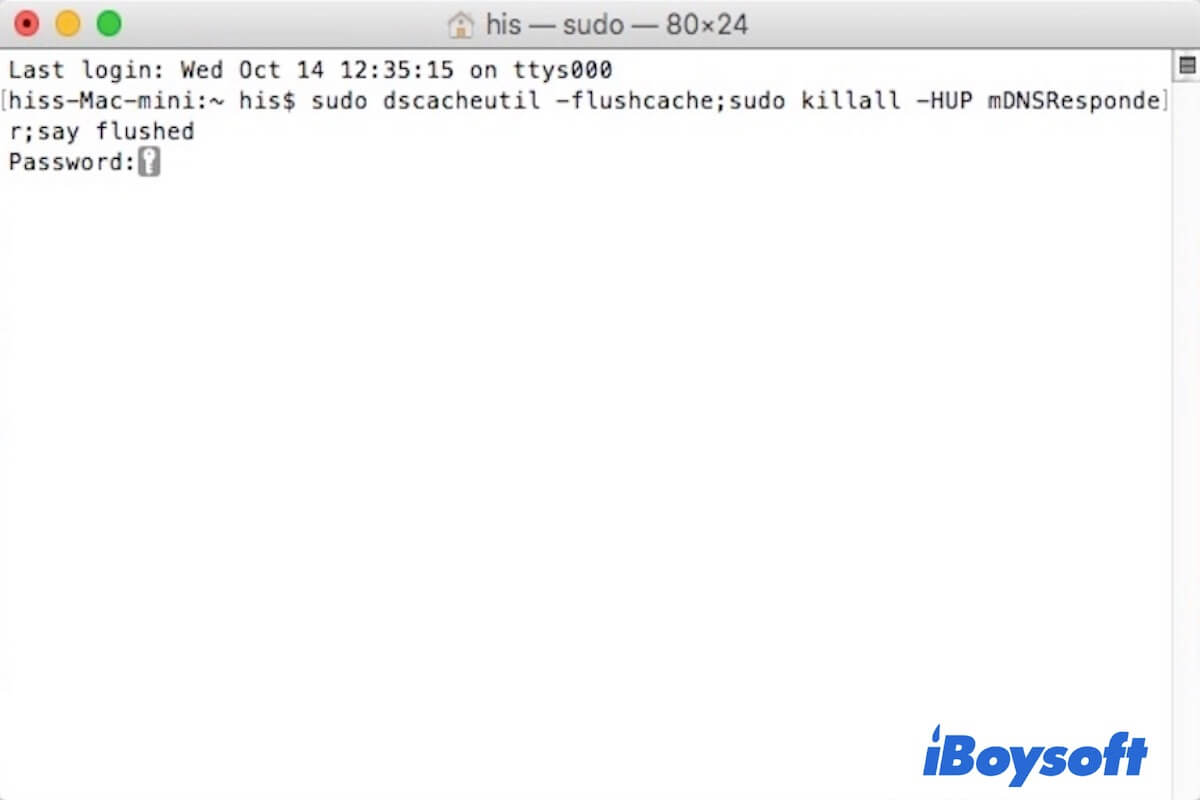
Para fazer isso no seu MacBook, você vai abrir o “Terminal”, que é um aplicativo que parece uma tela preta com letras. Lá dentro, você vai digitar um comando específico, dependendo da versão do seu macOS. Geralmente, o comando é algo como `sudo dscacheutil -flushcache; sudo killall -HUP mDNSResponder`. Ele vai pedir sua senha. Depois de digitar e apertar Enter, pronto! O cache DNS do seu Mac foi limpo. **Dica Prática: Faça o flush DNS toda vez que notar lentidão ou erros ao tentar acessar sites, especialmente após mudanças na sua rede ou problemas de navegação.**
Flush DNS em Dispositivos Android: Simples e Rápido
O DNS, ou Sistema de Nomes de Domínio, é como a lista telefônica da internet. Quando você digita um endereço, como google.com, seu aparelho consulta o DNS para saber o endereço IP correto. Esse cache guarda essas informações para agilizar o acesso, mas às vezes ele fica desatualizado e causa confusão.
Para limpar esse cache no Android, a forma mais garantida é resetar as configurações de rede. Isso força o aparelho a buscar as informações de DNS novamente, como se fosse a primeira vez. Você pode achar que é algo complicado, mas te garanto que é mais simples do que parece.
Dica Prática: Lembre-se que resetar as configurações de rede também vai apagar suas senhas de Wi-Fi salvas. Tenha elas à mão antes de começar.
Como Fazer Flush DNS em iPhones e iPads
E aí! Vamos falar sobre como fazer um flush de DNS no seu iPhone ou iPad. Sabe quando você tenta acessar um site e ele não carrega, ou dá um erro estranho? Muitas vezes, o problema está no DNS. O DNS é tipo uma lista telefônica da internet, que traduz o nome dos sites para os endereços IP que os computadores entendem. Quando essa lista fica desatualizada no seu aparelho, pode rolar essa confusão.
Fazer o flush DNS no seu dispositivo Apple é bem simples. Na verdade, não existe um botão direto “Flush DNS” como em computadores. O que a gente faz é forçar o sistema a limpar essa lista e buscar as informações mais recentes. Geralmente, reiniciar o Wi-Fi ou redefinir as configurações de rede já resolve, pois isso força uma nova consulta ao servidor DNS.
A maneira mais eficaz de “flushar” o DNS em um iPhone ou iPad é resetando as configurações de rede. Isso apaga todas as redes Wi-Fi salvas e senhas, mas também força a renovação das configurações de rede, incluindo o DNS. Vá em Ajustes > Geral > Transferir ou Redefinir o iPad (ou iPhone) > Redefinir > Redefinir Ajustes de Rede. Confirme a ação. Seu dispositivo vai reiniciar e, ao reconectar ao Wi-Fi, ele buscará as informações de DNS mais atuais.
Dica Prática: Se você está tendo problemas persistentes com a navegação em um site específico, após resetar os ajustes de rede, tente também limpar o cache do seu navegador. Isso, junto com o flush DNS, costuma resolver a maioria dos problemas de acesso.

Flush DNS em Roteadores Domésticos: Uma Camada Extra
Pois é, o DNS (Domain Name System) é o que traduz os nomes de sites que digitamos, como “google.com”, nos endereços IP que os computadores entendem. Seu roteador doméstico tem uma função de cache de DNS para acelerar esse processo. Quando você tenta acessar um site, ele primeiro verifica se a informação já está guardada. Se estiver, ele usa essa informação. Isso é ótimo na maioria das vezes, mas quando os endereços mudam ou há alguma inconsistência, esse cache pode ser o vilão.
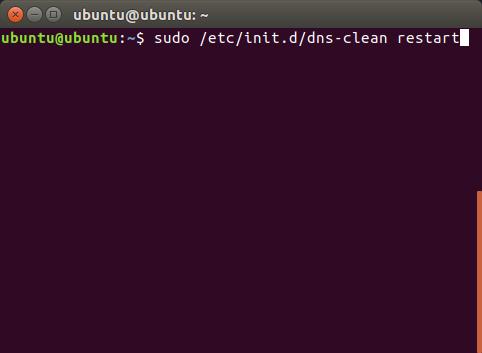
Realizar um flush de DNS no roteador é mais simples do que parece. Geralmente, você acessa a interface de configuração do seu roteador pelo navegador (digitando o endereço IP dele, tipo 192.168.1.1). Lá dentro, procure por configurações de rede, DNS ou até uma opção específica para limpar o cache DNS. Cada fabricante tem um layout um pouco diferente, mas a função está lá. É como dar um reset na memória de endereços do seu roteador.
Essa ação pode resolver problemas como sites que não abrem, lentidão inesperada ou até mesmo quando você atualizou um site e não está vendo as últimas alterações. É uma solução rápida e eficaz para muitos incômodos relacionados à navegação. Vamos combinar, quem não quer uma internet mais ágil e sem esses pepinos?
Dica Prática: Se você notar que um site que funcionava perfeitamente parou de carregar do nada, antes de culpar o provedor de internet, tente fazer um flush de DNS no seu roteador. Na maioria das vezes, resolve rapidinho.
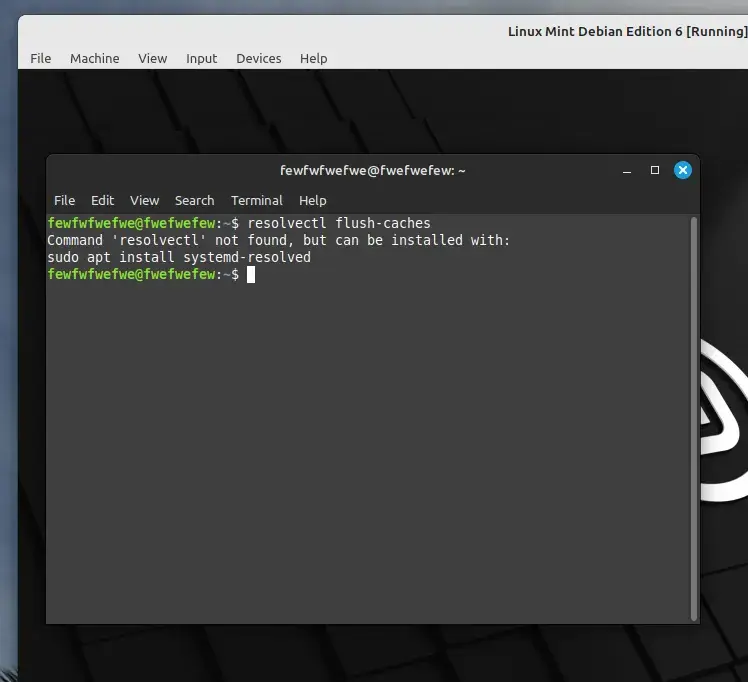
Ferramentas Online para Testar a Resolução DNS
Quando a internet resolveu fazer greve e o seu site favorito não carrega, muitas vezes a culpa é do DNS. Pense nele como a lista telefônica da internet. Se essa lista está desatualizada ou com um erro, seu navegador não acha o caminho certo. Felizmente, existem sites que te ajudam a checar se essa “lista” está batendo direitinho. Essas ferramentas online são ótimas para ter uma segunda opinião sobre a saúde da sua conexão com o DNS.
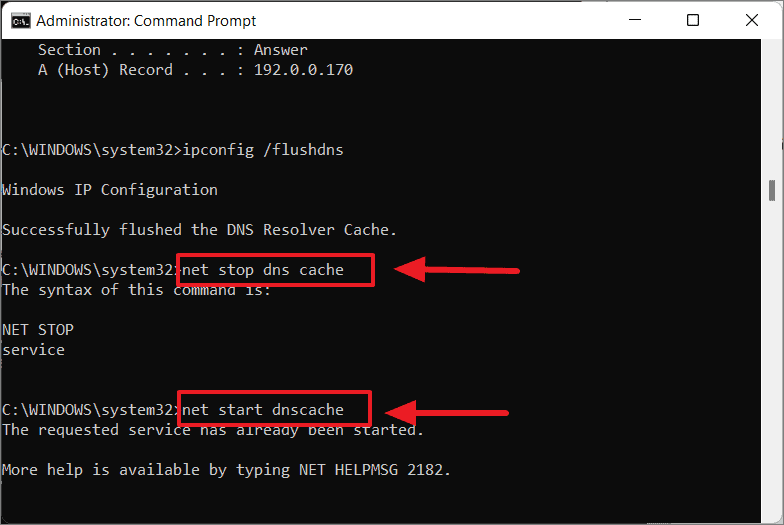
Para usar essas ferramentas, é moleza. Você só precisa digitar o endereço do site que está com problema e a ferramenta vai fazer um teste rápido. Ela verifica se o seu computador ou roteador está respondendo corretamente às solicitações de DNS. Às vezes, o problema é só um cache sujo no seu dispositivo. Saber disso te ajuda a saber se o problema é com você ou com o site em si. Essa análise pode economizar um bom tempo.
Esses testes online também podem te dar pistas sobre possíveis gargalos na resolução. Se os resultados vierem lentos ou com erros frequentes, já é um sinal de alerta. O próximo passo, depois de identificar o problema com essas ferramentas, é geralmente tentar um “flush dns”, que é basicamente limpar essa lista telefônica temporária do seu sistema. Se o problema persistir, aí sim podemos pensar em outras soluções mais complexas.
Dica Prática: Se estiver com dificuldade em acessar um site específico, use um verificador de DNS online para confirmar se o problema não é na sua rede local antes de culpar o servidor do site.
Quando Evitar o Flush DNS?
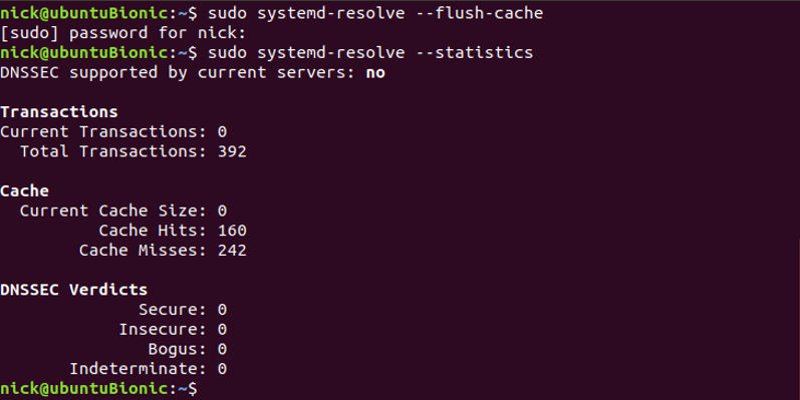
Muita gente pensa que fazer um *flush DNS* é a solução para tudo relacionado à internet, mas a real é que não é bem assim. Eu mesmo já caí nessa de sair limpando o cache DNS toda hora, sabe? A verdade é que, na maioria das vezes, o *flush DNS* nem vai resolver o seu problema. Ele é uma ferramenta específica, e usar ela sem necessidade pode até te dar um trabalhão à toa.
Sabe quando o *flush DNS* realmente pode dar uma força? Geralmente, é quando você percebe que um site que funcionava perfeitamente parou de responder, ou quando você tenta acessar um endereço e o navegador diz que ele não existe mais, mesmo tendo certeza que ele está ativo. Isso acontece porque o seu computador guarda em cache informações sobre onde encontrar os sites. Se essa informação fica desatualizada, você pode ter problemas. Um *flush DNS* força seu computador a buscar essas informações de novo, direto da fonte, eliminando qualquer dado corrompido ou antigo.
Então, evite o *flush DNS* em situações gerais, como lentidão na internet que não é isolada a um site específico, ou quando outros dispositivos na sua rede funcionam normalmente. Se a rede Wi-Fi está caindo, o problema provavelmente não é o cache DNS. O *flush DNS* é um antibiótico, não um analgésico para qualquer dor. Use quando o sintoma for claramente relacionado à resolução de nomes de domínio.
Dica Prática: Antes de rodar o *flush DNS*, verifique se o problema é com você. Tente acessar o mesmo site em outro dispositivo ou peça para um amigo testar. Se todos tiverem o mesmo problema, aí sim o *flush DNS* pode ser uma tentativa válida.
Benefícios Concretos do Flush DNS para Sua Navegação
Você já passou pela situação de tentar acessar um site e a página simplesmente não carregar, ou pior, mostrar uma versão antiga que não existe mais? Pois é, isso pode acontecer porque seu computador guarda informações antigas sobre os endereços de sites. O comando flush dns, na verdade, é uma limpeza dessa memória. Ele força seu sistema a buscar as informações mais recentes sobre onde encontrar aquele site, garantindo que você chegue ao destino certo, sem enganos.
Pense no DNS como a lista telefônica da internet. Quando você digita um endereço, seu computador consulta essa lista para achar o endereço IP correspondente. Se essa lista estiver desatualizada no seu dispositivo, você pode acabar “ligando” para o número errado. Realizar um flush dns limpa essa lista local, obrigando seu computador a pegar a versão mais nova e correta. Isso significa acesso mais rápido e confiável aos sites que você frequenta.
Essa atualização pode resolver vários probleminhas chatos. Se um site mudou de endereço ou se houve alguma instabilidade temporária, limpar o cache DNS é um dos primeiros passos para contornar isso. Ajuda a garantir que você esteja sempre conectado à versão mais atualizada de um serviço online, evitando dores de cabeça com links quebrados ou informações desatualizadas. Vamos combinar, quem não quer uma navegação mais fluida?
Dica Prática: Se você está tendo problemas para acessar um site que sabe que está no ar, tente fazer um flush DNS. Na maioria dos casos, isso resolve o problema rapidinho.
Com certeza! Vamos organizar essas informações sobre o `flush dns` em uma tabela clara e direta. É um procedimento que faz uma diferença real na sua navegação e na segurança.
A Segurança da Sua Navegação Pós-Flush DNS
| Item | O Que Você Precisa Saber | Dicas do Autor |
|---|---|---|
| O Que o Flush DNS Realmente Faz? | Limpa o cache do resolvedor DNS local. Isso força seu sistema a buscar novamente os endereços IP dos sites que você acessa. | Pense nisso como limpar o histórico de endereços salvos no seu computador. Se um endereço mudou ou algo está confuso, ele busca o mais recente. |
| Identificando a Necessidade de um Flush DNS | Quando sites não carregam, redirecionam para páginas erradas ou quando você suspeita de um problema de cache DNS. | Se você tentou abrir um site e ele não vai de jeito nenhum, mesmo funcionando em outros dispositivos, pode ser o cache do seu. |
| Passo a Passo para Flush DNS no Windows | Abra o Prompt de Comando como administrador e digite `ipconfig /flushdns`. Pressione Enter. | É bem rápido. Só garanta que abriu o Prompt como administrador, senão não vai funcionar. |
| Realizando o Flush DNS em MacBooks | No Terminal, o comando varia um pouco com a versão do macOS, mas geralmente é `sudo dscacheutil -flushcache; sudo killall -HUP mDNSResponder`. | No Mac, o Terminal é seu amigo. É um comando mais longo, mas faz o serviço. |
| Flush DNS em Dispositivos Android: Simples e Rápido | Geralmente não há um comando direto no Android. A forma mais comum é limpar o cache de aplicativos específicos (como o navegador) ou reiniciar o dispositivo. | Em celulares, a abordagem é mais indireta. Limpar cache do Chrome ou do app que você usa já ajuda. Reiniciar o aparelho também resolve. |
| Como Fazer Flush DNS em iPhones e iPads | Assim como no Android, não há um comando direto. A solução é redefinir as configurações de rede (Ajustes > Geral > Transferir ou Redefinir o iPhone > Redefinir > Redefinir Ajustes de Rede). | No iPhone/iPad, é uma “redefinição” geral das conexões. Você precisará digitar suas senhas de Wi-Fi novamente depois, mas resolve. |
| Flush DNS em Roteadores Domésticos: Uma Camada Extra | A maioria dos roteadores não tem um botão direto para flush DNS. Geralmente, reiniciar o roteador resolve o cache dele. | Se o problema parece afetar todos os seus dispositivos em casa, reiniciar o roteador é o primeiro passo. É como dar um “reset” nele. |
| Ferramentas Online para Testar a Resolução DNS | Existem sites que mostram o caminho que sua requisição DNS está fazendo e se há algum atraso ou erro. | É bom ter uma noção de como sua conexão está respondendo. Ferramentas como `dnschecker.org` podem dar insights. |
| Quando Evitar o Flush |
Confira este vídeo relacionado para mais detalhes:
Solucionando Problemas Comuns com o Flush DNS
Pois é, às vezes a internet dá umas engasgadas que parecem do nada, né? Você tenta acessar um site e ele não abre, ou mostra uma versão antiga que você nem lembra de ter visto. Na maioria das vezes, o problema está no cache DNS do seu computador. Ele funciona como uma agenda, guardando os endereços IP dos sites que você visita para acelerar o acesso. Mas, com o tempo, essa agenda pode ficar desatualizada.
A boa notícia é que resolver isso é moleza. Eu faço isso direto aqui em casa quando a internet resolve dar manha. O comando “flush DNS” limpa essa agenda e força seu computador a buscar as informações mais recentes dos sites.
Para fazer isso, siga estes passos simples:
- Abra o Prompt de Comando como administrador. No Windows, digite `cmd` na barra de pesquisa, clique com o botão direito em “Prompt de Comando” e selecione “Executar como administrador”.
- Na janela que abrir, digite o comando:
ipconfig /flushdnse pressione Enter. - Você verá uma mensagem confirmando que o cache DNS foi limpo com sucesso.
Fica tranquila, esse procedimento é seguro e não vai bagunçar nada no seu computador. É só uma forma de dar um “reset” nas informações de endereço dos sites. Se depois disso o problema persistir, aí podemos pensar em outras causas, mas 90% das vezes, isso resolve!
Dúvidas das Leitoras
O Flush DNS é Magia? Entenda a Ciência Por Trás
Fazer flush DNS pode apagar meus arquivos?
Não, de jeito nenhum. O flush DNS limpa apenas a memória temporária do seu computador que guarda os endereços de sites. Seus arquivos pessoais continuam seguros.
Com que frequência devo fazer flush DNS?
Na maioria das vezes, você não precisa se preocupar com isso. Só faça um flush DNS se estiver tendo problemas específicos para acessar sites, como erros de página não encontrada ou se você sabe que o endereço de um site mudou.
Meu acesso à internet vai parar após o flush DNS?
Não, seu acesso à internet não vai parar. Na verdade, após o flush, seu computador vai buscar novamente os endereços dos sites, o que pode até resolver problemas de conexão lentos ou instáveis.
Existem riscos ao fazer o flush DNS no meu roteador?
Geralmente não há riscos ao fazer o flush DNS no seu roteador. É um procedimento seguro que apenas atualiza as informações de endereço que ele armazena. Fica tranquila, é bem tranquilo.
Entendeu o que é o flush DNS e para que serve? É uma ferramenta simples que pode resolver problemas de navegação. Se a internet estiver lenta ou sites não abrirem, pode ser a hora de executar esse comando.
Experimente e veja a diferença. Se curtiu essa dica, quem sabe você se interessa por como configurar sua rede Wi-Fi para ter mais velocidade. Compartilhe sua experiência nos comentários!