

Seu PC não conecta na internet? Relaxa, isso acontece com todo mundo. Essa situação pode ser frustrante, mas geralmente a solução está mais perto do que você imagina. Neste post, vamos te guiar pelos passos mais comuns para resolver esse problema e colocar seu computador de volta online rapidinho. Chega de ficar desconectado!
Meu PC Sumiu da Internet: Calma, a Gente Resolve!
Seu computador decidiu tirar férias da internet? Já passei por isso e sei como é frustrante. Geralmente, o problema não é um bicho de sete cabeças. Pode ser algo simples como um cabo desconectado, uma configuração esquecida ou até mesmo um problema temporário com seu roteador. A primeira coisa é manter a calma e seguir alguns passos básicos.
Vamos combinar, ninguém quer ficar offline. A conexão com a internet é essencial hoje em dia, seja para trabalhar, estudar ou bater um papo. Entender o básico de como isso funciona te dá um controle maior e evita que pequenos contratempos se tornem grandes dores de cabeça. Fica tranquila, que eu te ajudo a colocar seu PC de volta nos trilhos da rede.
Confira este vídeo relacionado para mais detalhes:
Passo a Passo para Colocar Seu Computador de Volta Online
Verifique o Essencial: Cabos e Luzes
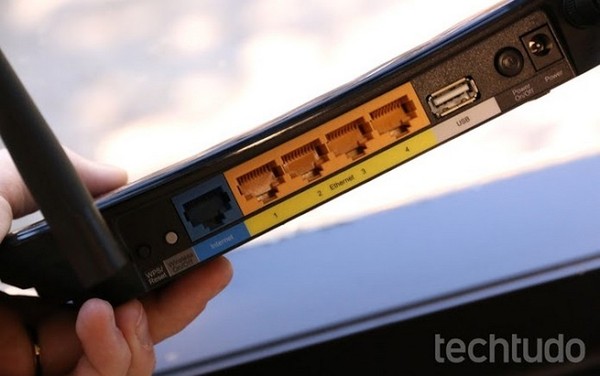
O primeiro passo quando seu PC não quer conectar na internet é olhar para os cabos. Se você usa um cabo de rede (aquele que parece um cabo de telefone mais grosso), confira se ele está bem encaixado tanto no seu computador quanto no roteador. Às vezes, ele pode ter se soltado um pouquinho sem você perceber. Um cabo mal encaixado é um culpado comum.
Além dos cabos, observe as luzes no seu roteador e no seu computador (se ele tiver uma luz indicadora de rede). No roteador, geralmente há luzes que indicam se ele está recebendo sinal da internet e se está transmitindo Wi-Fi. No PC, se você usa cabo, pode ter uma luz perto da entrada da rede que indica atividade. Se essas luzes não estiverem acesas ou piscando como deveriam, isso sinaliza um problema na comunicação.
Se tudo parece conectado, mas a internet não volta, o próximo passo é tentar reiniciar os equipamentos. Desligue seu roteador da tomada, espere uns 30 segundos e ligue novamente. Faça o mesmo com o seu PC. Esse simples reset pode resolver muitas falhas temporárias.
Dica Prática: Se você usa Wi-Fi, tente aproximar o PC do roteador. Se a conexão melhorar, pode ser que o sinal esteja fraco onde você costuma usar o computador.

Reinicie Tudo: A Solução Clássica e Eficaz
Seu PC não conecta na internet? Antes de sair quebrando a cabeça ou chamando um técnico, vamos tentar o velho e bom “desliga e liga”. Parece clichê, né? Mas pode acreditar, reiniciar seu roteador e seu modem resolve uma quantidade enorme de problemas de conexão. É como dar um “reset” no sistema de rede da sua casa. Desligue ambos os aparelhos da tomada, espere uns 30 segundos e ligue-os de volta. Espere as luzes estabilizarem antes de tentar conectar seu computador novamente.
Às vezes, o problema não está no roteador, mas sim no próprio PC. Um simples bug no sistema operacional ou um conflito de software pode impedir a conexão. Reiniciar o computador, assim como o roteador, é uma etapa fundamental. Ao reiniciar, o sistema carrega tudo de novo, o que pode resolver falhas temporárias que estavam impedindo o seu PC de acessar a rede. Se mesmo após reiniciar o roteador e o PC o problema persistir, podemos investigar outras causas, como cabos desconectados ou configurações de rede incorretas.
Se você já reiniciou tudo e ainda assim o PC não conecta na internet, vale a pena verificar se o cabo de rede está bem encaixado, tanto no seu computador quanto no roteador. Se você usa Wi-Fi, tente aproximar o PC do roteador para ver se o sinal melhora. Às vezes, a distância ou obstáculos físicos podem atrapalhar a conexão sem fio. Se nada disso resolver, pode ser hora de olhar as configurações de rede do seu Windows ou macOS.
Dica Prática: Se você usa Wi-Fi, tente “esquecer” a sua rede no seu PC e conectar novamente. Isso força o computador a refazer toda a autenticação com o roteador, o que pode resolver problemas de autenticação que impedem a conexão.

Wi-Fi ou Cabo? Entenda Sua Conexão
Muita gente fica na dúvida: Wi-Fi ou cabo? Cada um tem seu lado bom. O Wi-Fi te dá liberdade, sem fios enrolados, mas às vezes a conexão fica instável. Já o cabo é mais direto, mais firme, mas te prende ao roteador. O importante é entender qual funciona melhor pra você e pra sua casa.
Se o seu problema é o PC não conectar na internet, a primeira coisa que eu sugiro é testar as duas opções. Se você usa Wi-Fi, tenta aproximar o computador do roteador. Se puder, pegue um cabo de rede e ligue direto do roteador na sua máquina. Essa simples troca já pode mostrar onde está o gargalo: é o sinal sem fio que está fraco ou o próprio computador que está com algum problema de rede?
Fazer um teste de velocidade também ajuda a entender se o problema é com você ou com a provedora. Se mesmo conectado por cabo a velocidade estiver baixa, pode ser um assunto pra eles. Se por Wi-Fi fica ruim e por cabo melhora, o foco é ajustar o sinal sem fio na sua casa ou a posição do roteador. Às vezes, até a antena do roteador pode estar mal posicionada.
Dica Prática: Reinicie sempre seu roteador e modem tirando da tomada por uns 30 segundos. Isso resolve mais problemas do que você imagina!

O Roteador Está Mandando Sinal?
A primeira coisa que eu verifico quando o PC não conecta é o roteador. Ele é o coração da sua rede Wi-Fi. Se ele não tá mandando sinal, nada mais adianta. Muitas vezes, um simples reinício resolve. Desliga ele da tomada, espera uns 30 segundos e liga de novo. É um truque clássico, mas funciona com frequência.
Você pode notar que o roteador tem umas luzinhas. Geralmente, tem uma que indica a conexão com a internet (o “WAN” ou um ícone de globo) e outras para as redes Wi-Fi. Se essas luzes estão apagadas ou piscando de forma estranha, é um sinal de que o problema pode estar vindo da sua operadora ou do próprio roteador. Verifique também se os cabos estão bem conectados.
Se o roteador parece estar funcionando bem, com as luzes indicando conexão, mas seu PC ainda não conecta, pode ser um problema de configuração na sua máquina. Vamos pensar no PC não conecta na internet como um todo. Verifique se o Wi-Fi está ativado no seu computador e se você está tentando se conectar à rede correta.
Dica Prática: Se você tem um outro dispositivo, como um celular ou outro notebook, tente conectar na mesma rede Wi-Fi. Se ele conectar normalmente, o problema está, de fato, no seu PC. Se nenhum dispositivo conecta, o problema é quase certeza do roteador ou da sua operadora.
Seu PC Está Rejeitando o Sinal?
Seu computador deu uma de teimoso e não quer saber de internet? Pois é, isso acontece e pode ser frustrante. A gente depende tanto da conexão pra tudo, né? Antes de sair esquentando a cabeça, vamos investigar juntos o que pode estar acontecendo. Muitas vezes, a solução é mais simples do que parece e não envolve gastar rios de dinheiro com técnicos.
O primeiro passo é checar o básico. O cabo de rede está bem conectado tanto no PC quanto no roteador? Se você usa Wi-Fi, veja se o ícone de rede no seu computador mostra alguma conexão ativa, mesmo que sem acesso. Às vezes, o problema não é o seu PC, mas sim o roteador ou até mesmo a provedora de internet. Uma reiniciada no roteador (desliga e liga de novo) costuma resolver muitos problemas corriqueiros.
Se nada disso resolver, pode ser algo no seu computador mesmo. Driver de rede desatualizado ou corrompido é um suspeito comum. Uma verificação nas configurações de rede ou até mesmo um reset nas configurações podem ser a chave. Lembre-se de conferir se o Wi-Fi está realmente ativado no seu notebook, pois alguns modelos têm um botão físico ou uma combinação de teclas para isso.
Dica Prática: Tente conectar outro dispositivo (celular, outro computador) na mesma rede. Se eles funcionarem, o problema é quase certeza no seu PC. Se nenhum conectar, o foco deve ser no roteador ou na sua provedora.
Drivers de Rede: Os Maquinhos Invisíveis
Seu PC não conecta na internet e você já tentou de tudo? Pois é, um dos culpados mais comuns, e muitas vezes esquecido, são os drivers de rede. Pense neles como os intérpretes que permitem que seu computador “converse” com a placa de rede e, consequentemente, com a internet. Sem esses “tradutores” funcionando direitinho, a comunicação falha, e lá se vai a sua conexão.
Esses drivers são pequenos programas que vêm junto com o sistema operacional ou precisam ser instalados separadamente. Eles dizem ao Windows (ou outro sistema) como usar o hardware da sua placa de rede – seja ela cabeada (Ethernet) ou sem fio (Wi-Fi). Quando eles estão desatualizados, corrompidos ou ausentes, o sistema simplesmente não reconhece ou não sabe como operar essa peça fundamental para o acesso à web. É como ter um carro novíssimo, mas sem a chave para dar a partida.
O problema de PC não conectar na internet muitas vezes se resolve simplesmente atualizando ou reinstalando o driver certo. Verifique no site do fabricante da sua placa mãe (se for rede integrada) ou da sua placa de rede dedicada qual é o driver mais recente. Às vezes, o Windows Update pode fazer isso por você, mas nem sempre ele encontra a versão mais nova ou a ideal. Fica tranquilo, a maioria dos fabricantes disponibiliza downloads fáceis.
Dica Prática: Se você não sabe qual é o modelo exato da sua placa de rede, abra o Gerenciador de Dispositivos (digite “Gerenciador de Dispositivos” na barra de pesquisa do Windows) e procure por “Adaptadores de rede”. Lá você encontrará o nome do seu hardware, que servirá para buscar o driver correto no site do fabricante.

Testando Outros Dispositivos: O Problema é Geral?
Sabe quando o seu PC simplesmente recusa a acessar a internet? Aquele ícone de rede com um ponto de exclamação, ou simplesmente nada acontece quando você clica no navegador? Pois é, esse problema de PC não conectar na internet pode ter várias causas. Uma das primeiras coisas que eu faço, antes de me desesperar, é dar uma olhada nos outros aparelhos da casa. Seu celular conecta no Wi-Fi? Seu tablet tá de boa? Se a resposta for sim, o problema provavelmente não é com o seu roteador ou com a operadora de internet. A gente começa a focar mais no seu computador.
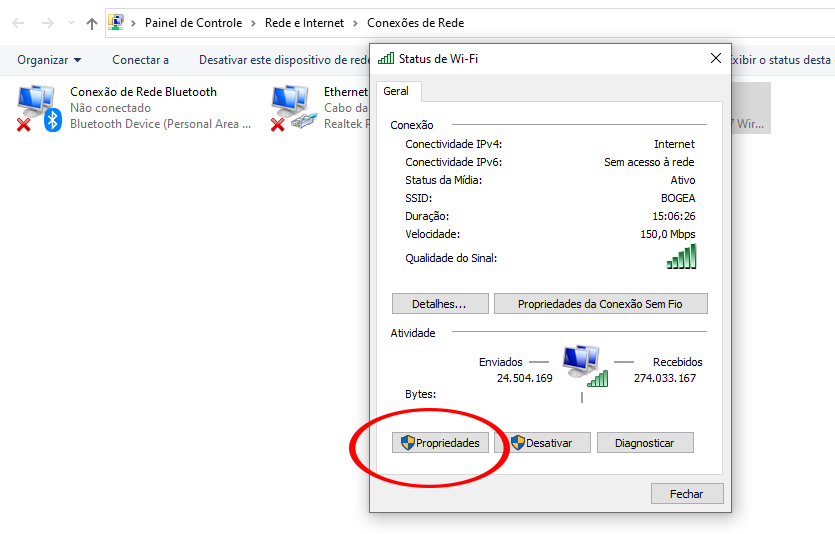
Quando apenas o seu PC está com dificuldade de se conectar, eu costumo pensar em algumas frentes. Pode ser um problema de configuração de rede no próprio Windows, sabe? Às vezes, o endereço IP se perde, ou o servidor DNS dá uma sumida. Outra possibilidade é o driver da placa de rede estar desatualizado ou corrompido. É como se o computador não “soubesse” mais falar a língua da internet. Isso acontece, especialmente depois de alguma atualização que não deu muito certo.
Se o problema persistir depois de verificar outros dispositivos e descartar falhas externas, o próximo passo é verificar as configurações de rede do seu computador. Às vezes, um simples “esquecer” a rede Wi-Fi e se reconectar pode resolver. Se for cabo, tente trocar o cabo de rede. Se mesmo assim o PC não conectar na internet, um reset nas configurações de rede pode ser o caminho. Eu já vi muita gente resolver isso só reiniciando o roteador e o modem. São passos básicos, mas que funcionam.
Dica Prática: Tente reiniciar o seu roteador e modem tirando eles da tomada por uns 30 segundos. Depois, ligue o modem primeiro, espere ele estabilizar e só então ligue o roteador. Deixe os dois funcionarem um pouco antes de tentar conectar o PC novamente.
Configurações de Rede do Windows: Uma Olhada Profunda
Quando seu PC decide não cooperar e não conecta na internet, o primeiro passo é não entrar em pânico. Geralmente, a culpa não é de nada muito complicado. A primeira coisa a fazer é verificar o básico: seu roteador está ligado? As luzes indicam que ele está funcionando? Às vezes, um simples reiniciar do aparelho resolve tudo. Desligue-o da tomada, espere uns 30 segundos e ligue de novo. Espere ele carregar completamente e tente conectar o PC novamente.
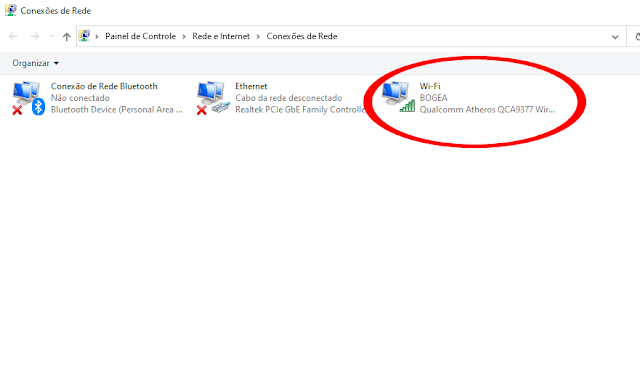
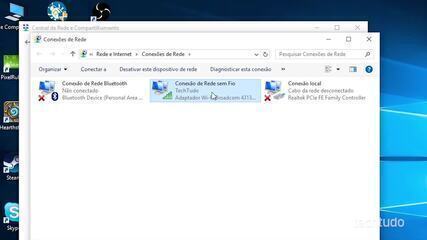
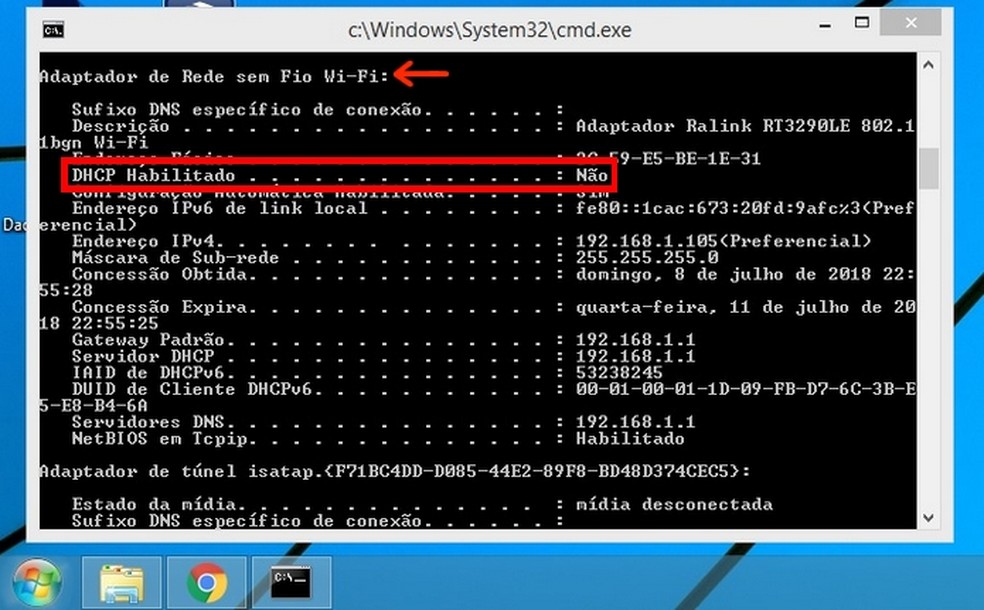
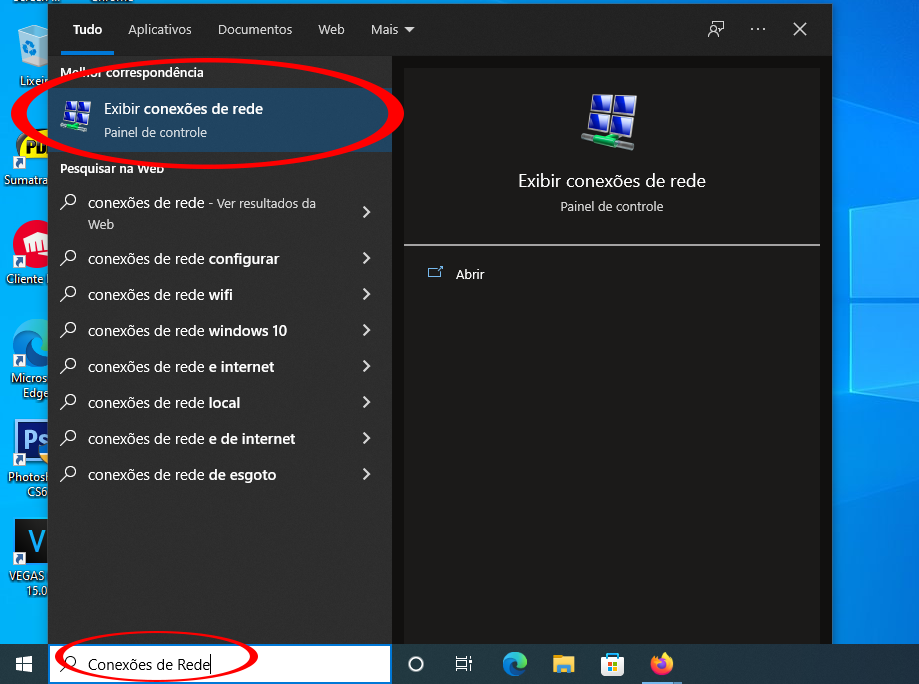
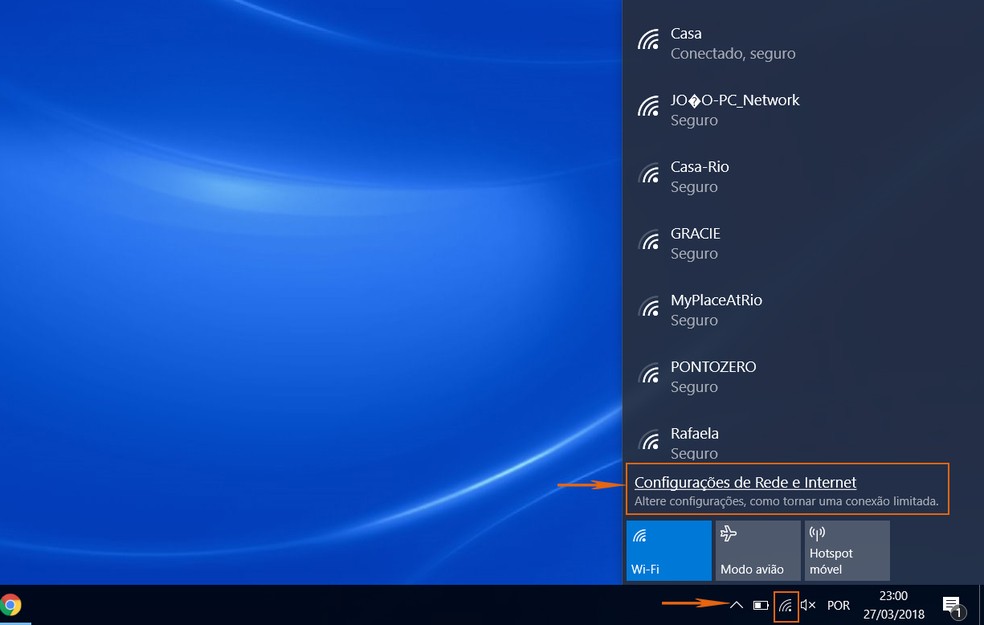
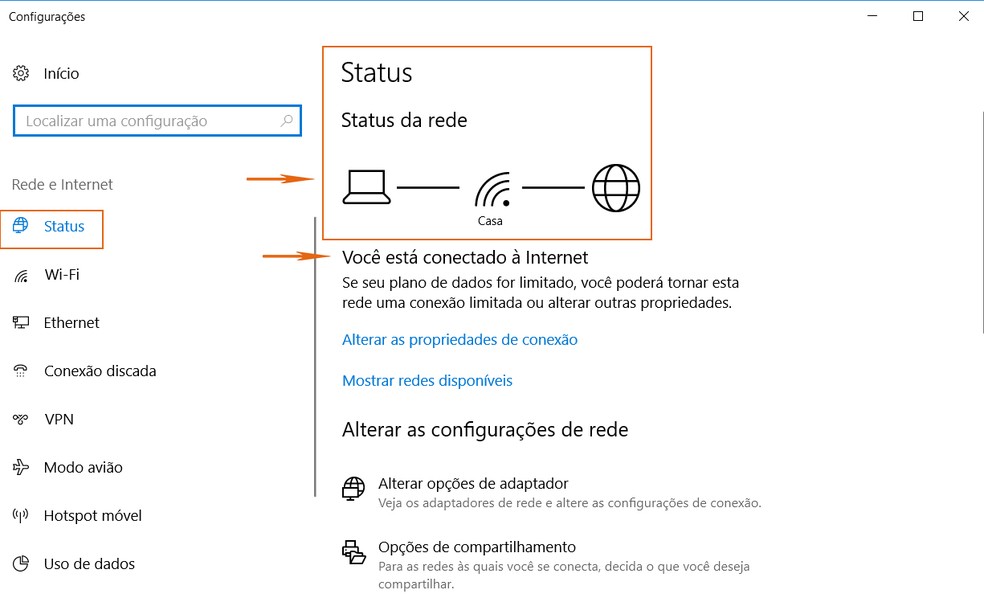
Se reiniciar o roteador não adiantou, vamos dar uma olhada nas configurações de rede do seu Windows. Pode parecer assustador, mas é mais simples do que parece. Clique com o botão direito no ícone de rede na barra de tarefas (geralmente perto do relógio). Procure por “Abrir configurações de rede e internet”. Lá dentro, você pode ver se o Wi-Fi está ativado ou se o cabo de rede está bem conectado. Se estiver usando Wi-Fi, tente esquecer a rede e se conectar novamente, digitando a senha. Isso força uma nova autenticação.
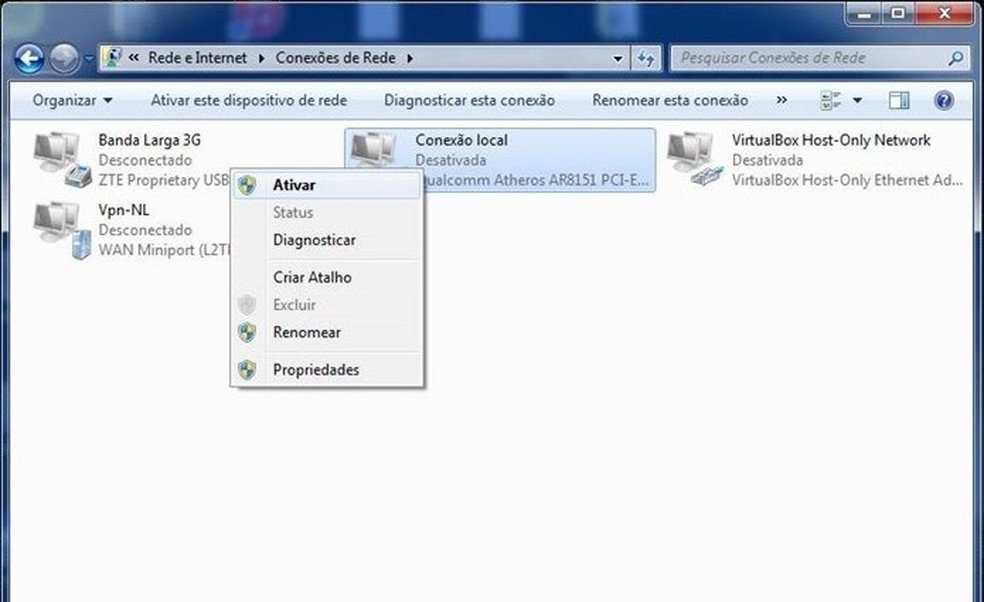
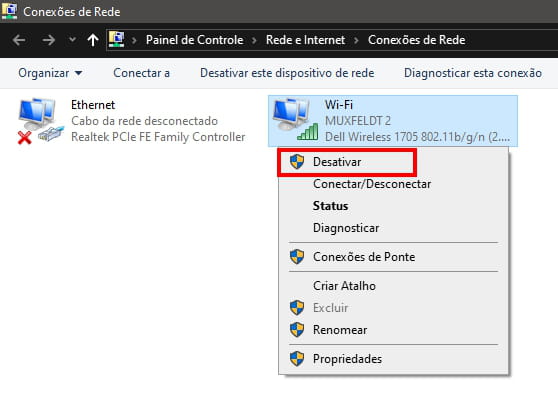
Outra coisa que pode estar causando a falha é um problema temporário no adaptador de rede. No mesmo menu de “Configurações de rede e internet”, procure por “Alterar opções de adaptador”. Clique com o botão direito no seu adaptador de rede (Wi-Fi ou Ethernet) e selecione “Desativar”. Espere um pouco e clique em “Ativar” novamente. É como dar um reset nas configurações de conexão dele. Se nada disso funcionar, pode ser um problema com o driver do adaptador, mas vamos deixar isso para uma próxima, ok?
Dica Prática: Para testar se o problema é no seu PC ou na internet em si, tente conectar outro dispositivo, como seu celular, na mesma rede. Se ele conectar, o problema é realmente no seu computador.
Modo Avião Ativado? Um Detalhe Pequeno, Grande Problema
Sabe quando você está tentando acessar algo no seu PC e nada acontece? Aquela rodinha girando sem parar ou a mensagem de “sem conexão”? Pois é, um dos motivos mais bobos, mas que causa dor de cabeça, é o Modo Avião. Parece brincadeira, mas já vi muita gente perder tempo com isso. Ele desativa todas as conexões sem fio, incluindo Wi-Fi e Bluetooth. Se ele foi ativado sem querer, seu computador simplesmente não vai encontrar nenhuma rede disponível.

Esse “Modo Avião” às vezes pode ser ativado por atalho de teclado ou sem querer em menus rápidos. Em laptops, é comum ter uma tecla ou uma combinação de teclas para ligar/desligar. No Windows 10 e 11, você encontra o ícone do Modo Avião na área de notificações, no canto inferior direito da tela. Basta clicar nele e ver se o botão do Modo Avião está aceso. Se estiver, é só clicar para desativar.
A verificação é bem simples. Procure pelo ícone de rede na barra de tarefas. Se ele parecer um avião, bingo! Clique nele para desativar o modo. Verifique também nas configurações de rede do seu Windows. Às vezes, uma reinicialização simples do roteador e do computador já resolve o problema, mas começar pela verificação do Modo Avião é um passo rápido e que elimina uma causa comum. Vamos combinar, é um detalhe pequeno que pode ser um grande problema se não notado.
Dica Prática: Se você usa um laptop, acostume-se a olhar para o ícone do Modo Avião na barra de tarefas antes de se desesperar com a falta de internet. É rápido e pode ser a solução.
Hora de Chamar o Tio da Internet (ou o Suporte)
Quando seu PC não conecta na internet, a primeira coisa é manter a calma. Geralmente, o problema não é algo super complicado. Pode ser um detalhe no seu roteador, um cabo mal conectado, ou até mesmo uma configuração boba no próprio computador. Vamos investigar juntos!
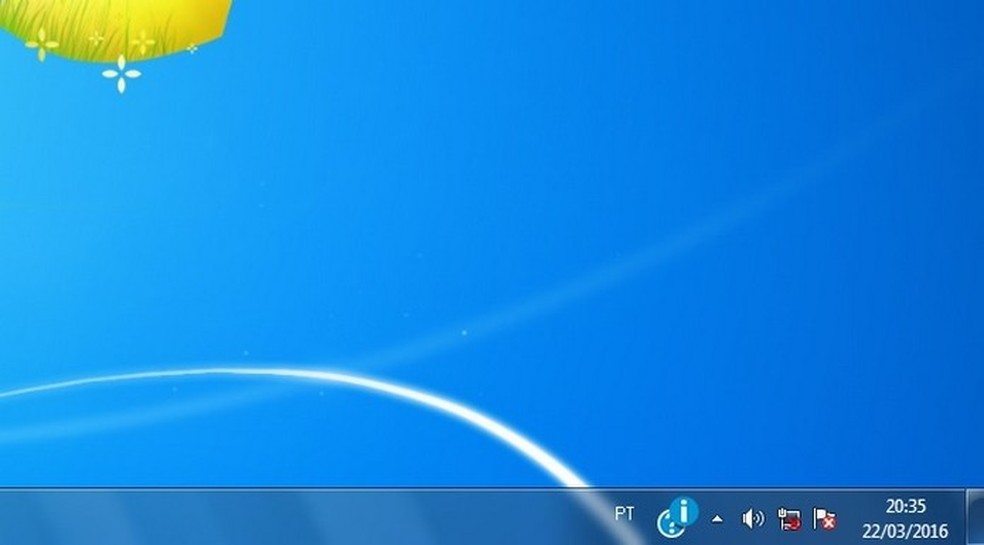
Sabe aquele momento em que o ícone de Wi-Fi ou de rede fica com um sinal de “proibido” ou um X? Isso significa que o Windows (ou outro sistema) não está achando um caminho para sair de casa e ir dar um rolê na web. Pode ser que seu roteador tenha travado, que a antena do Wi-Fi esteja desativada sem querer, ou que o cabo de rede esteja desconectado ou danificado. Uma verificada visual é sempre o primeiro passo.
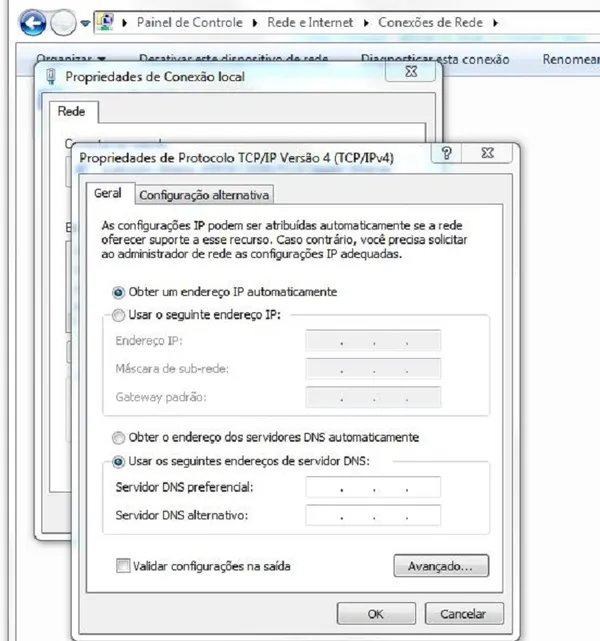
Outra causa comum é a configuração de rede do seu próprio PC. Às vezes, por alguma atualização ou programa que instalou, as configurações de IP ou DNS podem se perder. Se você já reiniciou o roteador e o modem e nada mudou, pode ser que precise dar um “reset” nas configurações de rede do seu computador. É mais simples do que parece.
Dica Prática: Antes de pensar em chamar ajuda, tente reiniciar seu modem e roteador. Desligue ambos da tomada, espere uns 30 segundos e ligue primeiro o modem, espere as luzes estabilizarem e depois ligue o roteador. Isso resolve mais de 70% dos problemas de conexão!
Dicas Extras para uma Conexão Sempre Firme
| Item | O Que Verificar | Ação Recomendada |
|---|---|---|
| Verifique o Essencial: Cabos e Luzes | Confira se os cabos de rede (Ethernet) estão bem conectados nas duas pontas e se as luzes indicadoras do roteador e do seu PC estão acesas e piscando. Luzes apagadas ou vermelhas indicam problema. | Reconecte os cabos com firmeza. Se possível, troque por outro cabo para testar. Observe o status das luzes para identificar onde pode estar a falha. |
| Reinicie Tudo: A Solução Clássica e Eficaz | Desligar e ligar novamente seu modem, roteador e o próprio computador pode resolver falhas temporárias de comunicação. | Desligue o modem e o roteador da tomada, espere um minuto e ligue-os novamente. Só depois que eles estiverem totalmente online, reinicie seu PC. |
| Wi-Fi ou Cabo? Entenda Sua Conexão | Saber se você usa conexão sem fio (Wi-Fi) ou cabo (Ethernet) ajuda a direcionar o diagnóstico. Cada um tem particularidades. | Se usa Wi-Fi, aproxime-se do roteador para ver se melhora. Se usa cabo, verifique a conexão física. Testar as duas formas de conexão pode revelar se o problema é específico de uma delas. |
| O Roteador Está Mandando Sinal? | O roteador é o ponto central da sua rede. Se ele não está funcionando, nada mais funcionará. | Verifique as luzes do roteador. Procure por luzes de “Internet” ou “WAN” acesas. Tente acessar a página de configuração do roteador (geralmente digitando o IP dele no navegador). |
| Seu PC Está Rejeitando o Sinal? | Às vezes, o problema está no próprio computador, impedindo que ele receba ou envie dados corretamente. | Verifique se o ícone de rede na barra de tarefas mostra algum erro. Tente desconectar e reconectar o Wi-Fi ou o cabo de rede. |
| Drivers de Rede: Os Maquinhos Invisíveis | Os drivers são softwares que permitem que o hardware (no caso, a placa de rede) se comunique com o sistema operacional. Drivers desatualizados ou corrompidos causam problemas. | Acesse o Gerenciador de Dispositivos no Windows, encontre sua placa de rede e tente atualizar o driver. Se não resolver, pode ser necessário desinstalar e reinstalar. |
| Testando Outros Dispositivos: O Problema é Geral? | Conectar outros aparelhos (celular, tablet, outro computador) à mesma rede é fundamental para saber se a falha é no seu PC ou na rede em si. | Se outros dispositivos também não conectam, o problema é quase certo no roteador, modem ou provedor de internet. Se só o seu PC não conecta, o foco volta para ele. |
| Configurações de Rede do Windows: Uma Olhada Profunda | Configurações de rede incorretas, como um IP duplicado ou DNS errado, |
Confira este vídeo relacionado para mais detalhes:
Entendendo os Termos Técnicos sem Complicação
Seu PC não conecta na internet? Fica tranquilo, isso é mais comum do que você pensa. Vamos resolver isso de um jeito direto ao ponto.
Minhas Dicas Especiais para Resolver a Conexão:
- Reinicie Tudo: Parece simples, mas 90% das vezes resolve. Desligue seu modem, seu roteador (se for separado) e seu computador. Espere uns 30 segundos e ligue na ordem inversa: modem, roteador e, por último, o PC. Dê um tempo para cada um ligar completamente.
- Verifique os Cabos: Se usa internet a cabo, dê uma olhada se o cabo de rede está bem conectado tanto no PC quanto no roteador. Às vezes, ele pode ter se soltado um pouquinho.
- Indicadores do Roteador: Veja as luzinhas do seu roteador. Geralmente, tem uma que indica a conexão com a internet (geralmente chamada de “Internet”, “WAN” ou um globo). Ela precisa estar acesa e estável (sem piscar demais). Se estiver apagada ou piscando de forma estranha, o problema pode ser com seu provedor.
- Wi-Fi ou Cabo? Se usa Wi-Fi, tente conectar com um cabo de rede, se possível. Isso ajuda a saber se o problema é com a rede sem fio ou com a própria conexão.
- Outros Dispositivos: Outros aparelhos na sua casa estão pegando internet? Celular, outro computador? Se sim, o problema provavelmente está no seu PC. Se nenhum aparelho conecta, pode ser o roteador ou a provedora.
Dúvidas das Leitoras
Meu PC só não conecta no Wi-Fi, mas no cabo funciona. O que pode ser?
Provavelmente o problema está na placa de rede Wi-Fi do seu PC. Pode ser uma configuração errada, um driver desatualizado ou até mesmo um problema de hardware. Tente reinstalar o driver da placa Wi-Fi ou verificar se ela está habilitada nas configurações de rede.
A luz do meu modem está piscando diferente, o que isso significa?
Luzes piscando de forma incomum no modem geralmente indicam um problema na conexão com a sua operadora de internet. Verifique o manual do seu modem ou entre em contato com a provedora para entender o que cada luz significa e qual a situação atual do serviço.
Já reiniciei tudo e nada, preciso formatar o computador?
Formatar o computador é um último recurso, viu? Antes disso, vale investigar outras causas. Verifique se o problema não é no seu roteador, modem ou até mesmo um cabo desconectado. Se você já fez tudo isso e o problema persiste, aí sim pode ser hora de pensar em formatar.
Meu vizinho está usando minha internet e agora não funciona mais? Como descubro isso?
Para descobrir se alguém está usando sua rede, o ideal é verificar a lista de dispositivos conectados no seu roteador. Cada roteador tem um painel de controle acessível por um endereço específico no navegador. Lá você consegue ver quem está “carona” na sua conexão. Mude sua senha do Wi-Fi para resolver isso.
Se o seu PC não conecta na internet, não se desespere. Verifique os cabos, reinicie o roteador e o modem. Muitas vezes, o problema é mais simples do que parece. Se nada disso resolver, pode ser um problema com o driver da placa de rede ou até com as configurações do seu provedor. Vamos combinar, tecnologia pode ser chatinha às vezes. Se você se interessou por essa solução, talvez queira saber mais sobre redes Wi-Fi. Deixe seu comentário e compartilhe essa dica com quem também está passando por isso!



