

Problemas com a restauração do sistema Windows 2025? Pois é, às vezes o computador dá um nó e parece que nada mais funciona. Se você está passando por isso e busca uma solução prática, chegou no lugar certo. Eu vou te mostrar o passo a passo para resolver essa situação sem complicação.
Seu Computador Windows Travou? Saiba Como Trazer Ele de Volta à Vida em 2025
A restauração do sistema Windows é um recurso essencial para resolver problemas que deixam seu PC lento ou travado. Pense nela como um “desfazer” para o seu sistema operacional. Se você instalou um programa que deu conflito ou atualizou algo que causou instabilidade, a restauração pode voltar o Windows para um ponto anterior, quando tudo funcionava bem. Isso evita que você perca seus arquivos pessoais, pois apenas as configurações e programas instalados após o ponto de restauração são afetados.
O benefício principal é a recuperação rápida de um sistema instável sem a necessidade de formatar o disco rígido e reinstalar tudo do zero. É uma ferramenta poderosa para quem não quer dor de cabeça e busca uma solução prática para voltar a usar o computador normalmente. Em 2025, com sistemas cada vez mais complexos, saber usar a restauração do sistema se torna ainda mais valioso.
Confira este vídeo relacionado para mais detalhes:
Guia Essencial de Restauração do Windows: Passo a Passo para Resolver Problemas
Entendendo o Que é a Restauração do Sistema
Pois é, a Restauração do Sistema no Windows é como ter um botão de “voltar no tempo” para o seu computador. Sabe quando você instala um programa que faz uma bagunça, ou uma atualização dá errado e o PC começa a falhar? A restauração permite que você reverta o sistema para um estado anterior, quando ele funcionava direitinho. Sem mexer nos seus arquivos pessoais, como fotos, documentos ou vídeos. É uma ferramenta que salva um bocado de dor de cabeça.
Como isso funciona? O Windows cria automaticamente “pontos de restauração” em datas específicas, geralmente antes de instalar drivers ou programas importantes. Quando você decide restaurar, o sistema usa um desses pontos para desfazer as alterações que aconteceram depois dele. Ele não apaga seus dados, apenas desinstala programas e drivers instalados e reverte configurações do sistema que foram alteradas. É a sua rede de segurança contra problemas inesperados.
Vamos combinar, nem sempre os problemas acontecem em momentos convenientes. Por isso, manter a Restauração do Sistema ativa e criar pontos manualmente de vez em quando é uma ótima ideia. Assim, se algo der ruim, você tem mais opções para resolver sem precisar formatar o PC todo.
Dica Prática: Para garantir que você sempre tenha um ponto para voltar, ative a proteção do sistema na unidade C: e crie um ponto de restauração antes de fazer qualquer grande alteração no seu Windows 2025.
Quando Usar a Restauração do Sistema
A Restauração do Sistema é sua aliada quando algo não anda bem com o Windows depois de uma alteração. Sabe quando você instala um programa novo e, de repente, tudo começa a travar, ou um driver que você atualizou causa um monte de problemas? É aí que ela entra em cena. Basicamente, ela volta o seu computador para um ponto no tempo anterior, quando tudo estava funcionando direito, sem mexer nos seus arquivos pessoais como fotos e documentos.
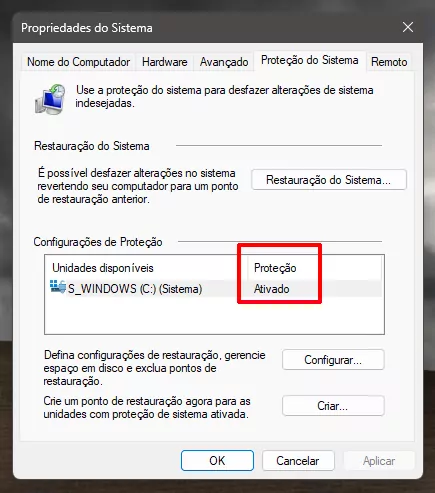
Use a restauração do sistema, por exemplo, se você notar instabilidade geral após instalar atualizações do Windows ou drivers de hardware. Se o seu computador está lento, travando com frequência ou apresentando mensagens de erro estranhas que não existiam antes, pode ser que uma dessas alterações tenha sido a causa. A restauração do sistema no Windows 2025 permite reverter essas mudanças que bagunçaram seu sistema operacional.
É importante lembrar que a restauração do sistema não é uma solução mágica para vírus ou problemas de hardware. Ela foca em resolver conflitos de software e configurações que deram errado. Se o problema for um vírus, você precisará de um bom antivírus. Se for um componente físico que falhou, a restauração não vai resolver. Mas, para aqueles pepinos de software que surgem do nada, ela é uma mão na roda.
Dica Prática: Crie pontos de restauração manualmente antes de fazer grandes mudanças no sistema, como instalar softwares complexos ou atualizar drivers importantes. Assim, você tem um “backup” rápido caso algo dê errado.
Acessando a Restauração do Sistema no Windows 2025
Pois é, às vezes o computador dá uma engasgada, um programa trava e o sistema parece que não anda mais. Nesses momentos, a Restauração do Sistema no Windows 2025 é um verdadeiro salva-vidas. Ela te permite voltar o seu computador para um estado anterior, como se fosse um “desfazer” para todo o sistema operacional. É ideal quando você instalou algo que deu problema ou quando alguma atualização complicou as coisas. Vamos combinar, ninguém gosta de perder tempo arrumando complicação, né?
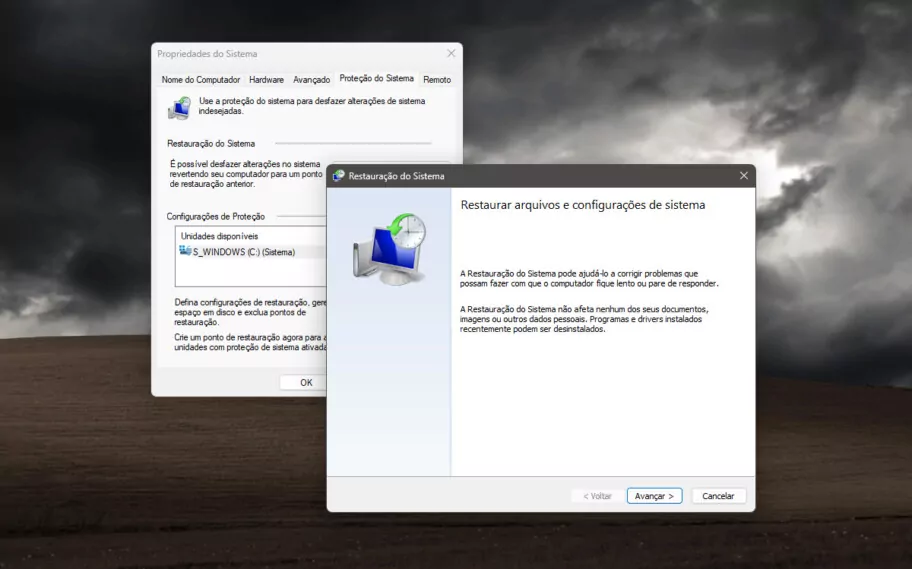
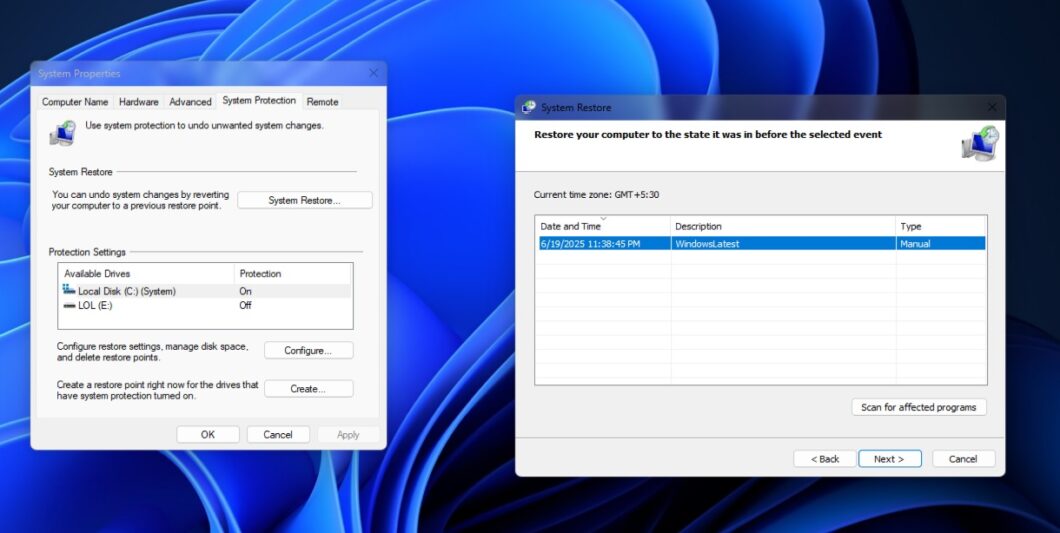
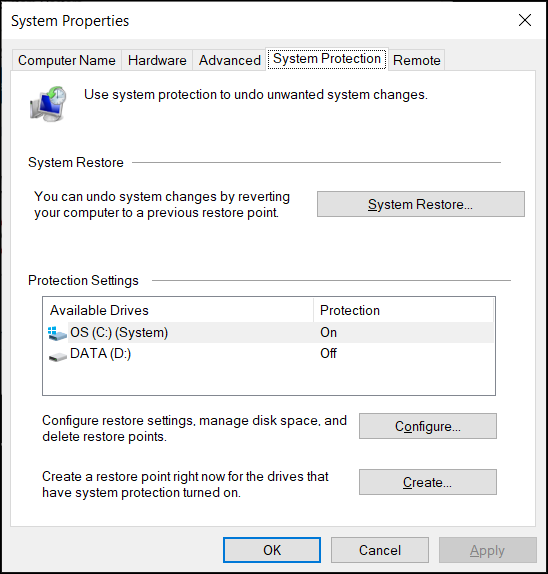
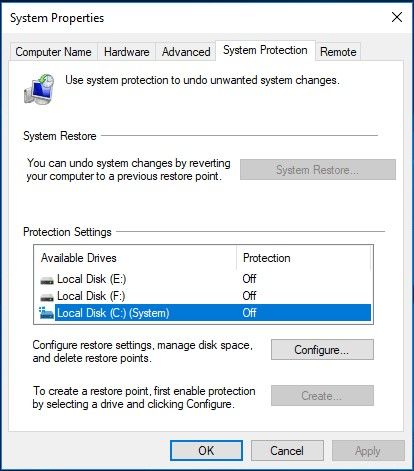
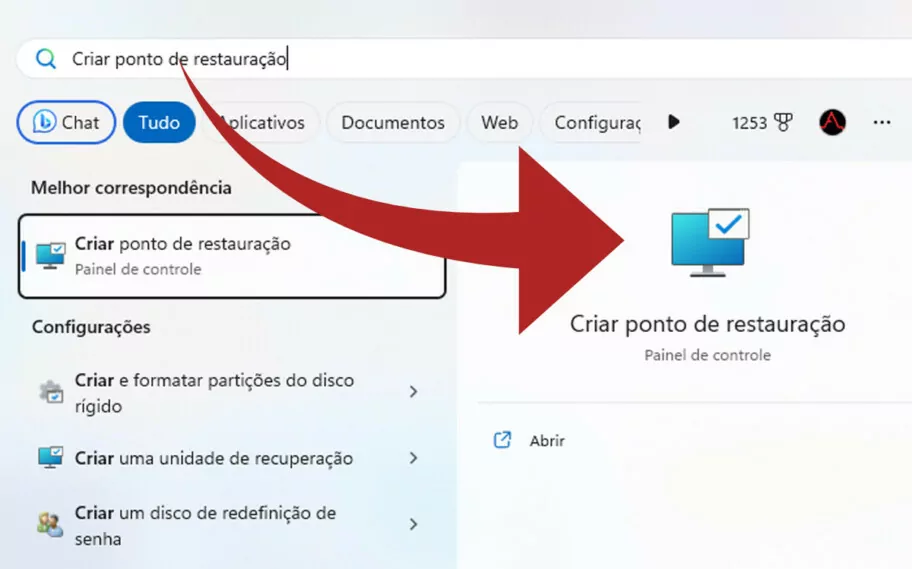
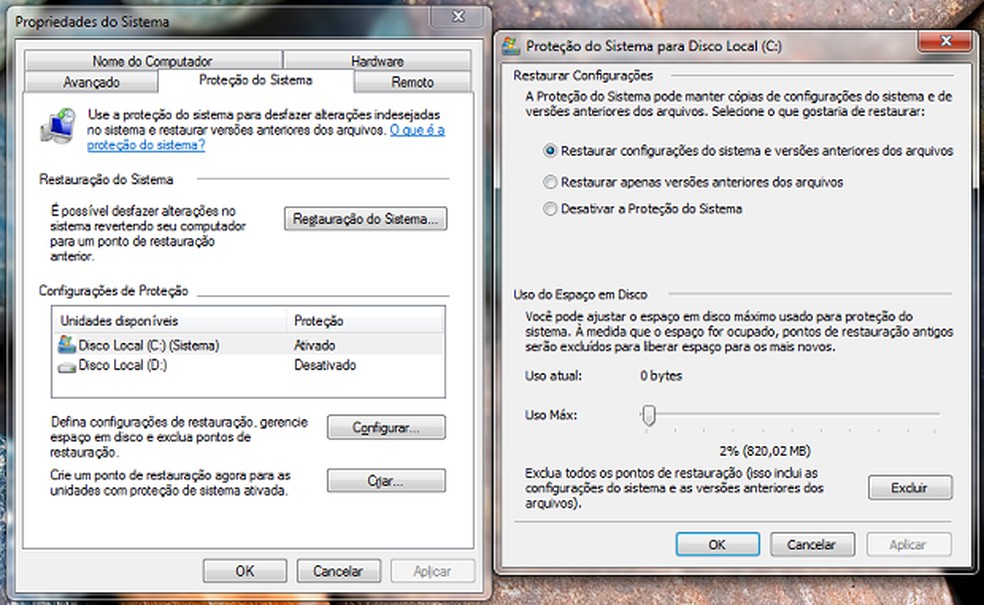
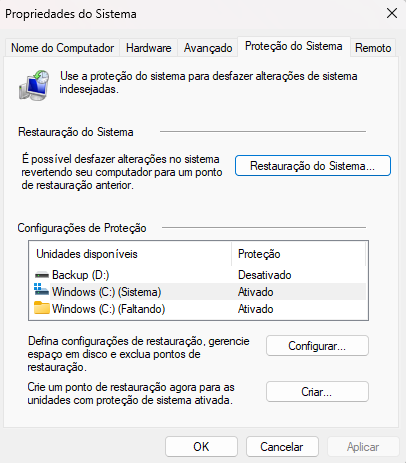
Para acessar essa funcionalidade no Windows 2025, o caminho é bem direto. Você pode buscar por “Criar ponto de restauração” na barra de pesquisa do Windows. Ao abrir a janela de Propriedades do Sistema, clique na aba “Proteção do Sistema”. Ali, você vai ver se a proteção para a unidade do seu sistema (geralmente o C:) está ativada. Se estiver, maravilha! Se não, é bom ativar, pois é o que garante que os pontos de restauração sejam criados automaticamente.
Depois de garantir que a proteção está ativa, é só clicar no botão “Restauração do Sistema…”. O Windows vai te guiar, mostrando os pontos de restauração disponíveis. Você escolhe o mais recente que fez sentido para você e segue os passos. Fica tranquilo, o processo é seguro e ele te avisa antes de começar. O computador vai reiniciar e, na maioria das vezes, voltar a funcionar como antes.
Dica Prática: Crie um ponto de restauração antes de instalar qualquer programa ou driver novo que você não tenha 100% de certeza. Isso te poupa uma dor de cabeça danada depois.
Selecionando um Ponto de Restauração Ideal
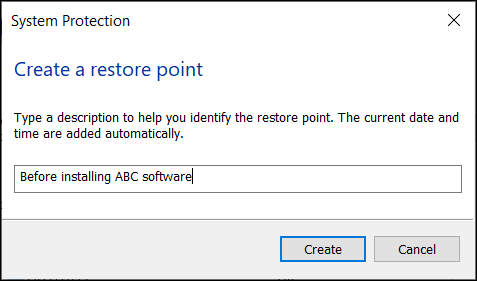
Escolher o ponto de restauração certo no Windows é crucial para trazer seu computador de volta a um estado funcional, especialmente se você está enfrentando problemas após uma atualização ou instalação de software. O sistema cria esses pontos automaticamente antes de alterações importantes, mas você também pode criar manualmente. O segredo é selecionar um ponto que seja próximo ao momento em que tudo ainda funcionava bem, mas que também não seja tão recente a ponto de reintroduzir o problema que você está tentando resolver. Pense nisso como voltar no tempo no seu PC.
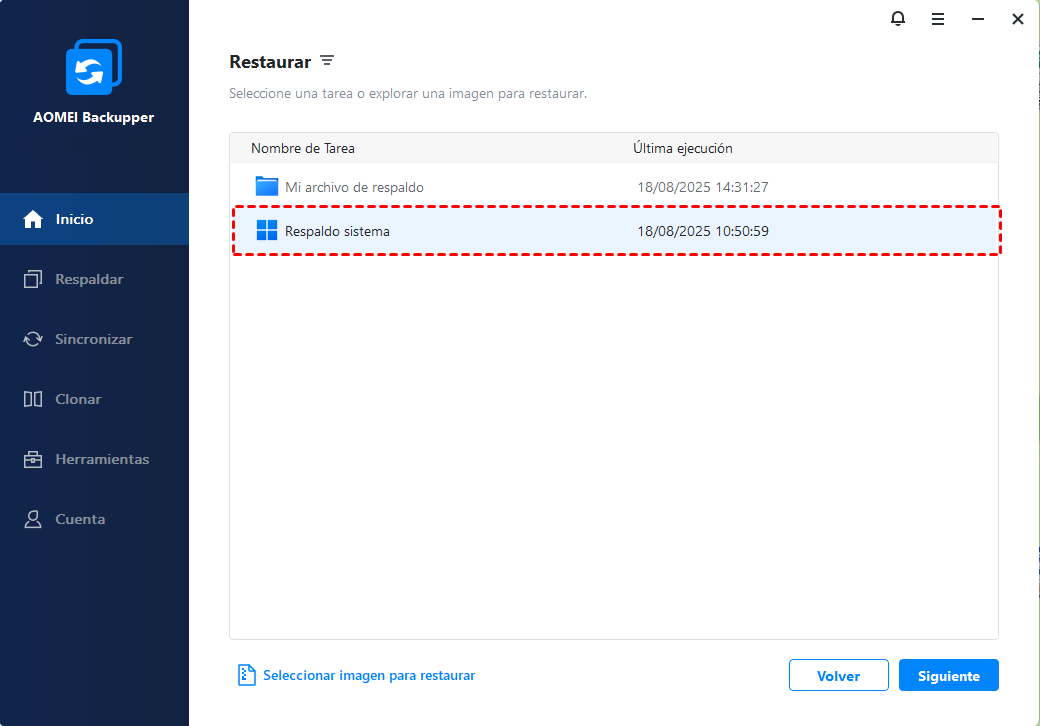
Quando você acessa a restauração do sistema, o Windows lista os pontos disponíveis. Cada ponto tem uma data e hora associadas. Se você instalou um programa novo e o computador começou a travar, por exemplo, procure um ponto de restauração criado antes dessa instalação. Se você não tem certeza exata de quando o problema começou, pode ser necessário testar alguns pontos anteriores. É importante entender que a restauração do sistema não afeta seus arquivos pessoais como documentos, fotos ou músicas. Ela foca em configurações do sistema, drivers e programas instalados.
A chave para uma restauração bem-sucedida é a paciência. Às vezes, o primeiro ponto que você escolhe pode não resolver completamente. Nesse caso, o ideal é tentar um ponto mais antigo. Se você sabe que fez uma configuração específica que está causando dor de cabeça, lembre-se da data e tente restaurar para um dia antes disso. E lembre-se, o Windows 2025 trará ainda mais inteligência para gerenciar esses pontos, mas a lógica de escolher um momento “pré-problema” continua sendo a mais eficaz.
Dica Prática: Se possível, crie pontos de restauração personalizados sempre que fizer uma alteração significativa no sistema ou instalar um programa importante. Assim, você garante um “backup” rápido e confiável de um estado estável do seu Windows.
O Processo de Restauração: O Que Esperar
Quando o assunto é restauração do sistema Windows, muita gente pensa que é um bicho de sete cabeças, mas pode ficar tranquilo(a). O processo, em 2025, está bem mais amigável e eficiente. Basicamente, quando seu PC começa a apresentar lentidão excessiva, travamentos constantes ou aquele erro chato que não some, a restauração do sistema é uma ótima pedida. Ela permite que você retorne seu computador a um estado anterior, como se tivesse voltado no tempo, resolvendo a maioria desses problemas sem mexer nos seus arquivos pessoais. É como dar um reset para resolver essas dores de cabeça.
O Windows oferece ferramentas integradas para isso, como a “Restauração do Sistema” e a “Restaurar o PC”. A primeira salva “pontos de restauração” periodicamente ou quando você instala um programa ou driver novo. Se algo der errado depois disso, você escolhe um desses pontos para voltar. Já a opção “Restaurar o PC” é mais drástica, pois te dá a chance de reinstalar o Windows, mantendo ou removendo seus arquivos. Ambas as opções são guiadas, passo a passo, pela própria interface do sistema. Você não precisa ser um expert para fazer funcionar.
O que esperar é um processo que pode levar algum tempo, dependendo da quantidade de dados e da velocidade do seu computador. É crucial entender que a restauração do sistema não afeta seus documentos, fotos ou vídeos que estão na pasta pessoal. No entanto, qualquer programa ou driver instalado após o ponto de restauração escolhido será removido. Fique atenta(o) a isso. Se o problema for mais profundo, talvez a reinstalação completa seja necessária, mas vamos começar com a restauração mais leve.
Dica Prática: Antes de iniciar qualquer restauração, certifique-se de fazer um backup de arquivos importantes que não estejam na sua pasta pessoal. Assim, você garante que tudo ficará seguro, mesmo que algo imprevisto aconteça.

Lidando com Falhas Durante a Restauração
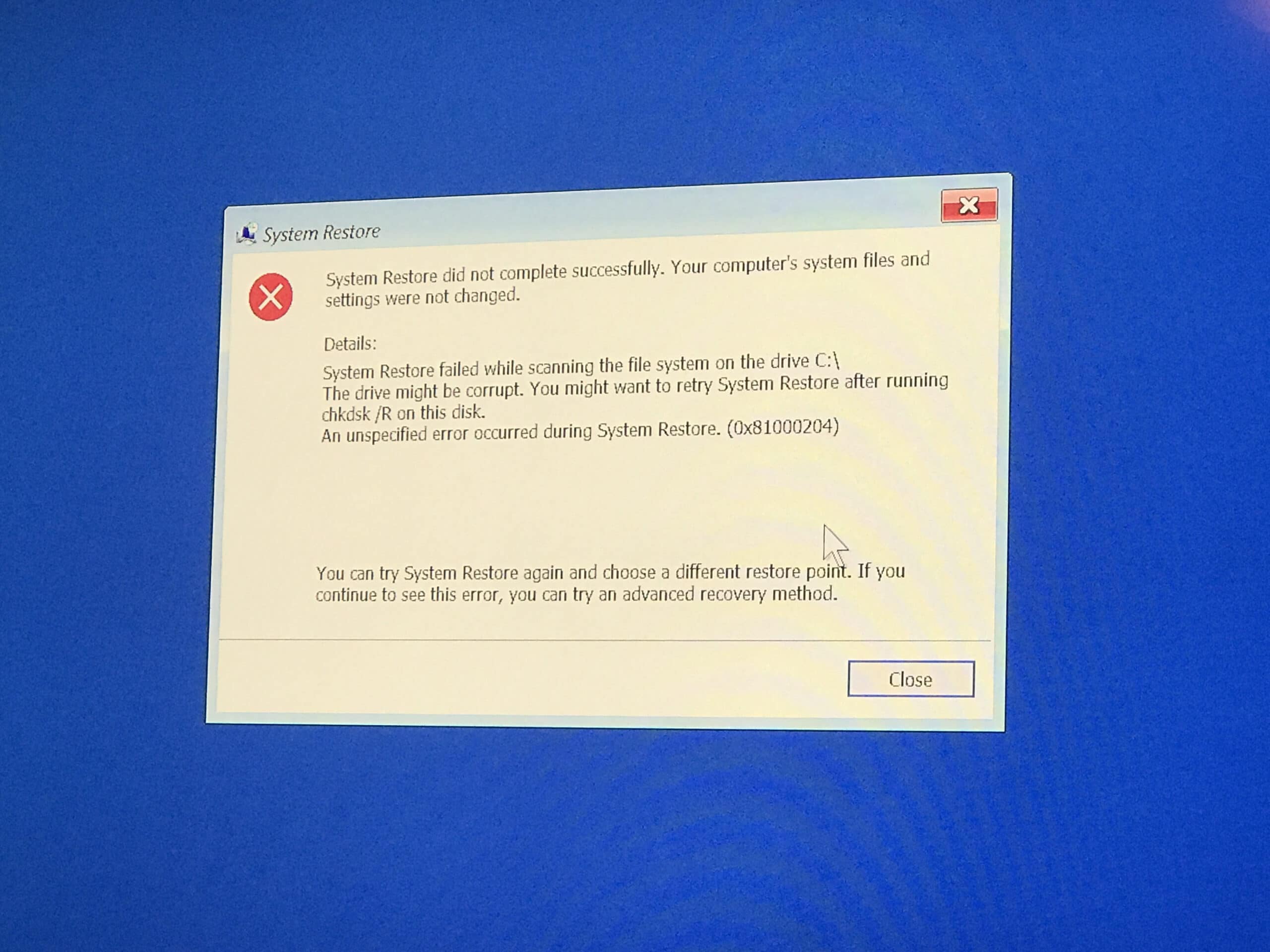
Às vezes, ao tentar fazer a restauração do sistema Windows 2025, as coisas não saem como planejado. Você seleciona um ponto de restauração, o processo começa, mas logo aparece uma mensagem de erro. Isso pode acontecer por vários motivos. Um deles é que o ponto de restauração escolhido pode estar corrompido, ou então algum arquivo essencial para o processo foi alterado ou excluído desde então. Acontece, e a gente precisa estar preparado.
Quando uma falha na restauração ocorre, o sistema pode ficar em um estado instável. Às vezes, ele nem inicia mais. Nesses casos, é frustrante, mas não é o fim do mundo. A primeira coisa a se fazer é tentar usar um ponto de restauração diferente. Se tiver mais de um disponível, vale a pena testar os mais antigos. Pode ser que um deles esteja íntegro e resolva o problema.
Se mesmo assim a falha persistir, pode ser necessário recorrer a ferramentas mais avançadas. O próprio Windows tem opções de reparo de inicialização que podem ser acionadas a partir do ambiente de recuperação. Se nada disso funcionar, talvez seja hora de pensar em uma instalação limpa do sistema, salvando seus arquivos importantes antes, claro. É um último recurso, mas resolve na maioria das vezes.
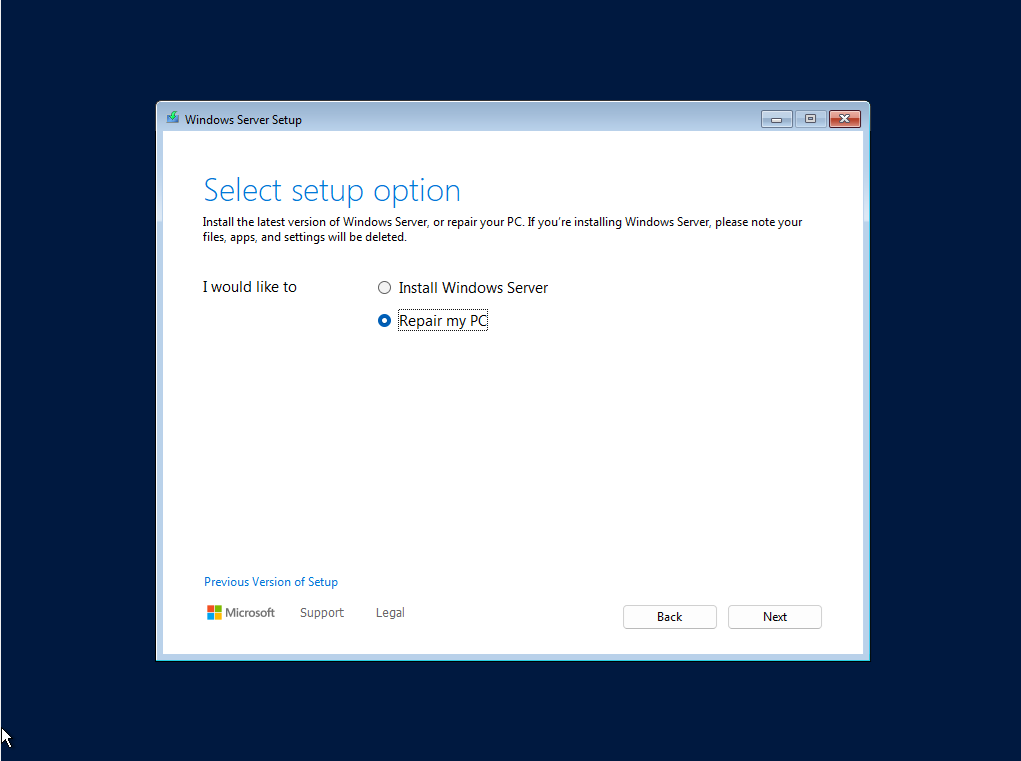
Dica Prática: Se a restauração falhar e o Windows não iniciar, tente acessar as opções avançadas de inicialização. Geralmente, você faz isso reiniciando o computador algumas vezes enquanto ele carrega o Windows, ou usando um pendrive de instalação.
O Que Acontece com Seus Arquivos Pessoais?
Quando você decide fazer uma restauração do sistema no Windows 2025, é natural se perguntar o que vai acontecer com suas fotos, documentos e outros arquivos pessoais. A boa notícia é que o sistema foi pensado para ser mais inteligente nesses casos. Geralmente, a restauração do sistema volta o Windows para um ponto anterior no tempo, sem mexer diretamente nos seus dados pessoais. Pense nisso como voltar no tempo para consertar algo no sistema operacional, mas sem apagar suas memórias digitais.
O processo de restauração foca em arquivos de sistema, configurações e aplicativos instalados. Ele desfaz alterações que podem ter causado problemas, como atualizações que deram errado ou instalação de programas que causaram instabilidade. Se você instalou um programa novo e depois de um tempo o computador começou a apresentar falhas, voltar a um ponto de restauração anterior à instalação desse programa pode resolver. Seus arquivos pessoais, como aqueles na pasta Documentos ou Imagens, tendem a ficar intactos. No entanto, é sempre bom ter um plano B.
É importante entender que, embora a restauração não apague seus arquivos pessoais por padrão, ela pode remover programas e drivers que foram instalados após o ponto de restauração escolhido. Se por algum motivo o processo não for tão limpo quanto o esperado ou se houver uma falha, ter um backup atualizado é a garantia final. Isso cobre qualquer cenário possível, pois o backup é a âncora da segurança dos seus dados.
Dica Prática: Antes de iniciar qualquer restauração do sistema, faça um backup rápido dos seus arquivos mais importantes em um HD externo ou serviço de nuvem. Assim, você fica tranquilo.

O Pós-Restauração: Verificando o Sucesso
Depois de rodar aquela restauração no seu Windows 2025, o primeiro passo é a verificação. Você vai querer ter certeza que o sistema voltou para o ponto que você queria, sem perder nada essencial. Isso significa abrir seus programas favoritos, checar se os arquivos importantes estão lá e dar uma olhada geral na estabilidade do sistema. É a hora de dar aquela respirada, sabendo que a solução funcionou.

Às vezes, a restauração pode mexer em configurações. Por isso, é importante confirmar se suas preferências de rede, som e vídeo voltaram ao normal. Se você usava algum software específico, teste ele. Verifique se ele abre, se funciona como antes e se não tem nenhum erro aparecendo. É um passo simples, mas que evita dor de cabeça mais tarde.
Se tudo estiver funcionando direitinho, ótimo! Você pode relaxar. Mas se notar algo estranho, como um programa que não abre mais ou um driver que parou de funcionar, pode ser necessário reinstalar esse programa ou atualizar o driver. A restauração de sistema do Windows 2025 é uma ferramenta poderosa, mas nem sempre faz mágica em todos os detalhes.
Dica Prática: Anote qual foi o ponto de restauração que você usou. Se precisar voltar atrás de novo, saber qual foi o ponto exato ajuda muito.
Diferença Entre Restauração e Restauração de Fábrica
Muita gente me pergunta qual a diferença entre “restaurar o sistema” e “restaurar para as configurações de fábrica” no Windows. Vamos combinar, os nomes são parecidos e isso confunde mesmo. A ideia é que ambos “voltam” seu computador para um estado anterior, mas o alcance de cada um é bem diferente. Pense nisso como um “desfazer” mais geral e um “começar de novo” mais radical.
A “Restauração do Sistema” é mais como um ” Ctrl+Z ” para configurações e arquivos importantes do sistema. Se você instalou um programa que deu problema, ou uma atualização que bagunçou tudo, usar a Restauração do Sistema te permite voltar para um ponto onde tudo funcionava bem. Seus arquivos pessoais (documentos, fotos, músicas) geralmente ficam intactos. É uma ótima pedida pra corrigir problemas sem perder seu trabalho recente.
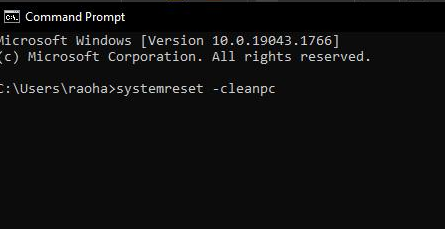
Já a “Restauração para as Configurações de Fábrica” é o que o nome sugere: ela reseta seu Windows para como ele era quando você tirou o computador da caixa. Isso significa que todos os programas que você instalou depois serão removidos, e suas configurações pessoais serão apagadas. É como se o seu computador virasse novo de novo. Ideal para quando o sistema está muito lento, cheio de travamentos persistentes ou se você vai vender o PC.
Dica Prática: Antes de qualquer restauração completa, faça backup dos seus arquivos mais importantes. Nunca se sabe quando um imprevisto pode acontecer, e ter seus dados seguros é fundamental!
Dicas Extras para Manter Seu Windows Saudável
Vamos combinar, ninguém gosta de ver o Windows travando ou dando erro do nada. Uma das ferramentas mais úteis para evitar essas dores de cabeça é a restauração do sistema. Pense nela como um “botão de voltar no tempo” para o seu computador. Se algo der errado depois de instalar um programa ou atualizar algo, a restauração pode te salvar.

A restauração do sistema cria “pontos de restauração” que são como snapshots do seu sistema operacional em um momento específico. Quando você aciona a restauração, o Windows volta ao estado em que estava naquele ponto. Isso é ótimo para resolver problemas de software sem afetar seus arquivos pessoais, como documentos, fotos e músicas. É um recurso que muita gente esquece que existe, mas que faz uma diferença danada.
Manter esses pontos de restauração ativos e atualizados é crucial. Se você costuma instalar muitos programas ou fazer alterações no sistema, crie pontos de restauração manualmente antes de qualquer grande mudança. Isso te dá um controle extra e mais segurança.
Dica Prática: Configure a restauração do sistema para criar pontos de restauração automaticamente pelo menos uma vez por semana. Vá em “Criar ponto de restauração” nas configurações do sistema e verifique se a proteção do disco está ativada para a unidade C:.
Olá! Vamos cuidar dessa parte crucial da restauração do Windows 2025 e, mais importante, do que acontece com seus dados. É um processo que pode parecer complicado, mas eu garanto que, com as informações certas, você vai se sentir bem mais seguro.
Recuperação de Dados: Um Olhar Sobre Suas Informações Após a Restauração
Preparei uma tabela detalhada para te guiar em cada passo. Dá uma olhada:
| Item | O Que Você Precisa Saber | Recomendações do Autor |
|---|---|---|
| Entendendo o Que é a Restauração do Sistema | É um recurso do Windows que permite reverter o sistema para um estado anterior, sem afetar seus arquivos pessoais. Pense nisso como um “desfazer” para o sistema operacional. | Use sempre que o Windows começar a apresentar instabilidade, lentidão ou erros após a instalação de um programa ou atualização. |
| Quando Usar a Restauração do Sistema | Ideal para corrigir problemas que surgem de repente, como falhas de programas, drivers desatualizados ou conflitos de software. Não é uma solução para vírus ou problemas de hardware. | Antes de formatar tudo, tente a restauração. Na maioria das vezes, ela resolve o pepino rapidinho. |
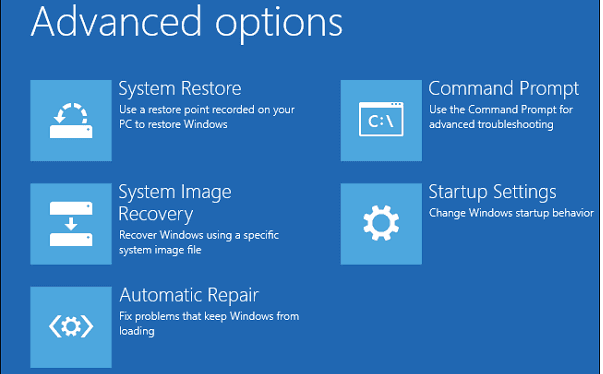
| Acessando a Restauração do Sistema no Windows 2025 | Você acessa pela “Configurações” > “Sistema” > “Recuperação” > “Opções de recuperação avançadas” > “Reiniciar agora”. Após reiniciar, escolha “Solução de problemas” > “Opções avançadas” > “Restauração do Sistema”. | É bom ter esse caminho em mente. Se você usa o PC com frequência, anote ou deixe essa informação à mão. |
| Selecionando um Ponto de Restauração Ideal | O sistema oferece pontos de restauração criados automaticamente ou manualmente. Escolha um ponto anterior ao surgimento do problema. | Eu costumo criar pontos de restauração manualmente antes de instalar algo mais complexo. Dá uma segurança extra. |
| O Processo de Restauração: O Que Esperar | O computador será reiniciado e o Windows reverterá as configurações, registros e arquivos do sistema para o estado do ponto de restauração escolhido. Isso pode levar alguns minutos. | Não mexa no computador durante o processo. Deixe ele trabalhar. Pode ser que ele reinicie mais de uma vez. |
| Lidando com Falhas Durante a Restauração | Se a restauração falhar, pode ser um sinal de um problema mais sério ou corrupção no ponto de restauração. O Windows geralmente oferece opções para tentar novamente ou usar outra ferramenta. | Se falhar, não desanime. Tente usar um ponto de restauração mais antigo ou, em último caso, considere a restauração de fábrica. |
| O Que Acontece com Seus Arquivos Pessoais? | Seus documentos, fotos, músicas e outros arquivos pessoais na pasta do usuário (Documentos, Downloads, etc.) NÃO são excluídos. A restauração afeta apenas arquivos e configurações do sistema. | Pois é, essa é a beleza da coisa! Seus dados ficam seguros. Mesmo assim, um backup nunca é demais. Vai que |
Confira este vídeo relacionado para mais detalhes:
Prevenindo Problemas Futuros: Mantenha Seu Windows 2025 em Forma
Pois é, restaurar o Windows 2025 pode ser necessário, mas o ideal é evitar chegar a esse ponto. Eu sempre recomendo algumas práticas para manter seu sistema rodando liso. Fica tranquila, não é nada de outro mundo.
Faça Backup Regularmente
Essa é a dica de ouro, sem dúvida. Crie o hábito de salvar seus arquivos importantes em um HD externo ou na nuvem. Se algo der errado, você não perde tudo.
Atualize Sempre
Mantenha o Windows e seus programas sempre atualizados. As atualizações corrigem falhas e adicionam camadas de segurança. Ignorar isso é convidar dor de cabeça.
Cuidado com Downloads
Só baixe programas de fontes confiáveis. Um clique em algo malicioso pode bagunçar seu sistema de vez. Pense duas vezes antes de instalar qualquer coisa.
Mantenha o Antivírus Ativo
Um bom antivírus, sempre atualizado, é seu escudo. Ele impede que pragas virtuais estraguem seu trabalho ou roubem suas informações.
Vamos combinar, com essas pequenas atitudes, a chance de você precisar de uma restauração completa diminui muito. Seu computador vai agradecer!
Dúvidas das Leitoras
A restauração do sistema pode apagar meus arquivos importantes?
Fica tranquila, a restauração do sistema não apaga seus arquivos pessoais como fotos, documentos ou vídeos. Ela foca em reverter as configurações e programas instalados para um ponto anterior, protegendo seus dados.
Posso cancelar a restauração do sistema depois de iniciada?
Uma vez que a restauração do sistema começa, não há como cancelá-la. O processo precisa ser concluído para funcionar corretamente. Por isso, é bom ter certeza antes de iniciar.
Se a restauração não resolver o problema, o que devo fazer?
Se a restauração não resolver, você tem outras opções. Vamos combinar, a próxima etapa pode ser uma atualização de reparo ou até mesmo uma instalação limpa do Windows. Mas antes, vamos ver se outras dicas não resolvem.
É seguro usar a restauração do sistema se meu Windows não inicia normalmente?
Sim, é seguro. Se o Windows não inicia, você pode acessar a restauração do sistema pelo Ambiente de Recuperação do Windows. Isso permite corrigir problemas sem precisar que o sistema operacional abra completamente.
Restaurar o Windows em 2025 pode ser mais simples do que parece. Usei minhas experiências para te guiar nos passos essenciais, desde a criação de um ponto de restauração até a execução do processo. Lembre-se, ter um backup é sempre a melhor garantia. Se você curtiu essas dicas, explorar sobre [undefined] pode te dar ainda mais controle sobre seu sistema. E aí, gostou? Conta pra gente o que achou ou compartilhe essa informação com quem precisa!
