

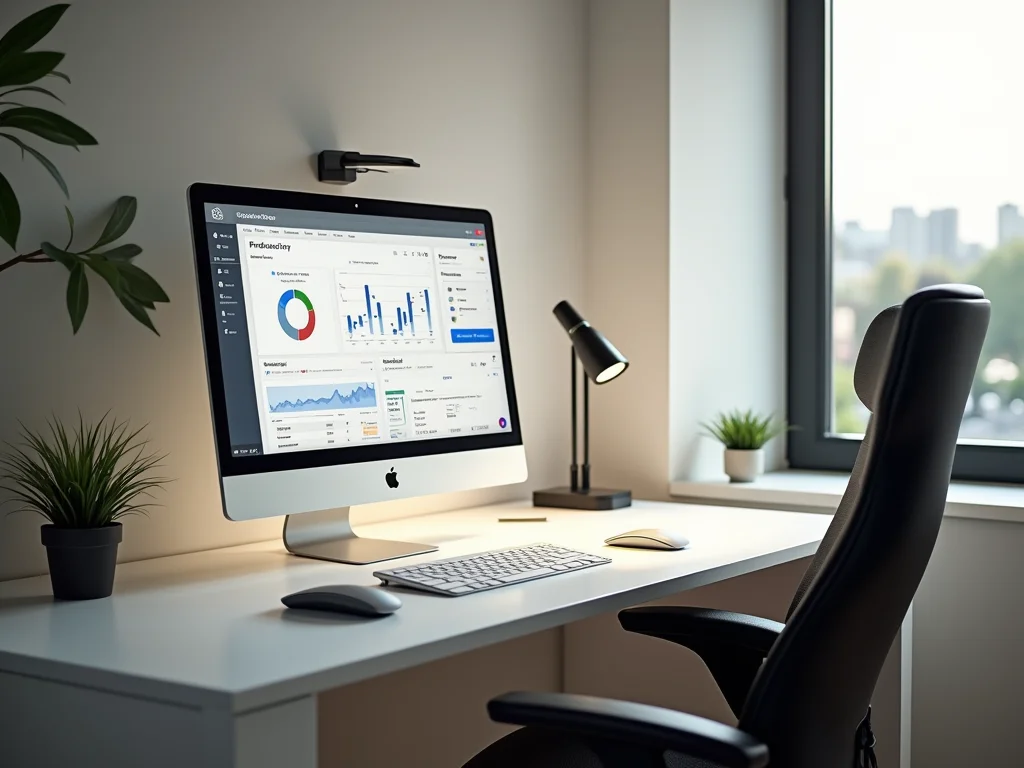
Seu hardware para home office está te deixando na mão? Lentidão e travamentos não combinam com produtividade. No meu próximo artigo, vou te mostrar os equipamentos certos que vão agilizar seu dia a dia. Fica ligado para um setup sem dor de cabeça!
O Escritório em Casa Perfeito para Você: Montando Seu Espaço Ideal
Montar um home office que funcione de verdade é crucial hoje em dia. Não se trata só de ter um computador, mas de criar um ambiente que te ajude a ser produtivo e confortável. A escolha do hardware certo é o primeiro passo para isso. Pensar na sua necessidade real vai te poupar tempo e dinheiro.
Um bom setup para home office envolve peças que trabalhem juntas. O gabinete, por exemplo, precisa ter bom fluxo de ar para manter os componentes resfriados. Uma fonte de alimentação adequada garante estabilidade. Escolher os periféricos certos, como um monitor de boa resolução e um teclado confortável, faz toda a diferença no seu dia a dia. Invista certo e colha os resultados.
Confira este vídeo relacionado para mais detalhes:
Hardware Essencial para um Home Office Impecável
Computador Confiável: A Base de Tudo
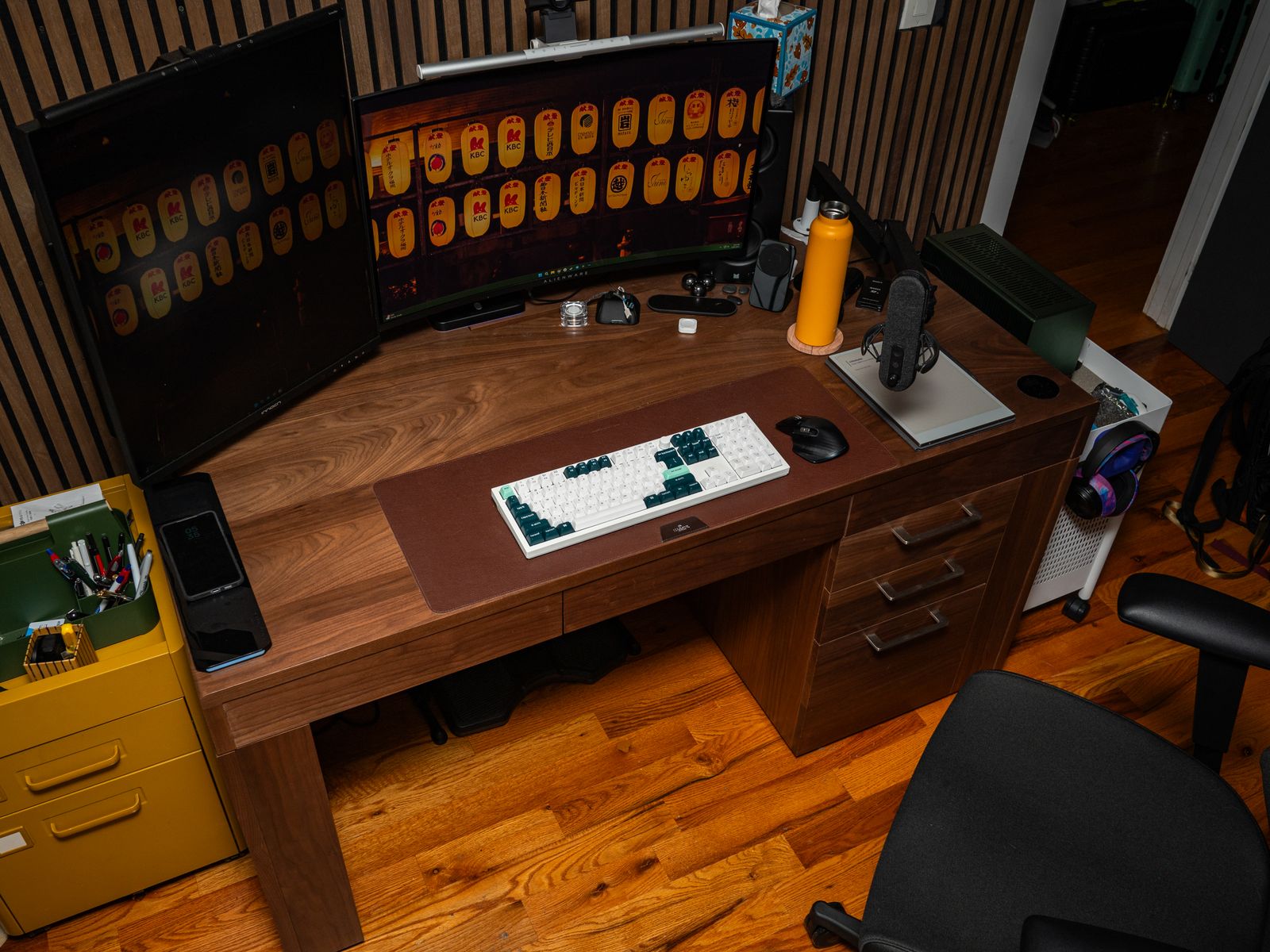
Quando você monta um home office, a primeira coisa que precisa pensar é no computador. Não adianta ter uma cadeira ergonômica e uma mesa linda se a máquina que você usa para trabalhar vive travando ou demorando uma eternidade para abrir um programa. Um hardware para home office de qualidade significa menos dor de cabeça no dia a dia. Eu sempre digo que é melhor investir um pouco mais em um equipamento que vai te dar tranquilidade por mais tempo do que ter que lidar com problemas constantes que te tiram do sério e do trabalho.
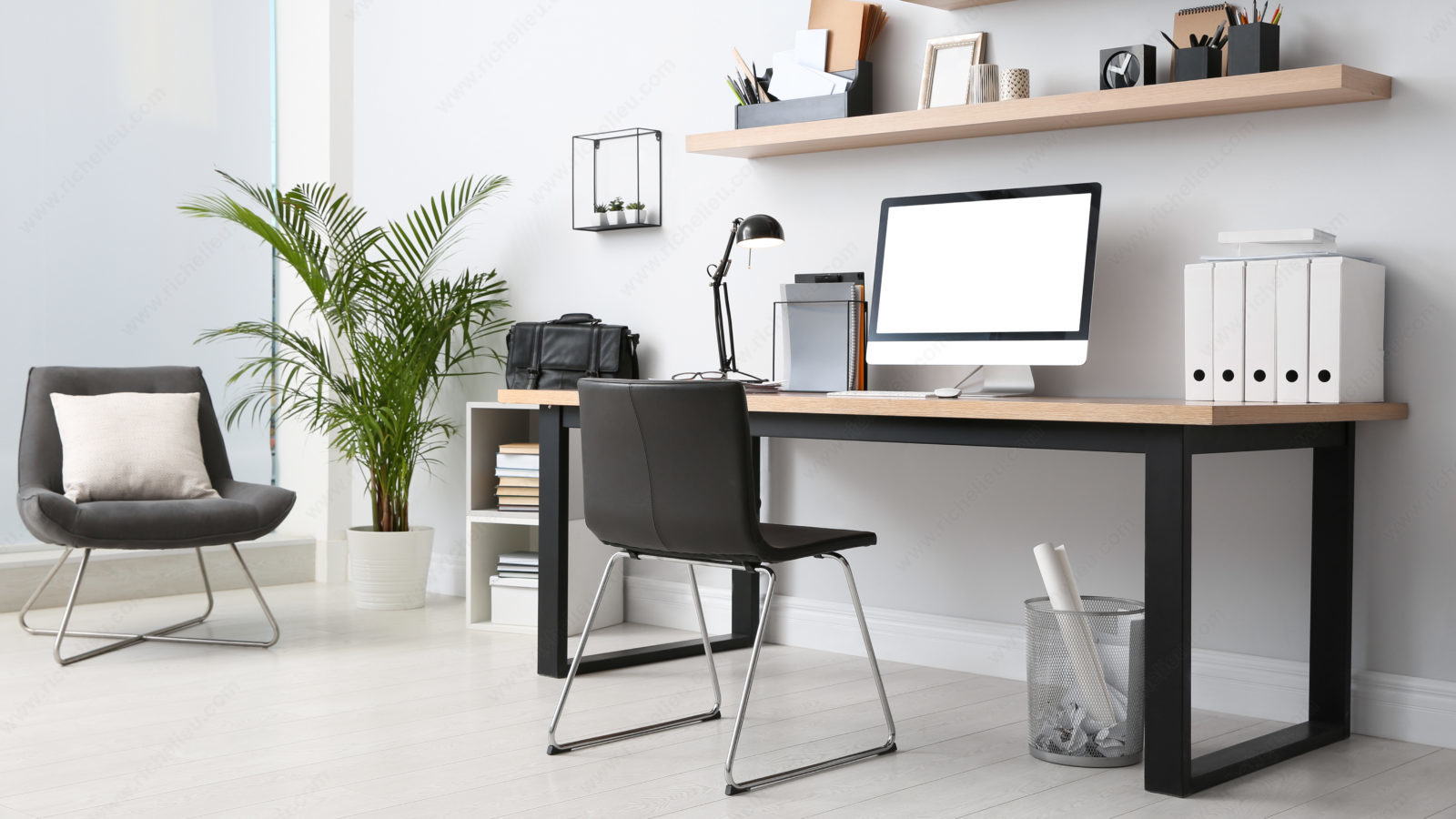
Muita gente se perde na hora de escolher as peças. Para tarefas de escritório, como navegar na internet, usar editores de texto, planilhas e fazer videochamadas, você não precisa de um supercomputador gamer. Um processador intermediário, uns 8GB ou 16GB de memória RAM e um SSD (isso é fundamental!) já fazem uma diferença brutal. O SSD, em especial, faz o sistema e os programas iniciarem em segundos. Isso sim muda sua rotina de trabalho para muito melhor.
Pensar no futuro também é importante. Escolha um modelo que permita upgrades futuros, caso precise de mais memória ou um disco de armazenamento maior. Assim, você não fica preso a um equipamento obsoleto rapidamente. E lembre-se que o sistema operacional e os programas também precisam estar em dia para garantir a segurança e o bom desempenho.
Dica Prática: Se possível, opte por um computador com SSD. A velocidade que ele oferece para iniciar o sistema e abrir arquivos é algo que você sente na hora e faz toda a diferença na fluidez do seu trabalho.
Monitor Ergonômico: Visão Clara e Conforto
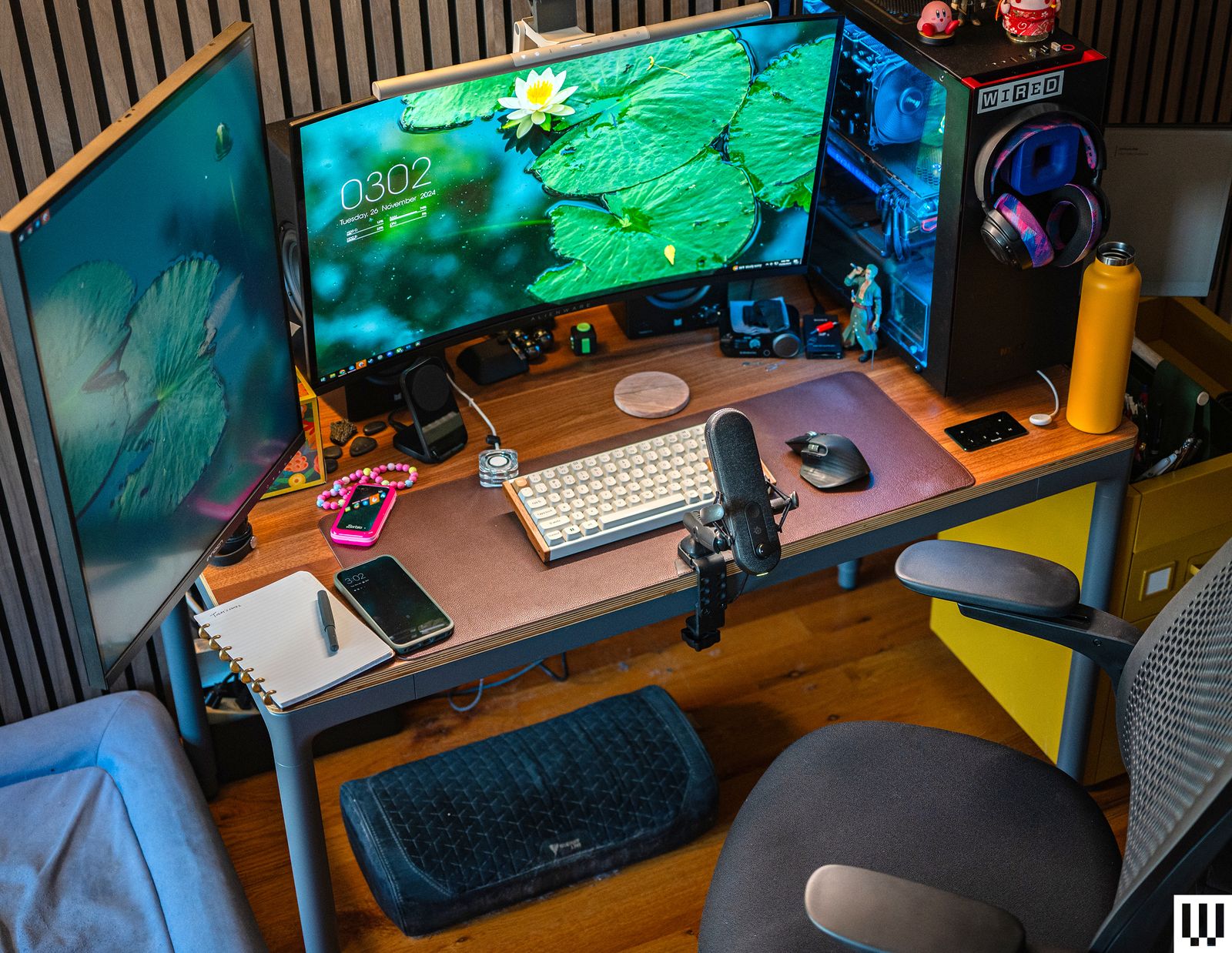
Sabe quando você passa horas na frente do computador e sente aquele cansaço nos olhos ou dor no pescoço? Pois é, um monitor ergonômico faz toda a diferença. Ele foi pensado para você trabalhar mais confortável, com uma imagem que cuida da sua visão. Um bom monitor melhora sua experiência de trabalho, reduzindo o esforço físico e mental.

Ao escolher seu hardware para home office, preste atenção na resolução e no tamanho da tela. Monitores com resoluções maiores, como Full HD ou 4K, mostram os detalhes com mais clareza, o que é ótimo para quem trabalha com design, edição ou simplesmente quer uma imagem mais nítida. Ajustar a altura e o ângulo do monitor também é fundamental para manter uma postura correta e evitar dores.
Muitos monitores ergonômicos vêm com tecnologias que reduzem a luz azul, aquela que cansa os olhos e pode atrapalhar o sono. Isso significa mais conforto para você, mesmo em longas sessões de trabalho. A qualidade da imagem é um ponto crucial para quem busca um setup de home office que realmente funcione bem. Fica tranquila, investir em um bom monitor é investir na sua saúde e produtividade.
Dica Prática: Posicione o monitor de forma que o topo da tela fique na altura dos seus olhos ou um pouco abaixo. Use um suporte se necessário para atingir a altura ideal.
Teclado e Mouse: Ergonomia para Suas Mãos
Pois é, muita gente subestima a importância de um bom teclado e mouse. A gente fica focado no processador, na memória, mas esquece que as mãos são a ponte entre a gente e o computador. Um hardware ergonômico evita dores, cansaço e até problemas mais sérios a longo prazo, como LER/DORT. Pense nisso como um investimento no seu conforto e bem-estar.
Existem teclados e mouses projetados para se adaptar à forma natural das suas mãos. Para teclados, procure modelos com teclas macias, num layout que você se sinta confortável e, se possível, com um apoio para os pulsos. Para mouses, o ideal é que ele encaixe bem na sua palma, sem que você precise apertar demais os dedos. O tamanho certo faz toda a diferença. E se você digita muito, um teclado mecânico pode ser uma ótima pedida pela resposta tátil.
Vamos combinar, você não quer sentir dor depois de um dia de trabalho, certo? Ter um bom hardware para home office é fundamental. Isso significa escolher peças que cuidem das suas mãos. Vale a pena pesquisar e, se possível, testar antes de comprar. Seu corpo vai agradecer no final do dia.
Dica Prática: Se você sente desconforto nos pulsos, considere um mouse vertical. Ele muda a posição do seu antebraço, aliviando a pressão.
Webcam de Qualidade: Sua Presença Virtual Profissional
Pois é, a gente sabe: uma imagem ruim pode minar toda a credibilidade. Para quem participa de reuniões virtuais, faz videochamadas importantes ou até mesmo grava conteúdo, uma webcam de qualidade faz toda a diferença. Não é só sobre aparecer, é sobre transmitir profissionalismo e clareza. Uma boa webcam garante que você seja visto e ouvido sem ruídos ou pixelização, te dando aquela confiança extra para se comunicar.
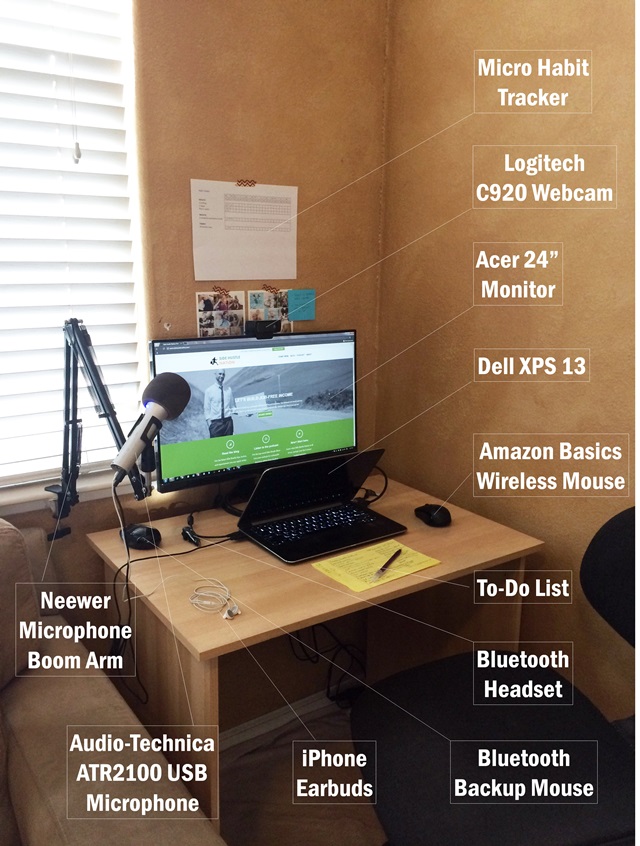
Quando for escolher sua webcam, preste atenção na resolução e na taxa de quadros. Resoluções como 1080p (Full HD) já são um excelente ponto de partida, oferecendo uma imagem nítida. A taxa de quadros, medida em FPS (quadros por segundo), indica a fluidez do vídeo; 30 FPS é o padrão para a maioria das aplicações e funciona muito bem. Outro ponto é o campo de visão: alguns modelos capturam mais do ambiente ao seu redor, o que pode ser útil dependendo do seu cenário. E não se esqueça da qualidade do microfone embutido, se for usar ele.
Investir em um bom hardware para home office, como uma webcam decente, é investir em você. Vai te ajudar a ter uma comunicação mais eficaz e a se destacar. Fica tranquilo, não precisa gastar uma fortuna, mas pesquisar um pouco vale a pena. Vamos combinar que uma imagem clara é o mínimo esperado hoje em dia, né?
Dica Prática: Se a sua webcam tem imagem um pouco escura, procure ligá-la perto de uma fonte de luz frontal (como uma janela ou um abajur) para melhorar a iluminação do seu rosto sem precisar de equipamentos extras.
Headset com Microfone: Comunicação Sem Ruídos
Sabe aquela reunião importante onde você precisa falar e ser ouvido claramente, sem que o barulho da casa atrapalhe? Um headset com microfone de qualidade é o que resolve isso. Ele não só melhora a sua voz, como também, dependendo do modelo, cancela ruídos ao seu redor. Isso significa que seu cachorro latindo ou o barulho da rua não vão mais invadir a conversa.
A escolha do modelo certo vai depender muito do seu uso. Para quem fala bastante em chamadas de vídeo, um microfone com bom cancelamento de ruído é prioridade. Já para quem também joga ou ouve muita música, a qualidade do áudio e o conforto das conchas (as partes que cobrem as orelhas) entram em jogo. Muitos headsets modernos usam a tecnologia de hardware para home office para garantir essa clareza na comunicação.
Seja com conexão via cabo USB ou sem fio, o importante é que ele seja confortável para usar por horas. Pense no peso e no acolchoamento. E não se preocupe, existem opções para todos os bolsos, desde as mais básicas até as mais sofisticadas.
Dica Prática: Se você tem um gato que adora subir no seu ombro durante as chamadas, procure um headset com microfone ajustável que você possa afastar quando precisar.
Impressora/Scanner: A Dupla Indispensável
Se você quer montar um home office que realmente funcione, a dupla impressora/scanner é um item que não pode ficar de fora. Pense bem, quantas vezes você precisou imprimir um documento ou digitalizar um contrato rapidamente? Ter isso em mãos economiza tempo e evita dores de cabeça. Essa combinação de hardware para home office traz praticidade para o seu dia a dia, seja para tarefas simples do trabalho ou até para aqueles documentos pessoais que aparecem de vez em quando.
Hoje em dia, as impressoras multifuncionais fazem tudo isso e ainda mais. Muitas delas já vêm com conectividade Wi-Fi, permitindo que você imprima de qualquer lugar, sem fios, direto do seu notebook ou até do celular. A qualidade da digitalização também melhorou muito, garantindo que seus documentos fiquem nítidos e prontos para serem enviados por e-mail ou arquivados na nuvem. A escolha entre jato de tinta e laser vai depender do seu uso: jato de tinta costuma ser mais acessível para impressões coloridas esporádicas, enquanto laser é ideal para quem imprime muito texto em preto e branco, com mais agilidade.
Na hora de escolher, observe o custo das recargas de tinta ou toner. Às vezes, uma impressora mais cara pode ser mais econômica a longo prazo. E não se esqueça de verificar o espaço que ela vai ocupar na sua mesa. Existem modelos bem compactos hoje em dia.
Dica Prática: Se você imprime pouquíssimo, procure impressoras com tanques de tinta de alta capacidade. Elas evitam que a tinta seque e você acaba gastando menos a longo prazo, mesmo que o investimento inicial seja um pouco maior.
Armazenamento Externo: Segurança para Seus Dados
Ter um bom sistema de armazenamento externo é como ter um cofre para suas informações mais importantes. Seja um HD externo, um SSD portátil ou até mesmo um pendrive de alta capacidade, essas ferramentas são essenciais para quem não quer correr o risco de perder trabalhos, fotos, vídeos ou qualquer outro arquivo valioso. A gente sabe que imprevistos acontecem com computadores, e ter um backup em um dispositivo separado é a garantia de que tudo ficará seguro.
Quando falamos de hardware para home office, o armazenamento externo não pode ficar de fora. Pense na velocidade com que você precisa acessar seus arquivos. SSDs portáteis, por exemplo, são incrivelmente rápidos, ideais para quem trabalha com edição de vídeo, design gráfico ou qualquer tarefa que demande leitura e escrita pesada de dados. Já os HDs tradicionais oferecem mais espaço por um preço menor, perfeitos para backups gerais.
A escolha entre HD e SSD vai depender do seu uso e orçamento, mas o importante é ter a redundância. Não deixe todos os seus ovos na mesma cesta digital. Considere a capacidade que você precisa e a portabilidade. Alguns dispositivos são super compactos e fáceis de levar para qualquer lugar. E para quem lida com muitos dados e quer ainda mais segurança, existem soluções de NAS (Network Attached Storage), que são como mini servidores para sua casa.
Dica Prática: Crie o hábito de fazer backups regulares. Conecte seu HD externo ou SSD uma vez por semana e copie seus arquivos mais importantes. Isso leva poucos minutos e evita muita dor de cabeça.
Estabilizador ou No-break: Proteção Contra Quedas de Energia
Quando a gente pensa em montar um home office bacana, logo vem à mente o computador, a cadeira confortável, talvez um monitor extra. Mas tem um item de hardware para home office que muita gente esquece e que faz uma diferença danada: o estabilizador ou o no-break. Sabe quando a luz pisca ou cai de repente? Pois é. Sem esse amigo por perto, seu computador pode sofrer um dano sério. O estabilizador, ele dá uma “limpada” na energia que chega, evitando picos e quedas bruscas que estragam os componentes eletrônicos. É como um escudo para o seu equipamento.
Agora, o no-break vai um passo além. Além de estabilizar a energia, ele tem uma bateria interna. Se a luz acabar de vez, o no-break te dá um tempo para salvar tudo o que você está fazendo e desligar o computador com segurança. Não é sobre ter luz para trabalhar horas, mas sim o tempo crucial para não perder seu trabalho ou, pior, danificar o HD. Para quem trabalha com arquivos importantes ou está no meio de uma apresentação, isso não tem preço.
A escolha entre estabilizador e no-break depende um pouco do seu bolso e da sua necessidade. O estabilizador é mais simples e protege contra variações. O no-break oferece essa proteção e ainda um “plano B” em caso de falta de luz. Pense no tipo de trabalho que você faz e na frequência com que essas quedas de energia acontecem na sua região. Pode parecer um gasto extra, mas a dor de cabeça e o prejuízo de um equipamento danificado vão custar muito mais.
Dica Prática: Verifique a potência do seu computador e dos outros equipamentos que você pretende ligar nele. Essa informação vai te ajudar a escolher um estabilizador ou no-break com a capacidade correta para não sobrecarregar o aparelho e garantir a proteção ideal.
Adaptador de Rede Wi-Fi: Conexão Estável e Rápida
Um adaptador de rede Wi-Fi é, essencialmente, a ponte entre o seu computador e a sua rede sem fio. Ele permite que dispositivos que não têm Wi-Fi integrado, como alguns desktops mais antigos, se conectem à sua rede. Mas não se engane, mesmo em notebooks com Wi-Fi nativo, um adaptador externo de qualidade pode oferecer um desempenho muito superior ao original.
A escolha do adaptador certo depende muito da sua necessidade. Se você tem um roteador moderno que suporta os padrões Wi-Fi mais recentes (como Wi-Fi 6 ou 6E), investir em um adaptador compatível vai garantir que você aproveite toda a velocidade que sua internet pode oferecer. Procure por modelos que suportem as frequências de 2.4 GHz e 5 GHz para maior flexibilidade e menos interferência.
Um bom adaptador de rede Wi-Fi para home office significa menos interrupções em reuniões importantes e downloads mais rápidos. Ele é um item de hardware para home office que, muitas vezes, é negligenciado, mas que tem um impacto direto na sua produtividade. Sem ele, sua conexão pode ser o gargalo, não a sua banda larga.
Dica Prática: Verifique a compatibilidade do adaptador com o seu roteador. Se o seu roteador é dual-band (2.4GHz e 5GHz), opte por um adaptador que também seja dual-band para ter a melhor experiência possível.
Organizador de Cabos: Um Toque de Ordem Essencial
Seu setup de home office está ficando incrível, mas aqueles fios espalhados te incomodam? Pois é, o organizador de cabos é aquele toque de ordem essencial que faz toda a diferença. Ele não só deixa tudo arrumadinho, como também evita que você tropece ou que os cabos se danifiquem. É uma solução simples, mas que traz um visual muito mais limpo para o seu espaço de trabalho. Sem bagunça visual, sua mente também fica mais focada no que realmente importa: o trabalho.
Existem vários tipos de organizadores de cabos. Alguns são abraçadeiras de velcro, ótimas para agrupar vários fios juntos. Outros são tubos flexíveis que envolvem os cabos, dando um acabamento mais elegante. Tem também os clips adesivos que você cola na mesa ou na parede para guiar os fios. Pense no que funciona melhor para a quantidade de cabos que você tem e para o layout da sua mesa. Escolher o modelo certo é o primeiro passo para um home office organizado.
Investir em um bom organizador de cabos é dar um passo importante para um ambiente de trabalho mais produtivo e agradável. Um espaço organizado reflete uma mente organizada, e isso, vamos combinar, é ouro para quem trabalha em casa. Além de melhorar a estética, você protege seus equipamentos de possíveis danos causados por fios bagunçados.
Dica Prática: Antes de comprar, identifique todos os cabos que precisam ser organizados e meça o espaço onde eles ficam para escolher o tipo e o tamanho de organizador mais adequados.
Com certeza! Preparar um home office bacana faz toda a diferença no dia a dia. Vamos organizar isso direitinho pra você.
Dicas de Ouro para Montar Seu Home Office
Aqui está uma tabela que detalha o hardware essencial para um espaço de trabalho em casa eficiente. Pense nisto como um checklist para garantir que você tenha tudo o que precisa.
| Item Essencial | Para Que Serve? | O Que Buscar? | Minhas Dicas Práticas |
|---|---|---|---|
| Computador Confiável | É o cérebro do seu escritório. Sem ele, nada funciona. | Um bom processador (Intel Core i5 ou superior, AMD Ryzen 5 ou superior), RAM suficiente (8GB no mínimo, 16GB é ideal) e um SSD para agilidade. | Eu prefiro SSDs sem pensar duas vezes. A diferença na velocidade para ligar o PC e abrir programas é gritante. Se o orçamento permitir, vá nele! |
| Monitor Ergonômico | Facilita a visualização e reduz o cansaço visual. | Tamanho entre 24 e 27 polegadas, resolução Full HD (1920×1080) ou superior, bom contraste e, se possível, ajuste de altura e inclinação. | Um monitor maior pode parecer bom, mas cuidado para não exagerar e ter que ficar virando muito a cabeça. A qualidade da imagem e o conforto visual vêm primeiro. |
| Teclado e Mouse | Ferramentas de interação direta. A ergonomia é chave para evitar dores. | Teclados com bom toque, respostas rápidas. Mouses confortáveis para sua mão, sem peso excessivo. | Se você digita muito, considere um teclado mecânico. A sensação é outra. E um mouse com boa pegada faz maravilhas pelas suas mãos e punhos. |
| Webcam de Qualidade | Sua imagem em reuniões e videochamadas. | Resolução HD (720p) no mínimo, idealmente Full HD (1080p), bom desempenho em baixa luz e microfone embutido decente. | Não economize aqui. Uma imagem nítida passa profissionalismo. E lembre-se de posicionar a webcam na altura dos olhos para um contato visual melhor. |
| Headset com Microfone | Comunicação clara e sem distrações. | Cancelamento de ruído no microfone e bom isolamento acústico nas conchas. Conforto para uso prolongado. | Se você trabalha em um ambiente barulhento, isso é essencial. Um bom microfone garante que seus colegas te ouçam bem, sem o latido do cachorro ou o barulho da rua. |
| Impressora/Scanner | Para digitalizar documentos ou imprimir o que for necessário. | Multifuncional (imprime, copia e escaneia) a laser ou jato de tinta, dependendo do seu uso. Conexão Wi-Fi é um plus. | Pense se você realmente precisa imprimir com frequência. Se não, um scanner de boa qualidade pode ser suficiente e economiza espaço. |
| Armazenamento Externo | Backup e segurança dos |
Confira este vídeo relacionado para mais detalhes:
Acabou a Bateria? O Que Fazer!
Pois é, a bateria do seu notebook resolveu te deixar na mão na hora H? Já passei por isso e sei como é frustrante. Mas calma, tem solução. Vamos resolver isso rapidinho.
Minhas Dicas Especiais:
- Verifique a Fonte de Alimentação: Parece óbvio, mas já vi gente esquecer de ligar o carregador na tomada ou na própria máquina. Veja se o cabo está bem conectado em ambas as pontas.
- Teste Outra Tomada: Às vezes, o problema é a tomada. Tente ligar o carregador em outra tomada para descartar essa possibilidade.
- Carregador Compatível? Se você usa um carregador que não é o original ou um substituto, confira se ele tem a voltagem e amperagem corretas para o seu notebook. Um carregador incompatível pode não carregar ou até danificar a bateria.
- Luz Indicadora do Carregador: A maioria dos carregadores tem uma luz que acende quando está conectado na energia. Essa luz está acesa? Se não estiver, o problema pode ser no próprio carregador.
- Verifique a Bateria Físicamente: Notebooks mais antigos permitem remover a bateria. Se for o seu caso, retire-a e veja se há sinais de inchaço ou deformação. Se sim, descarte-a imediatamente e compre uma nova.
Se depois de tudo isso a bateria ainda não carregar, o mais provável é que ela tenha chegado ao fim da vida útil ou haja algum problema na porta de carregamento do notebook. Nesses casos, a melhor opção é procurar uma assistência técnica especializada.
Dúvidas das Leitoras
Preciso mesmo de um monitor externo se já tenho um notebook?
Sim, um monitor externo faz uma diferença enorme na produtividade. Ele te dá mais espaço de tela para trabalhar, o que facilita multitarefas e evita que você fique alternando janelas o tempo todo.
Qual a diferença entre um estabilizador e um no-break?
O estabilizador protege seu equipamento contra variações de tensão da rede elétrica. Já o no-break (ou UPS) faz isso e ainda mantém seus aparelhos ligados por um tempo em caso de queda de energia, te dando tempo para salvar o trabalho.
Meu notebook já tem webcam, preciso comprar uma separada?
Se a qualidade da webcam do seu notebook te atende para as reuniões, talvez não precise. Mas, se busca uma imagem mais nítida e profissional, uma webcam externa costuma entregar uma qualidade superior.
Como escolher o teclado e mouse ideais para quem passa muitas horas digitando?
Busque por modelos ergonômicos, que se ajustem bem à sua mão e pulso. Teclados mecânicos podem ser mais confortáveis para digitação prolongada, e mouses com bom suporte para o polegar ajudam a reduzir a fadiga.
Existe algum hardware que pode me ajudar a ter mais foco e produtividade?
Um bom headset com cancelamento de ruído pode isolar você de distrações sonoras. Um segundo monitor também amplia seu espaço de trabalho, facilitando a organização das tarefas e mantendo o foco no que importa.
Montar seu home office com o hardware certo faz toda a diferença. Um bom computador e periféricos confortáveis não são luxo, são ferramentas para sua produtividade. Invista no que facilita seu dia a dia. Se você curtiu falar de hardware, que tal se aprofundar em como organizar sua rede doméstica para ter tudo funcionando liso?



