


Acessar arquivos Linux no Windows em 2025 se tornou uma necessidade para muitos desenvolvedores e entusiastas de tecnologia. Seja para rodar aplicações específicas, testar softwares ou simplesmente aproveitar o melhor dos dois mundos, a interoperabilidade entre sistemas é crucial. Mas, com tantas opções disponíveis, qual é a melhor escolha? Este guia definitivo vai te mostrar o caminho, explorando desde o nativo WSL até soluções como Samba e OpenSSH, garantindo que você faça a escolha certa para suas necessidades.
Acessar Arquivos Linux no Windows em 2025: O Guia Definitivo
Por que acessar arquivos Linux no Windows é útil em 2025?

Em 2025, a capacidade de acessar arquivos Linux diretamente do Windows se tornou essencial. Imagine poder usar ferramentas de desenvolvimento Linux, como o Git, sem sair do seu ambiente Windows. Ou, quem sabe, acessar servidores de arquivos Linux para tarefas de administração e backup. A integração facilita o fluxo de trabalho, economiza tempo e aumenta a produtividade.
Visão geral das opções disponíveis e suas limitações

Existem várias maneiras de acessar arquivos Linux no Windows. O WSL (Windows Subsystem for Linux) é uma opção nativa e poderosa, mas pode ter limitações de desempenho em algumas situações. Servidores SSH oferecem acesso remoto seguro, ideal para tarefas de administração. Já o Samba permite o compartilhamento de arquivos em rede, útil para ambientes com múltiplos usuários. Ferramentas de terceiros também podem ser úteis, mas exigem cuidado com a segurança.
O que mudou desde o ano passado?
O WSL continua a evoluir, com melhorias significativas em desempenho e compatibilidade. As últimas versões do Windows trazem integração aprimorada com distribuições Linux, tornando o acesso aos arquivos mais transparente e eficiente. Além disso, novas ferramentas e técnicas surgiram, oferecendo alternativas interessantes para quem busca flexibilidade e controle.
Método 1: WSL (Windows Subsystem for Linux) – A Abordagem Nativa
O que é WSL e como ele evoluiu?
O Windows Subsystem for Linux (WSL) é uma camada de compatibilidade que permite executar ambientes Linux diretamente no Windows, sem a necessidade de máquinas virtuais. Desde o seu lançamento, o WSL evoluiu significativamente, oferecendo melhor desempenho, suporte a mais distribuições e integração aprimorada com o sistema operacional.
WSL 1 vs WSL 2: Qual escolher em 2025?
O WSL 1 utiliza uma arquitetura de tradução de chamadas do sistema, enquanto o WSL 2 roda um kernel Linux completo em uma máquina virtual leve. Em 2025, o WSL 2 é geralmente a melhor escolha, oferecendo desempenho superior, especialmente para operações de I/O intensivas. No entanto, o WSL 1 pode ser preferível em situações específicas, como acesso a sistemas de arquivos que não são suportados pelo WSL 2.
Habilitando o WSL no Windows 11 (e Windows 10)
Para habilitar o WSL, abra o PowerShell como administrador e execute o comando `wsl –install`. Este comando irá instalar o WSL e a distribuição Ubuntu por padrão. Se você deseja instalar outra distribuição, use o comando `wsl –list –online` para ver as opções disponíveis e, em seguida, `wsl –install -d
Acessando arquivos Linux via WSL

Usando o caminho `\\wsl$\`
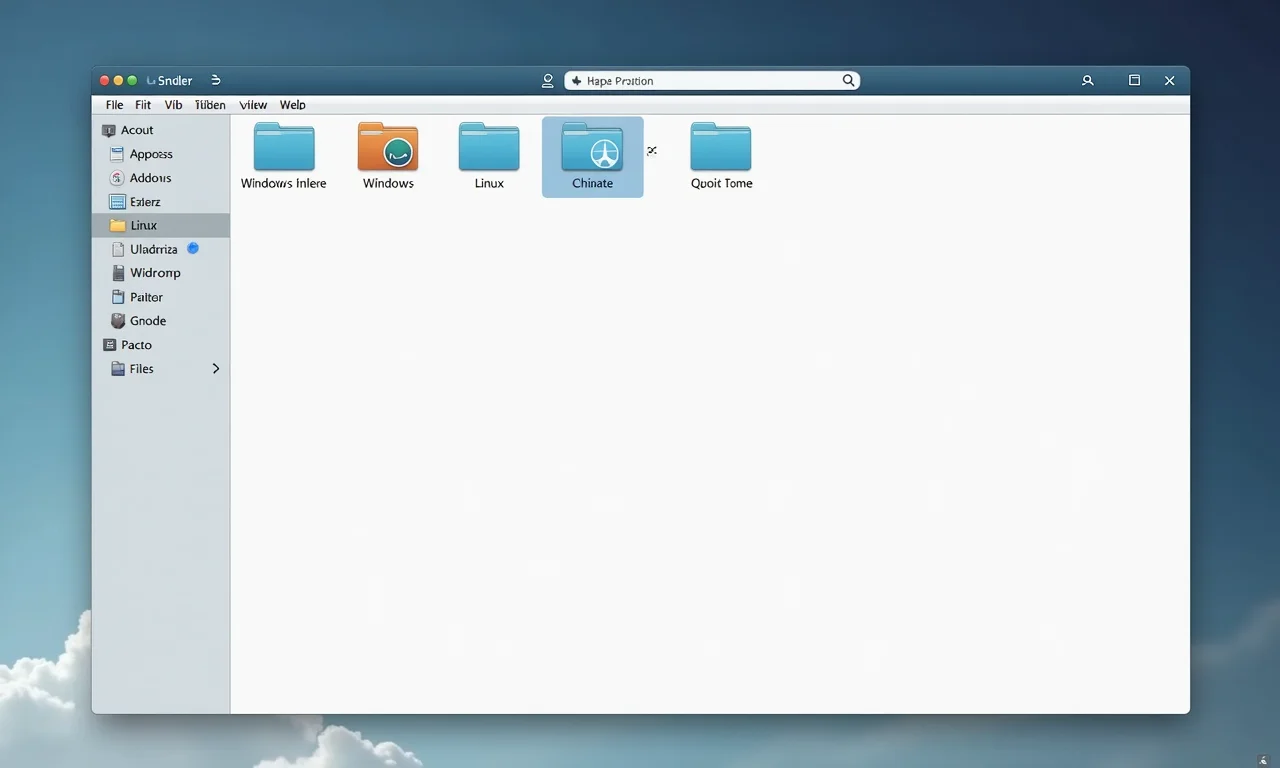
Após instalar o WSL, você pode acessar os arquivos Linux através do caminho `\\wsl$\` no Explorador de Arquivos. Este caminho permite navegar pelas distribuições Linux instaladas e acessar seus arquivos como se estivessem em uma unidade de rede.
Navegando pelas distribuições Linux instaladas
Dentro do caminho `\\wsl$\`, você verá uma lista das distribuições Linux instaladas. Clique na distribuição desejada para acessar seus arquivos. Por exemplo, se você instalou o Ubuntu, verá uma pasta com o nome “Ubuntu” dentro de `\\wsl$\`.
Dicas e truques para otimizar o desempenho do WSL ao acessar arquivos
* Use o WSL 2 para melhor desempenho.
* Evite acessar arquivos Linux diretamente do Windows sempre que possível. Copie os arquivos para o sistema de arquivos do Windows para operações intensivas.
* Utilize ferramentas de linha de comando Linux para manipular arquivos, em vez de usar o Explorador de Arquivos.
Resolvendo problemas comuns do WSL
* Se o WSL não iniciar, verifique se a virtualização está habilitada na BIOS.
* Se você tiver problemas de permissão, verifique as permissões de arquivo no Linux usando o comando `chmod`.
* Se você tiver problemas de rede, verifique se o firewall do Windows está configurado corretamente.
Método 2: Utilizando Servidores SSH (OpenSSH)
O que é SSH e por que ele é relevante em 2025?
SSH (Secure Shell) é um protocolo de rede que permite a conexão segura a um servidor remoto. Em 2025, o SSH continua sendo uma ferramenta essencial para administração de sistemas, acesso a arquivos e tunelamento de conexões. A segurança e a versatilidade do SSH o tornam indispensável para quem trabalha com servidores Linux.
Instalando e configurando o OpenSSH Server no Linux
Para instalar o OpenSSH Server no Ubuntu, use o comando `sudo apt update && sudo apt install openssh-server`. Após a instalação, configure o servidor editando o arquivo `/etc/ssh/sshd_config`. Altere a porta padrão (22) para uma porta não padrão para aumentar a segurança. Reinicie o serviço SSH com o comando `sudo systemctl restart ssh`.
Conectando ao Linux via SSH no Windows
Usando o cliente SSH integrado do Windows (OpenSSH)
O Windows possui um cliente SSH integrado. Abra o Prompt de Comando ou o PowerShell e use o comando `ssh
Alternativas: PuTTY, MobaXterm
Além do cliente SSH integrado, você pode usar alternativas como PuTTY e MobaXterm. O PuTTY é um cliente SSH leve e popular. O MobaXterm oferece recursos avançados, como suporte a múltiplas sessões, X11 forwarding e integração com ferramentas de desenvolvimento.
Acessando arquivos via SFTP (Secure File Transfer Protocol)
Usando clientes SFTP como FileZilla
SFTP (Secure File Transfer Protocol) é um protocolo para transferência segura de arquivos via SSH. Use clientes SFTP como FileZilla para transferir arquivos entre o Windows e o Linux. O FileZilla oferece uma interface gráfica intuitiva para facilitar a transferência de arquivos.
Considerações de segurança ao usar SSH
* Use chaves SSH em vez de senhas para autenticação.
* Desative o login com senha no servidor SSH.
* Mantenha o servidor SSH atualizado com as últimas correções de segurança.
* Monitore os logs do servidor SSH para detectar atividades suspeitas.
Método 3: Compartilhamento de Rede (Samba)
O que é Samba e como ele funciona?
Samba é uma implementação do protocolo SMB/CIFS para sistemas Linux. Ele permite que máquinas Windows acessem recursos compartilhados em servidores Linux, como arquivos e impressoras. O Samba funciona como uma ponte entre os dois sistemas operacionais, permitindo a troca de arquivos e recursos de forma transparente.
Instalando e configurando o Samba no Linux
Para instalar o Samba no Ubuntu, use o comando `sudo apt update && sudo apt install samba`. Após a instalação, configure o Samba editando o arquivo `/etc/samba/smb.conf`. Defina os compartilhamentos de rede e as permissões de acesso.
Compartilhando pastas Linux na rede Windows
No arquivo de configuração do Samba, defina os compartilhamentos de rede. Por exemplo, para compartilhar a pasta `/home/usuario/compartilhado`, adicione as seguintes linhas ao arquivo `/etc/samba/smb.conf`:
“`
[compartilhado]
path = /home/usuario/compartilhado
valid users = usuario
read only = no
browseable = yes
“`
Acessando as pastas compartilhadas do Linux no Windows
No Windows, abra o Explorador de Arquivos e digite `\\
Gerenciando permissões de acesso com Samba
As permissões de acesso no Samba são gerenciadas no arquivo `/etc/samba/smb.conf`. Use as opções `valid users`, `read only` e `browseable` para controlar quem pode acessar as pastas compartilhadas e quais operações podem realizar.
Solução de problemas de compartilhamento Samba
* Se você tiver problemas de acesso, verifique se o firewall do Windows está permitindo o tráfego SMB.
* Verifique se o usuário tem permissão para acessar a pasta compartilhada no Linux.
* Verifique se o serviço Samba está em execução no servidor Linux.
Método 4: Ferramentas de Terceiros e Exploradores de Arquivos
Explorando alternativas: Ext2Fsd, DiskInternals Linux Reader
Existem ferramentas de terceiros que permitem acessar sistemas de arquivos Linux diretamente do Windows. O Ext2Fsd permite montar partições Ext2/Ext3/Ext4 como unidades no Windows. O DiskInternals Linux Reader oferece acesso de leitura a sistemas de arquivos Linux.
Vantagens e desvantagens de usar ferramentas de terceiros
As vantagens de usar ferramentas de terceiros incluem a facilidade de uso e a compatibilidade com diferentes sistemas de arquivos. As desvantagens incluem o risco de incompatibilidade com as versões mais recentes do Windows e a possibilidade de problemas de segurança.
Considerações de segurança ao usar software de terceiros
* Baixe o software de fontes confiáveis.
* Verifique a integridade do software usando um antivírus.
* Mantenha o software atualizado com as últimas correções de segurança.
Comparativo: Escolhendo o Melhor Método para Você em 2025
Tabela comparativa das opções (WSL, SSH, Samba, Ferramentas de Terceiros)
| Método | Facilidade de Uso | Desempenho | Segurança | Requisitos de Configuração |
|---|---|---|---|---|
| WSL | Alta | Alto (WSL 2) | Médio | Baixo |
| SSH | Médio | Médio | Alto | Médio |
| Samba | Médio | Médio | Médio | Alto |
| Ferramentas de Terceiros | Alto | Baixo | Baixo | Baixo |
Considerando fatores como:
Facilidade de uso
O WSL e as ferramentas de terceiros são geralmente mais fáceis de usar, pois oferecem interfaces gráficas e integração com o Explorador de Arquivos. O SSH e o Samba exigem mais configuração e conhecimento técnico.
Desempenho
O WSL 2 oferece o melhor desempenho, seguido pelo SSH e pelo Samba. As ferramentas de terceiros podem ter desempenho inferior, especialmente ao acessar arquivos grandes.
Segurança
O SSH oferece o maior nível de segurança, seguido pelo WSL e pelo Samba. As ferramentas de terceiros podem ter vulnerabilidades de segurança.
Requisitos de configuração
O WSL e as ferramentas de terceiros exigem menos configuração. O SSH e o Samba exigem mais configuração e conhecimento técnico.
O Futuro da Interoperabilidade Linux-Windows
Previsões para 2026 e além
Em 2026 e além, podemos esperar uma integração ainda maior entre Linux e Windows. O WSL continuará a evoluir, oferecendo melhor desempenho e suporte a mais recursos. Novas tecnologias, como contêineres e virtualização, também desempenharão um papel importante na interoperabilidade.
Novas tecnologias e tendências emergentes
* Containers: Os contêineres permitem empacotar aplicações e suas dependências em um formato portátil, facilitando a execução em diferentes ambientes.
* Virtualização: A virtualização permite executar múltiplos sistemas operacionais em uma única máquina física.
* Nuvem: A computação em nuvem oferece acesso a recursos Linux e Windows sob demanda, facilitando a interoperabilidade.
Dúvidas Frequentes
Qual é o método mais seguro para acessar arquivos Linux no Windows?
O SSH é o método mais seguro, pois utiliza criptografia para proteger a conexão e os dados transferidos.
Qual é o método mais fácil de usar?
O WSL é o método mais fácil de usar, pois oferece integração com o Explorador de Arquivos e não exige configuração complexa.
Qual é o método mais rápido?
O WSL 2 é o método mais rápido, pois roda um kernel Linux completo em uma máquina virtual leve.
Posso usar o Samba para compartilhar arquivos entre Linux e Windows?
Sim, o Samba permite compartilhar arquivos entre Linux e Windows, mas exige configuração e conhecimento técnico.
As ferramentas de terceiros são seguras?
As ferramentas de terceiros podem ter vulnerabilidades de segurança. Baixe o software de fontes confiáveis e verifique a integridade do software usando um antivírus.
Para não esquecer:
Lembre-se de considerar seus requisitos de segurança, desempenho e facilidade de uso ao escolher o melhor método para acessar arquivos Linux no Windows.
E aí, pronto para turbinar sua interoperabilidade entre Linux e Windows? Espero que este guia tenha te ajudado a encontrar o método ideal para suas necessidades. Compartilhe suas experiências e dúvidas nos comentários!
