

Sabe aquela sensação frustrante de ver a imagem do seu jogo ou vídeo “rasgada”? Isso é o famigerado *screen tearing*, um problema que pode arruinar a sua experiência visual. Mas fica tranquilo(a), porque neste guia completo, eu vou te mostrar o que é *screen tearing*, por que ele acontece e, o mais importante, como ELIMINAR de vez esse incômodo!
Entendendo o Screen Tearing a Fundo
A Sincronização Vertical (V-Sync)
A V-Sync, ou Sincronização Vertical, é uma tecnologia que tem como objetivo principal sincronizar a taxa de quadros (FPS) que sua placa de vídeo está produzindo com a taxa de atualização do seu monitor (em Hz). Imagina que a Nvidia GeForce RTX 4070 está enviando 100 FPS, mas seu monitor é de 60Hz. A V-Sync entra em ação para “travar” a taxa de quadros em 60 FPS, evitando que a imagem seja exibida de forma incompleta e cause o *screen tearing*.
Tecnicamente, a V-Sync funciona esperando que o monitor termine de exibir um quadro antes de permitir que a placa de vídeo envie o próximo. Isso garante que a imagem seja sempre completa e sem “rasgos”.
Apesar de ser eficiente, a V-Sync tem suas desvantagens. A principal delas é o *input lag*, um atraso na resposta aos seus comandos. Além disso, em cenas mais exigentes, a V-Sync pode causar uma queda brusca no desempenho, travando a taxa de quadros pela metade (por exemplo, de 60 FPS para 30 FPS).
Taxa de Atualização (Refresh Rate) e Taxa de Quadros (Frame Rate)
A taxa de atualização do monitor, medida em Hertz (Hz), indica quantas vezes a tela é atualizada por segundo. Já a taxa de quadros, medida em FPS (Frames Per Second), indica quantos quadros a placa de vídeo está renderizando por segundo.
O *screen tearing* se torna mais evidente quando a taxa de quadros é superior à taxa de atualização do monitor. Por exemplo, se você está jogando Counter-Strike 2 com uma AMD Radeon RX 7800 XT, alcançando 200 FPS em um monitor de 144Hz, a diferença entre as taxas pode causar o problema.
Para medir o Frame Rate, você pode usar softwares como o MSI Afterburner ou o Nvidia GeForce Experience. A taxa de atualização do monitor geralmente está especificada nas configurações do sistema operacional ou no manual do monitor.
FreeSync e G-Sync: A Solução Moderna
FreeSync (AMD) e G-Sync (Nvidia) são tecnologias de sincronização adaptativa que vieram para resolver os problemas da V-Sync. Em vez de travar a taxa de quadros, elas sincronizam dinamicamente a taxa de atualização do monitor com a taxa de quadros da placa de vídeo. Isso significa que o monitor ajusta sua taxa de atualização em tempo real para corresponder à taxa de quadros da placa de vídeo, eliminando o *screen tearing* sem causar *input lag* ou quedas de desempenho.
Para usar o FreeSync ou G-Sync, você precisa de um monitor e uma placa de vídeo compatíveis. A grande vantagem é a experiência de jogo mais fluida e responsiva, com imagens nítidas e sem “rasgos”. A desvantagem é o custo, já que monitores com essas tecnologias geralmente são mais caros.
Como Eliminar o Screen Tearing: Guia Passo a Passo
Ativando a V-Sync
A forma mais simples de ativar a V-Sync é através das configurações do jogo. A maioria dos jogos modernos oferece essa opção no menu de configurações gráficas. Basta procurar por “V-Sync” ou “Sincronização Vertical” e ativar a opção.
Você também pode ativar a V-Sync nas configurações da placa de vídeo. No painel de controle da Nvidia, vá em “Gerenciar configurações 3D” e procure pela opção “Sincronização vertical”. Na AMD, o caminho é semelhante, através do AMD Radeon Software.
Ao usar a V-Sync, lembre-se de que ela pode causar *input lag* e quedas de desempenho. Se você notar esses problemas, experimente desativar a V-Sync e testar outras soluções.
Utilizando FreeSync ou G-Sync
Para ativar o FreeSync ou G-Sync, primeiro você precisa habilitar a função no monitor. Geralmente, essa opção está localizada no menu de configurações do monitor, com nomes como “FreeSync”, “G-Sync Compatible” ou “Adaptive-Sync”.
Em seguida, ative a tecnologia nas configurações da placa de vídeo. No painel de controle da Nvidia, vá em “Configurar G-Sync” e marque a caixa “Ativar G-Sync, G-Sync Compatible”. Na AMD, o FreeSync é ativado automaticamente quando detectado um monitor compatível.
Se o FreeSync ou G-Sync não estiver funcionando, verifique se o monitor está conectado à placa de vídeo através de um cabo DisplayPort (geralmente recomendado para essas tecnologias). Além disso, verifique se os drivers da placa de vídeo estão atualizados.
Ajustando as Configurações Gráficas do Jogo
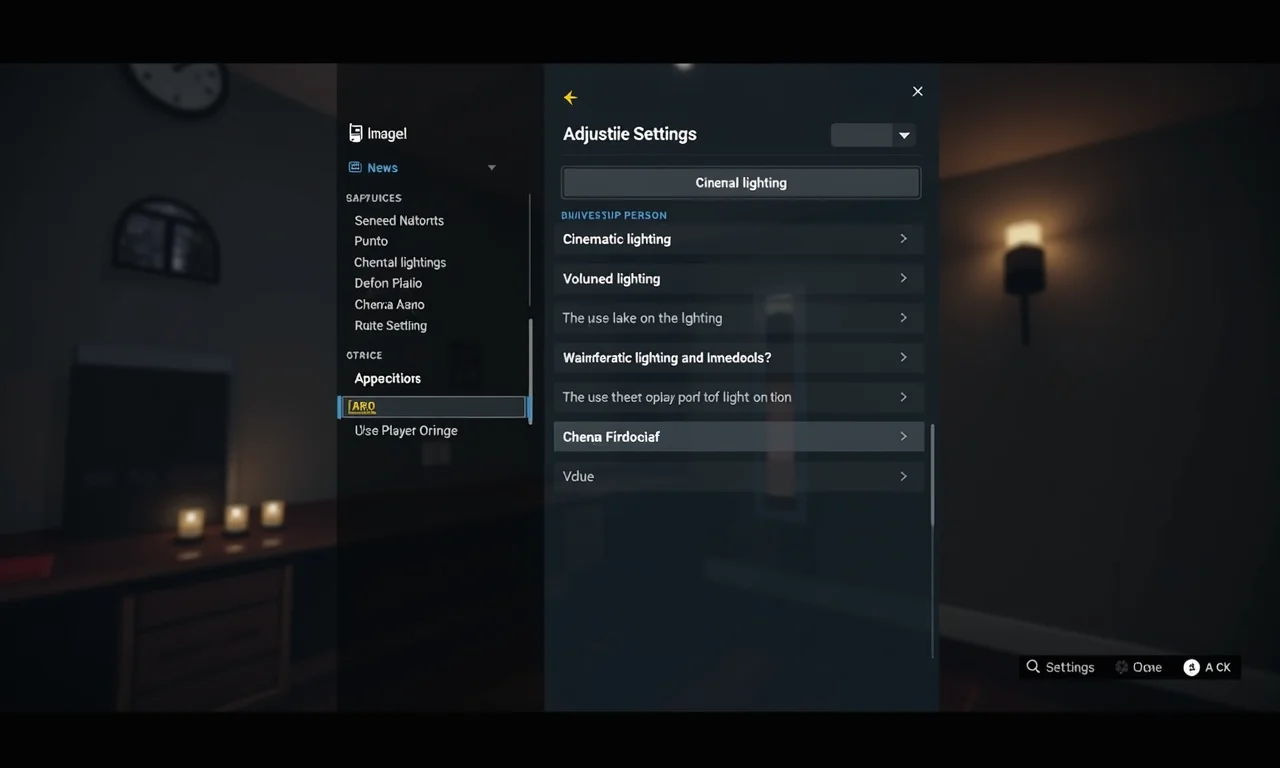
Reduzir a carga na placa de vídeo é uma forma eficaz de evitar o *screen tearing*. Diminua a resolução do jogo, desative efeitos gráficos como sombras e reflexos, e reduza a qualidade das texturas. Essas medidas podem aumentar a taxa de quadros e reduzir a probabilidade de *screen tearing*.
Configurações gráficas como anti-aliasing, oclusão ambiental e iluminação global são as que mais impactam no desempenho. Experimente desativá-las ou reduzir a qualidade para ver se o *screen tearing* diminui.
A otimização ideal varia de jogo para jogo. Em jogos competitivos como Valorant e Rainbow Six Siege, priorize a taxa de quadros em detrimento da qualidade visual. Já em jogos single-player como Cyberpunk 2077 e Red Dead Redemption 2, você pode equilibrar as configurações para obter uma boa qualidade visual sem comprometer o desempenho.
Outras Soluções e Dicas
Manter os drivers da placa de vídeo atualizados é fundamental para garantir o melhor desempenho e compatibilidade com os jogos. A Nvidia e a AMD lançam regularmente novas versões de drivers com otimizações e correções de bugs.
Verifique a temperatura da placa de vídeo para garantir que ela não esteja superaquecendo. Temperaturas elevadas podem causar queda de desempenho e até mesmo *screen tearing*. Use softwares como o HWMonitor para monitorar a temperatura.
Overclocking pode aumentar o desempenho da placa de vídeo, mas também pode aumentar o risco de *screen tearing* se não for feito corretamente. Se você não tem experiência com overclocking, é melhor evitar.
O cabo do monitor também pode influenciar na qualidade da imagem. Cabos HDMI e DisplayPort são os mais recomendados para altas taxas de atualização e resoluções. Certifique-se de que o cabo está bem conectado e em boas condições.
| Solução | Vantagens | Desvantagens |
|---|---|---|
| V-Sync | Simples de ativar, disponível na maioria dos jogos | Input lag, queda de desempenho |
| FreeSync/G-Sync | Elimina o screen tearing sem input lag, experiência mais fluida | Requer monitor e placa de vídeo compatíveis, custo mais elevado |
| Ajuste das Configurações Gráficas | Não requer hardware adicional, melhora o desempenho | Pode comprometer a qualidade visual |
Dúvidas Frequentes
Screen Tearing causa danos ao monitor ou placa de vídeo?
Não, o *screen tearing* em si não causa danos ao hardware. No entanto, temperaturas elevadas da placa de vídeo, que podem ser agravadas pelo *screen tearing*, podem reduzir a vida útil do componente.
FreeSync e G-Sync funcionam em todos os jogos?
Sim, FreeSync e G-Sync funcionam em todos os jogos, desde que o monitor e a placa de vídeo sejam compatíveis e as tecnologias estejam devidamente ativadas.
Qual a diferença entre V-Sync, FreeSync e G-Sync?
V-Sync trava a taxa de quadros, causando *input lag*. FreeSync e G-Sync sincronizam dinamicamente a taxa de atualização do monitor com a taxa de quadros da placa de vídeo, eliminando o *screen tearing* sem *input lag*.
O Screen Tearing é mais comum em jogos específicos?
O *screen tearing* é mais comum em jogos que exigem muito da placa de vídeo, como jogos de mundo aberto e jogos com gráficos muito detalhados.
Como saber se o Screen Tearing está sendo causado por um problema de hardware?
Se o *screen tearing* persistir mesmo após tentar todas as soluções de software, pode ser um problema de hardware. Verifique a temperatura da placa de vídeo e teste com outro monitor ou placa de vídeo para identificar o componente defeituoso.
Para não esquecer:
O segredo para eliminar o *screen tearing* é encontrar o equilíbrio ideal entre qualidade visual e desempenho. Experimente diferentes configurações e tecnologias para descobrir o que funciona melhor para você.
E aí, pronto(a) para dizer adeus ao *screen tearing*? Espero que este guia tenha te ajudado. Compartilhe suas experiências e dúvidas nos comentários!
