

Montar um PC em 2025 parece fácil, mas os erros comuns podem te dar dor de cabeça! Com a evolução constante do hardware, desde as placas-mãe super equipadas até as novas gerações de processadores, descuidos podem custar caro. Este guia te mostra como turbinar seu setup sem cair em armadilhas.
Montar PC em 2025: Fuja Destes Erros Que Travam Seu Computador
O Cenário da Montagem de PCs em 2025
Em 2025, o mercado de hardware estará ainda mais dinâmico, com inovações em GPUs, CPUs e memórias RAM. A montagem correta do seu PC será crucial para aproveitar ao máximo essas tecnologias, garantindo desempenho e longevidade. Este guia é essencial para quem busca um PC potente e sem dores de cabeça.
Erro #1: Ignorar a Compatibilidade Entre os Componentes
O Problema da Incompatibilidade
Combinar peças incompatíveis é um erro clássico que pode impedir o funcionamento do seu PC ou limitar seu desempenho. Imagine comprar uma placa de vídeo NVIDIA GeForce RTX 5000 e descobrir que ela não encaixa na sua placa-mãe. Ou então, adquirir uma memória RAM DDR5 de última geração e perceber que sua placa-mãe só suporta DDR4. A frustração é garantida!
Como Evitar a Incompatibilidade
- Verifique a compatibilidade: Consulte o manual da placa-mãe e os sites dos fabricantes para garantir que todos os componentes são compatíveis.
- Use ferramentas online: Sites como PC Part Picker ajudam a verificar a compatibilidade entre os componentes.
- Consulte fóruns: Troque informações com outros entusiastas em fóruns e comunidades especializadas.
Erro #2: Economizar Demais na Fonte de Alimentação (PSU)
A Importância da PSU
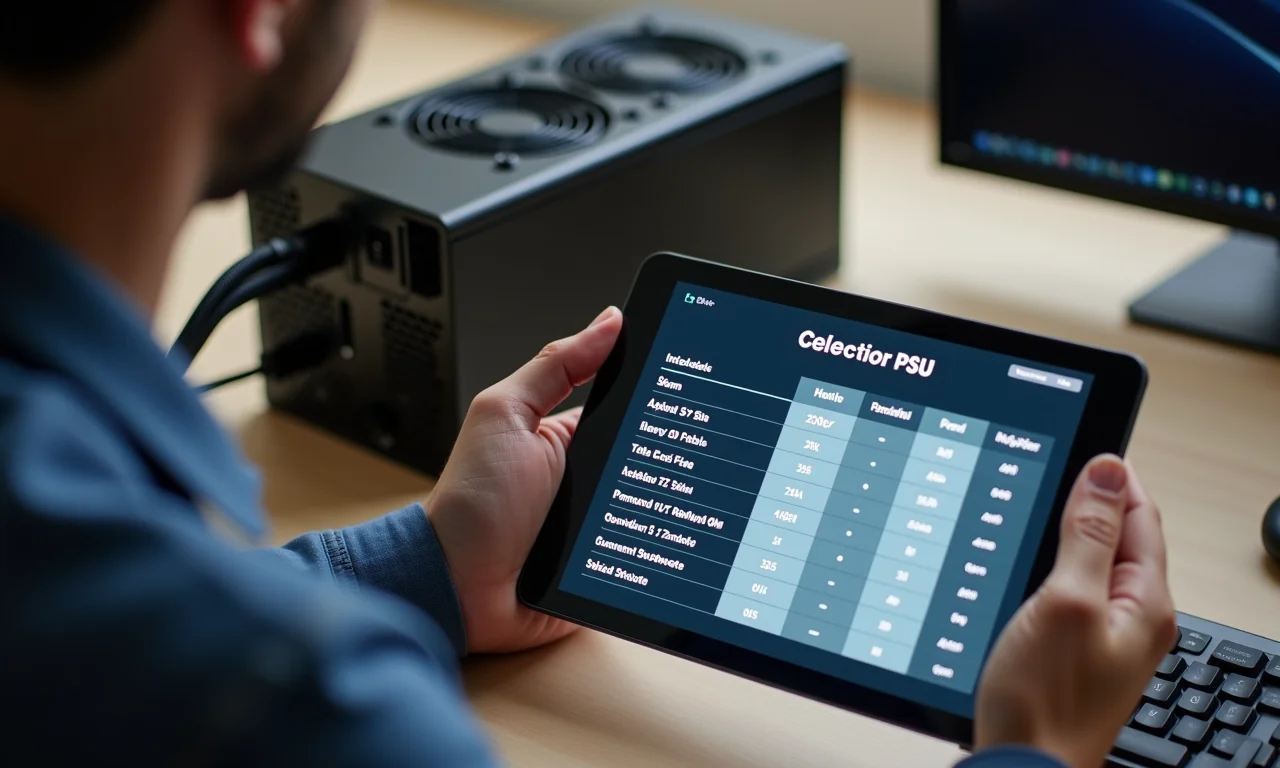
A fonte de alimentação (PSU) é o coração do seu PC, fornecendo energia para todos os componentes. Economizar na PSU pode comprometer a estabilidade do sistema e até danificar os componentes. Uma fonte de má qualidade pode não entregar a energia necessária, causar ruídos e oscilações, e até explodir, levando consigo outros componentes valiosos.
Como Escolher a PSU Certa
- Calcule a potência necessária: Some o consumo de energia de todos os componentes e adicione uma folga de segurança.
- Opte por marcas confiáveis: Escolha fontes de alimentação de marcas como Corsair, Seasonic e EVGA, que oferecem qualidade e garantia.
- Certificação 80 Plus: Dê preferência a fontes com certificação 80 Plus, que garante maior eficiência energética.
Erro #3: Montagem Descuidada do Sistema de Resfriamento
A Importância do Resfriamento
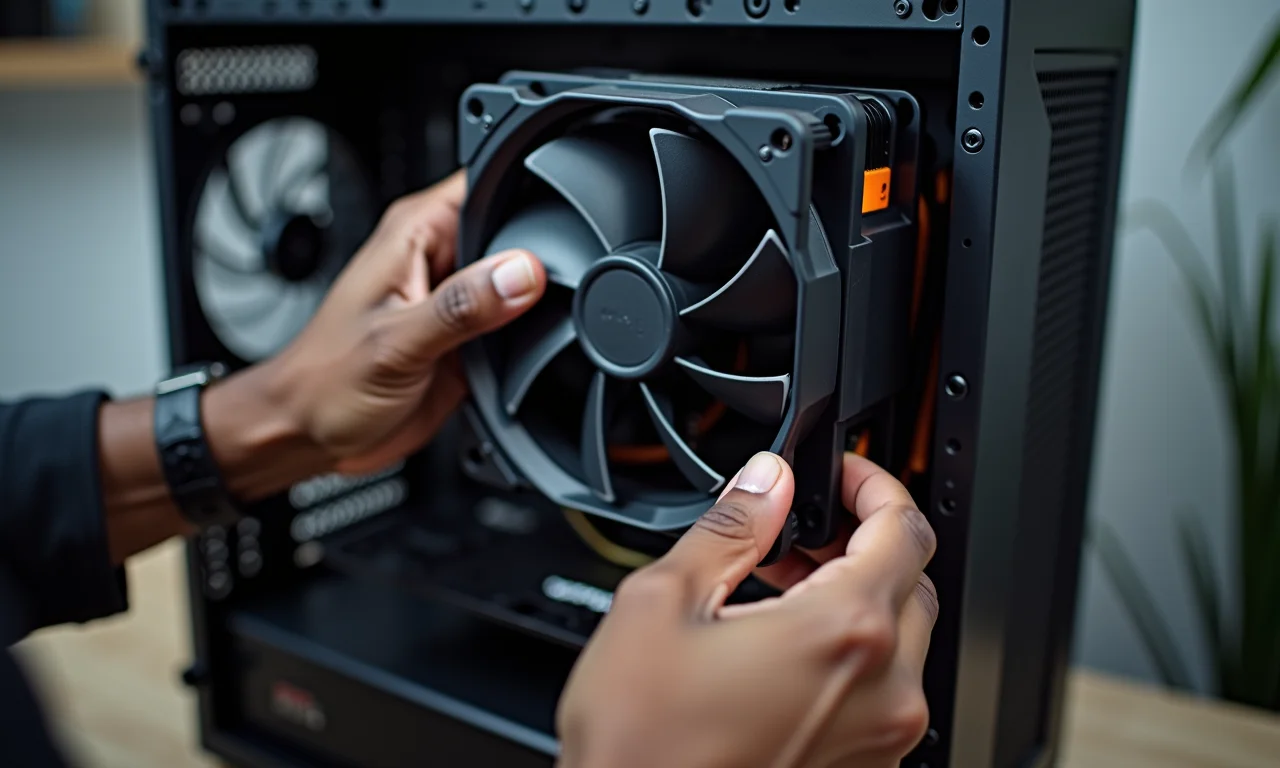
Um sistema de resfriamento eficiente é crucial para evitar o superaquecimento e o throttling (redução de desempenho) do seu PC. Processadores e placas de vídeo de alta performance geram muito calor, e se não forem resfriados adequadamente, podem ter sua vida útil reduzida e apresentar falhas.
Como Montar o Sistema de Resfriamento Corretamente
- Pasta térmica: Aplique uma camada fina e uniforme de pasta térmica entre o processador e o cooler. Use marcas como Arctic ou Noctua.
- Fixação do cooler: Garanta que o cooler esteja bem fixado e em contato total com o processador.
- Organização dos cabos: Organize os cabos para não obstruir o fluxo de ar dentro do gabinete.
Erro #4: Instalação Incorreta da Memória RAM
A Importância da RAM
A memória RAM é essencial para o desempenho do seu PC, pois armazena os dados que o processador precisa acessar rapidamente. Uma instalação incorreta da RAM pode impedir o funcionamento do PC ou limitar seu desempenho. Por exemplo, se você não ativar o dual channel, estará perdendo uma parte significativa da capacidade da sua memória.
Como Instalar a RAM Corretamente
- Tipo de RAM: Verifique o tipo de RAM suportado pela placa-mãe (DDR4 ou DDR5).
- Dual channel: Instale os módulos de RAM nos slots corretos para ativar o dual channel (consulte o manual da placa-mãe).
- Encaixe: Garanta que a RAM esteja bem encaixada nos slots.
Erro #5: Não Atualizar a BIOS da Placa-Mãe
A Importância da BIOS
A BIOS (Basic Input/Output System) é um software que controla as funções básicas da placa-mãe. A atualização da BIOS pode melhorar a compatibilidade com novos hardwares, corrigir bugs e aumentar o desempenho do sistema. Fabricantes como ASUS, Gigabyte e MSI sempre lançam novas versões para otimizar seus produtos.
Como Atualizar a BIOS
- Baixe a versão mais recente: Acesse o site do fabricante da placa-mãe e baixe a versão mais recente da BIOS.
- Siga as instruções: Siga as instruções do fabricante para atualizar a BIOS corretamente.
- Cuidados: Tenha cuidado ao atualizar a BIOS, pois um erro pode danificar a placa-mãe.
Erro #6: Ignorar a Organização dos Cabos
A Importância da Organização
A organização dos cabos é fundamental para o fluxo de ar e a estética do PC. Cabos mal organizados podem obstruir o fluxo de ar, aumentar a temperatura dos componentes e dificultar a manutenção. Além disso, um PC com cabos bem organizados fica muito mais bonito e agradável de se ver.
Como Organizar os Cabos Corretamente
- Abraçadeiras: Use abraçadeiras e organizadores de cabos para prender os cabos e mantê-los organizados.
- Traseira da placa-mãe: Passe os cabos por trás da placa-mãe para escondê-los.
- Esconda os cabos desnecessários: Enrole e prenda os cabos desnecessários para que não atrapalhem.
Erro #7: Não Fazer Testes de Stress Após a Montagem
A Importância dos Testes
Após a montagem, é crucial testar o PC para verificar a estabilidade do sistema e identificar possíveis problemas. Testes de stress simulam cargas de trabalho intensas para verificar se o PC está funcionando corretamente sob condições extremas.
Como Realizar os Testes
- Softwares de benchmark: Use softwares de benchmark e stress test, como Prime95 e FurMark.
- Monitore as temperaturas: Monitore as temperaturas dos componentes para garantir que não estão superaquecendo.
- Verifique erros: Verifique se há erros ou travamentos durante os testes.
| Erro | Solução |
|---|---|
| Incompatibilidade de componentes | Verificar compatibilidade no manual da placa-mãe e usar ferramentas online. |
| Fonte de alimentação inadequada | Calcular a potência necessária e optar por marcas confiáveis com certificação 80 Plus. |
| Resfriamento ineficiente | Aplicar corretamente a pasta térmica, fixar bem o cooler e organizar os cabos. |
| Instalação incorreta da RAM | Verificar o tipo de RAM suportado, instalar nos slots corretos para dual channel e garantir o encaixe. |
| BIOS desatualizada | Baixar a versão mais recente no site do fabricante e seguir as instruções de atualização. |
| Cabos desorganizados | Usar abraçadeiras, passar os cabos por trás da placa-mãe e esconder os cabos desnecessários. |
| Falta de testes de stress | Utilizar softwares de benchmark, monitorar temperaturas e verificar erros ou travamentos. |
Dúvidas Frequentes
Qual a importância de usar uma pasta térmica de qualidade?
A pasta térmica de qualidade garante uma melhor transferência de calor entre o processador e o cooler, evitando superaquecimento e melhorando o desempenho.
Como saber a potência ideal da fonte de alimentação?
Some o consumo de energia de todos os componentes do PC e adicione uma folga de segurança de pelo menos 20%. Uma calculadora online pode te ajudar nessa tarefa.
O que é dual channel na memória RAM?
Dual channel é uma tecnologia que permite que dois módulos de memória RAM trabalhem em conjunto, dobrando a largura de banda e melhorando o desempenho do sistema. Consulte o manual da placa mãe para habilitar o dual channel.
É arriscado atualizar a BIOS?
Sim, a atualização da BIOS é um processo delicado e requer atenção. Siga rigorosamente as instruções do fabricante e evite interrupções durante o processo para não danificar a placa-mãe.
Qual a diferença entre air cooler e water cooler?
Air cooler utiliza dissipadores de calor e ventoinhas para resfriar o processador, enquanto o water cooler utiliza um sistema de circulação de água. O water cooler geralmente oferece melhor desempenho, mas é mais caro e requer mais cuidado na instalação.
Para não esquecer:
Antes de começar a montar o seu PC, planeje cada detalhe, verifique a compatibilidade dos componentes e siga as instruções dos fabricantes. Uma montagem cuidadosa garante um PC potente, estável e duradouro.
E aí, preparado para montar seu PC gamer dos sonhos em 2025? Compartilhe suas dúvidas e experiências nos comentários!
