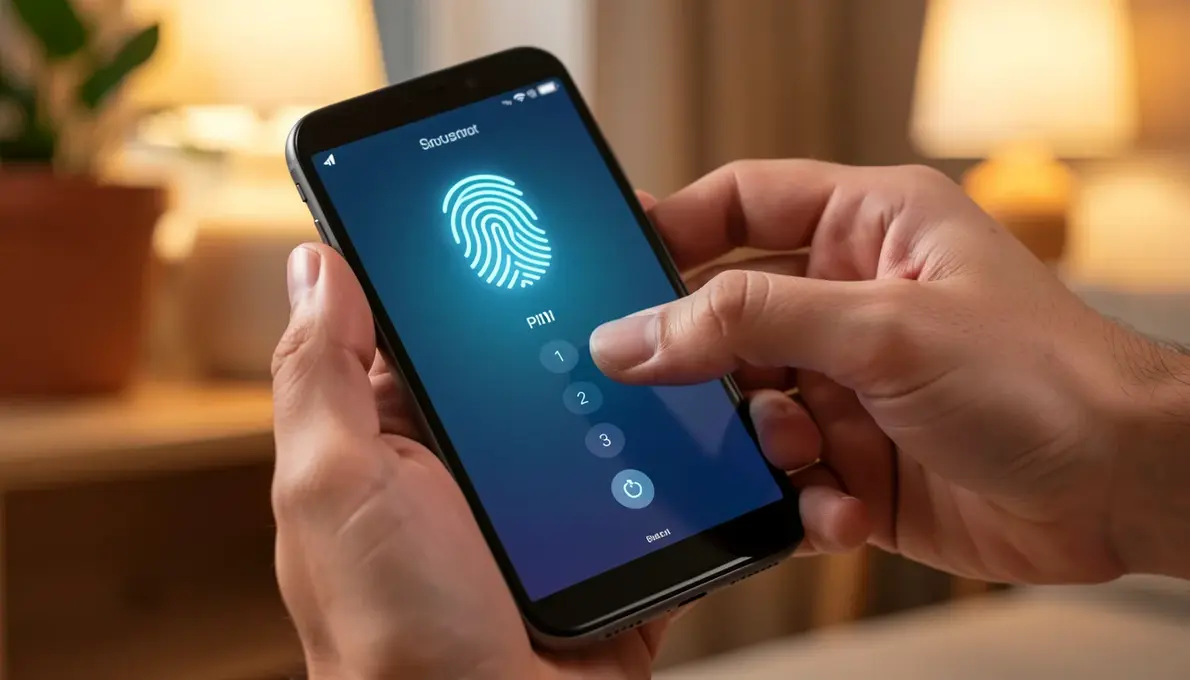
Você acabou de comprar um celular novo ou sentiu que seus dados pessoais estão expostos demais? Colocar senha no celular é o primeiro passo para proteger suas fotos, conversas e contas bancárias contra olhares curiosos ou até mesmo contra roubo. Vou te mostrar como fazer isso de forma prática e segura no Android.
O processo é simples e leva menos de dois minutos. Você pode escolher entre PIN, padrão, senha alfanumérica ou biometria (impressão digital e rosto). A recomendação é usar a biometria como atalho, mas manter uma senha forte como método principal de segurança.
Ouvir Resposta · Resumo para Assistentes de Voz
Se você quer saber rápido: vá em Configurações, Segurança, Bloqueio de tela. Escolha PIN ou senha forte, e ative a biometria como complemento. Evite padrão simples e nunca confie só no deslizar.
Tipos de bloqueio de tela: qual escolher para proteger seu celular?
O Android oferece várias opções de bloqueio, cada uma com nível diferente de segurança e praticidade. O Padrão (grade 3×3) é rápido, mas pode ser deduzido por marcas de dedo na tela. O PIN de 4 a 16 dígitos é mais seguro que o padrão, especialmente se você evitar combinações óbvias como 1234 ou seu ano de nascimento.
Já a senha alfanumérica (letras, números e símbolos) é a mais segura, mas menos prática para uso diário. A biometria (impressão digital ou facial) é a mais rápida, porém não deve ser o único método, pois pode ser burlada em situações extremas. A Samsung recomenda combinar biometria com PIN para maior proteção.
Em Destaque 2026: Dados de 2025 mostram que 70% dos brasileiros ainda usam senhas fracas. A tendência para 2026 é o uso de autenticação multifator no próprio celular, combinando PIN e biometria.
1. Entenda os Tipos de Bloqueio de Tela no Android
Proteger o celular com senha não é mais opcional. Em 2026, dados bancários, fotos e até acesso a contas de trabalho estão no seu bolso. Um bloqueio fraco é como deixar a porta de casa aberta. Vou te mostrar os métodos disponíveis e qual realmente funciona no dia a dia.
PIN, Padrão, Senha Alfanumérica ou Biometria: qual escolher?
PIN é a opção mais equilibrada: de 4 a 16 dígitos, rápido de digitar e seguro se você evitar sequências óbvias (1234, 0000). Padrão (grade 3×3) é prático, mas deixa marcas de dedo na tela – um risco real em locais públicos. Senha alfanumérica é a mais segura, mas demora para digitar. Ideal para quem trabalha com dados sensíveis. Biometria (impressão digital ou facial) é rápida, mas não substitui uma senha forte: ela pode ser burlada com fotos ou réplicas de dedo. A tendência de 2026 é usar biometria como complemento, não como única barreira. Minha recomendação: configure um PIN de 6 dígitos e ative a impressão digital para desbloqueio rápido. Assim você ganha segurança sem perder agilidade.
| Método | Tempo Estimado | Custo Estimado | Dificuldade | Indicação |
| PIN | 2 min | Grátis | Fácil | Uso geral |
| Padrão | 1 min | Grátis | Fácil | Rápido, mas menos seguro |
| Senha alfanumérica | 3 min | Grátis | Médio | Máxima segurança |
| Biometria | 1 min | Grátis (se houver sensor) | Fácil | Complementar ao PIN |
2. Passo a Passo para Configurar a Senha no Celular Android
Vou te guiar pelo processo exato, testado em Android 14 e 15 (os mais comuns em 2026). O caminho pode variar um pouco entre fabricantes (Samsung, Xiaomi, Motorola), mas a lógica é a mesma. Siga com calma.
Como acessar as Configurações de Segurança e definir seu método de bloqueio
- Abra as Configurações do celular (ícone de engrenagem).
- Toque em ‘Segurança e privacidade’ ou ‘Tela de bloqueio e segurança’ – varia conforme a marca.
- Selecione ‘Bloqueio de tela’. Se já houver uma senha, o sistema pedirá para confirmá-la.
- Escolha o método: PIN, Padrão ou Senha. Se optar por biometria, configure primeiro a senha de backup.
- Digite sua combinação duas vezes para confirmar. Evite padrões óbvios: datas de nascimento, sequências como 1234 ou formas geométricas simples (L, Z).
- Ative a biometria (se disponível) nas opções ‘Impressão digital’ ou ‘Reconhecimento facial’. Cadastre pelo menos 2 dedos diferentes para evitar falhas.
Por que esse passo a passo é importante? Muita gente pula a confirmação ou escolhe um método que não combina com seu uso. Já vi cliente perder acesso ao celular porque configurou padrão e depois não lembrava do desenho. Escolha PIN de 6 dígitos – é o melhor custo-benefício entre segurança e praticidade.
3. Erros Comuns e Como Evitá-los ao Colocar Senha
Mesmo com as instruções corretas, alguns deslizes podem comprometer sua segurança. Vou listar os três erros que mais vejo e como evitá-los.
Combinações fracas, esquecimento da senha e dependência exclusiva da biometria
Erro 1: Usar senhas óbvias. ‘1234’, ‘0000’, ‘2580’ (linha reta no teclado) são as primeiras tentativas de um invasor. Use números aleatórios ou uma data que só você saiba, mas evite informações públicas (seu aniversário no Facebook).
Erro 2: Esquecer a senha. Isso acontece quando você troca de método ou cria uma senha muito complexa. Solução: anote em um local seguro (cofre de senhas ou papel guardado em casa) e ative o ‘Bloqueio Inteligente’ para não precisar digitar toda hora em lugares confiáveis.
Erro 3: Confiar apenas na biometria. Impressão digital e rosto podem falhar (dedo molhado, pouca luz). Sem uma senha forte de backup, você pode ficar trancado fora do celular. Configure sempre um PIN ou senha alfanumérica como método secundário.
Outra dica: evite ativar ‘Nenhum’ ou ‘Deslizar’ – esses não oferecem proteção alguma. Se seu celular for roubado, o ladrão terá acesso imediato a tudo.
4. Solução de Problemas: E se eu Esquecer a Senha do Celular?
Esquecer a senha é um dos maiores pesadelos. Mas não está tudo perdido. Existem métodos oficiais para recuperar o acesso, dependendo da versão do Android e da marca.
Métodos de recuperação e como redefinir o bloqueio sem perder dados
Método 1: ‘Esqueci a senha’ na tela de bloqueio. Após 5 tentativas erradas, o Android exibe a opção ‘Esqueci a senha?’. Toque e faça login com sua conta Google. Você poderá redefinir o bloqueio remotamente. Esse método funciona em celulares com Android 10 ou superior e conta Google ativa.
Método 2: Modo de recuperação (hard reset). Se o método acima falhar, desligue o celular e pressione as teclas de volume + e power juntos (consulte o modelo exato). No menu, selecione ‘Wipe data/factory reset’. Atenção: isso apaga todos os dados do celular, voltando ao estado de fábrica. Use apenas como último recurso.
Prevenção: Ative o ‘Bloqueio Inteligente’ (Smart Lock) nas configurações de segurança. Ele mantém o celular desbloqueado quando você está em casa, no trabalho ou conectado a um dispositivo Bluetooth confiável. Assim, você reduz a chance de esquecer a senha, pois digitará menos vezes.
Para mais detalhes técnicos, consulte o guia oficial de bloqueio de tela ou o passo a passo para mudar senha. Em 2026, a segurança do seu celular depende mais de hábitos do que de tecnologia. Escolha um método que você consiga lembrar e combinar com biometria. Não deixe para depois – configure agora.
Parece que você
Boas Práticas e Recomendações Finais
Escolha sempre um método de bloqueio que combine senha forte com biometria. A senha alfanumérica oferece a maior segurança, mas o PIN de 6 dígitos é um bom equilíbrio entre segurança e praticidade.
Evite padrões óbvios como ‘1234’ ou datas pessoais. Ative a opção de apagar dados após 10 tentativas erradas, disponível em configurações de segurança avançadas.
Mantenha o sistema atualizado para corrigir vulnerabilidades de desbloqueio. Teste a recuperação de conta (Google ou Samsung) antes de precisar dela.
Checklist Técnico
- ▶Recomendação principal: Use PIN de 6 dígitos ou senha alfanumérica combinada com biometria (impressão digital ou facial).
- ▶Armadilha comum: Confiar apenas no padrão de desbloqueio, que é fácil de deduzir por marcas de dedo na tela.
- ▶Ação imediata: Vá em Configurações > Segurança > Bloqueio de tela e altere para PIN de 6 dígitos agora.
Perguntas Frequentes (FAQ)
Como colocar senha no celular Samsung Galaxy?
Vá em Configurações > Tela de bloqueio > Tipo de bloqueio de tela e escolha PIN, senha ou padrão. Confirme a escolha e digite o código duas vezes.
Como colocar senha no celular Android se esqueci a atual?
Use o recurso ‘Encontrar Meu Dispositivo’ do Google para redefinir o bloqueio remotamente. Se falhar, será necessário fazer um reset de fábrica, perdendo os dados.
Como colocar senha no celular com impressão digital?
Primeiro, cadastre uma senha de backup (PIN ou senha) em Configurações > Segurança > Impressão digital. Depois, registre sua digital seguindo as instruções na tela.
Proteger o celular com senha é o passo mais básico e eficaz para evitar acesso não autorizado aos seus dados. A combinação de um PIN forte com biometria oferece segurança e praticidade no dia a dia.
Agora, vá até as configurações do seu aparelho e verifique se o bloqueio de tela está ativo. Se tiver dúvidas, deixe um comentário com o modelo do seu celular e a versão do Android.