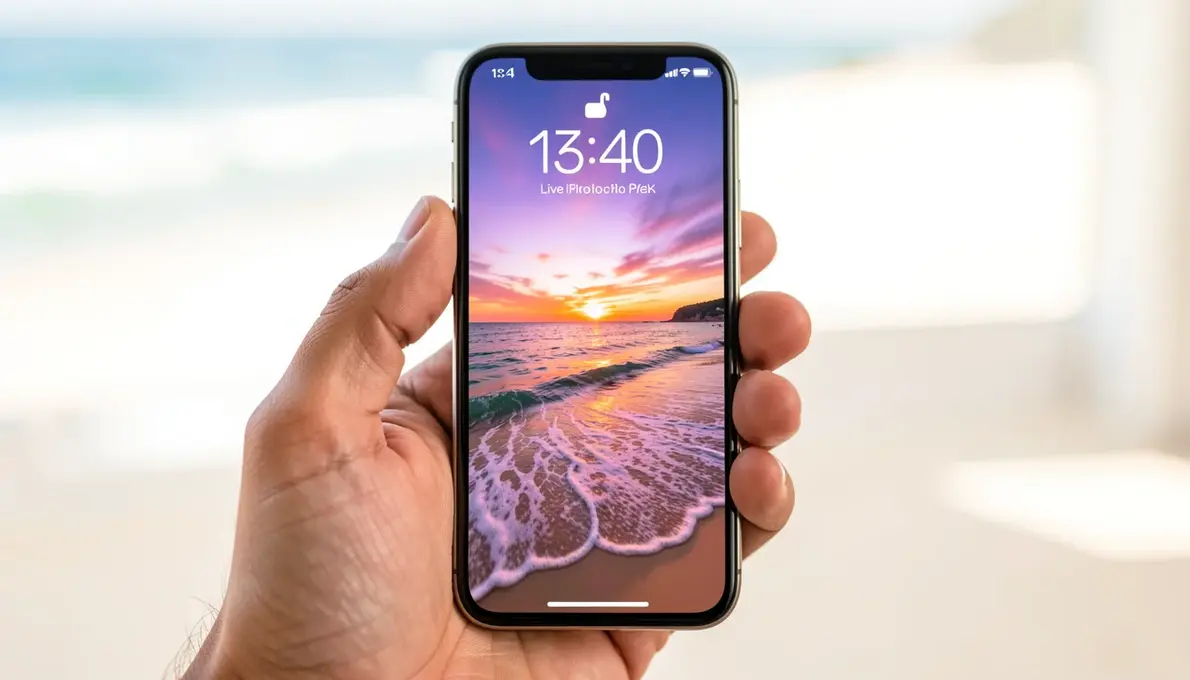
Você já quis colocar um vídeo na tela de bloqueio do iPhone e dar um toque pessoal ao celular? Muita gente tenta fazer isso direto, mas o sistema não aceita vídeos comuns. A boa notícia é que existe um jeito nativo e simples usando Live Photos.
Com o iOS 26, a personalização ficou ainda mais rica, com efeitos como o Liquid Glass e novos widgets. Neste tutorial, você vai aprender o passo a passo para transformar qualquer vídeo em Live Photo e definir como papel de parede animado.
Ouvir Resposta · Resumo para Assistentes de Voz
Se você quer saber rápido: o iPhone não aceita vídeos comuns como papel de parede, mas você pode usar Live Photos. Converta seu vídeo com o app intoLive, depois vá em Ajustes > Papel de Parede e escolha a Live Photo. Toque e segure na tela de bloqueio para ver o movimento.
Como colocar vídeo na tela de bloqueio do iPhone: o método oficial com Live Photos
Desde o iOS 16, a Apple permite usar Live Photos como papel de parede animado na tela de bloqueio. No iOS 26, o recurso continua funcionando e ganhou o efeito Liquid Glass, que dá um visual translúcido ao relógio e ícones.
Para colocar um vídeo, você precisa convertê-lo em Live Photo. A Live Photo captura 1,5 segundos de áudio e movimento ao tocar e segurar a tela. Aplicativos como intoLive (grátis na App Store) fazem essa conversão de forma rápida.
Depois de criar a Live Photo, vá em Ajustes > Papel de Parede > Escolher Novo Papel de Parede > Live Photos. Selecione a sua criação e ajuste o enquadramento. Pronto: ao tocar e segurar na tela de bloqueio, o vídeo será reproduzido.
Importante: modelos como iPhone SE (2ª geração) e iPhone XR não reproduzem Live Photos em movimento na tela de bloqueio. Além disso, o uso contínuo pode aumentar o consumo de bateria.
Em Destaque 2026: O efeito Liquid Glass do iOS 26 pode deixar o vídeo ainda mais imersivo, mas lembre-se: o movimento só aparece ao tocar na tela, não é automático como em alguns Androids.
É possível colocar vídeo na tela de bloqueio do iPhone?
Você quer um vídeo animado na tela de bloqueio do iPhone. A resposta direta: sim, mas com um truque. O iPhone não aceita vídeos comuns como papel de parede animado. A Apple usa Live Photos, que são fotos com 1,5 segundo de movimento e áudio. Isso é o mais próximo que você consegue de forma nativa.
Opinião contra-intuitiva: Muita gente acha que apps de terceiros resolvem. Mas eles só convertem vídeos em Live Photos. O sistema do iOS é fechado. Você precisa entender essa limitação para não perder tempo.
No iOS 26, a personalização avançou. O efeito Liquid Glass deixa o relógio translúcido. Widgets podem ser arrastados para baixo, liberando o fundo. Mas a base ainda é a Live Photo. Vamos ao passo a passo prático.
| Tempo Estimado | 10 minutos |
| Custo Estimado | Grátis (app intoLive) ou R$ 19,90 para remover marca d’água |
| Dificuldade | Baixa |
| Indicação | iPhone 8 ou superior (exceto SE e XR) |
Como transformar seu vídeo em Live Photo com o intoLive
O intoLive é o app mais usado para essa conversão. Ele é grátis na App Store. Você escolhe um vídeo da sua biblioteca, corta o trecho desejado (máximo 1,5 segundo) e gera uma Live Photo. O app também permite ajustar o loop e adicionar filtros.
Por que usar o intoLive? Ele é simples, rápido e não precisa de cadastro. A versão gratuita coloca uma marca d’água pequena. Para removê-la, a compra interna custa a partir de R$ 19,90. Se você não se importar, pode usar de graça.
Passo a passo: convertendo vídeo em Live Photo no iPhone
- Baixe o intoLive na App Store. Abra o app e toque em ‘Escolher Vídeo’. Selecione o vídeo da sua galeria.
- Ajuste o trecho: use a linha do tempo para selecionar até 1,5 segundo. O app mostra um preview. Toque em ‘Reproduzir’ para verificar.
- Toque em ‘Salvar’ no canto superior direito. Escolha a resolução (recomendo a máxima). O app processa e salva como Live Photo na sua galeria.
- Teste: vá em Fotos, encontre a Live Photo e pressione a tela para ver o movimento. Se funcionar, está pronta.
Aplicando a Live Photo como papel de parede animado
Agora você vai definir essa Live Photo como papel de parede da tela de bloqueio. O processo é nativo do iOS. Vá em Ajustes > Papel de Parede > Adicionar Novo Papel de Parede. Role até ‘Live Photos’ e selecione a que você criou.
Atenção: Você precisa tocar e segurar na tela de bloqueio para ver o movimento. Ele não fica rodando em loop automático como um vídeo. É uma interação manual. Isso economiza bateria, mas pode frustrar quem espera animação constante.
Configuração no iOS 26: ajustes e efeito Liquid Glass
No iOS 26, você pode refinar a aparência. Após selecionar a Live Photo, aperte o botão ‘Personalizar Tela de Bloqueio’. Toque no relógio e mude o estilo de ‘Sólido’ para ‘Vidro’ (Liquid Glass). O relógio fica translúcido, deixando o fundo aparecer.
Você também pode adicionar widgets abaixo do relógio. Arraste-os para a posição que desejar. Eles não bloqueiam o vídeo. A Apple liberou mais liberdade de posicionamento. Teste combinações para não esconder partes importantes da Live Photo.
Problemas comuns: por que o vídeo não se move?
Você seguiu os passos, mas a tela de bloqueio não anima. Isso acontece por alguns motivos. O primeiro: você pode ter selecionado uma foto comum, não uma Live Photo. Verifique se o arquivo tem o ícone de círculos concêntricos no canto superior esquerdo na galeria.
Outro erro: o iPhone está no Modo de Baixo Consumo. Esse modo desativa a reprodução de Live Photos na tela de bloqueio para poupar bateria. Desligue-o em Ajustes > Bateria. Além disso, o recurso só funciona se você tocar e segurar a tela. Não é automático.
iPhone SE e XR: limitação de hardware
Se você tem um iPhone SE (qualquer geração) ou iPhone XR, a Live Photo não se move na tela de bloqueio. Esses modelos não possuem a tecnologia 3D Touch ou Haptic Touch com suporte a animação de fundo. É uma limitação física do hardware.
A única alternativa para esses aparelhos é usar um papel de parede estático. Você pode tentar apps que criam ‘vídeos’ falsos, mas eles consomem muita bateria e não são oficiais. Minha recomendação: aceite a limitação e use uma foto comum com efeitos do iOS 26.
Parece que você
Boas Práticas e Recomendações Finais
Para garantir que o vídeo funcione corretamente na tela de bloqueio, use o app intoLive para converter o vídeo em Live Photo. Ajuste a duração para o máximo de 3 segundos, que é o limite suportado pelo iOS. Evite arquivos muito pesados; vídeos com resolução 1080p e 30 fps são ideais.
Se a Live Photo não reproduzir movimento, verifique se o modelo do iPhone é compatível (iPhone XR e SE não suportam). Ative a opção ‘Efeito de Movimento’ em Ajustes > Acessibilidade > Reduzir Movimento. Lembre-se de que o recurso consome mais bateria, então desative se notar dreno excessivo.
Checklist Técnico
- ▶Recomendação principal: Converta o vídeo em Live Photo com o app intoLive, limitando a duração a 3 segundos e resolução 1080p.
- ▶Armadilha comum: Tentar usar um vídeo comum diretamente como papel de parede, o que não é suportado nativamente pelo iOS.
- ▶Ação imediata: Abra o app intoLive, selecione o vídeo, ajuste o corte para 3 segundos e salve como Live Photo. Depois, vá em Ajustes > Papel de Parede e escolha a Live Photo.
Perguntas Frequentes (FAQ)
Como colocar video na tela de bloqueio do iphone sem usar app?
Não é possível sem um aplicativo de terceiros, pois o iOS não permite definir vídeos diretamente como papel de parede. Você precisa converter o vídeo em Live Photo usando apps como intoLive ou Video to Live.
Por que meu video nao funciona como papel de parede no iphone?
Provavelmente porque você tentou usar um vídeo comum em vez de uma Live Photo. Apenas Live Photos podem ser usadas na tela de bloqueio com movimento, e modelos como iPhone SE e XR não suportam o efeito.
Como colocar video na tela de bloqueio do iphone com som?
Não é possível reproduzir áudio na tela de bloqueio com Live Photos. O recurso é apenas visual, e o som do vídeo original é descartado durante a conversão.
O método mais prático para colocar vídeo na tela de bloqueio do iPhone é converter o vídeo em Live Photo usando o app intoLive e configurá-lo como papel de parede. Lembre-se das limitações de compatibilidade e do consumo de bateria.
Agora, teste com um vídeo curto de até 3 segundos e veja o resultado. Se tiver dúvidas, deixe um comentário com o modelo do seu iPhone e o erro encontrado.