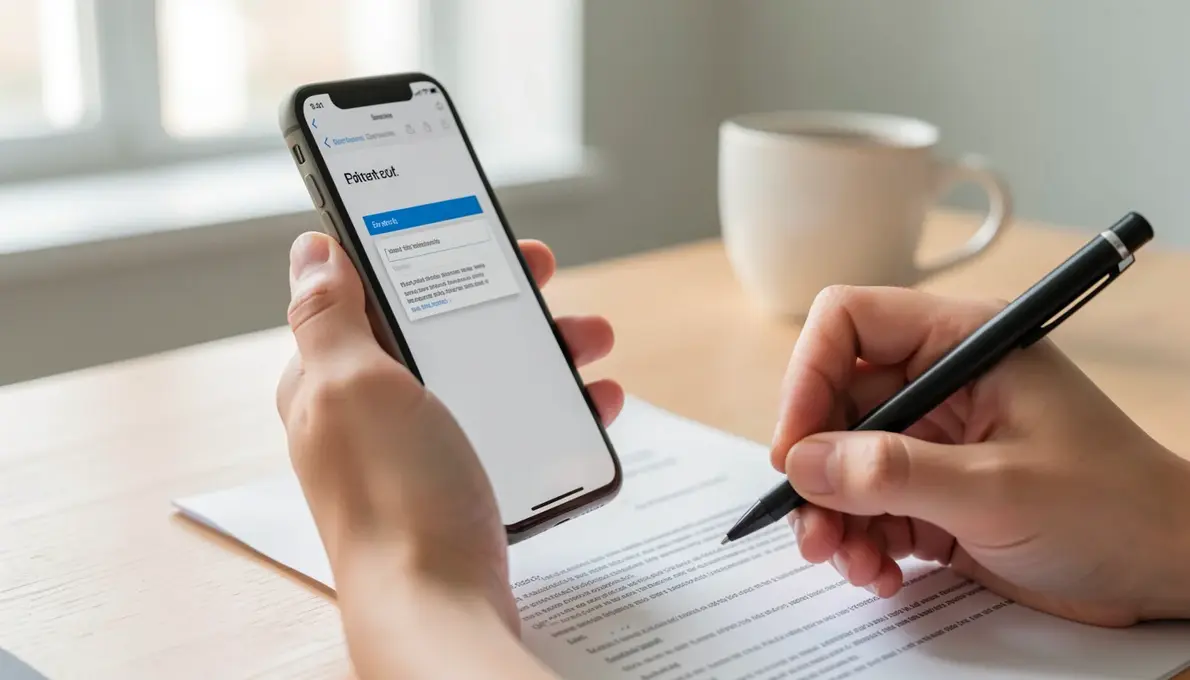
Precisa editar um PDF urgente e não quer instalar nada? Muita gente passa por isso: receber um contrato para preencher, um formulário para assinar ou uma imagem para encaixar no documento. A boa notícia é que em 2026 existem ferramentas online gratuitas que resolvem tudo sem complicação.
Você vai ver aqui as melhores opções para editar texto, adicionar imagens, fazer anotações e assinar PDFs direto no navegador. Todas são seguras, sem marca d’água e funcionam no celular também.
Ouvir Resposta · Resumo para Assistentes de Voz
Se você quer saber rápido: use Xodo para editar com segurança, PDF24 para algo 100% gratuito sem cadastro, ou Smallpdf se precisar de recursos extras de IA. Todas funcionam no navegador e no celular, sem instalar nada.
Editor PDF online gratis: as melhores ferramentas para editar sem instalar
Em 2026, editar PDF gratuitamente ficou mais fácil e seguro. Ferramentas como Xodo (xodo.com) oferecem criptografia AES-256 e TLS 1.2+, além de funcionar em Windows, Mac, Linux, Android e iOS. O Adobe Acrobat online permite comentários, anotações, desenhos e assinaturas sem custo.
Outra opção robusta é o PDF24 (tools.pdf24.org), 100% gratuito, sem registro, com servidores na Alemanha que excluem seus arquivos automaticamente após 1 hora. O Smallpdf traz recursos de IA, como resumidor e gerador de questões, mas com limite de uso gratuito. Já o Pdfnoob é simples e direto: edita texto, insere imagens e assina sem frescura.
Em Destaque 2026: O Xodo se destaca por oferecer edição completa e criptografia de ponta a ponta, ideal para quem lida com documentos sensíveis.
O que você precisa para editar PDF gratuitamente (sem instalar nada)
Editar PDF sem pagar nada é totalmente possível em 2026. A chave é usar ferramentas online que rodam direto no navegador. Você não precisa baixar software pesado nem se preocupar com licenças caras.
O erro mais comum é achar que ferramentas gratuitas deixam marcas d’água ou limitam o uso. Na verdade, opções como Xodo e PDF24 oferecem edição completa sem custo e sem propaganda. A diferença está na segurança e nos recursos extras.
Para começar, você só precisa de três coisas: um navegador atualizado (Chrome, Edge ou Firefox), uma conexão estável com internet e o arquivo PDF que deseja editar. Nada de cadastro, instalação ou cartão de crédito.
Requisitos mínimos: navegador, conexão e arquivo
Qualquer computador ou celular com acesso à internet serve. O navegador precisa suportar HTML5 e JavaScript – todos os modernos atendem. A conexão deve ter pelo menos 5 Mbps para upload de arquivos grandes.
O arquivo PDF pode vir do seu computador, Google Drive ou Dropbox. Ferramentas como Xodo permitem arrastar e soltar diretamente da nuvem. O tamanho máximo varia: PDF24 aceita até 100 MB, Smallpdf limita a 50 MB na versão gratuita.
Dica prática: se seu PDF tiver mais de 50 MB, use o compactador do PDF24 antes de editar. Isso acelera o processo e evita travamentos.
| Tempo Estimado | 3 a 5 minutos |
| Custo Estimado | R$ 0,00 |
| Dificuldade | Baixa |
| Indicação | Qualquer pessoa que precise editar PDFs esporadicamente |
Passo a passo: como editar PDF online grátis em 3 minutos
O processo é simples e rápido. Você escolhe a ferramenta, faz o upload, edita e baixa o resultado. Vou mostrar o caminho usando três opções confiáveis.
Escolha a ferramenta ideal: Xodo, PDF24 ou Smallpdf
Cada ferramenta tem seu ponto forte. Xodo é o mais completo para edição geral: permite adicionar texto, imagens, anotações e assinaturas. Usa criptografia AES-256 e TLS 1.2+, garantindo que seus dados fiquem seguros. O PDF24 é 100% gratuito e não exige registro – os servidores ficam na Alemanha e os arquivos são excluídos automaticamente após 1 hora. Smallpdf é ótimo para quem já usa outros recursos da plataforma, mas limita a 2 tarefas por dia na versão gratuita.
Minha recomendação: para uso geral, vá de Xodo. Se precisar editar muitos arquivos sem limite, use PDF24. Smallpdf é bom para tarefas rápidas com IA (resumir, gerar questões), mas o limite diário pode atrapalhar.
Escolha a ferramenta no link: Xodo PDF Editor ou Adobe Acrobat Online.
Edite texto, adicione imagens e assine sem marca d’água
Com a ferramenta aberta, siga estes passos:
- Upload do arquivo: clique em ‘Escolher arquivo’ ou arraste o PDF para a área indicada. No Xodo, você pode conectar Google Drive ou Dropbox.
- Edição de texto: clique no texto existente para alterá-lo. Para adicionar novo texto, use o ícone ‘T’ e clique onde deseja inserir. Escolha fonte, tamanho e cor.
- Inserir imagens: use o botão de imagem para adicionar logotipos, fotos ou assinaturas escaneadas. Arraste para posicionar e redimensione.
- Assinar: a maioria das ferramentas tem opção ‘Assinar’. Você pode digitar, desenhar ou enviar uma imagem da sua assinatura.
- Salvar: clique em ‘Download’ ou ‘Exportar’. O arquivo sai sem marca d’água e com qualidade original.
Por que isso funciona? As ferramentas processam o PDF no servidor, mantendo a formatação original. Diferente de editores locais, elas não rasterizam o documento, então fontes e vetores permanecem intactos.
Problemas comuns ao editar PDF grátis e como resolver
Mesmo com ferramentas boas, alguns problemas aparecem. O mais frequente é o arquivo ficar muito grande após a edição, especialmente se você adicionar imagens em alta resolução.
Arquivo muito grande? Use o PDF24 para compactar antes
Se o PDF editado ultrapassar 10 MB, pode ser difícil enviar por e-mail ou WhatsApp. A solução é compactar antes de editar. O PDF24 tem uma ferramenta de compressão que reduz o tamanho sem perder qualidade visível. Basta fazer upload, escolher o nível de compressão (recomendo ‘Médio’) e baixar o arquivo menor.
Outro problema comum: fontes diferentes sumirem ao abrir em outro computador. Isso acontece porque o PDF pode não incorporar as fontes. A solução é usar fontes padrão (Arial, Times New Roman) ou, na ferramenta, marcar a opção ‘Incorporar fontes’ se disponível.
E se a ferramenta travar? Feche a aba, limpe o cache do navegador e tente novamente. Se o arquivo for muito grande, divida em partes com o PDF24 antes de editar.
Como garantir que seu PDF editado fique seguro e sem surpresas
Segurança é prioridade quando se trata de documentos online. Você não quer que seus dados vazem ou que o PDF seja alterado por terceiros.
Verifique a privacidade: servidores na Alemanha e exclusão automática
O PDF24 usa servidores na Alemanha, sujeitos às leis rigorosas de proteção de dados da União Europeia (GDPR). Os arquivos são excluídos automaticamente após 1 hora. O Xodo também segue padrões elevados: criptografia AES-256 e TLS 1.2+ durante a transmissão e armazenamento temporário.
Dica de segurança: nunca edite documentos com informações sensíveis (como CPF, dados bancários) em ferramentas desconhecidas. Prefira Xodo ou PDF24, que têm políticas claras de privacidade. Após baixar o arquivo editado, limpe o cache do navegador para remover qualquer cópia local.
Verificação final: abra o PDF baixado em um visualizador (Adobe Reader, navegador) e confira se todas as alterações estão corretas. Se notar algo estranho, refaça o processo com outra ferramenta.
Parece que você
Boas Práticas e Recomendações Finais
Ao editar PDFs gratuitamente, priorize ferramentas que respeitam sua privacidade. O PDF24, por exemplo, exclui automaticamente seus arquivos após 1 hora e mantém servidores na Alemanha.
Evite enviar documentos sensíveis para serviços online sem criptografia. Prefira ferramentas que usam TLS 1.2+ e AES-256, como o Xodo.
Se precisar de edição avançada, considere usar o LibreOffice Draw, que é gratuito e funciona offline. Ele permite editar texto, imagens e até salvar como PDF editável.
Checklist Técnico
- ▶Recomendação principal: Use o PDF24 para edições rápidas e seguras, sem necessidade de cadastro.
- ▶Armadilha comum: Não confie em sites que pedem upload de arquivos sem criptografia ou que não informam política de exclusão.
- ▶Ação imediata: Teste o PDF24 agora mesmo: acesse tools.pdf24.org e edite um PDF de teste.
Perguntas Frequentes (FAQ)
Como editar pdf gratuito sem instalar nada?
Você pode usar ferramentas online como PDF24 ou Smallpdf diretamente no navegador. Basta acessar o site, fazer upload do arquivo e editar.
Qual a melhor ferramenta para editar pdf gratuito com segurança?
O PDF24 é uma das mais seguras, pois exclui os arquivos automaticamente após 1 hora. Além disso, usa servidores na Alemanha com proteção de dados.
Como editar pdf gratuito no celular?
O Xodo oferece aplicativo gratuito para Android e iOS com edição completa. Você pode baixar na loja oficial e editar offline.
Editar PDF gratuitamente em 2026 é viável com ferramentas online seguras e eficientes, como PDF24 e Xodo. Escolha a que melhor atende sua necessidade de privacidade e funcionalidades.
Agora, teste uma dessas ferramentas com um arquivo de exemplo e veja qual se adapta melhor ao seu fluxo. Se tiver dúvidas, deixe um comentário técnico abaixo.