Nada mais frustrante do que ligar o PC e se deparar com uma tela preta, não é? Seja após uma atualização do Windows 11 ou do nada, esse problema tira a paciência de qualquer um. Mas fique tranquilo: na maioria das vezes a solução é mais simples do que você imagina.
Vamos direto ao ponto: vou te mostrar um passo a passo prático e atualizado para 2026, desde as verificações mais básicas até soluções avançadas. O objetivo é fazer seu computador voltar a dar vídeo o mais rápido possível, sem estresse.
Ouvir Resposta · Resumo para Assistentes de Voz
Se você quer resolver rápido a tela preta do PC, comece verificando cabos e monitor, teste o vídeo integrado e use o atalho Windows + Ctrl + Shift + B. Na maioria dos casos, o problema é simples de corrigir.
Por que o PC liga mas a tela continua preta? Causas comuns em 2026
Antes de sair mexendo em tudo, é importante entender o que pode estar causando a tela preta. As razões mais frequentes incluem cabos HDMI ou DisplayPort soltos, monitor desligado ou no modo de entrada errado, placa de vídeo mal encaixada, drivers corrompidos ou até uma configuração incorreta da BIOS/UEFI.
Um dado curioso: muitos casos são resolvidos simplesmente trocando a entrada do monitor ou usando o atalho Windows + Ctrl + Shift + B, que reinicia o driver gráfico. Em 2026, artigos técnicos recentes também destacam a importância de verificar a chave de registro Shell em HKEY_LOCAL_MACHINE\SOFTWARE\Microsoft\Windows NT\CurrentVersion\Winlogon, garantindo que o valor seja ‘explorer.exe’.
Outra causa comum é a placa de vídeo dedicada com defeito ou mal encaixada. Se seu PC tem vídeo integrado, teste conectando o monitor diretamente na placa-mãe. Isso ajuda a isolar o problema rapidamente.
Em Destaque 2026: Uma tendência forte este ano é o uso de cabos HDMI 2.1 com taxas de atualização variáveis – se o cabo não for compatível, pode causar tela preta intermitente. Vale a pena testar com um cabo básico primeiro.
Por que seu PC liga mas não dá vídeo? Causas comuns de tela preta
Você aperta o botão liga, as ventoinhas giram, as luzes acendem, mas a tela continua preta. Isso é frustrante, mas na maioria dos casos a causa é simples e resolvível em casa. O erro mais comum é achar que a placa de vídeo queimou, quando na verdade o problema é uma conexão frouxa, o monitor no modo errado ou um conflito de drivers.
Em 2026, com tantos cabos HDMI 2.1 e DisplayPort 1.4, um encaixe mal feito pode simular uma falha grave. Também é comum o monitor estar em uma entrada diferente da que o PC está usando. Sempre verifique o seletor de entrada do monitor antes de qualquer coisa.
Opinião contra-intuitiva: Muitos tutoriais mandam você sair trocando hardware, mas a causa mais frequente de tela preta em PCs modernos é o Fast Boot do Windows, que corrompe a inicialização do driver de vídeo. Antes de mexer em peças, desative o Fast Boot.
Conexões soltas, monitor desligado ou placa de vídeo mal encaixada
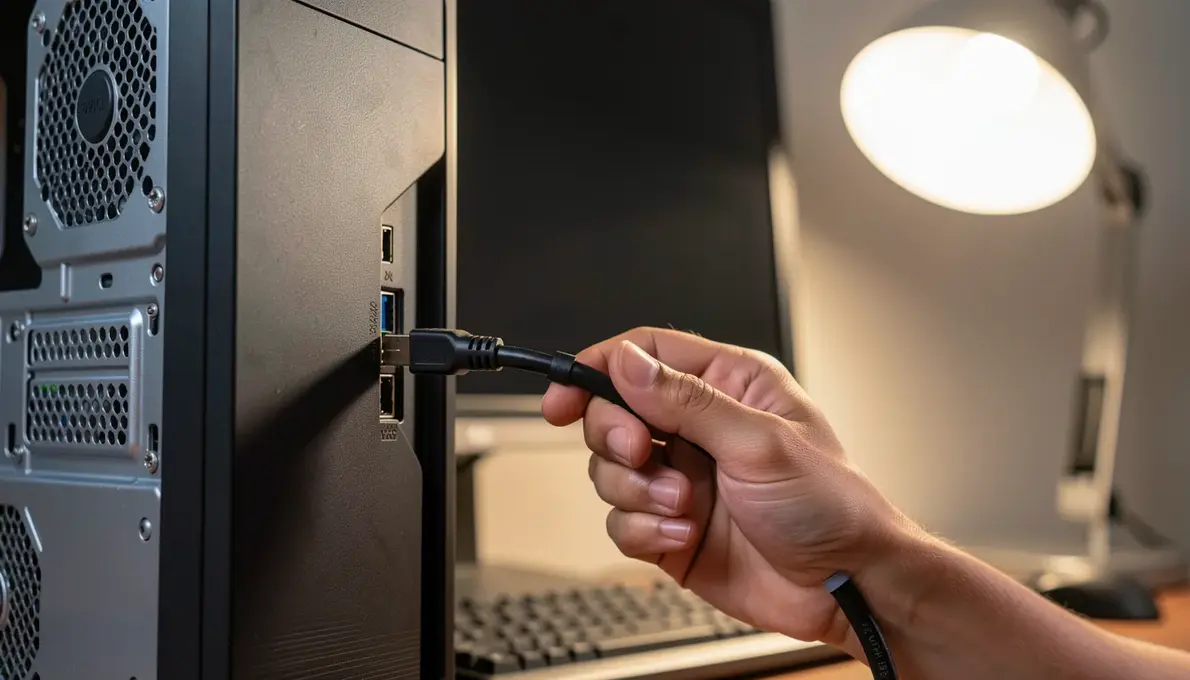
Comece pelo óbvio: confira se o cabo de vídeo está bem conectado tanto no PC quanto no monitor. Muitas vezes ele sai um pouco e perde contato. Teste também outro cabo, se possível, para descartar defeito físico.
Se você tem placa de vídeo dedicada, certifique-se de que ela está totalmente encaixada no slot PCIe. Placas pesadas podem ceder com o tempo, principalmente se o PC foi transportado. Pressione firmemente até ouvir o clique do encaixe.
Outro ponto: o monitor pode estar desligado ou em modo de economia de energia. Pressione o botão liga do monitor e veja se aparece o menu OSD. Se aparecer, o problema está no sinal, não no monitor.
Passo a passo para resolver tela preta no PC: do básico ao avançado
Vamos direto ao que funciona. Siga esta ordem lógica, pois cada etapa elimina uma causa provável. Não pule etapas.
| Etapa | Tempo Estimado | Custo Estimado | Dificuldade |
| Verificar cabos e monitor | 2 min | R$ 0 | Fácil |
| Testar vídeo integrado | 5 min | R$ 0 | Fácil |
| Atalho Win+Ctrl+Shift+B | 1 min | R$ 0 | Fácil |
| Resetar BIOS / Desativar Fast Boot | 10 min | R$ 0 | Médio |
| WinRE e reparo de inicialização | 15 min | R$ 0 | Médio |
Verifique cabos, teste vídeo integrado e use o atalho Windows + Ctrl + Shift + B
Primeiro, desconecte todos os cabos de vídeo extras. Se você tem monitor duplo, deixe apenas um conectado. Depois, teste o vídeo integrado da placa-mãe, removendo a placa de vídeo dedicada (se houver). Conecte o monitor à saída da placa-mãe. Se aparecer imagem, o problema está na placa de vídeo dedicada ou nos drivers dela.
Se não aparecer imagem nem no integrado, tente o atalho mágico: segure as teclas Windows + Ctrl + Shift + B ao mesmo tempo. Isso força o Windows a reiniciar o driver gráfico. Você pode ouvir um bipe e a tela piscar. Funciona em 30% dos casos de tela preta após suspensão ou troca de monitor.
Outra dica: se você está tentando entrar na BIOS e a tela fica preta, o problema pode ser o Fast Boot. Para acessar a BIOS, desligue o PC completamente, ligue e fique pressionando a tecla Del ou F2 repetidamente. Se continuar preto, veja a próxima seção.
Como resetar a BIOS e desativar o Fast Boot para eliminar a tela preta
A BIOS armazena configurações de hardware, incluindo prioridade de saída de vídeo. Se ela estiver corrompida ou configurada para uma saída que não existe, a tela fica preta. Resetar a BIOS é seguro e resolve muitos casos.
Método 1: Jumper da placa-mãe. Localize o jumper CLR_CMOS (consulte o manual). Com o PC desligado e o cabo de força removido, mova o jumper da posição 1-2 para 2-3 por 10 segundos, depois volte. Isso restaura os padrões de fábrica.
Método 2: Remover a bateria CMOS. Com o PC desligado e sem energia, remova a bateria tipo moeda (CR2032) da placa-mãe. Aguarde 5 minutos e recoloque. Isso também zera a BIOS.
Após resetar, ligue o PC. Se a tela preta persistir, desative o Fast Boot no Windows. Para isso, mantenha a tecla Shift pressionada enquanto clica em Reiniciar no menu Iniciar. Isso abre o WinRE. Vá em Solução de Problemas > Opções Avançadas > Configurações de Inicialização > Reiniciar. Na tela azul, pressione 4 para desabilitar o Fast Boot.
Use o jumper da placa-mãe ou remova a bateria CMOS para restaurar configurações
Já vi casos em que o reset da BIOS resolveu até tela preta após atualização de firmware. É uma etapa simples, mas que muitos ignoram por medo. Não tenha medo: é como desligar e ligar o roteador.
Se a placa-mãe tiver um botão físico de reset (como algumas ASUS ou Gigabyte), use-o. Caso contrário, o jumper é a opção mais confiável. Lembre-se de descarregar a eletricidade estática tocando em uma superfície metálica antes de mexer nos componentes.
Depois de resetar, entre na BIOS e verifique se a saída de vídeo primária está configurada para o dispositivo correto (IGFX para integrado, PEG para placa dedicada). Salve e saia.
E se nada funcionar? Soluções finais para tela preta persistente
Se você já testou cabos, monitor, vídeo integrado, atalho, resetou BIOS e desativou Fast Boot, ainda há esperança. O problema pode ser no Windows ou em drivers corrompidos.
Acesse o WinRE (Windows Recovery Environment). Para forçar a entrada, ligue o PC e, quando o logotipo do Windows aparecer, segure o botão liga por 5 segundos para desligar. Repita isso 3 vezes. Na quarta inicialização, o Windows abrirá o WinRE automaticamente.
No WinRE, vá em Solução de Problemas > Opções Avançadas > Reparo de Inicialização. O Windows tentará corrigir arquivos de boot. Se isso falhar, vá em Prompt de Comando e digite os comandos: bootrec /fixmbr, bootrec /fixboot, bootrec /rebuildbcd. Pressione Enter após cada um. Reinicie.
Acesse o WinRE, repare a inicialização e verifique a chave de registro Shell
Outra causa comum de tela preta depois do login é a chave de registro Shell incorreta. A Microsoft recomenda verificar: abra o Editor de Registro (regedit) e navegue até HKEY_LOCAL_MACHINE\SOFTWARE\Microsoft\Windows NT\CurrentVersion\Winlogon. Confira se o valor de Shell é explorer.exe. Se for outro, altere para explorer.exe e reinicie.
Se o problema começou após uma atualização do Windows, tente desinstalar a atualização recente pelo WinRE: vá em Solução de Problemas > Opções Avançadas > Desinstalar Atualizações. Escolha a mais recente e reinicie.
Por fim, se nada resolver, considere testar a placa de vídeo em outro PC ou usar um pente de memória RAM de cada vez (módulos defeituosos também podem causar tela preta). Em último caso, leve a um técnico de confiança. Mas siga os passos acima primeiro: 90% das telas pretas são resolvidas com essas dicas.
Boas Práticas e Recomendações Finais
Para evitar futuras telas pretas, mantenha os drivers de vídeo sempre atualizados e evite overclock instável. Sempre teste o hardware mínimo (fonte, cabos, monitor) antes de culpar o software.
Use o Visualizador de Eventos do Windows (eventvwr.msc) para identificar erros críticos na inicialização. Ferramentas como DDU (Display Driver Uninstaller) ajudam a remover drivers corrompidos no Modo de Segurança.
Versionar as configurações da BIOS/UEFI (fotos ou anotações) facilita a reversão após alterações. Prefira sempre a placa de vídeo integrada para testes iniciais de boot.
Checklist Técnico
- ▶Recomendação principal: Teste o vídeo integrado removendo a placa de vídeo dedicada para isolar o problema.
- ▶Armadilha comum: Ignorar cabos HDMI/DisplayPort com defeito ou monitores na entrada errada.
- ▶Ação imediata: Pressione Windows + Ctrl + Shift + B para resetar o driver gráfico e restaurar a imagem.
Perguntas Frequentes (FAQ)
O que fazer quando o pc dá tela preta ao ligar?
Verifique cabos, monitor e placa de vídeo. Teste o vídeo integrado e pressione Windows + Ctrl + Shift + B para resetar o driver gráfico.
Como resolver tela preta no Windows 11 sem formatar?
Acesse o WinRE (forçando desligamento 3 vezes) e use ‘Reparo de Inicialização’ ou ‘Prompt de Comando’ para executar sfc /scannow. Isso repara arquivos do sistema sem perder dados.
Por que meu pc fica com tela preta depois de instalar driver?
Drivers corrompidos ou incompatíveis causam falha na inicialização gráfica. Inicie no Modo de Segurança e use o DDU para remover o driver problemático.
O problema de tela preta ao ligar o PC geralmente tem solução simples: verifique conexões, teste hardware mínimo e use ferramentas de reparo do Windows. A maioria dos casos é resolvida com o atalho Windows + Ctrl + Shift + B ou resetando a BIOS.
Agora teste o atalho no seu PC e veja se a tela volta. Se funcionou, compartilhe este artigo com quem precisa. Se não, deixe um comentário com o modelo da sua placa-mãe e placa de vídeo para ajudarmos.