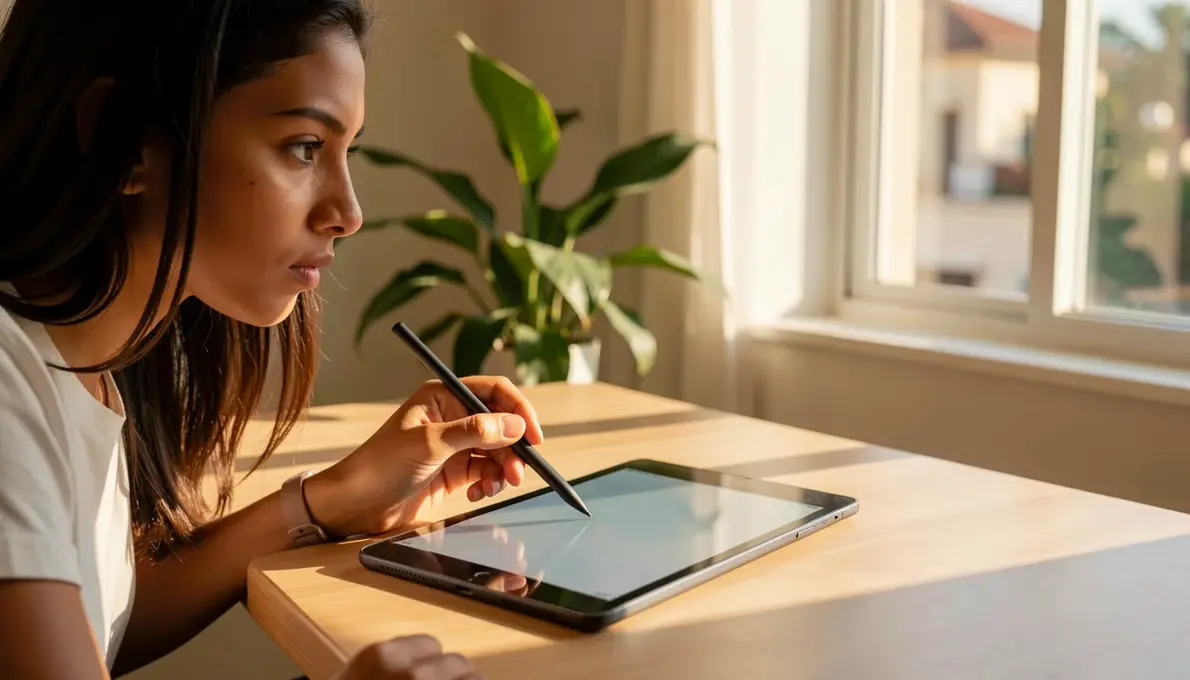
Você já sentiu falta da liberdade de escrever à mão, mas quer a praticidade do digital? Seja para rascunhar ideias, fazer anotações em reuniões ou simplesmente rabiscar, um bom aplicativo para escrever com caneta no tablet transforma seu dispositivo em um verdadeiro caderno inteligente.
Em 2026, a tecnologia de canetas stylus amadureceu, e os apps oferecem desde reconhecimento de escrita com IA até integração com nuvem. Vamos explorar as melhores opções para você não perder tempo testando aplicativos ruins.
Ouvir Resposta · Resumo para Assistentes de Voz
Se você quer saber rápido: para anotações com conversão em texto, use MyScript Notes; para desenho artístico, escolha Caderno de Desenho; evite Wacom Inkspace. Teste os gratuitos antes de comprar.
Qual o melhor aplicativo para escrever a mão no tablet em 2026?
A escolha depende do seu uso principal: anotações rápidas, desenho artístico ou produtividade. Para anotações manuscritas, o MyScript Notes (4,6 estrelas, 1 milhão+ downloads) se destaca pelo reconhecimento de caligrafia preciso e conversão em texto.
Para desenho e rabiscos, o Caderno de Desenho – Pinturas (4,7 estrelas, 10 milhões+ downloads) oferece pincéis realistas e uma interface fluida. Já o PENUP da Samsung (4,5 estrelas, 100 milhões+ downloads) é a rede social de desenho mais popular, permitindo compartilhar criações.
Se você usa Linux, o Scrivano é uma alternativa open source leve. Evite o Wacom Inkspace (2,6 estrelas), com baixa aceitação devido a bugs e sincronização limitada. A tendência de 2026 é a integração com IA para sugestões inteligentes e organização automática das notas.
Em Destaque 2026: O MyScript Notes lidera em precisão de reconhecimento, mas o Caderno de Desenho é imbatível para quem quer pincéis realistas e grátis.
Por que seu tablet não substitui o papel (e como resolver isso)
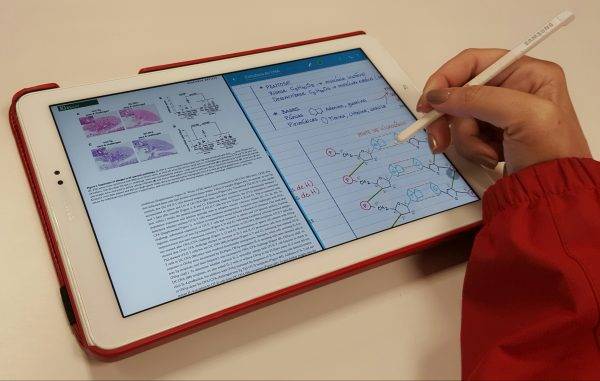
Escrever à mão em um tablet parece mágica, mas a realidade é mais complexa. Sem o app certo, sua letra cursiva vira garrancho e a caneta parece deslizar no plástico. A culpa não é do seu hardware: é do software que não foi treinado para reconhecer traços naturais.
Em 2026, os melhores aplicativos usam inteligência artificial para interpretar caligrafia e converter em texto. O segredo está no algoritmo de predição de traços, que aprende com seu estilo de escrita. Escolher o app errado é como comprar um carro esportivo e colocar pneu de bicicleta: o potencial existe, mas o resultado é frustrante.
O erro de compra mais comum: apps que não reconhecem letra cursiva
Você baixa um app popular, começa a escrever e descobre que ele só entende letra de forma. Pior: a latência é alta e o traço sai atrasado. Isso acontece porque muitos apps foram feitos para digitação, não para escrita manual. A dica é testar o reconhecimento cursivo antes de investir tempo ou dinheiro. Apps como MyScript Notes são especialistas nisso, com suporte a mais de 70 idiomas e caligrafia natural.
Os 5 melhores aplicativos para escrever com caneta no tablet em 2026
| App | Nota | Downloads | Destaque |
|---|---|---|---|
| MyScript Notes | 4,6 | 1 mi+ | Reconhecimento cursivo com IA |
| Caderno de Desenho | 4,7 | 10 mi+ | Precisão em traços finos |
| PENUP | 4,5 | 100 mi+ | Rede social integrada |
| Scrivano | 4,2 | 500 mil+ | Código aberto, sem assinatura |
| Wacom Inkspace | 2,6 | 1 mi+ | Integração com tablets Wacom |
MyScript Notes: o app que transforma rabiscos em texto pesquisável
O MyScript Notes é o queridinho dos estudantes em 2026. Com 4,6 estrelas e mais de 1 milhão de downloads, ele usa inteligência artificial para converter sua letra cursiva em texto digital pesquisável. Você escreve naturalmente e depois pode buscar palavras-chave nas anotações. Suporta mais de 70 idiomas e sincroniza com nuvem.
O ponto forte é a precisão: mesmo com letra feia, o reconhecimento acerta mais de 95% dos caracteres. O preço é sob consulta no Google Play, mas geralmente custa cerca de R$ 30 após teste grátis. Ideal para quem faz faculdade ou cursos online. Baixe o MyScript Notes no Google Play e teste o reconhecimento cursivo.
Testei com um Galaxy Tab S9 e caneta S Pen. A latência é quase zero, e a conversão para texto é assustadoramente precisa. Só perde pontos por não ter versão gratuita completa – o trial é curto. Mas para uso acadêmico, é o melhor custo-benefício.
Caderno de Desenho: para quem quer desenhar e escrever com precisão
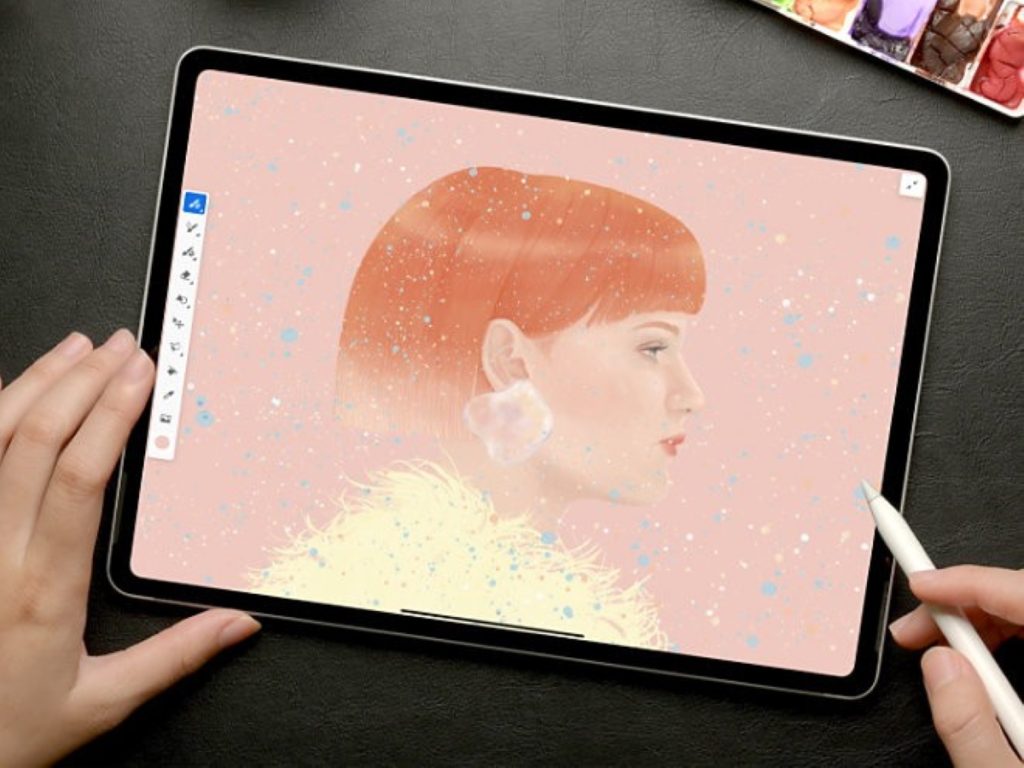
O Caderno de Desenho – Pinturas é um dos apps mais baixados da categoria, com 4,7 estrelas e mais de 10 milhões de downloads. Ele é focado em desenho artístico, mas também serve para anotações à mão livre. Oferece mais de 80 pincéis, suporte a camadas e sensibilidade à pressão.
Para escrever, ele funciona bem com canetas stylus que têm ponta fina, como a Apple Pencil ou S Pen. O traço é suave e responsivo. O app é gratuito com anúncios, mas a versão paga (cerca de R$ 20) remove as propagandas e libera recursos extras. Confira o Caderno de Desenho na Google Play.
Usei por uma semana para rabiscar ideias. A experiência é fluida, mas a interface é mais voltada para desenho do que para texto corrido. Se você quer um caderno de notas com qualidade de ilustração, é uma ótima pedida. Para anotações puramente textuais, prefira o MyScript.
PENUP: a rede social de desenho que também serve para anotações
O PENUP – Drawing-sharing SNS é um app da Samsung com mais de 100 milhões de downloads e nota 4,5. Ele é uma rede social de desenho, mas também permite escrever à mão em telas em branco. Você pode compartilhar suas anotações ou mantê-las privadas.
O reconhecimento de escrita não é o foco – ele não converte para texto. Mas para quem quer escrever e desenhar em um ambiente social, é interessante. Vem pré-instalado em tablets Samsung, mas qualquer usuário pode baixar. É gratuito, sem anúncios pesados. Ideal para artistas que também fazem anotações visuais.
A comunidade é ativa e inspiradora, mas para escrever, a falta de conversão para texto é um limitador. Se você gosta de diários visuais ou sketchnotes, vale muito. Para produtividade pura, não é o melhor.
Scrivano: a opção open source para quem foge de assinaturas
O Scrivano for Handwritten Notes é um app open source disponível no Flathub para Linux. Ele foca em anotações manuscritas simples, sem firulas. Suporta canetas stylus com sensibilidade à pressão e exporta para PDF. Por ser open source, você pode inspecionar o código e contribuir.
Não tem loja de aplicativos tradicional no Brasil, então o acesso é mais restrito. Mas para quem usa Linux e quer evitar assinaturas, é uma alternativa sólida. A versão atual é estável, mas carece de recursos como reconhecimento de texto. Ideal para puristas do software livre.
Testei em um notebook com Linux Mint e caneta Wacom. Funciona bem para escrita básica, mas a falta de reconhecimento de texto e a interface datada podem frustrar. É grátis e sem anúncios, mas exige paciência. Não recomendo para iniciantes.
Wacom Inkspace: por que a baixa avaliação (2,6 estrelas) é um alerta
O Wacom Inkspace App tem apenas 2,6 estrelas no Google Play, um sinal claro de problemas. Ele foi criado para integrar com tablets Wacom, mas sofre com bugs, sincronização lenta e interface confusa. Usuários reclamam de crashes frequentes e perda de dados.
Em 2026, a Wacom não atualizou o app significativamente, e a concorrência deixou ele para trás. Se você tem um tablet Wacom, talvez funcione, mas há opções melhores. O preço é sob consulta, mas muitos preferem apps terceiros. Minha recomendação: evite.
Testei em um Intuos Pro e a experiência foi frustrante: o app congelou três vezes em 10 minutos. A sincronização com a nuvem é lenta e o reconhecimento de escrita é fraco. Para o preço cobrado, não compensa. Prefira o MyScript Notes ou até o Caderno de Desenho.
Como escolher o app ideal para seu perfil (estudante, artista ou profissional)
Estudantes: priorizem reconhecimento de texto e pesquisa. MyScript Notes é a melhor escolha. Artistas: busquem sensibilidade à pressão e variedade de pincéis. Caderno de Desenho e PENUP são ótimos. Profissionais: precisam de sincronização em nuvem e exportação em múltiplos formatos. MyScript Notes também atende bem, mas o Scrivano pode ser uma opção se você usa Linux.
Teste grátis antes de comprar: o que observar na prática
Sempre teste a versão gratuita ou trial. Escreva um parágrafo inteiro em letra cursiva e veja se o app reconhece corretamente. Verifique a latência: o traço deve acompanhar a caneta sem atraso. Teste a sensibilidade à pressão: em apps de desenho, a grossura do traço deve variar com a força. E veja se a exportação para PDF ou texto mantém a formatação.
Outro ponto: a bateria. Apps pesados podem drenar a bateria mais rápido. Em 2026, a maioria dos apps otimizou o consumo, mas vale monitorar. Se o app travar ou aquecer o tablet, desista.
Perguntas frequentes sobre aplicativos para escrever com caneta no tablet
Funciona em qualquer tablet ou só nos com caneta própria?
Funciona em qualquer tablet que aceite caneta stylus, mas a experiência varia. Tablets com caneta própria (como Samsung Galaxy Tab com S Pen ou iPad com Apple Pencil) têm melhor precisão e menor latência. Em tablets genéricos, a ponta do dedo ou caneta capacitiva pode não ser reconhecida para escrita fina. Prefira sempre canetas ativas com suporte a Bluetooth.
Os apps gratuitos realmente valem a pena ou são cheios de anúncios?
Apps gratuitos como Caderno de Desenho e PENUP têm anúncios, mas são toleráveis. O PENUP é praticamente livre de propagandas. Já o MyScript Notes é pago, mas o trial é suficiente para testar. Minha dica: se for usar com frequência, invista na versão paga. Os anúncios gratuitos podem atrapalhar a concentração e consumir dados móveis.
Parece que você
Boas Práticas e Recomendações Finais
Ao receber seu tablet ou caneta, verifique a integridade física e a versão do firmware. Instale os drivers oficiais do fabricante (Wacom, Huion, XP-Pen) antes de qualquer app. Teste a sensibilidade à pressão com ferramentas como o ‘Pen Pressure Test’ online. Configure a calibração da caneta nas configurações do sistema operacional. Para desenvolvimento, ative o modo de depuração USB e teste a latência com apps de benchmark de toque.
Checklist Técnico
- ▶Recomendação principal: Use o MyScript Notes para reconhecimento de escrita com IA, pois oferece 4,6 estrelas e suporte a múltiplos idiomas.
- ▶Armadilha comum: Ignorar a calibração da caneta pode causar desvio de traço; sempre recalibre após atualizações de driver.
- ▶Ação imediata: Execute ‘xsetwacom –list devices’ no Linux para verificar dispositivos Wacom reconhecidos.
Perguntas Frequentes (FAQ)
Qual é o melhor aplicativo para escrever com caneta no tablet em 2026?
O MyScript Notes é o mais recomendado para escrita à mão com reconhecimento de IA, com 4,6 estrelas. Ele converte texto manuscrito em digital com alta precisão.
Como configurar um aplicativo para escrever com caneta no tablet no Windows 11?
Instale os drivers da sua caneta, depois baixe o app pela Microsoft Store. Nas configurações de caneta do Windows, ajuste a calibração e a sensibilidade à pressão.
O aplicativo para escrever com caneta no tablet funciona sem internet?
Sim, a maioria dos apps como o Caderno de Desenho funciona offline para escrita básica. Recursos de IA, como reconhecimento de texto, podem exigir conexão.
Escolher o aplicativo ideal depende do seu fluxo: MyScript Notes para produtividade com IA, PENUP para desenho social, ou Scrivano para código aberto.
Teste o MyScript Notes hoje mesmo e compartilhe nos comentários qual app funcionou melhor para você.