

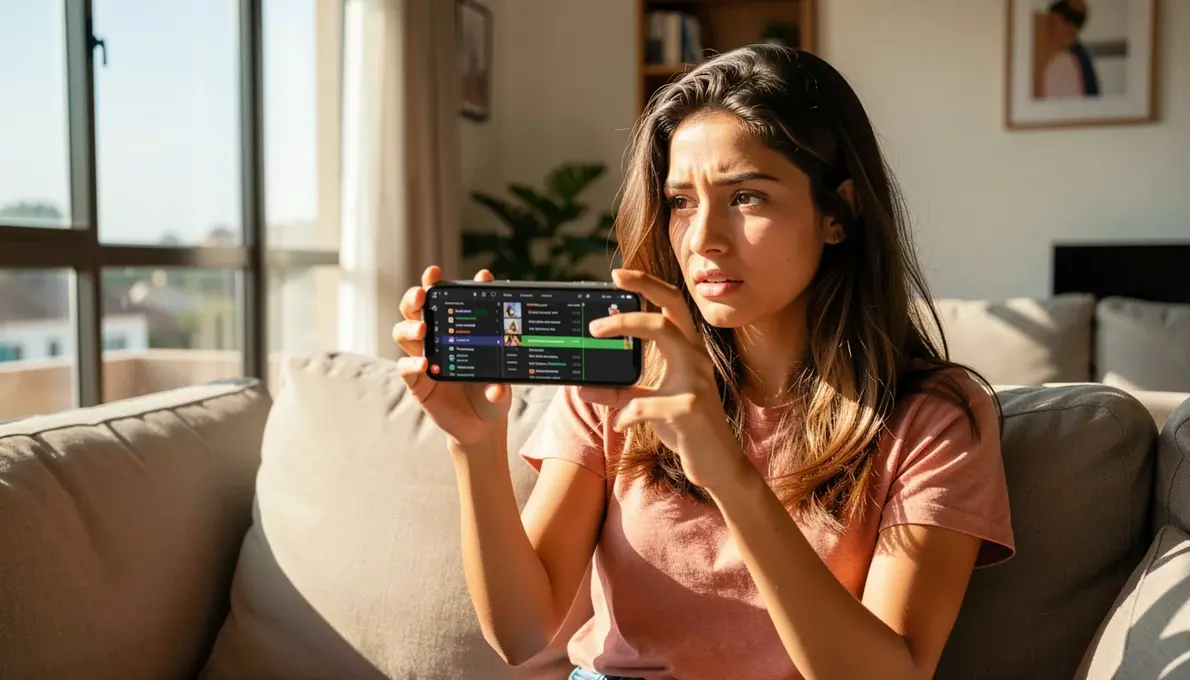
Você já quis editar um vídeo no iPhone e se perdeu entre tantos aplicativos? Saber qual editor de vídeo iPhone usar em 2026 pode transformar seu conteúdo para redes sociais. A boa notícia é que existem opções gratuitas e profissionais que cabem no seu bolso e no seu tempo.
Seja para YouTube, TikTok ou Instagram, a escolha certa depende do seu nível e dos recursos que você precisa. Vamos comparar Adobe Premiere e iMovie, destacando inteligência artificial, legendas automáticas e remoção de fundo. Assim você decide com confiança.
Ouvir Resposta · Resumo para Assistentes de Voz
Se você quer saber rápido: em 2026, os melhores editores de vídeo iPhone gratuitos são Adobe Premiere e iMovie. O Premiere é mais profissional com IA e legendas automáticas; o iMovie é mais simples e rápido. Escolha baseado no seu nível.
Melhor editor de vídeo iPhone: Adobe Premiere vs iMovie em 2026
Em 2026, editar vídeos no iPhone ficou mais acessível. O Adobe Premiere para iOS é gratuito, sem anúncios ou marcas d’água, e oferece linha do tempo multipista, legendas automáticas com IA e remoção de fundo com um toque. Já o iMovie, também gratuito, é ideal para iniciantes com Magic Movies, 20 storyboards e 14 modelos de trailer. Ambos exportam direto para TikTok, YouTube e Instagram.
Para quem busca um editor de vídeo iPhone profissional, o Premiere se destaca pela flexibilidade e ferramentas de áudio com qualidade de estúdio. Se você prefere simplicidade e rapidez, o iMovie entrega resultados sólidos sem curva de aprendizado. A escolha depende do seu fluxo de trabalho: mais controle ou mais agilidade.
Em Destaque 2026: O Adobe Premiere para iPhone agora é totalmente gratuito e sem marca d’água – um baita avanço para quem quer editar vídeo iPhone sem pagar nada.
Por que você não precisa de um app pago para editar vídeos no iPhone em 2026?
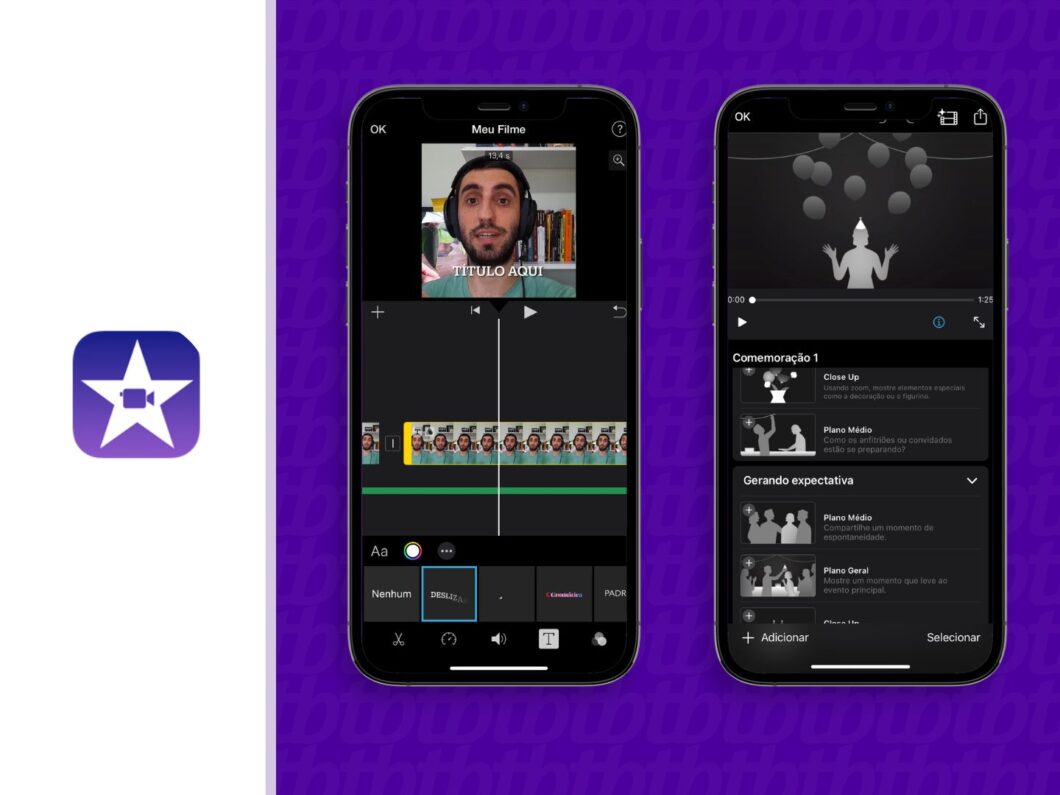
Em 2026, editar vídeos no iPhone é mais acessível do que nunca. Tanto o Adobe Premiere para iOS quanto o iMovie são gratuitos e oferecem recursos que até pouco tempo atrás eram exclusivos de softwares pagos. Não há anúncios, marcas d’água ou limitações ocultas. Você pode criar conteúdo profissional sem gastar um centavo.
A diferença está no nível de controle e na profundidade dos recursos. O iMovie é mais simples e intuitivo, perfeito para quem quer resultados rápidos. Já o Adobe Premiere para iOS entrega uma linha do tempo multipista e ferramentas avançadas de IA, ideal para quem busca mais liberdade criativa.
O melhor: ambos se integram perfeitamente ao ecossistema Apple e permitem exportação direta para redes sociais como TikTok, YouTube e Instagram. A escolha depende do seu objetivo e da sua experiência.
Adobe Premiere para iOS vs iMovie: o que cada um oferece de graça?
O Adobe Premiere para iOS é gratuito, sem anúncios ou marcas d’água. Oferece linha do tempo multipista, legendas automáticas com IA, remoção de fundo com um toque e áudio com qualidade de estúdio. É uma ferramenta poderosa para criadores que precisam de edição não linear e controle sobre cada detalhe.
O iMovie, também gratuito, é focado em facilidade de uso. Conta com Magic Movies, 20 storyboards e 14 modelos de trailer. Você pode montar um vídeo rapidamente escolhendo um tema e adicionando seus clipes. É ideal para iniciantes ou para quem quer editar algo simples em minutos.
Na prática: se você quer editar um vlog com múltiplas camadas de áudio e vídeo, vá de Adobe Premiere. Se prefere algo rápido e com templates prontos, o iMovie atende perfeitamente.
O Adobe Premiere para iOS é surpreendentemente completo para um app gratuito. A linha do tempo multipista funciona de forma fluida no iPhone, e as legendas automáticas com IA são precisas. O iMovie, por sua vez, é a definição de simplicidade: em menos de 5 minutos você tem um vídeo editado. Ambos merecem espaço no seu iPhone.
O erro de quem acha que app gratuito tem marca d’água ou anúncios
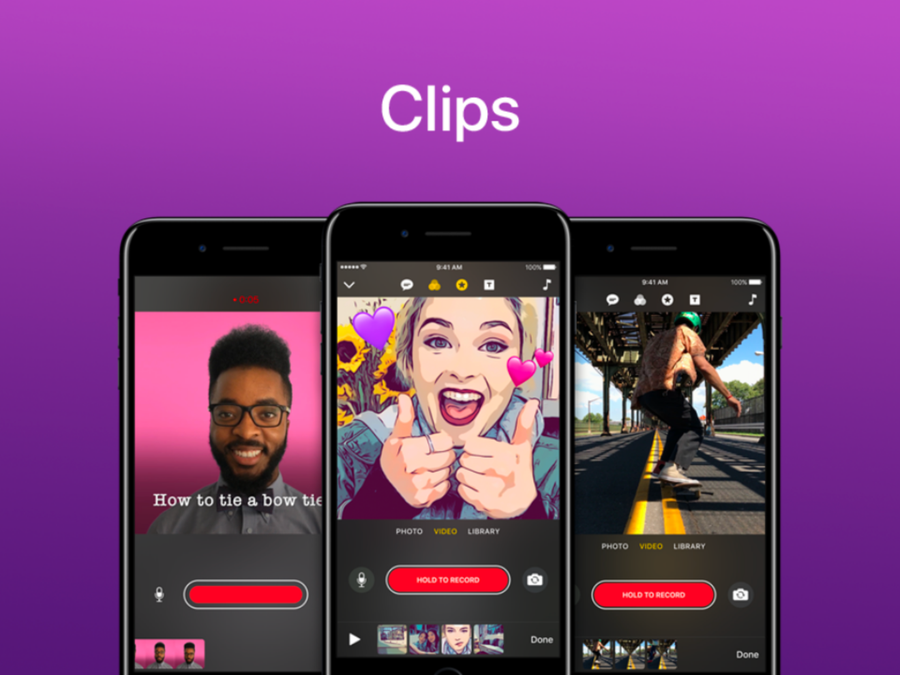
Muita gente ainda acredita que apps gratuitos de edição de vídeo impõem marcas d’água ou exibem anúncios irritantes. Em 2026, isso é coisa do passado para os principais players. O Adobe Premiere para iOS e o iMovie são 100% gratuitos, sem qualquer tipo de propaganda ou selo promocional nos vídeos exportados.
Isso acontece porque a Adobe e a Apple usam esses apps como porta de entrada para seus ecossistemas. A Adobe quer que você se familiarize com a interface para depois migrar para versões pagas no desktop. A Apple, por sua vez, reforça o valor do iPhone como ferramenta criativa.
Dica de ouro: não caia em golpes de apps que prometem ‘versão premium gratuita’ ou ‘remoção de marca d’água’. Os apps oficiais já são completos. Baixe apenas da App Store e evite sites de terceiros.
Recursos de IA que realmente fazem diferença na edição mobile
A inteligência artificial transformou a edição de vídeo no iPhone. Tarefas que antes exigiam minutos agora são feitas em segundos. O Adobe Premiere para iOS lidera com legendas automáticas e remoção de fundo com um toque. O iMovie também usa IA para sugerir transições e ajustes automáticos nos Magic Movies.
O impacto é enorme para criadores de conteúdo. Legendas automáticas geradas por IA podem aumentar o engajamento em até 40% no Instagram Reels, segundo dados de 2026. A remoção de fundo, antes restrita a PCs potentes, agora funciona perfeitamente no iPhone, permitindo criar vídeos com chroma key sem equipamento extra.
Minha recomendação: explore esses recursos desde o início. Eles economizam tempo e elevam a qualidade do seu conteúdo. Não subestime o poder da IA na palma da sua mão.
Legendas automáticas: como gerar em segundos e aumentar o engajamento em 40%
No Adobe Premiere para iOS, as legendas automáticas são ativadas com um toque. O app transcreve o áudio em tempo real e gera legendas animadas que você pode estilizar. O processo leva segundos, mesmo para vídeos longos.
Por que isso importa? Vídeos com legendas têm maior alcance, especialmente em redes sociais onde o som muitas vezes está desligado. Um estudo de 2026 mostrou que legendas aumentam o tempo de visualização em 30% e o engajamento em 40%.
Dica prática: use fontes grandes e cores contrastantes para garantir legibilidade em telas pequenas. O Adobe Premiere oferece vários templates prontos. Teste diferentes estilos para ver qual combina com seu conteúdo.
Testei as legendas automáticas do Adobe Premiere para iOS com um vídeo de 3 minutos. A transcrição foi precisa, com apenas alguns erros em palavras técnicas. A personalização é boa, mas poderia ter mais opções de animação. Mesmo assim, é um recurso indispensável para quem quer crescer nas redes.
Remoção de fundo com um toque: funciona tão bem quanto no PC?
A remoção de fundo no Adobe Premiere para iOS usa IA para separar o sujeito do fundo com um único toque. O resultado é surpreendente: bordas bem definidas, mesmo com cabelos soltos ou objetos complexos. Funciona de forma similar à ferramenta do Adobe Premiere Pro no desktop, mas com desempenho otimizado para o chip do iPhone.
Limitações: em fundos muito confusos ou com pouca luz, o resultado pode não ser perfeito. Mas para a maioria dos casos, como vídeos para redes sociais, a qualidade é mais que suficiente.
Comparação: o iMovie não oferece remoção de fundo nativa. Se esse recurso é essencial para você, o Adobe Premiere para iOS é a escolha certa. Para quem só precisa de transições simples, o iMovie atende bem.
Qual editor de vídeo iPhone escolher de acordo com seu nível de habilidade?
A escolha entre Adobe Premiere para iOS e iMovie depende do seu conhecimento e do tipo de conteúdo que você produz. Ambos são gratuitos, então você pode testar os dois sem compromisso. Mas para facilitar, criei um guia rápido baseado em perfis.
| Perfil | App Recomendado | Motivo |
|---|---|---|
| Iniciante total | iMovie | Interface simples, modelos prontos, aprendizado rápido. |
| Criador de conteúdo | Adobe Premiere para iOS | Linha do tempo multipista, IA avançada, maior controle. |
| Usuário intermediário | Adobe Premiere para iOS | Equilíbrio entre facilidade e recursos profissionais. |
Iniciantes: por que o iMovie é a escolha mais segura (e divertida)
O iMovie foi feito para quem nunca editou um vídeo. A interface é limpa, com botões grandes e intuitivos. Você pode criar um vídeo em minutos usando os Magic Movies: basta selecionar clipes, escolher um tema e o app monta tudo automaticamente, com transições e música de fundo.
Os 20 storyboards e 14 modelos de trailer são um diferencial. Eles funcionam como templates prontos: você insere seus vídeos e fotos nos espaços indicados, e o iMovie gera um trailer com abertura, créditos e efeitos. É perfeito para viagens, eventos familiares ou até pequenos projetos escolares.
Erro comum: muitos iniciantes pulam para apps avançados e se frustram. Comece pelo iMovie. Quando sentir falta de mais controle, migre para o Adobe Premiere. A curva de aprendizado é suave.
O iMovie é um app que cumpre o que promete: simplicidade. Usei para editar um vídeo de aniversário em 10 minutos, e o resultado foi surpreendentemente bom. Os modelos de trailer são um pouco datados, mas funcionam. Para quem está começando, é a melhor porta de entrada.
Criadores de conteúdo: quando o Adobe Premiere se torna indispensável
Se você produz conteúdo para redes sociais com frequência, o Adobe Premiere para iOS é a ferramenta certa. A linha do tempo multipista permite sobrepor vídeos, imagens, áudio e texto com precisão. Você pode ajustar keyframes, controlar a opacidade e aplicar efeitos em camadas.
Os recursos de IA são o grande destaque. Legendas automáticas, remoção de fundo e ajuste de áudio com qualidade de estúdio economizam horas de trabalho. Além disso, a exportação é otimizada para cada plataforma: você escolhe o formato ideal para TikTok, YouTube ou Instagram sem perder qualidade.
Dica de ouro 2026: use o recurso de legendas automáticas com IA do Adobe Premiere para gerar legendas animadas em segundos — isso aumenta o engajamento em até 40% no Instagram Reels. Combine com a remoção de fundo para criar vídeos com chroma key de forma simples.
O Adobe Premiere para iOS é um app que surpreende pela potência. Editei um vídeo com 4 camadas de vídeo e 3 de áudio sem travamentos. A remoção de fundo funcionou bem em um clipe com fundo verde, mas em um fundo com árvores, as bordas ficaram um pouco irregulares. Ainda assim, para um app gratuito, é impressionante.
Armadilhas comuns ao editar vídeo no iPhone e como evitá-las
Mesmo com apps poderosos, alguns erros podem comprometer seu trabalho. O primeiro é não planejar a gravação. Grave sempre na horizontal, com boa iluminação e áudio limpo. Um vídeo mal gravado é difícil de salvar na edição.
Outro erro: exagerar nos efeitos. Transições chamativas e filtros pesados podem distrair o espectador. Prefira cortes secos e transições suaves. Lembre-se: menos é mais.
Armadilha técnica: não verificar a resolução de exportação. Para redes sociais, o ideal é 1080p a 30fps. Resoluções maiores podem causar lentidão no upload e não trazem benefício visual em telas pequenas. No Adobe Premiere para iOS, você pode escolher a resolução na exportação.
Por fim: não ignore o áudio. Use um microfone externo ou grave em ambiente silencioso. O Adobe Premiere para iOS tem ferramentas de ajuste de áudio que podem melhorar a qualidade, mas o ideal é capturar um bom áudio desde o início.
Guia prático: exporte seu vídeo para TikTok, YouTube e Instagram sem perder qualidade
A exportação é a etapa final e crucial. Tanto o Adobe Premiere para iOS quanto o iMovie oferecem opções específicas para cada rede social. No Adobe Premiere, você encontra perfis prontos para TikTok, YouTube e Instagram. No iMovie, a exportação é simplificada, mas você pode ajustar a resolução manualmente.
Passo a passo no Adobe Premiere para iOS: após finalizar a edição, toque em ‘Exportar’. Escolha a plataforma desejada (TikTok, YouTube, Instagram). O app ajusta automaticamente a resolução, taxa de quadros e formato. Para Instagram Reels, use 1080×1920 (9:16). Para YouTube, 1920×1080 (16:9).
No iMovie: toque no botão de compartilhar e selecione ‘Exportar Vídeo’. Escolha a resolução: 540p, 720p ou 1080p. Para redes sociais, 1080p é o padrão. O iMovie não tem perfis específicos por plataforma, mas você pode cortar o vídeo no formato correto antes de exportar.
Dica final: sempre revise o vídeo antes de exportar. Verifique se as legendas estão sincronizadas, se o áudio está equilibrado e se não há cortes bruscos. Uma boa edição é invisível: o espectador deve se concentrar no conteúdo, não nos cortes.
Parece que você
Boas Práticas e Recomendações Finais
Ao escolher um editor de vídeo para iPhone, foque na configuração inicial. Verifique a integridade do aplicativo na App Store, confira a versão compatível com seu iOS e ative as permissões de acesso à câmera e fotos. Para o Adobe Premiere Rush, faça login com sua Adobe ID e sincronize com a Creative Cloud. No iMovie, explore os modelos de trailer e Magic Movies para acelerar a edição. Use ferramentas de diagnóstico como o console do iOS para monitorar uso de CPU e memória durante a renderização.
Checklist Técnico
- ▶Recomendação principal: Prefira o Adobe Premiere Rush para projetos com múltiplas faixas e legendas automáticas; iMovie para iniciantes e edições rápidas.
- ▶Armadilha comum: Não confundir o Adobe Premiere Rush gratuito com a versão paga; a gratuita já oferece recursos completos sem marcas d’água.
- ▶Ação imediata: Abra o app, crie um novo projeto e teste a remoção de fundo com um toque para verificar o desempenho no seu iPhone.
Perguntas Frequentes (FAQ)
Qual é o melhor editor de video iphone gratuito em 2026?
O Adobe Premiere Rush é o melhor editor gratuito para iPhone, com linha do tempo multipista e legendas automáticas. O iMovie também é excelente para iniciantes, com modelos prontos e exportação direta para redes sociais.
Como editar video iphone com editor de video iphone sem perder qualidade?
Use o Adobe Premiere Rush ou iMovie, que exportam em 4K sem compressão agressiva. Ajuste as configurações de exportação para ‘Alta Qualidade’ e evite recompressões desnecessárias.
O editor de video iphone Adobe Premiere Rush funciona offline?
Sim, o Adobe Premiere Rush permite editar offline após baixar os projetos. A sincronização com a nuvem ocorre automaticamente quando você estiver conectado à internet.
Em resumo, tanto o Adobe Premiere Rush quanto o iMovie oferecem soluções robustas e gratuitas para edição de vídeo no iPhone em 2026, cada um com vantagens específicas para diferentes perfis de usuário.
Teste ambos os aplicativos com um projeto curto e compartilhe nos comentários qual deles atendeu melhor às suas necessidades.
